Consulta:
¿Cómo realizar la conciliación bancaria automática en Finnegans importando los movimientos del banco mediante un archivo Excel y cuáles son los requisitos de formato para dicho archivo?
Respuesta:
La conciliación bancaria automática por importación de archivo Excel permite subir los movimientos del extracto bancario para que sean automáticamente conciliados con los movimientos contables del sistema.
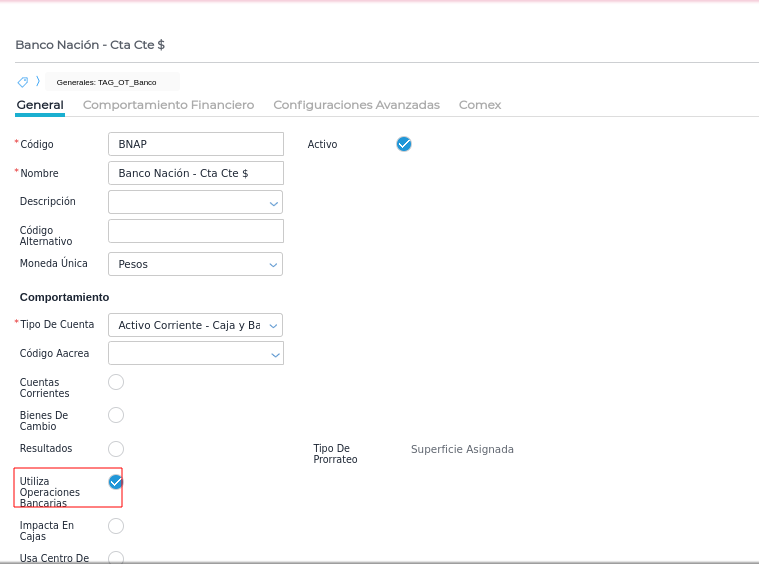
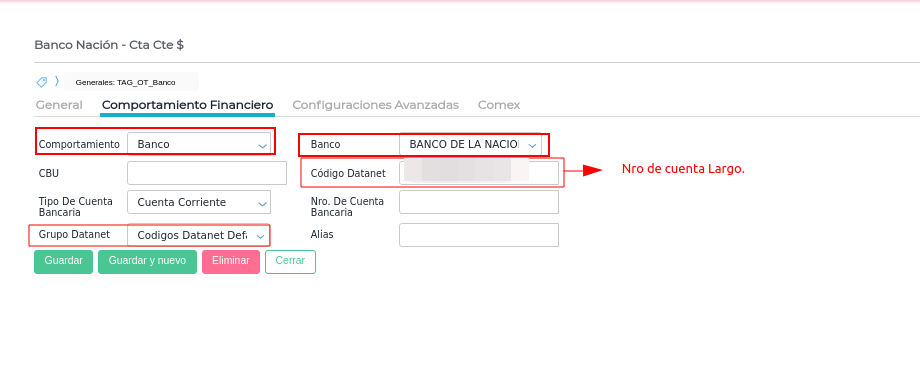
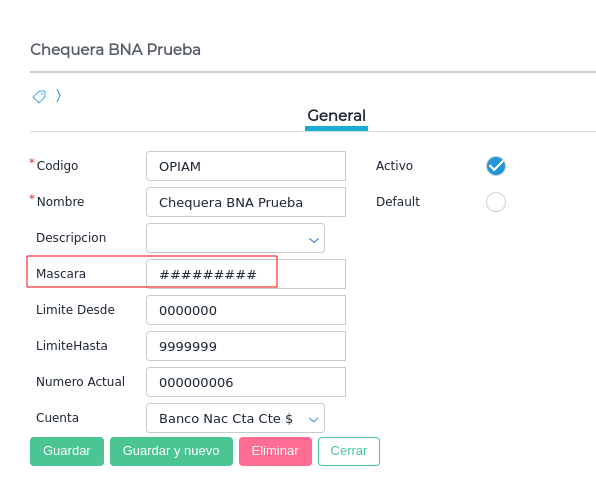
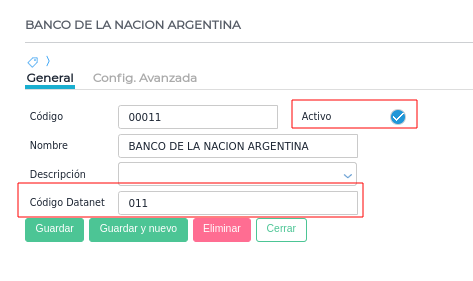
Prerrequisitos: Para el correcto funcionamiento de la conciliación automática, se debe verificar la configuración previa de los siguientes maestros:
-
Cuentas (activar ‘Utiliza operaciones bancarias’ y configurar el ‘Código Datanet’ de la cuenta)
-
Chequeras (máscara de dígitos debe coincidir con el archivo a importar),
-
Bancos (con su código Datanet segun este regido en BCRA),
-
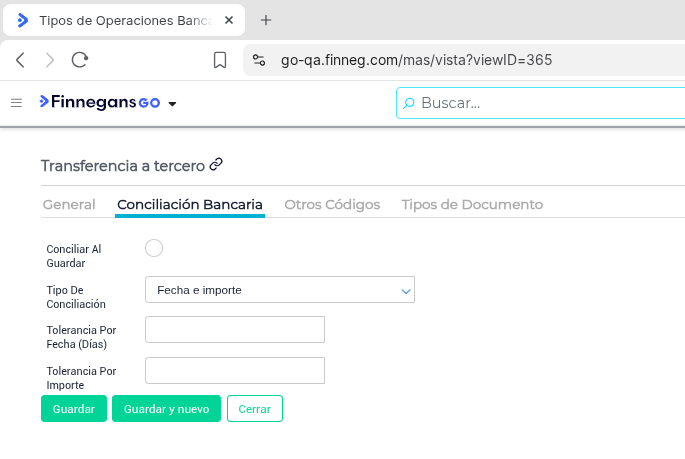
Tipos de Operaciones Bancarias (definiendo la condición de conciliación, en el tipo de conciliación, ej: Fecha e Importe )
-
Nota sobre tolerancias: Si en la configuración de la Operación Bancaria se han definido tolerancias por fecha e importe, estas se aplicarán también en el proceso de importación desde Excel. El sistema buscará coincidencias considerando estos márgenes de tolerancia
-
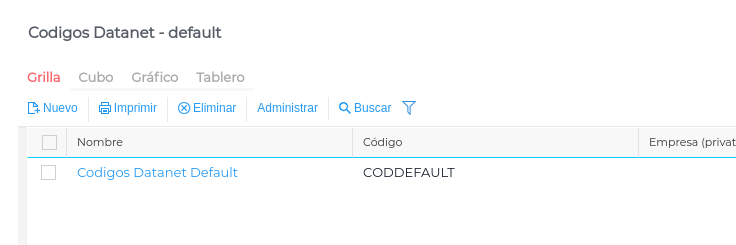
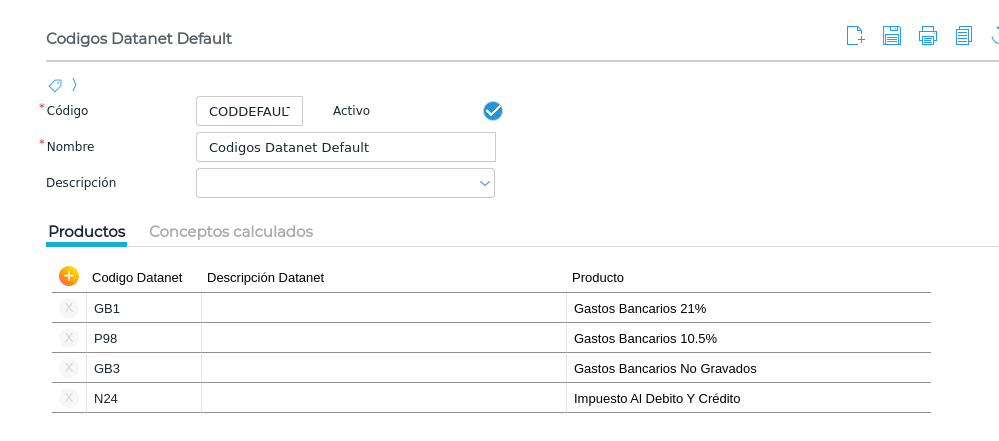
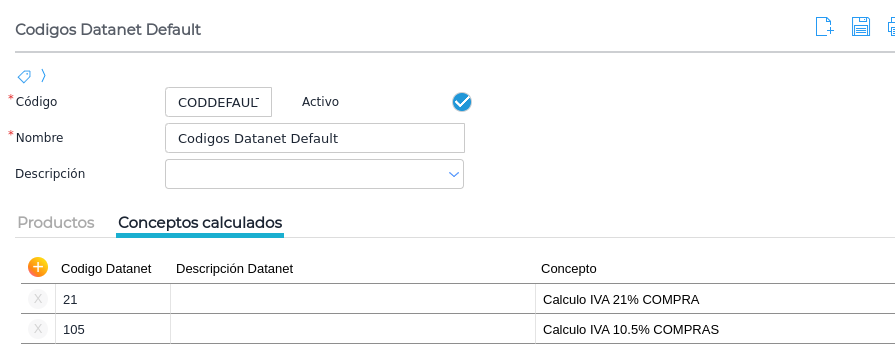
Códigos Datanet (para vincular gastos bancarios a productos o conceptos calculados de impuestos).
Pasos a seguir:
- Descarga de Archivo:
- Acceder a la vista de Conciliación Bancaria.
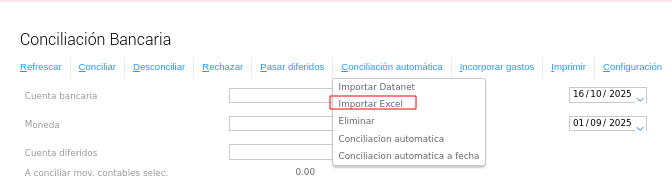
- Hacer clic en el botón Conciliación automática y seleccionar Importar Excel
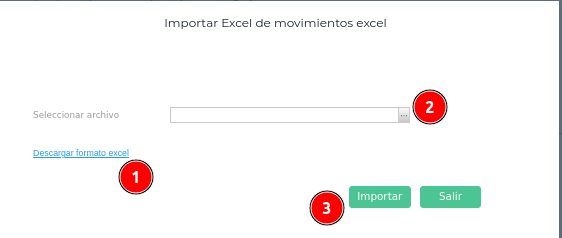
. - En el cuadro de importación, seleccionar Descargar formato excel para obtener la plantilla base.
- Confeccionar el archivo Excel con los movimientos. Verificar la sección “Detalles Clave del Archivo Excel” a continuación para las columnas requeridas.
- Preparación para la Importación:
- Asegúrese de que el archivo a importar no tenga más de 8 dígitos en su nombre y que no contenga caracteres especiales o acentos.
- Importación al Sistema:
- En el cuadro Importar Excel de movimientos excel , utilizar Seleccionar archivo para cargar la planilla.
- Hacer clic en Importar
- Visualización y Conciliación:
-
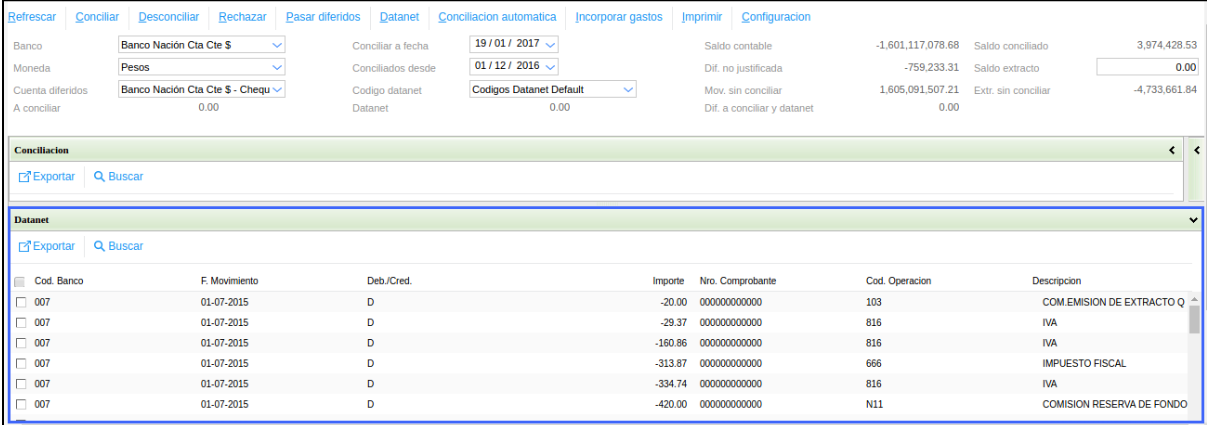
Los movimientos importados se visualizarán en la solapa Datanet de la parte inferior de la pantalla de Conciliación Bancaria.
-
Una vez importados, proceder con los pasos:
-
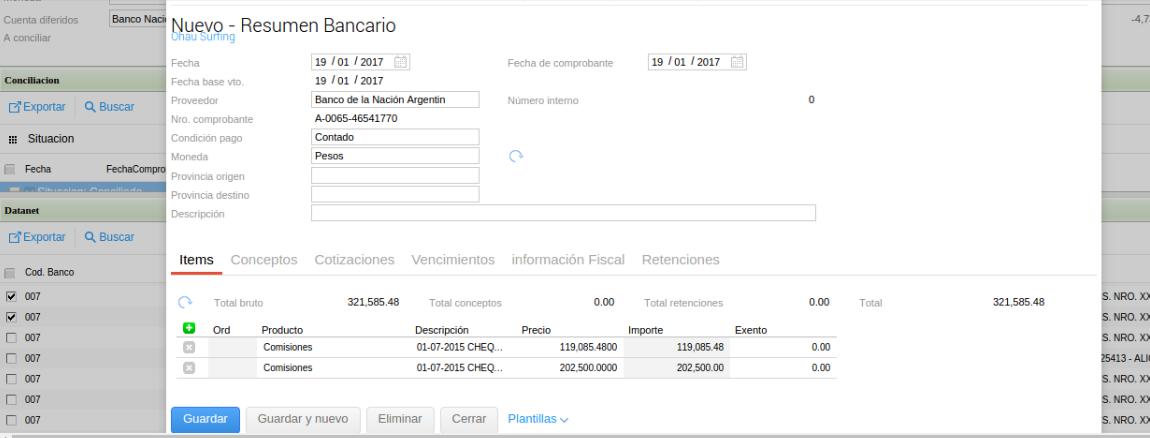
Incorporar Gastos automático (para generar el Resumen Bancario con gastos e impuestos, requiere que el banco sea un proveedor).
-
Pasar diferidos automático (para dar de alta el movimiento de fondos).
-
Conciliación automática (para validar y conciliar el resto de los movimientos según la configuración definida).
-
- Eliminación de Movimientos Datanet:
- Seleccionar el registro en la grilla Datanet y usar la opción Eliminar dentro del botón Conciliación automática .
- Advertencia: Si se eliminan los movimientos importados y se desea reimportar el mismo archivo, se debe renombrar el archivo original .
Detalles Clave del Archivo Excel
| Columna | Requerido | Descripción y Requisito |
|---|---|---|
| CODIGOBANCO | Sí | Código Datanet del banco, configurado en el maestro de bancos. |
| FECHAMOVIMIENTO | Sí | Fecha en la que se realizó la transacción19191919. |
| IMPORTE | Sí | Importe de la transacción. Positivo para acreditaciones y Negativo para débitos. |
| NROCUENTALARGO | Sí | Código Datanet definido en el plan de cuentas, correspondiente a la cuenta bancaria. |
| NROCOMPROBANTE | Opcional | Número de comprobante. La cantidad de dígitos debe coincidir con la máscara de la chequera configurada en el sistema. |
| CODIGOOPERACION | Opcional | Se utiliza para gastos bancarios. Se relaciona con el código configurado en el maestro de Códigos Datanet para vincular al producto/ítem en el sistema. |
| DESCRIPCIONBANCO | Opcional | Descripción del movimiento bancario. |
| CODIGODEPOSITANTE | Opcional | Campo texto. |
Documentación asociada: