Este instructivo detalla el procedimiento para registrar manualmente los gastos bancarios (comisiones, mantenimientos, impuestos) directamente desde la pantalla de Conciliación Bancaria. Esto permite mantener el saldo contable ajustado a la realidad del banco sin necesidad de salir del módulo.
1. Configuraciones Previas
Para realizar este proceso con éxito, es necesario contar con las siguientes definiciones en el sistema:
-
Proveedor Banco: Debes tener dado de alta al Banco (ej. Banco Galicia) dentro del Maestro de “Proveedores".
-
Productos de Gasto: Deben existir en el Maestro de “Productos” los conceptos a registrar (ej. Gastos bancarios, Impuestos, Comisiones).
2. Acceso a la Funcionalidad
La ruta de acceso es la siguiente:
-
Menú Gestión Empresarial.
-
Submenú Tesorería.
-
Columna Transacciones > Conciliación Bancaria.
3. Paso a Paso: Incorporación Manual de Gastos
1. Selección de Cuenta Dentro de la pantalla, selecciona la cuenta bancaria con la que vas a trabajar (ej. Banco Galicia) y haz clic en el botón Refrescar para visualizar los movimientos.
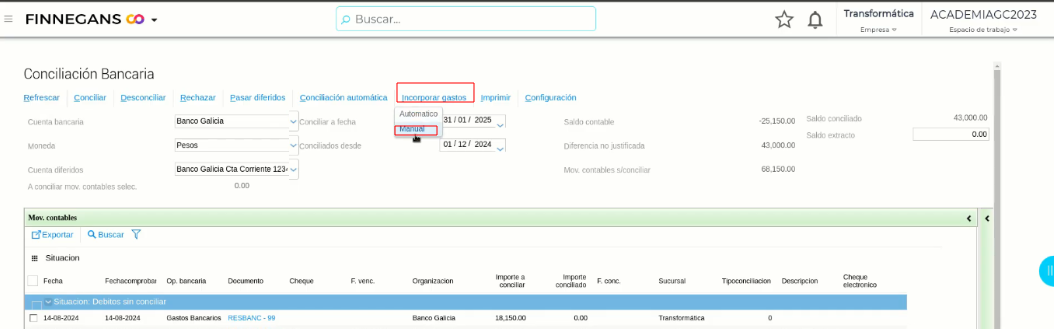
2. Inicio de la Carga Ubica el botón Incorporar Gastos. Al hacer clic, selecciona la opción Manual. Se abrirá una ventana donde deberás elegir el Proveedor (selecciona el banco correspondiente).
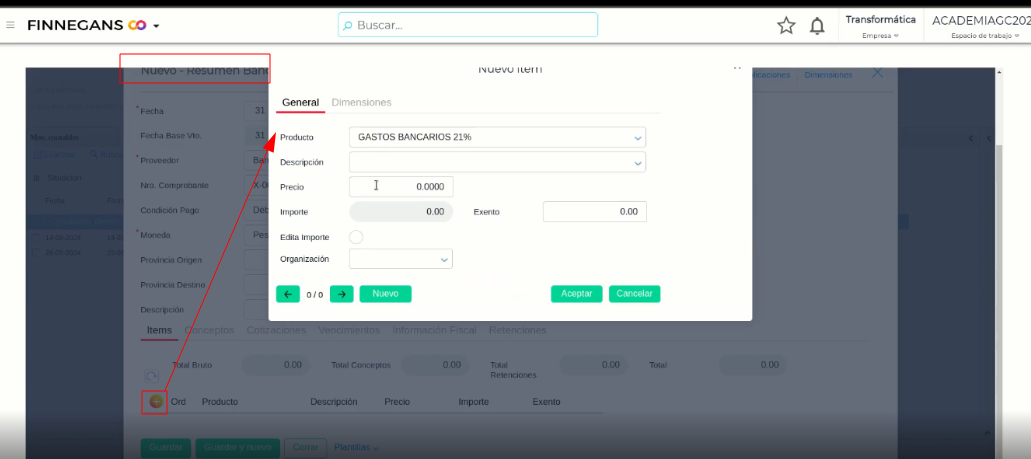
3. Carga de los Ítems (El Gasto) Dirígete a la pestaña Ítems:
-
Haz clic en el botón para agregar una nueva línea.
-
En el campo de producto, selecciona el concepto (ej. “Gastos bancarios al 21%”).
-
En el campo Precio, ingresa el importe del gasto tal cual figura en tu resumen.
4. Imputación del Costo Dirígete a la pestaña Dimensiones:
-
Selecciona el Centro de Costo adecuado (ej. Financiero) para asignar el gasto correctamente a la contabilidad de la empresa.
-
Acepta los cambios de la línea.
5. Verificación y Confirmación
-
(Opcional) En la pestaña Vencimientos, puedes verificar que la cuenta contable asignada sea la que corresponde al Banco.
-
Haz clic en Guardar.
-
Verifica que se generó el asiento y cierra la ventana.
-
Finalmente, haz clic nuevamente en Refrescar en la pantalla principal. Verás que el nuevo resumen bancario con el gasto se ha incorporado al listado.
 Dato: Incorporación Automática (Referencia Excel)
Existe una alternativa para automatizar esta gestión si se cuenta con los archivos del banco.
Funcionamiento: Esta modalidad sigue una lógica y pasos muy similares a la conciliación automática por Excel, con la diferencia de que aquí el objetivo es configurar la incorporación de gastos para que sirva de referencia automática.

Requisitos para el uso automático:
-
Carga de Extractos: Se deben haber subido previamente los extractos bancarios por excel y deben estar en la solapa Datanet.
-
Configuración de Códigos: Los productos (gastos) deben estar vinculados a los códigos Datanet específicos del banco.
-
La Configuración del documento: Debe tener indicado el documento que se usara para la incorporación
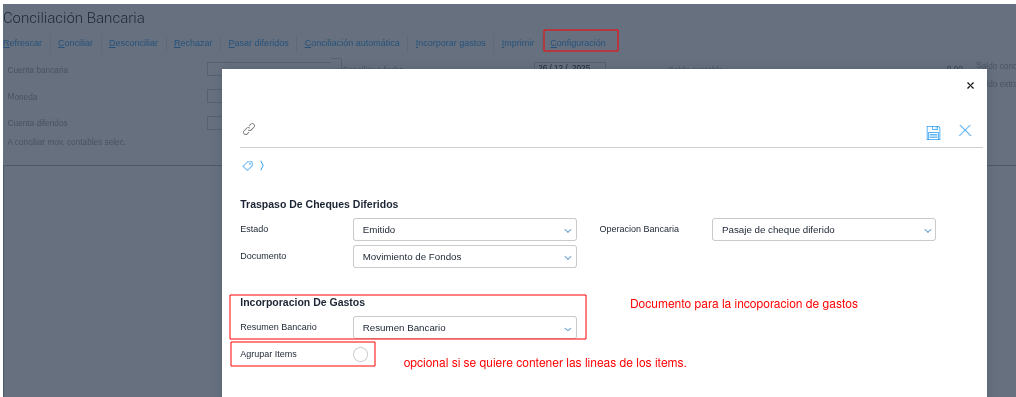
PD: tener en cuenta la solapa Agrupar items, esta permite agrupar los items de incoporacion para no prologar, si es necesario, la carga del resumen.
Resultado: Al cumplir con esto, el sistema generará el resumen bancario automáticamente al detectar estos códigos en el extracto subido, evitando la necesidad de la carga manual paso a paso detallada anteriormente.