¿Para qué sirve?
Permite dar de alta y gestionar la información personal de un colaborador en la plataforma, abarcando sus datos de filiación, domicilio, contactos de emergencia y redes sociales para mantener actualizado el registro de personal dentro de la organización.
Antes de empezar
Configuraciones iniciales en el sistema.
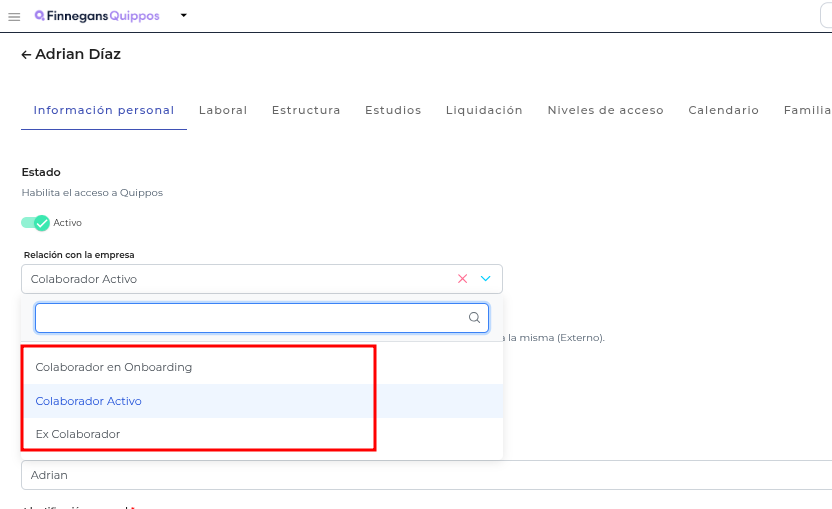
 Definir los tipos de documentos de identificación personal y tributaria en los parámetros generales. Configurar las opciones para la relación con la empresa (ejemplo: Colaborador Activo, Colaborador en Onboarding, Ex Colaborador). Dar de alta los países, provincias y localidades en los maestros correspondientes.
Modo de uso
 Menú → Organizar colaboradores → Colaboradores
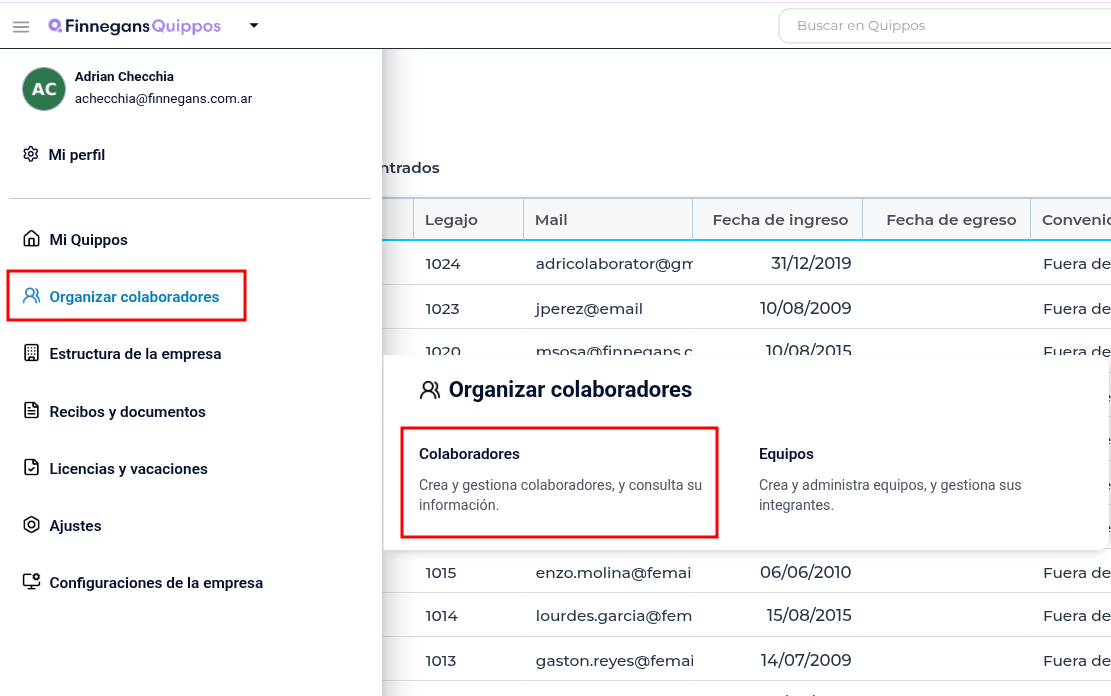
- En la grilla de colaboradores, hacer click en el botón + Nuevo para dar de alta un registro, o seleccionar un registro existente de la lista para editar sus datos.

- Seleccionar la pestaña Información personal.
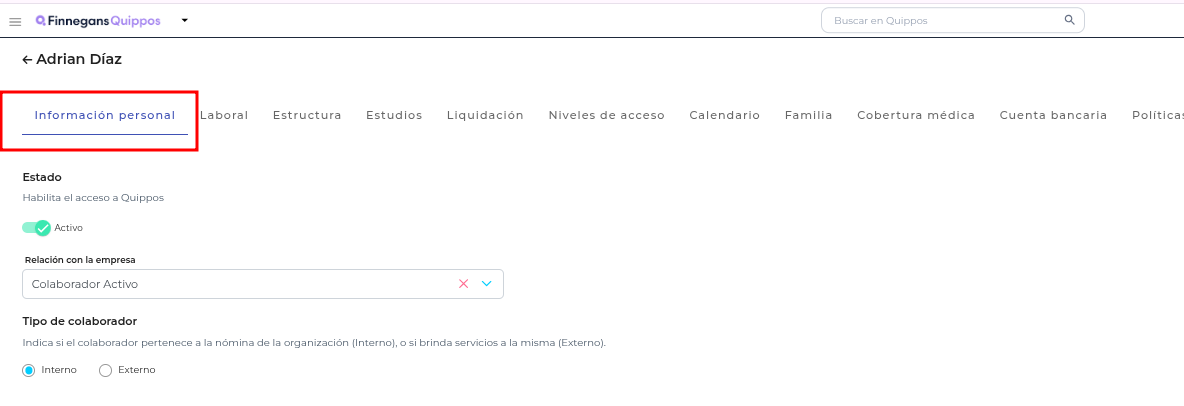
- Definir el estado y la vinculación con la empresa:
-
Estado: Activar el switch para habilitar el acceso del colaborador a la plataforma.
-
Relación con la empresa: Seleccionar la condición del colaborador dentro de la organización (ejemplo: Colaborador Activo, Colaborador en Onboarding, Ex Colaborador).
-
Tipo de colaborador: Indicar si el colaborador pertenece a la nómina (Interno) o si brinda servicios a la organización (Externo).
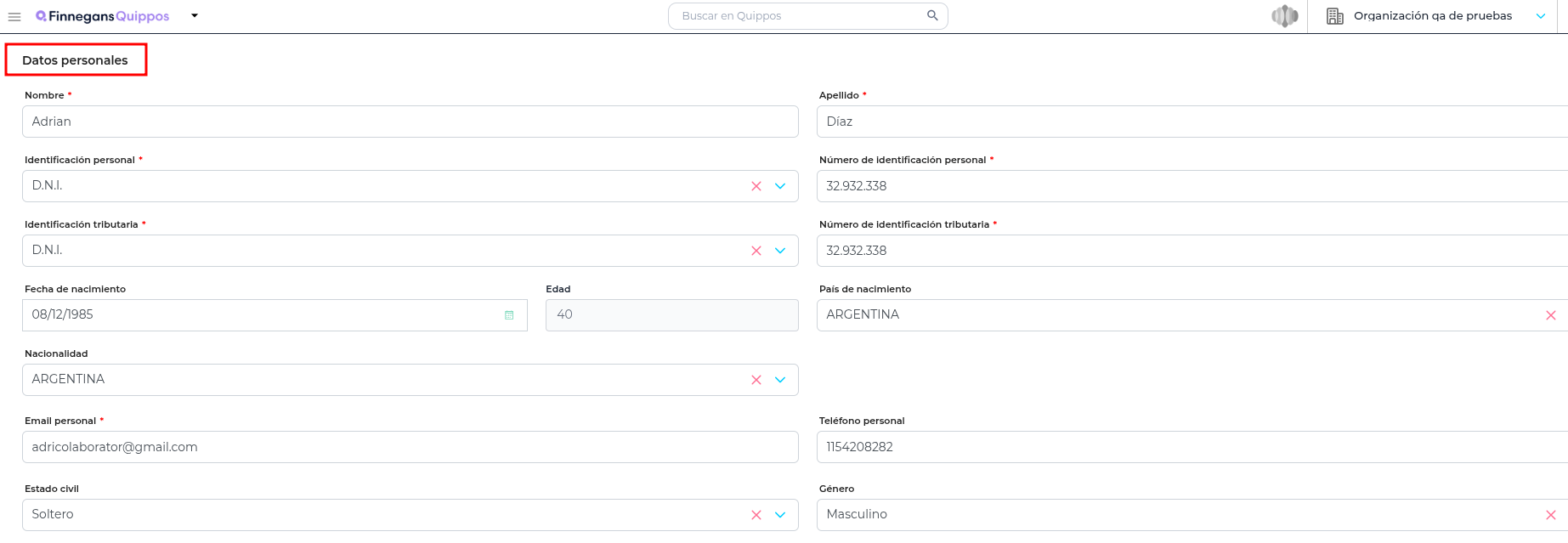
- Completar los Datos personales:
-
Nombre (*): Ingresar el nombre del colaborador.
-
Apellido (*): Ingresar el apellido del colaborador.
-
Identificación personal (*): Seleccionar el tipo de documento (ejemplo: D.N.I.).
-
Número de Identificación personal (*): Ingresar el número correspondiente.
-
Identificación tributaria (*): Seleccionar el tipo de identificación fiscal.
-
Número de Identificación tributaria (*): Ingresar la clave de identificación tributaria.
-
Email personal (*): Ingresar la dirección de correo electrónico personal.
-
Fecha de nacimiento: Indicar la fecha de nacimiento.
-
País de nacimiento / Nacionalidad: Seleccionar los países correspondientes.
-
Teléfono personal / Estado civil / Género: Completar los datos de contacto y filiación.
Nota aclaratoria: Los campos marcados con un asterisco () son de carácter obligatorio.*
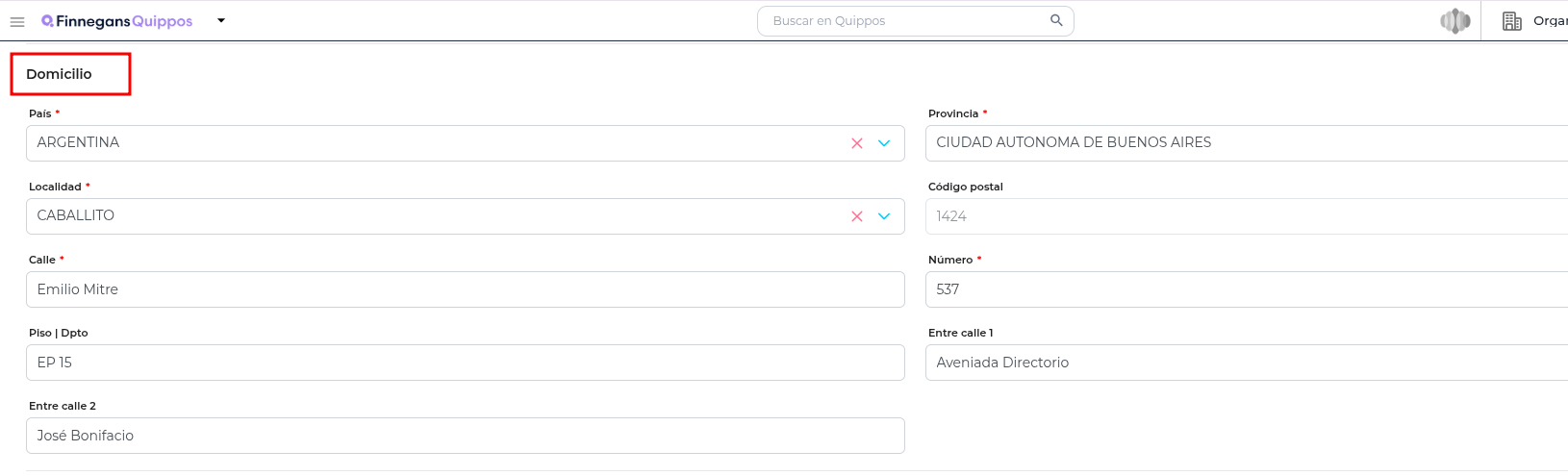
- Completar la sección Domicilio:
-
País (*): Seleccionar el país de residencia.
-
Provincia (*): Seleccionar la provincia correspondiente.
-
Localidad (*): Seleccionar la localidad.
-
Calle (*): Ingresar el nombre de la calle.
-
Número (*): Ingresar la altura del domicilio.
-
Código postal / Piso | Dpto / Entre calles: Ingresar los datos complementarios de la ubicación.
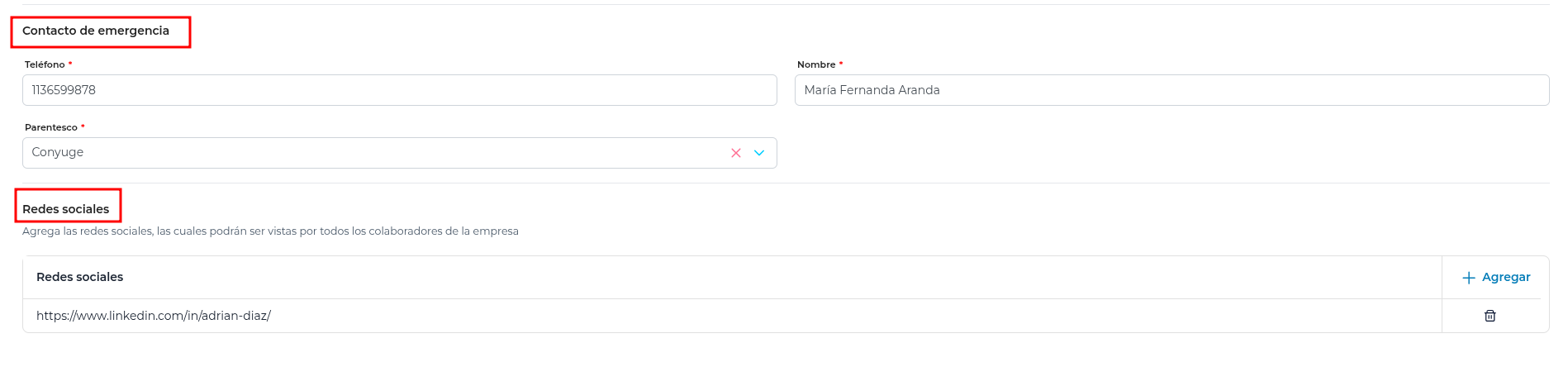
- Completar la sección Contacto de emergencia:
-
Teléfono (*): Ingresar el número telefónico de contacto ante emergencias.
-
Nombre (*): Ingresar el nombre completo de la persona de contacto.
-
Parentesco (*): Seleccionar la relación o vínculo con el colaborador.
- Configurar la sección Redes sociales:
-
Hacer click en el botón + Agregar.
-
Ingresar la URL del perfil correspondiente (ejemplo: enlace a LinkedIn).
- Hacer click en Guardar para registrar los cambios en el sistema.