El SIFERE es el Sistema Federal de Recaudación que se utiliza para liquidar y presentar el Impuesto sobre los Ingresos Brutos de los contribuyentes que están adheridos al Convenio Multilateral.
Mediante la exportación a SIFERE, podrás descargar el archivo con la liquidación del Impuesto sobre los Ingresos Brutos bajo Convenio Multilateral.
Modo de uso
Se accede a Exportar la información desde Menú → Gestión Empresarial → Impuestos → Aplicativos → Exportación SIFERE y allí se selecciona en la opción correspondiente lo que se desea exportar.
Las opciones posibles son:
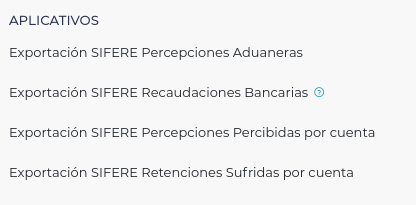
Como ejemplo se explica el caso Exportación Sifere Retenciones Sufridas, siendo el procedimiento el mismo para las demás opciones.
Exportación SIFERE Retenciones Sufridas por Cuenta
Para Exportar la información, acceder desde Gestión Empresarial → Impuestos → Aplicativos → Exportación SIFERE Retenciones Sufridas por Cuenta
Se despliega una ventana para poder seleccionar los filtros correspondientes:
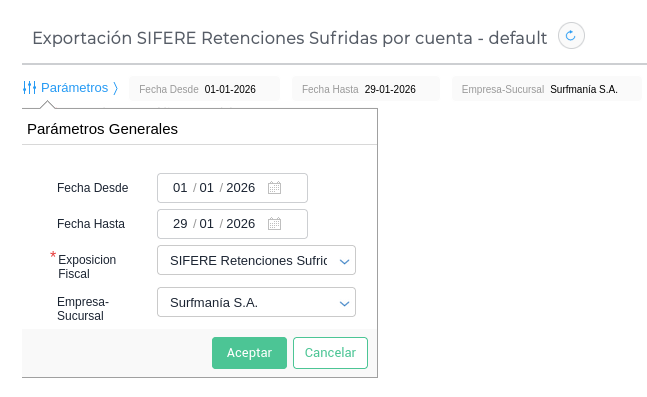
- Fecha desde: Fecha a partir de la que se quiere realizar la exportación.
- Fecha hasta: Fecha hasta la que se quiere realizar la exportación.
- Exposición fiscal: Seleccionar la exposición fiscal correspondiente, ej.: SIFERE o SIFERE Retenciones Sufridas
- Empresa: Permite seleccionar la empresa.
Se despliega una ventana con los movimientos a informar como la que se muestra a continuación:

Detalle de Campos
Código Jurisdicción: es el Código impositivo indicado en la retención que se está registrando.
CUIT: lo tomará del número de identificación tributaria del ABM del tercero indicado en el comprobante en el cual se está percibiendo.
Fecha: es la fecha de la retención indicada en la solapa retenciones, o en caso de no estar indicada se tomará la del comprobante.
Número Sucursal: toma los primeros 4 números del comprobante de retención.
Número Constancia: toma los últimos números del comprobante de retención.
Tipo de Comprobante: toma el valor asociado al tipo de documento en la exposición fiscal.
Letra de Comprobante: toma la letra del comprobante donde se percibe.
Número de Comprobante: toma el número de comprobante en el que se realiza la retención.
Importe Retenido: muestra el valor de la retención.
Se presiona el botón Exportar, se selecciona exportar a TXT y se abre un popup:
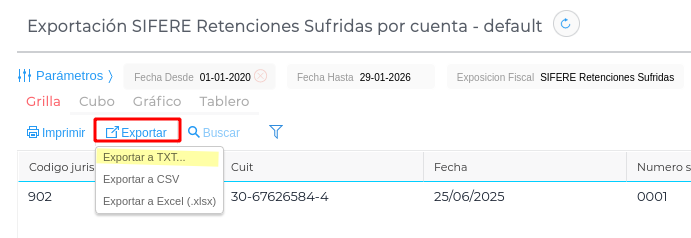
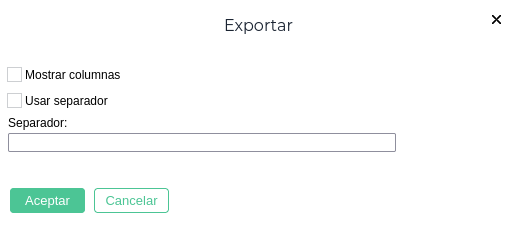
Aceptar (dejando todas las opciones en blanco) y Guardar.
Se generará un archivo de texto.

Ese es el archivo que se deberá importar en el aplicativo SIFERE.
Configuraciones necesarias
Exposición Fiscal
Ruta: Menú → Gestión Empresarial → Impuestos → Maestros → Exposición Fiscal
Es necesario tener dado de alta una exposición fiscal para cada aplicativo.
Usaremos de ejemplo “SIFERE Retenciones Sufridas”
En la solapa Documentos se deben agregar los documentos que va a mostrar la exportación.
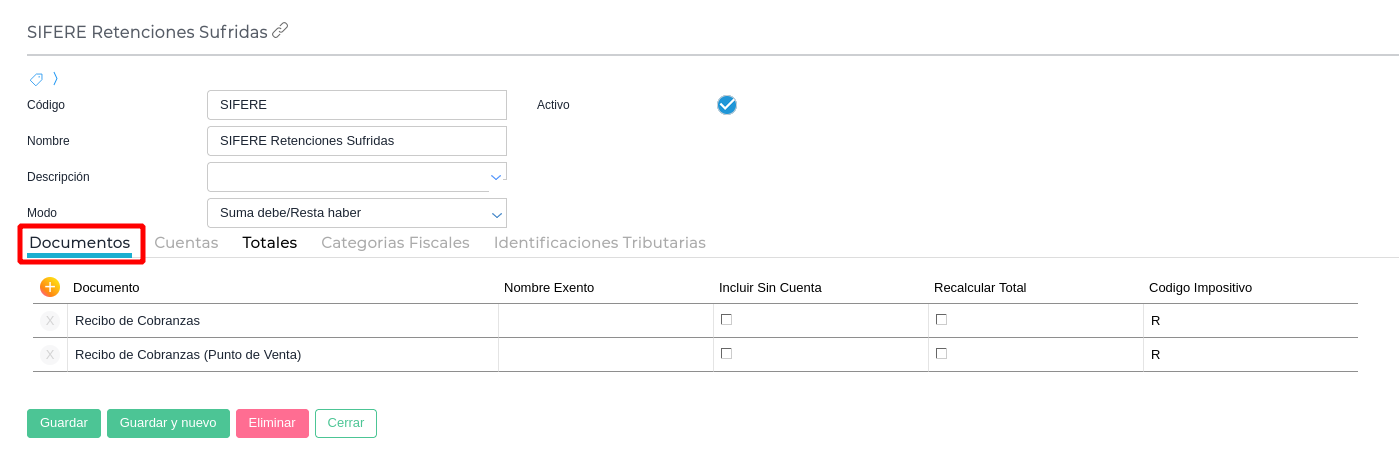
Es importante configurar el código impositivo de cada documento.
En esta solapa Cuentas se agregan las cuentas de recepción configuradas en las Retenciones, con tipo de cuenta ‘Base Imponible’ y su respectivo código impositivo.
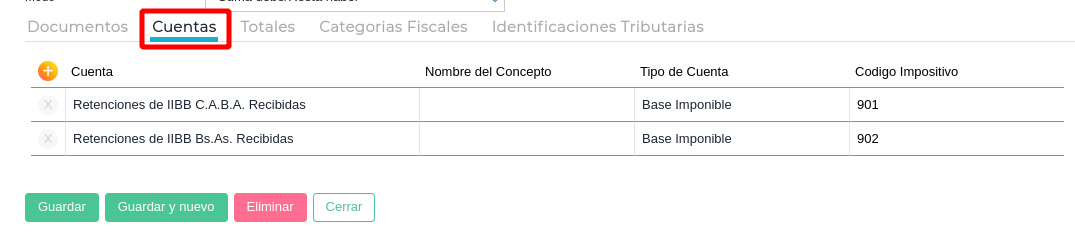
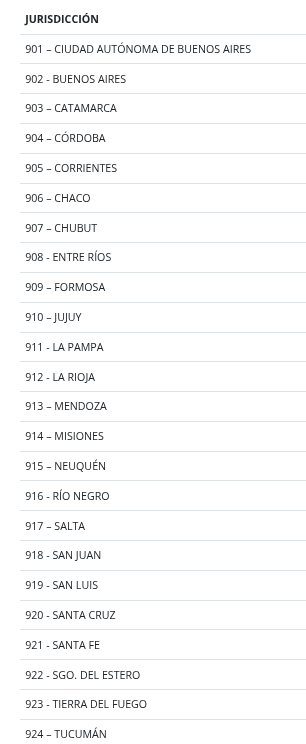
En el Código Impositivo se debe indicar el código de la Jurisdicción correspondiente, según la siguiente tabla:
En la solapa Totales se indican las sumas a totalizar en la exposición.

En la solapa Categorías Fiscales se colocan las categorías fiscales correspondientes con un código impositivo

En la solapa Identificaciones Tributarias se indican las identificaciones tributarias que correspondan.
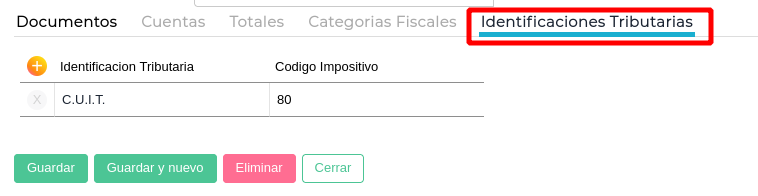
Posibles códigos de identificación:
– CUIT: 80
– CUIL: 86
– DNI: 96
Provincias
Ruta: Menú → Configuración → General → Más Maestros → Provincias
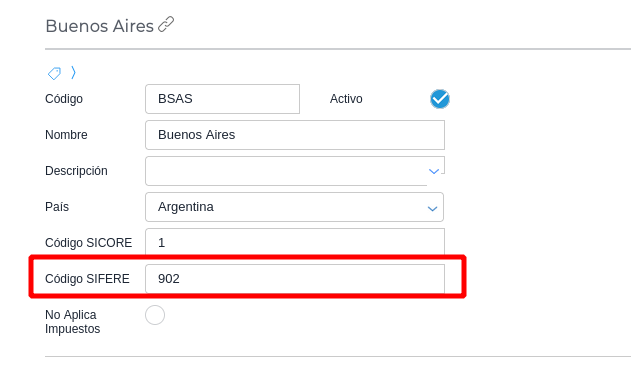
Es importante configurar en cada una de las provincias que correspondan el código de la jurisdicción en el campo “Código SIFERE”.
Instructivo: Exportación SIFERE Percepciones Aduaneras