Esta funcionalidad permite gestionar y organizar de forma rápida y sencilla la ubicación de cada integrante dentro del esquema de la empresa, manteniendo la información del equipo siempre ordenada y al día.
¿Para qué sirve?
La solapa Estructura permite consultar y gestionar la información relacionada con la ubicación del colaborador dentro de la estructura organizacional de la empresa.
Desde esta solapa se visualizan:
-
Área general
-
Área
-
Puesto
-
Seniority
-
Centro de costos
¿Qué se mejoró?
Se simplificó la consulta y actualización de los datos organizacionales del equipo:
-
Visualización centralizada: Ahora podés consultar desde un mismo lugar datos clave como Área general, Área, Puesto, Seniority y Centro de costos.
-
Gestión directa de Centros de costos: Podés asignar, editar e indicar las fechas de vigencia de los centros de costos de forma directa y transparente.
Antes de empezar
Antes de gestionar la información de la solapa Estructura, tener en cuenta:
-
El Área general, Área, Puesto y Seniority deben estar previamente asignados al colaborador desde Asignaciones.
-
Para asignar un Centro de costos, este debe estar previamente creado en el maestro Centro de costos.
-
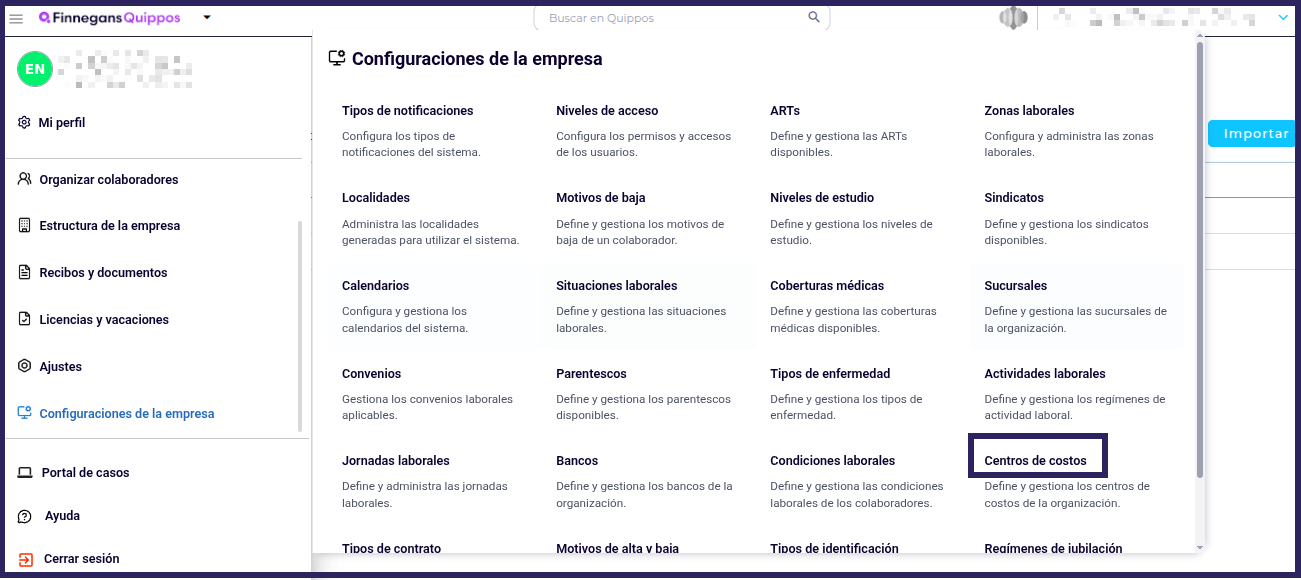
Para acceder al maestro de Centro de costos, ingresar a:
 Configuraciones de la empresa → Centro de costos
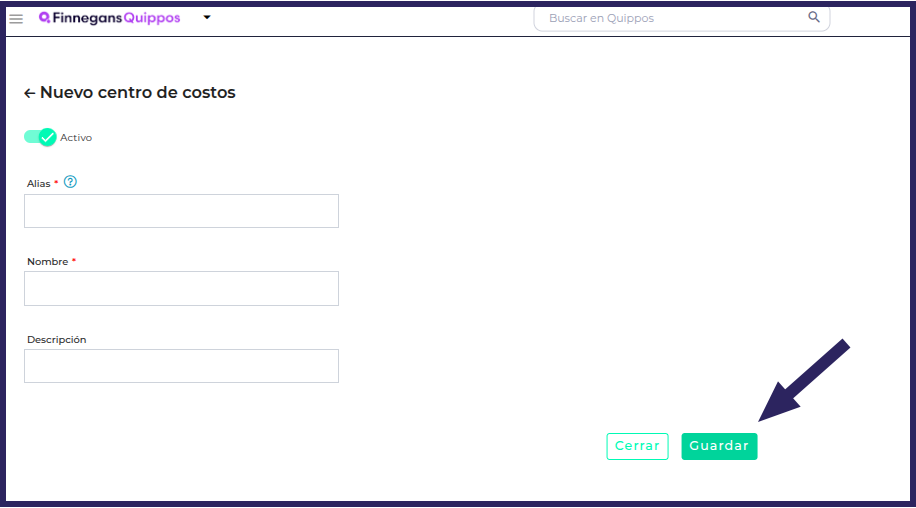
- Para crear un nuevo centro de costo hacer clic en nuevo y completar alias, nombre y descripción del mismo.
Modo de uso
Menú–>Organizar colaboradores–>Colaboradores
-
Ingresar a Colaboradores.
-
Seleccionar el colaborador que se desea consultar.
-
Ingresar a la solapa Estructura.
-
Se visualizarán las tarjetas correspondientes a:
-
Área general.
-
Área.
-
Puesto.
-
Seniority.
-
Centro de costos.
-
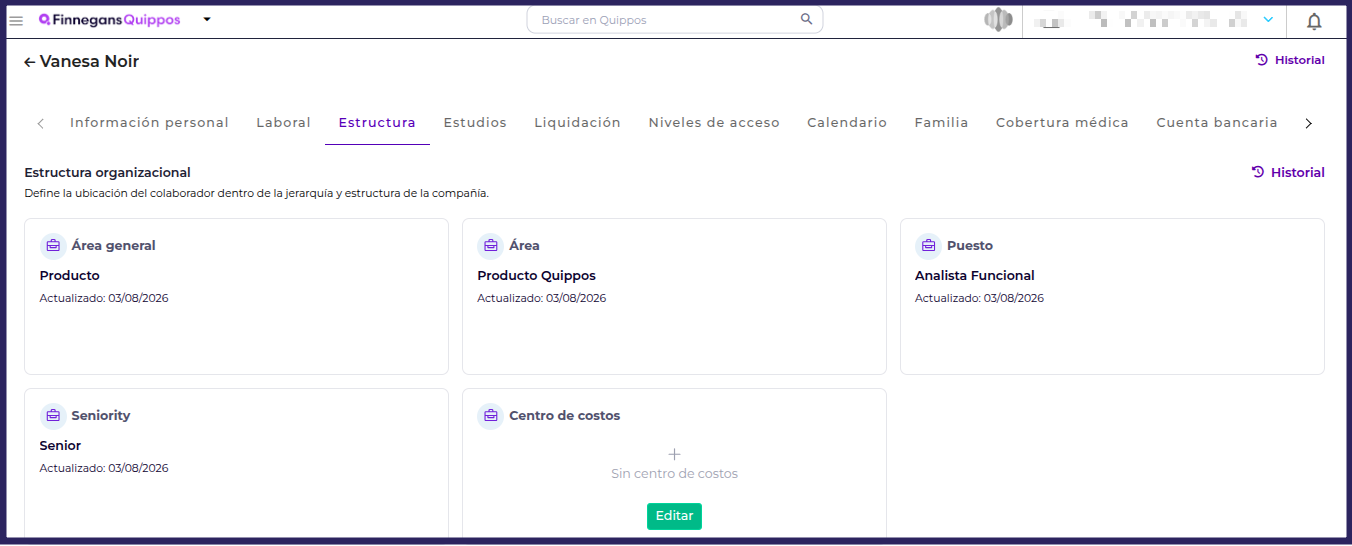
Los primeros cuatro datos corresponden a las asignaciones realizadas previamente al colaborador.
Asignar un Centro de costos
-
Desde la solapa Estructura, ubicar la tarjeta Centro de costos y seleccionar editar.
-
Se abrirá la ventana Centro de costos.
-
Seleccionar Agregar para incorporar una nueva asignación.
-
Completar los siguientes datos:
-
Centro de costos: seleccionar un centro de costos previamente creado.
-
Fecha desde: indicar la fecha a partir de la cual comienza a regir la asignación.
-
Observaciones: ingresar información adicional, si corresponde.
-
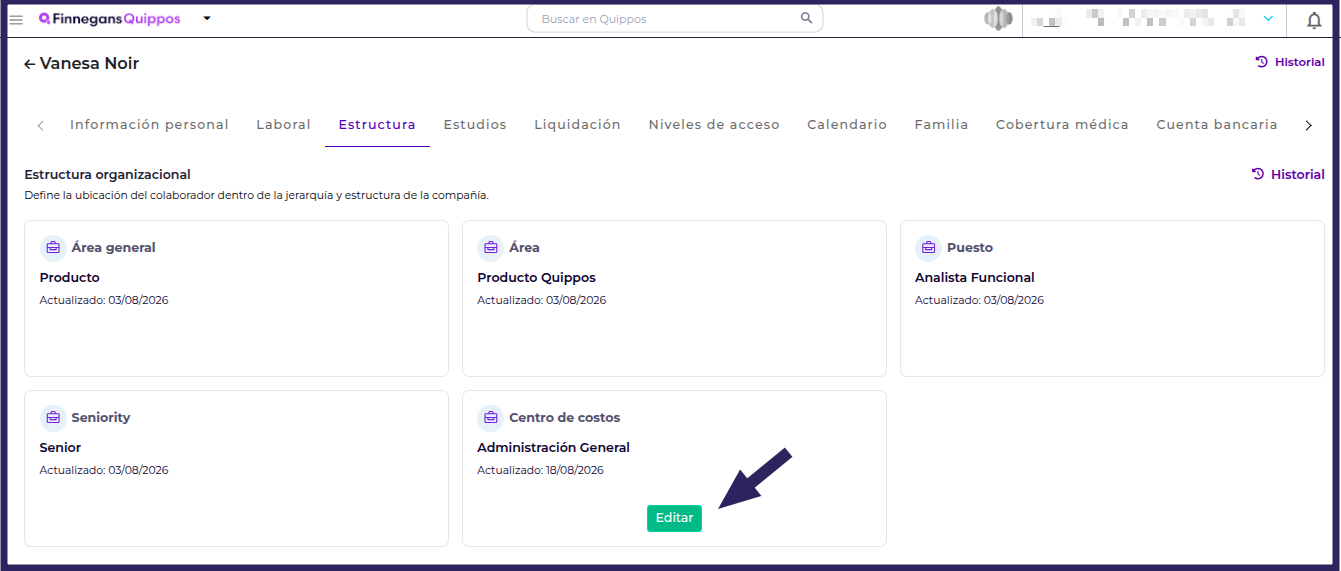
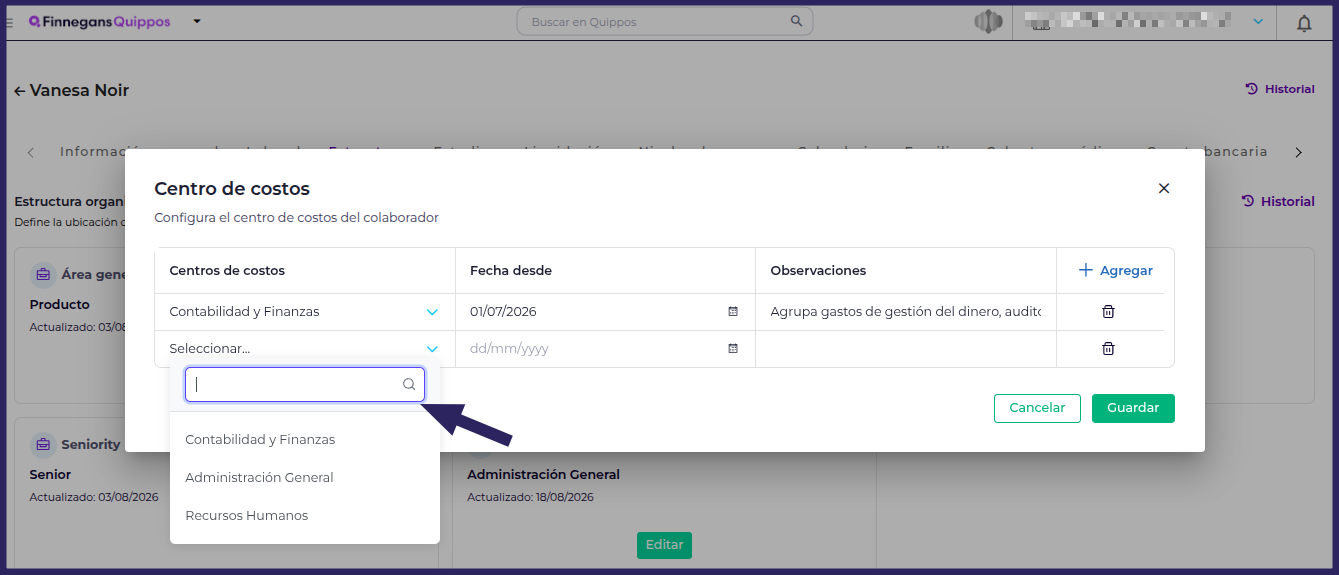
- Seleccionar Guardar para confirmar la asignación.
Importante: la gestión del Centro de costos se realiza directamente desde la solapa Estructura, mientras que el Área general, Área, Puesto y Seniority se actualizan desde Asignaciones.