Para instalar el Portal Contable en Finnegans GO, seguí estos pasos:
- Ingresá al menú principal de Finnegans.
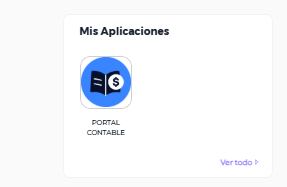
- Navegá hasta la sección de aplicaciones o portal e instalá o seleccioná la aplicación Portal Contable
- Verificá en la barra superior que la Empresa y el Espacio de Trabajo activos sean los correctos.
Antes de empezar necesitas:
- Una sesión activa en Finnegans con credenciales válidas.
- Al menos una empresa activa asignada a tu usuario.
- Al menos un ejercicio contable vigente configurado, con fechas de inicio y fin.
Si la aplicación no aparece en el menú: Menú → Administrar → Plug & Go, buscar la aplicación en el catálogo, instalarla y acceder desde “Mis Aplicaciones”.
Permisos:
cómo se gestionan los permisos en Finnegans GO, en general:
- Los permisos se otorgan a equipos, no a usuarios individuales. Un usuario puede pertenecer a varios equipos y sus permisos son la suma de todos ellos.
- Solo un usuario Administrador puede crear usuarios, equipos y asignar o modificar permisos.
- Para crear un equipo: Configuración → General → Equipos. Asigná código y nombre, elegí el tipo “Rol del sistema” y agregá los usuarios en la solapa “Usuarios”.
- Para definir permisos: Configuración → General → Definición de permisos. Elegí el equipo y, en “Tipo de prestación”, seleccioná “Transacciones” para habilitar acciones (Insertar, Modificar, Borrar, Anular, etc.). Una cruz roja indica que no hay acceso; al hacer clic pasa a tilde verde.
- Habilitá también el acceso al “viewer” del ítem de menú: en “Tipo de prestación” elegí “View” y habilitá el viewer correspondiente. Sin este paso, el usuario no puede abrir la pantalla aunque tenga permisos de transacción.
- Hacé clic en “Actualizar” y pedí al usuario que cierre sesión e ingrese nuevamente para que los cambios se apliquen.
- Para verificar, podés usar el informe “Listado de permisos”, que resume los permisos activos de un equipo.
Referencias: