1. Descripción de la Solución
Maxirest gestiona la operación diaria del local (comandas, facturación a clientes, medios de pago y mesas). La integración con Finnegans permite registrar las ventas darías se transfiera automáticamente al ERP, transformando los Tickets en documento de factura de punto de venta y recibos de cobranzas
2. Beneficios Clave
-
Centralización de Ventas: Consolida la facturación de múltiples sucursales de Maxirest en Finnegans.
-
Mantenimiento de maestro de productos: Se mantiene actualizado los cambios en el menu del punto de venta.
-
Reducción de Carga Administrativa: Elimina la necesidad de cargar manualmente el resumen de ventas en el ERP.
Alcance Funcional de la Integración:
- Ventas y Contabilidad: Los comprobantes de venta y cobro se buscan en Maxirest (tickets del día anterior o rango configurado), pasan por Deals y se contabilizan cuando corre el trabajo Generación Resumen Punto de Venta.
Checklist: si no ves nada en los monitores
- Confirmá tickets en Maxirest en el rango de fechas.
- Revisá el monitor de Deals (método de descarga configurado) y el Monitor de Trabajos.
- Configurá y programá el trabajo Generación Resumen Punto de Venta (Configuración → Diseño del espacio de trabajo → Trabajos): solapa Pasos (acción de request/pull según versión del trabajo), solapa Pull Manager con DOCUMENTO, WORKFLOW, CLIENTE, CTACTE y fechas, y programación (ej. diaria).
- Si la solapa Pasos está vacía o falta el formulario de factura resumen, puede requerir módulos adicionales o asistencia comercial/funcional (no alcanza con solo publicar en Deals).
-
Control de Facturación: La responsabilidad de la emisión y categorización correcta de la factura recae en Maxirest, ya que Finnegans recibe y procesa el comprobante que le es enviado.
-
Mantenimiento de maestro de productos: Finnegans se encargará de recuperar los productos(menú) del punto de venta y mientras que Maxirest mantendrá actualizado el maestro.
Configuración Necesaria
IMPORTANTE: Se deben comunicar con soporte de Maxirest para solicitar autorización para poder utilizar la integración. Solicitar a soporte de Finnegans el numero de Partner para pedir la autorización.
Obtención de tickets.
Ir a menú –> Deals–> Publicaciones –>Publicaciones Propias, agregar un nuevo método de publicaciones. Seleccionar documento “PuntoVenta” y método de publicación “MaxiPuntoVenta”
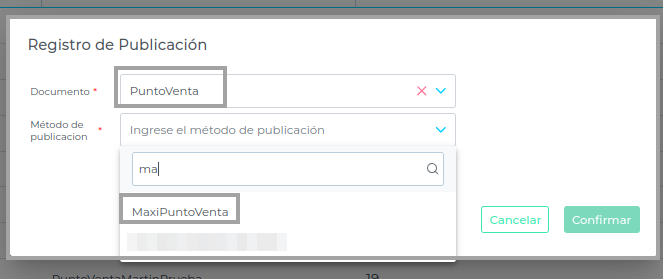
En la solapa Parámetros Publicos
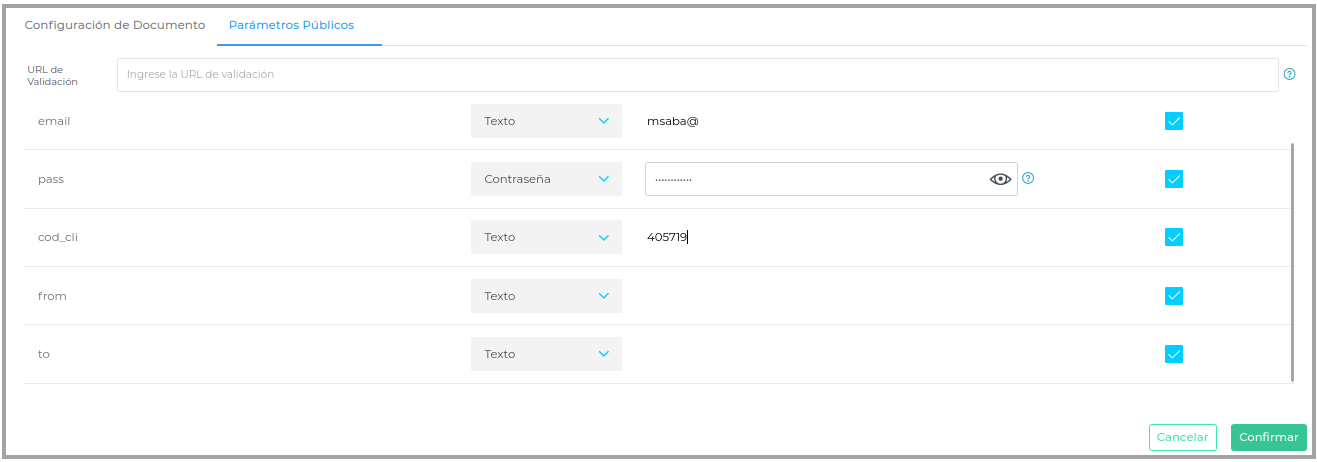
Parámetros a completar:
-
EMAIL: Email del usuario con permisos para buscar facturas de ventas en Maxirest
-
PASS: Contraseña del usuario con permisos para ver buscar facturas de venta
-
COD_CLI: Código de cliente que identifica a la sucursal a buscar facturas de venta.
-
FROM: Parámetro Fecha desde para realizar una búsqueda particular ejemplo 2026-07-04
-
TO: Parámetro Hasta desde para realizar una búsqueda particular ejemplo 2026-07-04
-
concatenarSucursalPrefijo: Se debe completar true o false, en que caso de que sea true permite construir el código de sucursal utilizando Codigo de cliente + punto de venta ejemplo COD_CLI: 7785 y Punto de venta: 001, el campo sucursal se completara con el valor 7785-1
-
tipoA: Se deberán completar con los códigos de tipo de documento de Maxirest (CPB) separados por punto y coma cuyo letra de numero de comprobante inicia con la letra A.
-
tipoB: Se deberán completar con los códigos de tipo de documento de Maxirest (CPB) separados por punto y coma cuyo letra de numero de comprobante inicia con la letra B.
-
tipoC: Se deberán completar con los códigos de tipo de documento de Maxirest (CPB) separados por punto y coma cuyo letra de numero de comprobante inicia con la letra C.
-
bancocodigo: código de banco genérico para las ventas que se realizan mediante el medio de pago banco cuando no se tiene dicha referencia en maxirest. Se puede obtener desde el maestro de bancos.
Nota:
- Cada vez que se intente modificar un parámetro se deberá cargar el parámetro PASS.
- Los parámetros fecha FROM y TO se deben completar en formato AAAA-MM-DD y debe ser para un rango de 7 días Maximo.
- Los parametros TypeA, TypeB y TypeC, permiten construir la mascara de los talonarios.
Ejemplos de tipos de códigos en maxireste:“A” - factura A fiscal
“G” - factura B fiscal
“K” - nota de crédito A fiscal
“L” - nota de crédito B fiscal
Una vez completo los parámetros de entrada se van a generar un servicio programable para buscar facturas a Maxirest.

Ir a menú –> Deals–> Descargas –> Mis descargas, agregar un nuevo método de Descargar. Seleccionar documento “PuntoVenta” y método de descarga “PuntoVentaSendToERP”
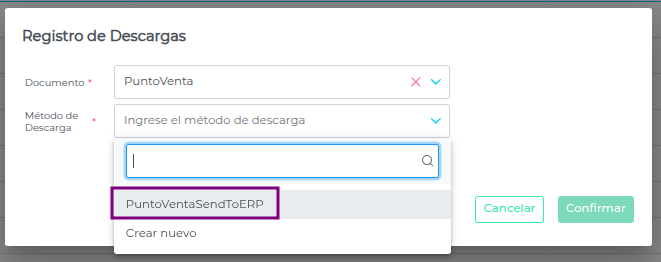
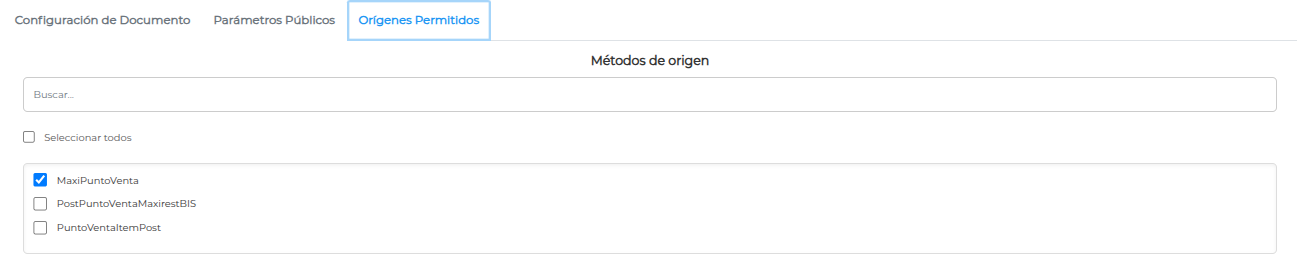
Luego activar el check “Activar Webhook” e ir a “orígenes permitidos”
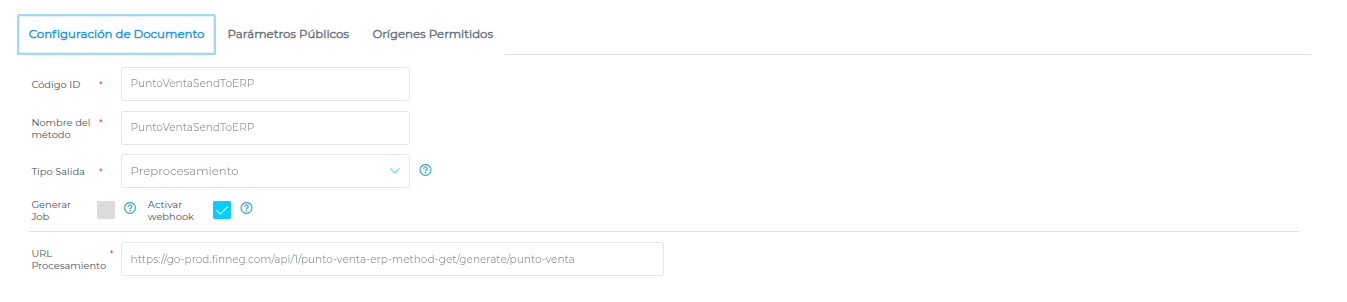
En “orígenes permitidos” Seleccionar la opción MaxiPuntoVenta
En “Parametros” completar
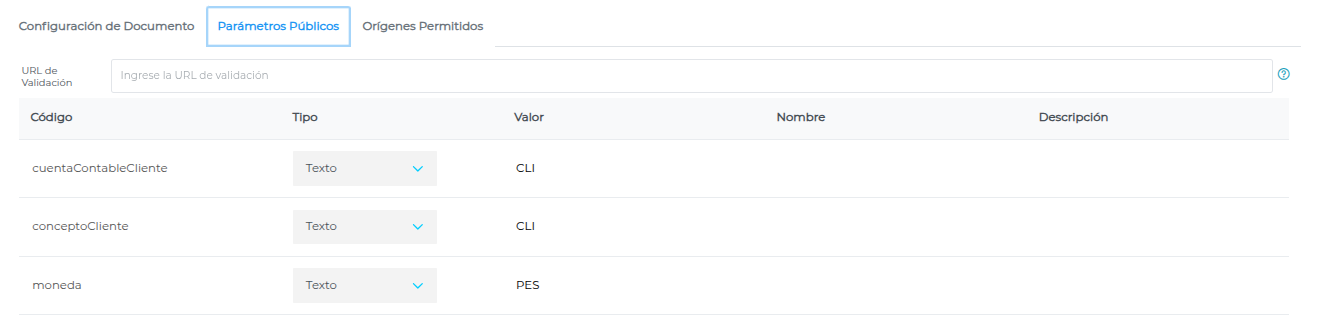
- cuentaContableCliente: Código de cuenta cliente
- conceptoCliente: Código de concepto de cliente
- moneda: código de moneda PES
Cuando un Ticket envié información del cliente el mismo se creara en el maestro de cliente previo a guardar el Ticket en las tablas intermedias que utiliza el trabajo Generación de resumen de punto de venta v2.
Como Maxirest no informa la moneda, se debe configurar un parámetro que guarde la moneda del ticket.
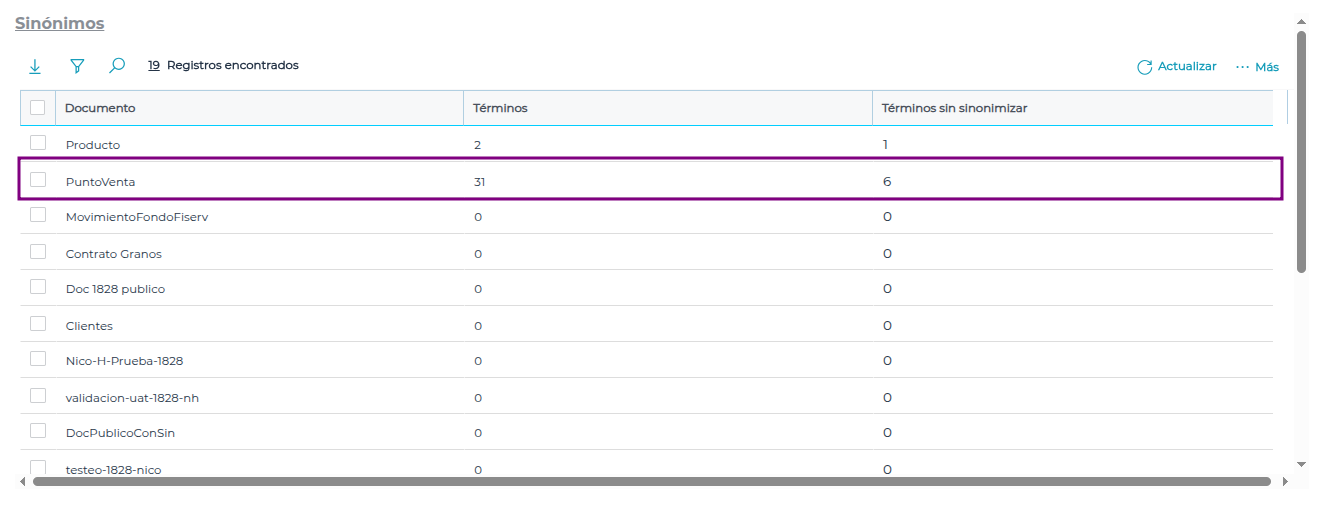
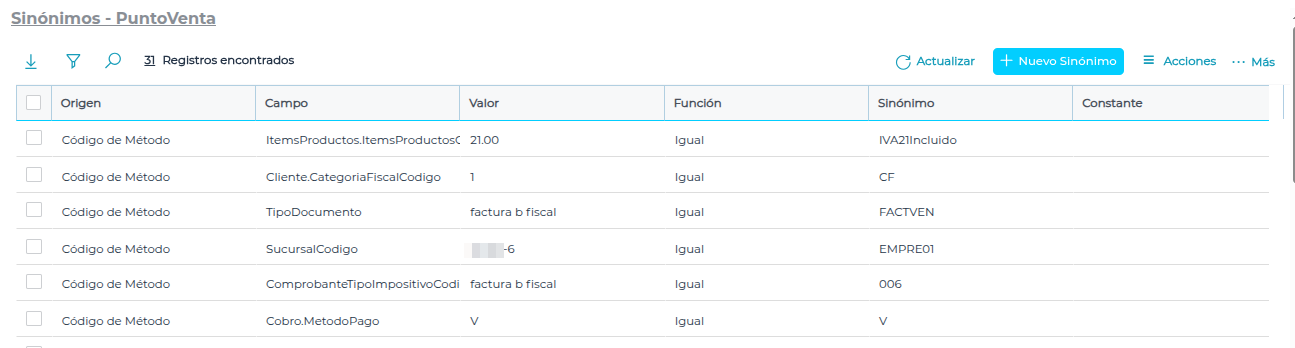
Ir a menú –> Deals–> Sinónimos –> Seleccionar documento PuntoVenta. y completar los siguientes sinónimos:
Campos Sinonimizables:
- TipoIdentificacionTributaria - Ejemplo
cuit = CUIT - CategoriaFiscal - Ejemplo
1 = CF - CodigoTasaImpositiva - Ejemplo
21 =VENTA_IVA 21 INCLUIDO - TipoDocumento - Ejemplo
factura b fiscal = FACTVEN - ComprobanteTipoImpositivoCodigo - Ejemplo
b fiscal = 006 - SucursalCodigo - Ejemplo
7782-1 = EMPRE01 - MetodoPago - Ejemplo
EFECTIVO = CCE - CodiciónPago - Ejemplo
EFECTIVO = CE - bancoCodigo Ejemplo
Macro = 0007

Tener en cuenta los siguiente:
-
Si el campo FormaPago tiene el valor “EF”, la información a sinonimizar en el campo MetodoPago debe ser un código de cuenta contable
-
Si el campo FormaPago tiene el valor “BANCO”, la información a sinonimizar el campo MetodoPago debe ser un código de operación bancaria.
-
Si el campo FormaPago tiene el valor “TARJ”, la información a sinonimizar el campo MetodoPago debe ser un código de operación bancaria.
-
Si el campo FormaPago tiene el valor “CTACTE”, la información a sinonimizar el campo MetodoPago debe ser un código de cuenta contable
Con el campo CodiciónPago se va a visualizar el método de pago que se utilizo en maxirest, se debe completar con el código de condición de pago que se adecue en Finnegans.
Nota: La operación bancaria debe tener configurada una cuenta contable default.
Para transformar los tickets en Facturas de venta y recibos de cobranzas, se debe configurar el Trabajo Generación Resumen Punto de Venta.
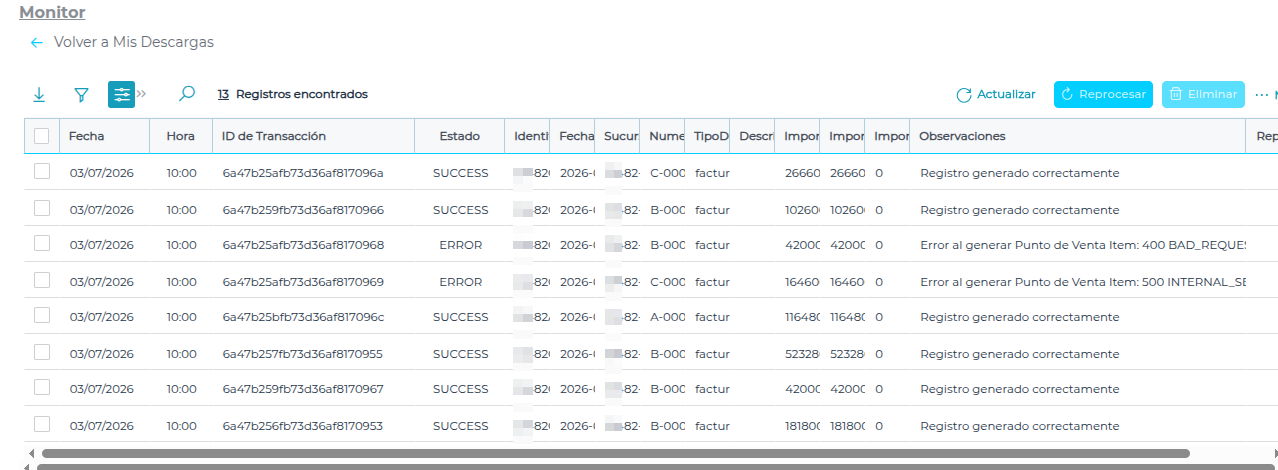
Para corroborar el estado de las tickets que llegan a Finnegans
Ir a menú –> Deals–> Descargas –> Mis descargas, buscar el método de descarga “PuntoVentaSendToERP” y darle clic a ver monitor.

Obtención de Productos.
Ir a menú –> Deals–> Publicaciones –>Publicaciones Propias, agregar un nuevo método de publicaciones. Seleccionar documento “Producto” y método de publicación “MaxiProducto"

En la solapa “Parámetros Públicos”
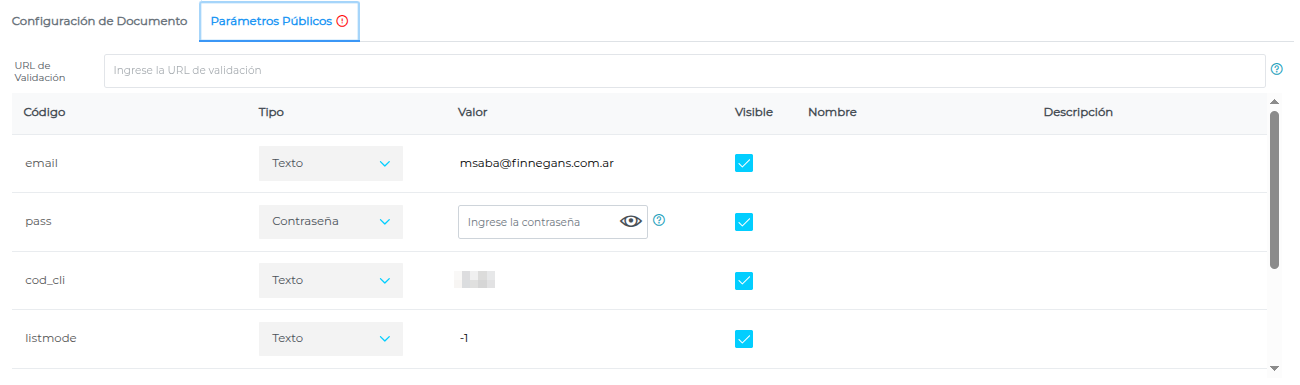

- EMAIL: Email del usuario con permisos para buscar facturas de ventas en Maxirest
- PASS: Contraseña del usuario con permisos para ver buscar facturas de venta
- COD_CLI: Código de cliente que identifica a la sucursal a buscar facturas de venta.
- Listmode: se debe enviar en -1
- List: se debe enviar ONLY
- UnidadVenta: se debe enviar UN
- TasaImpositiva: se debe enviar 21
Ir a menú –> Deals–> Descargas –> Mis descargas, agregar un nuevo método de Descargar. Seleccionar documento “Producto” y método de descarga “ProductoSendToERP”
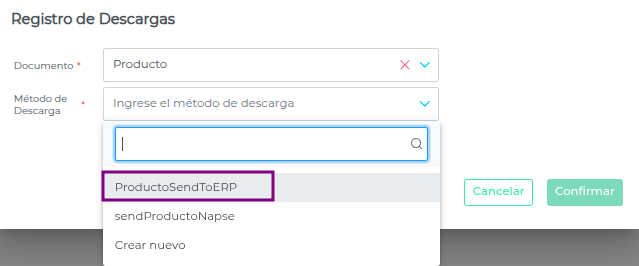
Luego activar el check “Activar Webhook” e ir a “orígenes permitidos”

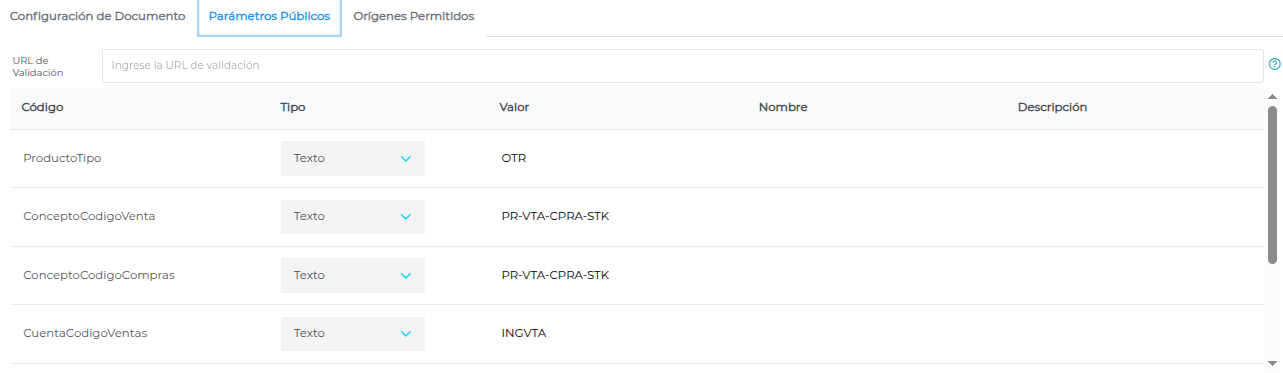
Ir a “Parámetro Públicos”

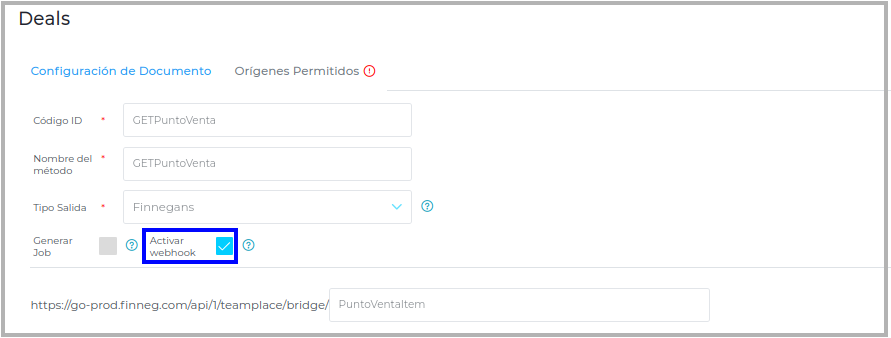
-
ProductoTipo: Indicar codigo de Tipo, enviar siempre OTR
-
ConceptoCodigoVenta: Código de concepto de venta
-
ConceptoCodigoCompras: Código de concepto de Compra
-
CuentaCodigoVentas: Código de cuenta de venta
-
CuentaCodigoCompras: Código de cuenta de Compra
-
Moneda: Codigo de Moneda
-
UnidadValorizacion: Unidad de Valorizacion 0 (sin asignar)
-
NoActualizarProductos, debe ser tipo boleano: se recomiendo poner el campo true.
a. por defecto debe venir False o Vació, eso implica que permite actualizar productos.
b. Si se carga true, no se deben actualizar y unicamente debe crear productos.
Nota: Tantos los parámetros publico del método de publicación de descarga como de publicación deben estar completos para que los productos se creen correctamente para ser utilizando por el trabajo Punto de venta resumen V2.
Sí se cuenta con más de una sucursal en Maxirest, tener en cuenta que se debe tener el maestro de productos (Menú) unificado entre sucursales.
Una vez completo los parámetros de entrada se van a generar un servicio programable para buscar Productos a Maxirest.