Consulta:
Cómo parametrizar el sistema para registrar Impuestos Internos en las facturas de compra y que el monto se impute a una cuenta contable propia (separada del precio del artículo).
Pasos a seguir
1. Crear el Concepto Calculado
-
Ingresar desde Menú>Configuración>Diseño del espacio de trabajo> Conceptos calculados.
-
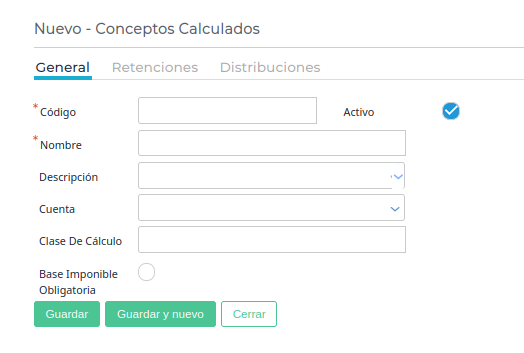
Crear un nuevo registro y en la solapa General completar:
-
Código: Ej.
IMPUESTO_INTERNO. -
Nombre:
Impuestos Internos. -
Activo: Marcado.
-
Cuenta: Seleccionar la cuenta contable correspondiente.
-
Clase de cálculo: Dejar vacío (permite cargar el importe a mano).
-
Base imponible obligatoria: Desmarcado.
-
-
Guardar los cambios.
2. Configurar el Tipo de Documento
-
Ingresar a Tipos de documento.
-
Seleccionar el Tipo de Documento de Factura de Compra correspondiente.
-
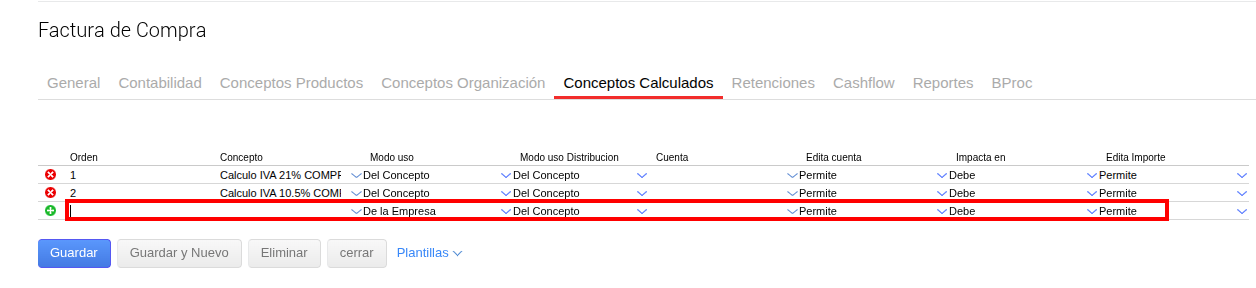
En la solapa Conceptos calculados, agregar una nueva fila:
-
Concepto:
Impuestos Internos(el creado en el paso 1). -
Orden: Un número de orden no utilizado (ej.
3). -
Modo uso:
Del conceptooDe la Empresasegún como lo necesites. -
Edita importe:
Permite(indispensable para ingresar el monto a mano).
-
-
Guardar los cambios.
3. Validación (Carga de la factura)
Al ingresar una factura de compra con esta configuración:
-
En la solapa Ítems, cargar los productos ingresando en el precio únicamente el neto gravado (sin el impuesto interno).
-
En la solapa Conceptos, buscar la fila de Impuestos Internos e ingresar manualmente el importe exacto que indica la factura del proveedor.
Requisitos y Permisos
Para realizar esta configuración de forma autónoma es necesario contar con permisos de edición sobre los maestros Conceptos calculados y Tipos de documento.
Importante: Si no contás con acceso al maestro de Tipos de documento, deberás crear un caso en el Portal de Casos solicitando a nuestro equipo de Soporte que agregue el concepto calculado al comprobante correspondiente.
Artículos relacionados:
Requiere AppBuilder