Para configurar el padrón de IIBB de Santa Fe mediante Deals se deben realizar los siguientes pasos.
Pasos a seguir:
-
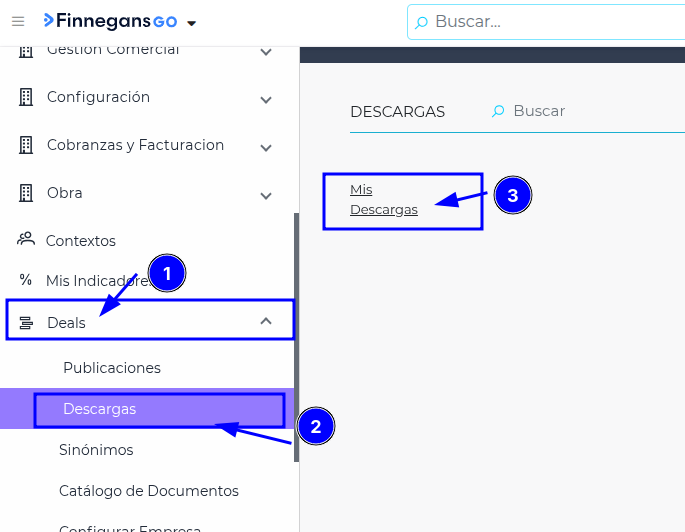
Dirigirse a Menú > Deals > Descargas > Mis descargas.
Nota: Es posible que visualices un mensaje emergente (popup) consultando si deseas activar Deals en tu empresa. En ese caso, selecciona Aceptar para continuar.
-
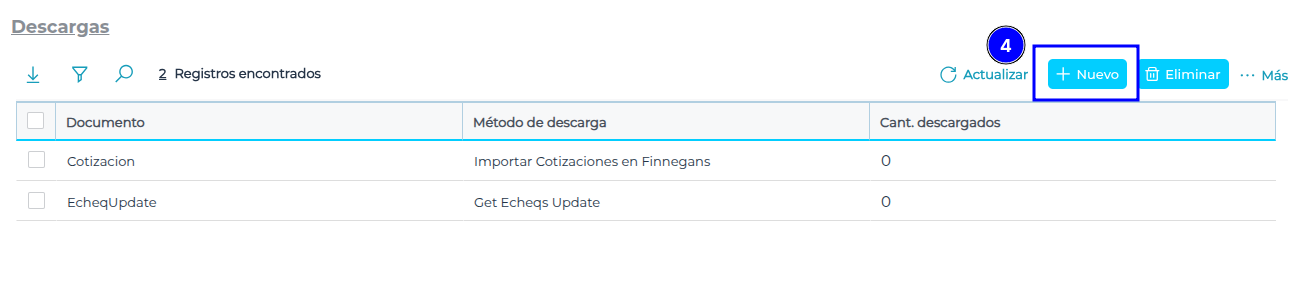
Una vez allí, hacer click en el botón Nuevo.
-
Tras esto, saldrá un popup, en el cual se deberán completar dos campos. En el campo Documento, ingresar “Padrón” y en el campo Método de Descarga buscar por “Santa Fe”.
Seleccionar la opción “Importación del Padrón de Santa Fe” y presionar el botón Confirmar.
-
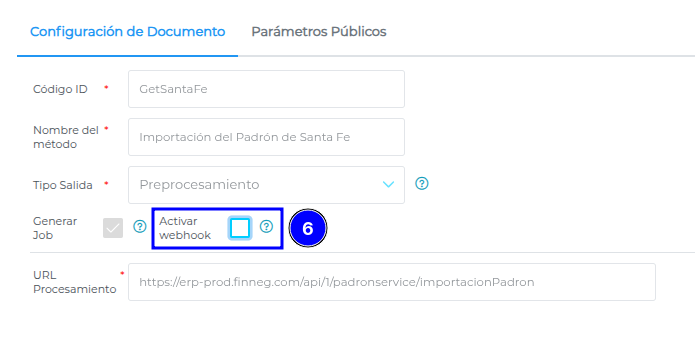
Una vez configurado esto, se abrirá una nueva vista en la cual se deberá activar el check Activar webhook.
-
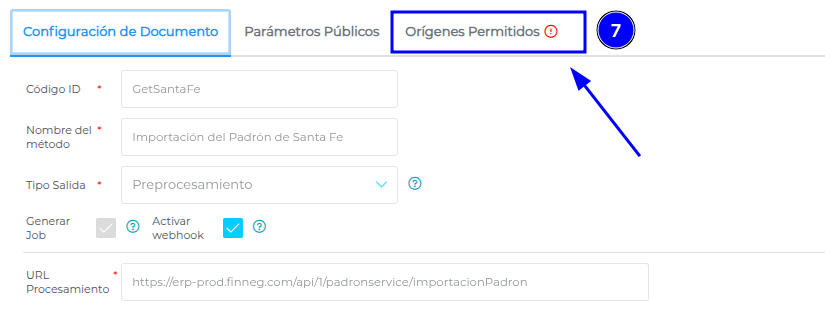
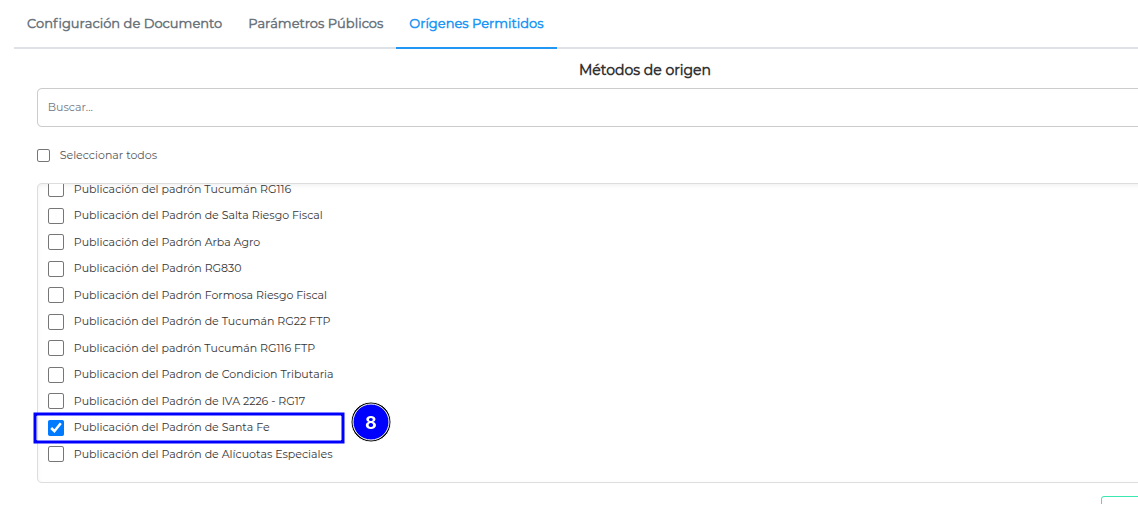
Ahora, en la solapa Orígenes Permitidos, buscar y activar en el selector la opción “Publicación del Padrón de Santa Fe”.
-
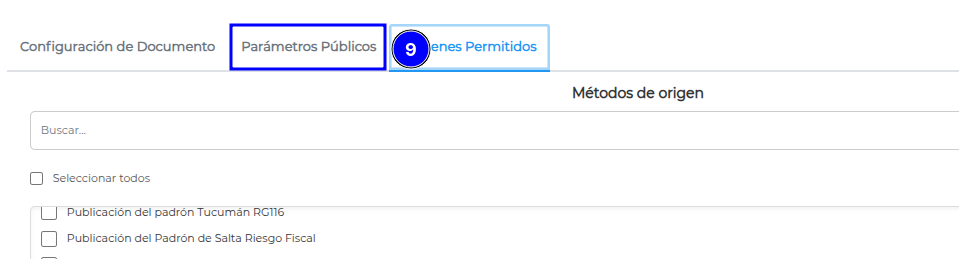
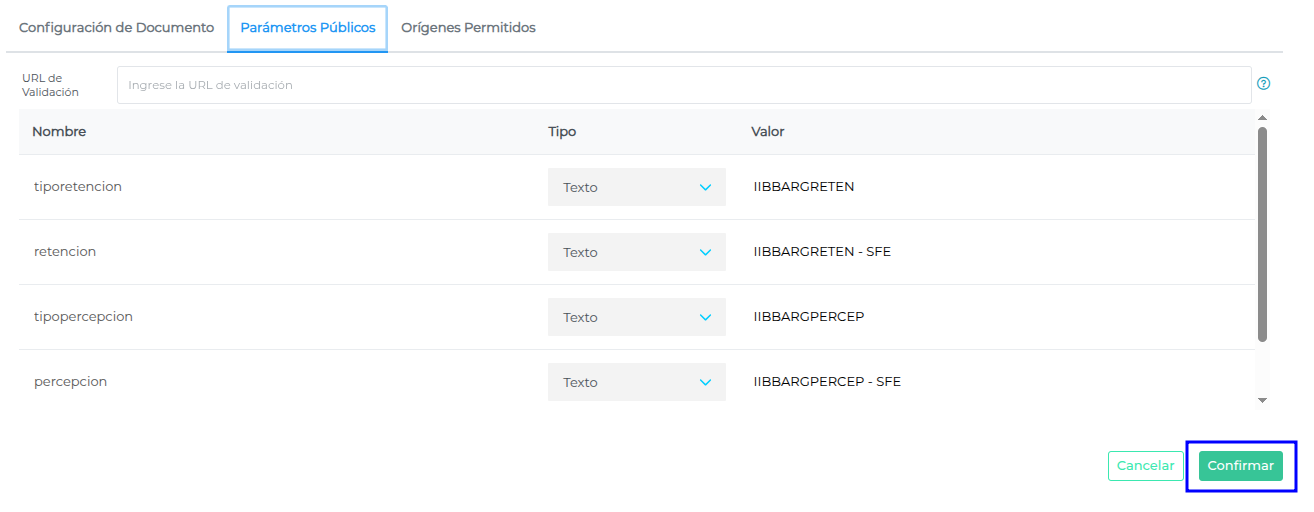
Dirigirse a la solapa Parámetros Públicos.
-
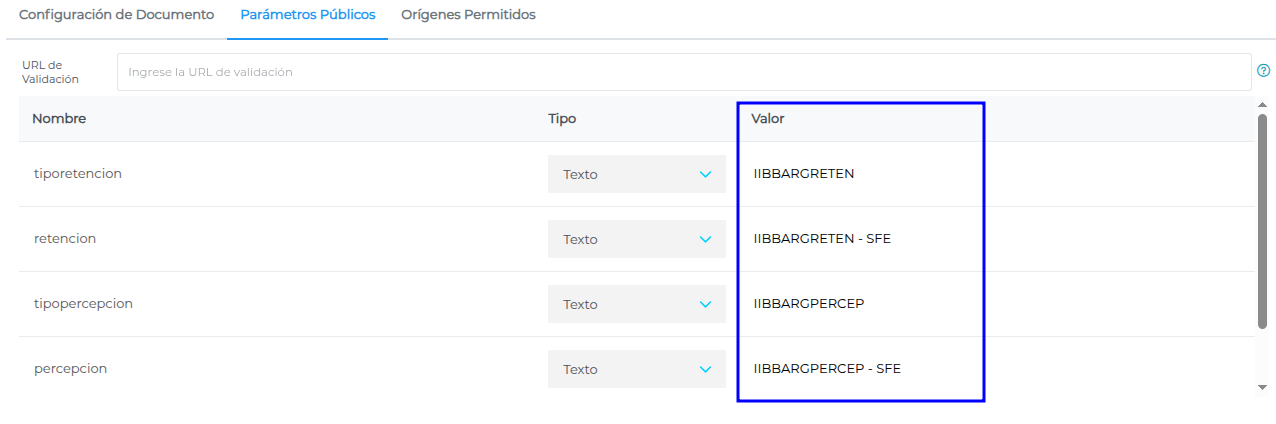
Completar en los campos los códigos correspondientes, siendo en este caso:
tiporetencion: IIBBARGRETEN
(Código de la retención “IIBB Argentina retenciones”)
retencion: IIBBARGRETEN - SFE
(Código de la retención de Santa Fe)
tipopercepcion: IIBBARGPERCEP
(Código de la retención “IIBB Argentina percepciones”)
retencion: IIBBARGPERCEP - SFE
(Código de la percepción de Santa Fe) -
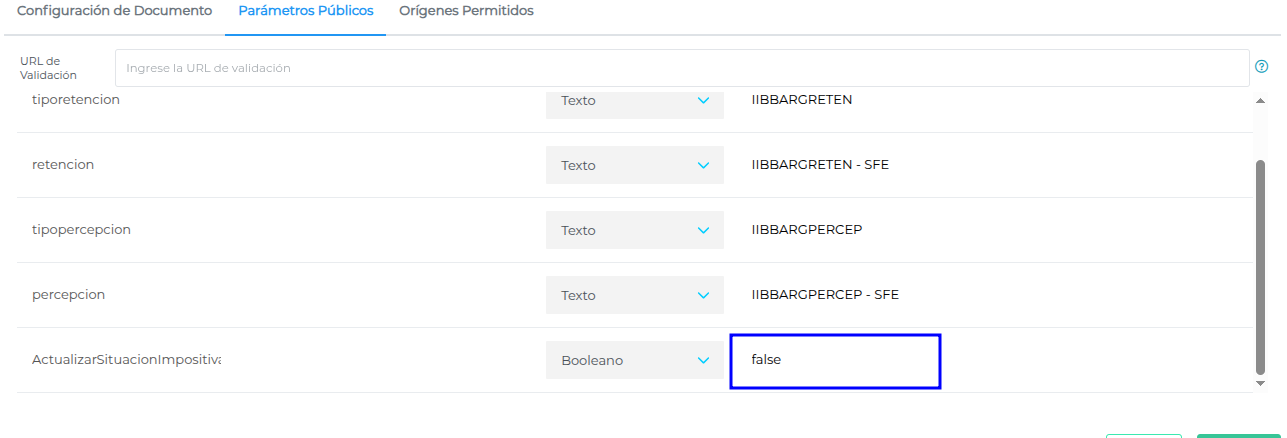
Por último, completar el campo ActualizarSituacionImpositiva con “true” o “false” según si es que quieren tener activo ese check.
-
Presionar el botón Confirmar.
-
Siguiendo estos pasos el padrón de Santa Fe quedará correctamente configurado.

¿Cada cuánto corre el proceso de actualización y cómo ejecutarlo a mano?
Par esta información, pueden dirigirse a esta entrada.
 Consideraciones Importantes
Para asegurar el correcto funcionamiento del sistema y la actualización de los padrones, ten en cuenta las siguientes validaciones:
-
Verificación de Descargas: Si tras configurar el padrón y presionar “Actualizar” la cantidad de registros en “Mis Descargas” permanece en cero, deberás eliminar la descarga y volver a configurarla. Es fundamental garantizar que el conteo sea siempre mayor a cero para asegurar la integridad de los datos.
-
Confirmación de Ejecución: Además de chequear la cantidad de registros, puedes confirmar que el proceso fue exitoso desde la sección “Admin. de Retenciones y Percepciones por Contribuyente”. Verifica que figuren las alícuotas de la jurisdicción correspondiente para el mes en curso.
-
Configuración Centralizada: No es necesario configurar la descarga en cada empresa de forma individual. Con realizar la configuración en una sola empresa es suficiente, siempre que el resto utilicen el mismo tipo de retención.