Este instructivo describe como configurar la descarga automática de padrones para la provincia de Tucumán.
Configuración
Para configurar el padrón de IIBB de Tucumán mediante Deals deben seguir los siguientes pasos.
Importante: Es necesario configurar ambos padrones (22/2018 y 116/10), incluso si en su operatoria habitual sólo corren uno de los dos.
Pasos a seguir:
-
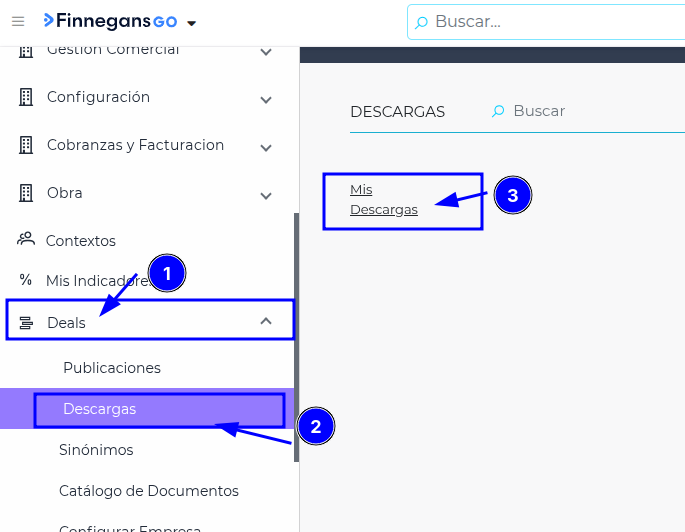
Dirigirse a Menú > Deals > Descargas > Mis descargas.
Nota: Es posible que visualices un mensaje emergente (popup) consultando si deseas activar Deals en tu empresa. En ese caso, selecciona Aceptar para continuar tal como se menciona en este instructivo.
-
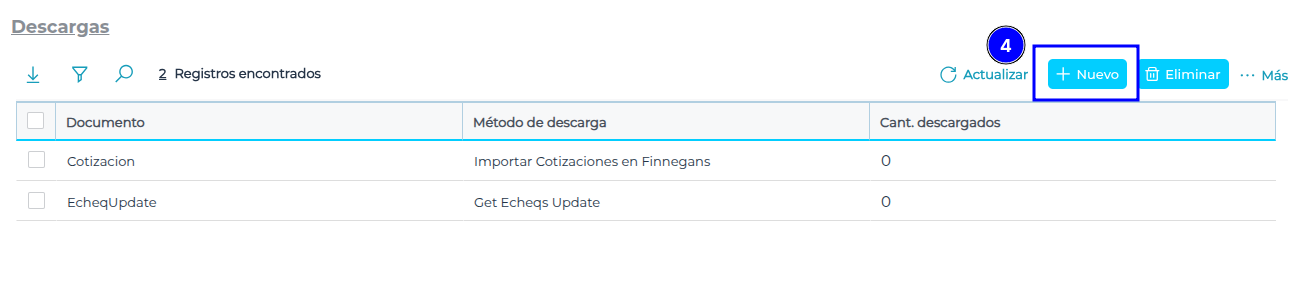
Una vez allí, hacer click en el botón Nuevo.
-
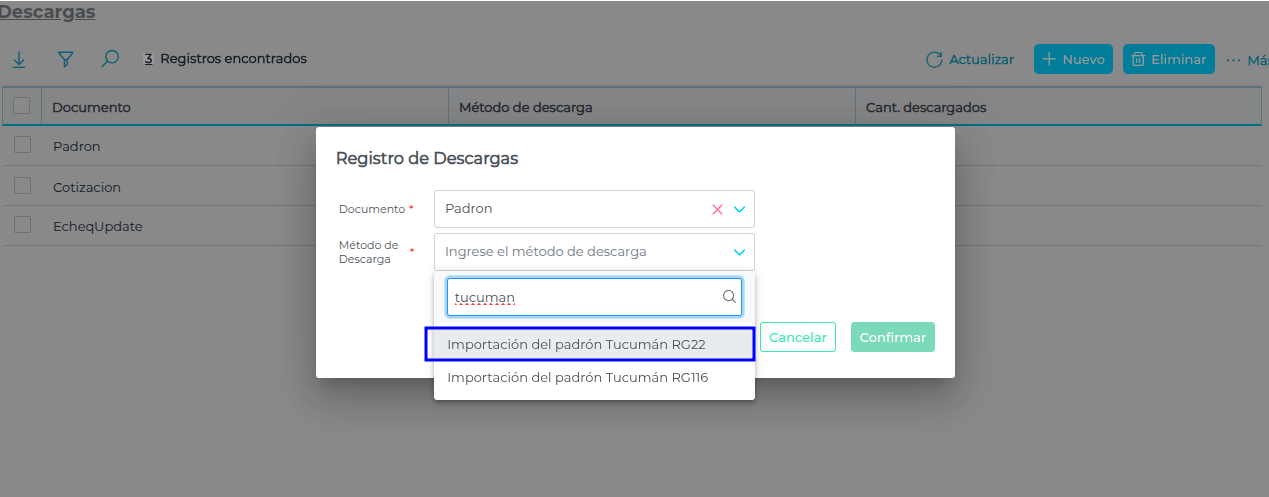
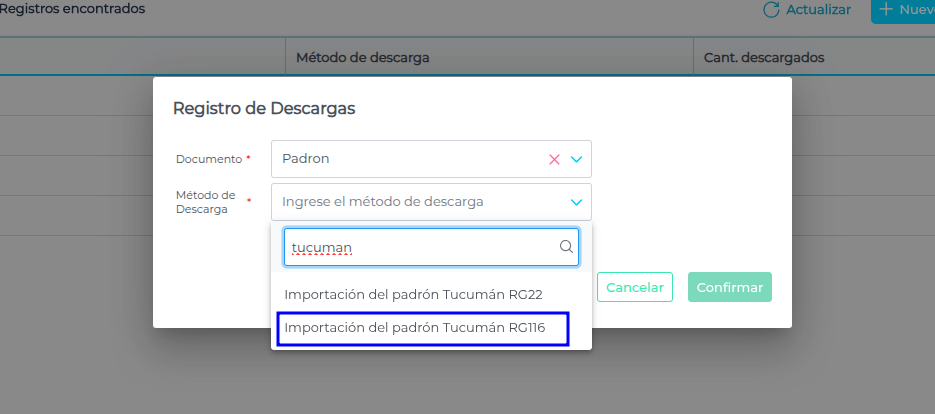
Tras esto, saldrá un popup, en el cual se deberán completar dos campos. En el campo Documento, ingresar “Padrón” y en el campo Método de Descarga buscar por “Tucuman”.
Seleccionar la opción “Importación del padrón Tucumán RG22” y presionar el botón Confirmar.
-
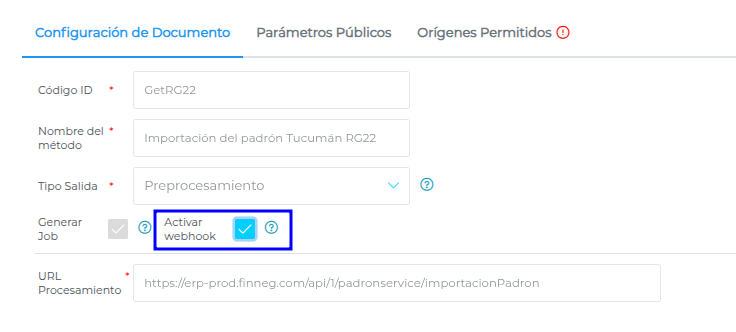
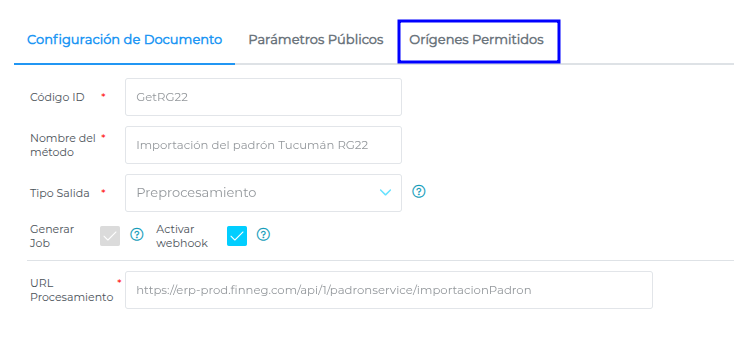
Una vez configurado esto, se abrirá una nueva vista en la cual se deberá activar el check Activar webhook.
-
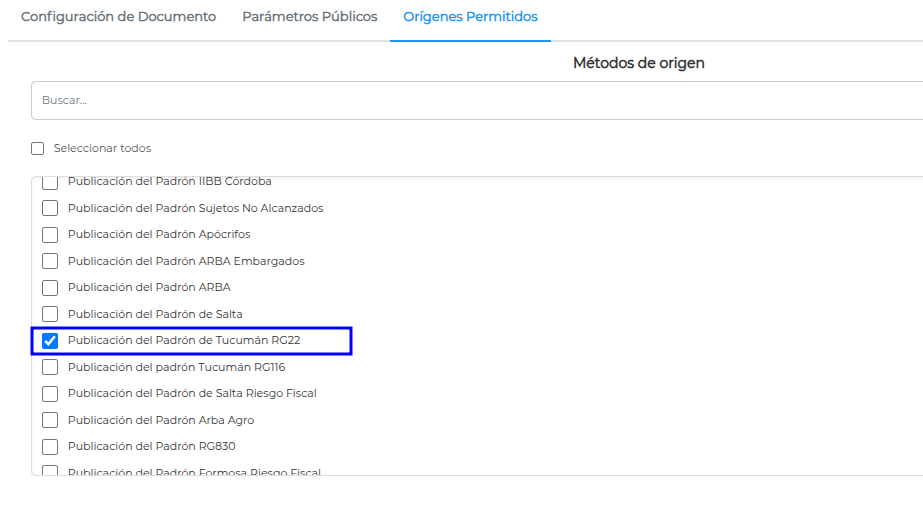
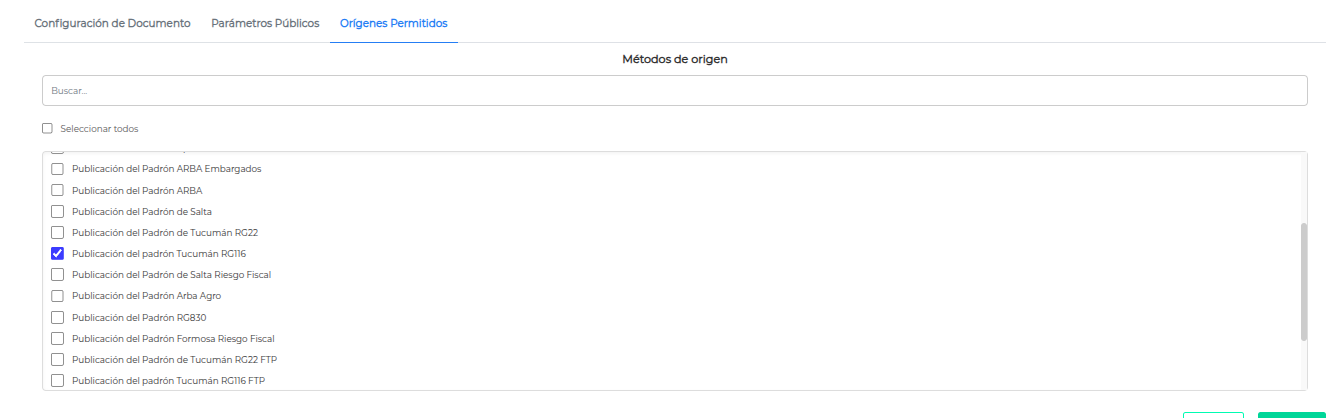
Ahora, en la solapa Orígenes Permitidos, buscar y activar en el selector la opción “Publicación del Padrón de Tucumán RG22”.
-
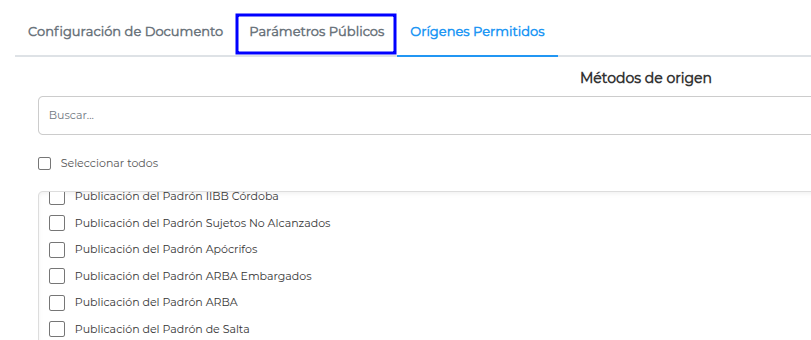
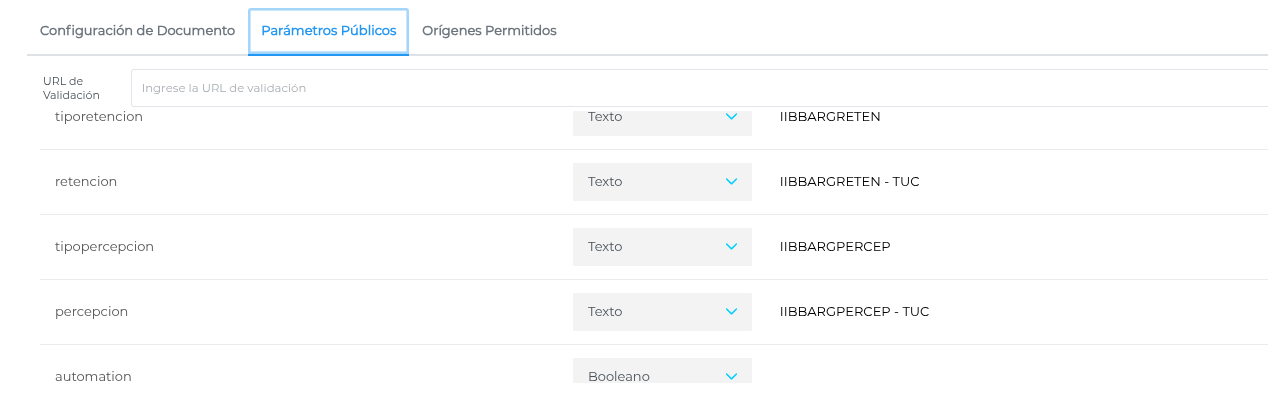
Dirigirse a la solapa Parámetros Públicos.
-
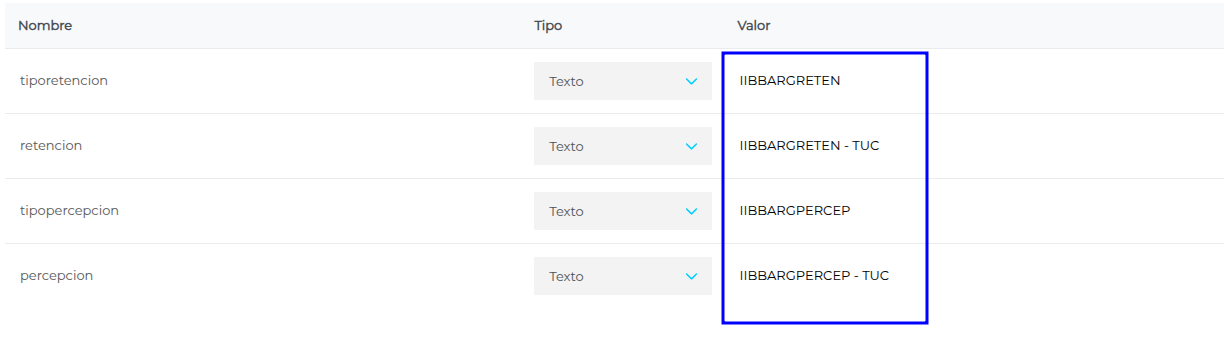
Una vez allí, completar los campos con los códigos correspondientes, siendo en este caso:
- Tiporetencion: IIBBARGRETEN
(Código de la retención “IIBB Argentina retenciones”)
- Retencion: IIBBARGRETEN - TUC
(Código de la retención de Tucumán)
- Tipopercepcion: IIBBARGPERCEP
(Código de la retención “IIBB Argentina percepciones”)
- Retencion: IIBBARGPERCEP - TUC
(Código de la percepción de Tucumán)
- Automation: dejar vacío. -
Presionar el botón Confirmar.
-
Repetir los pasos del 1 al 4 esta vez seleccionando la opción “Importación del Padrón de Tucumán RG116“.
-
Repetir el paso 5 seleccionando esta vez la opción “Publicación del Padrón de Tucumán RG116”.
-
Repetir los pasos del 6 al 8.
-
Siguiendo estos pasos el padrón de Tucumán quedará correctamente configurado.
¿Cada cuánto corre el proceso de actualización y cómo ejecutarlo a mano?
Par esta información, pueden dirigirse a esta entrada.
 Consideraciones Importantes
Para asegurar el correcto funcionamiento del sistema y la actualización de los padrones, ten en cuenta las siguientes validaciones:
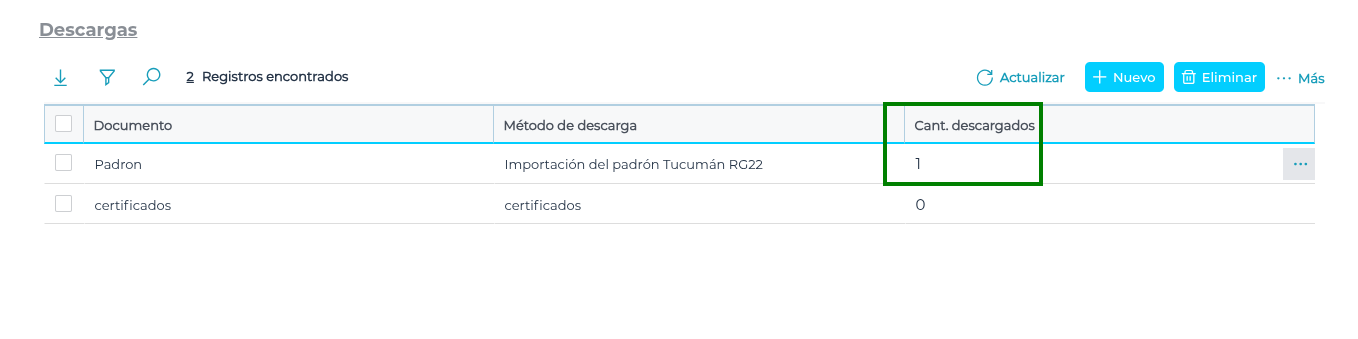
- Verificación de Descargas: Si tras configurar el padrón y presionar “Actualizar” la cantidad de registros en “Mis Descargas” permanece en cero, deberás eliminar la descarga y volver a configurarla. Es fundamental garantizar que el conteo sea siempre mayor a cero para asegurar la integridad de los datos.
-
Confirmación de Ejecución: Además de chequear la cantidad de registros, puedes confirmar que el proceso fue exitoso desde la sección “Admin. de Retenciones y Percepciones por Contribuyente”. Verifica que figuren las alícuotas de la jurisdicción correspondiente para el mes en curso.
-
Configuración Centralizada: No es necesario configurar la descarga en cada empresa de forma individual. Con realizar la configuración en una sola empresa es suficiente, siempre que el resto utilicen el mismo tipo de retención.