¿Para qué sirve?
Permite definir el flujo y las tareas requeridas para la salida de un colaborador mediante un motor de procesos. Facilita la configuración de requerimientos (carga de datos, firma de documentos) y automatiza el envío de notificaciones a las áreas operativas involucradas (como IT Support, Facilities y Administración).
Antes de empezar
-
Iniciar sesión con un perfil de Usuario People que posea permisos de configuración sobre el módulo de Offboarding.
-
Validar que los colaboradores o áreas destinatarias de notificaciones (IT Support, Facilities, Administración) tengan definidas sus direcciones de correo electrónico o estén correctamente configurados en el sistema.
Modo de uso
 Ruta: Menú → Offboarding → Procesos de Egreso
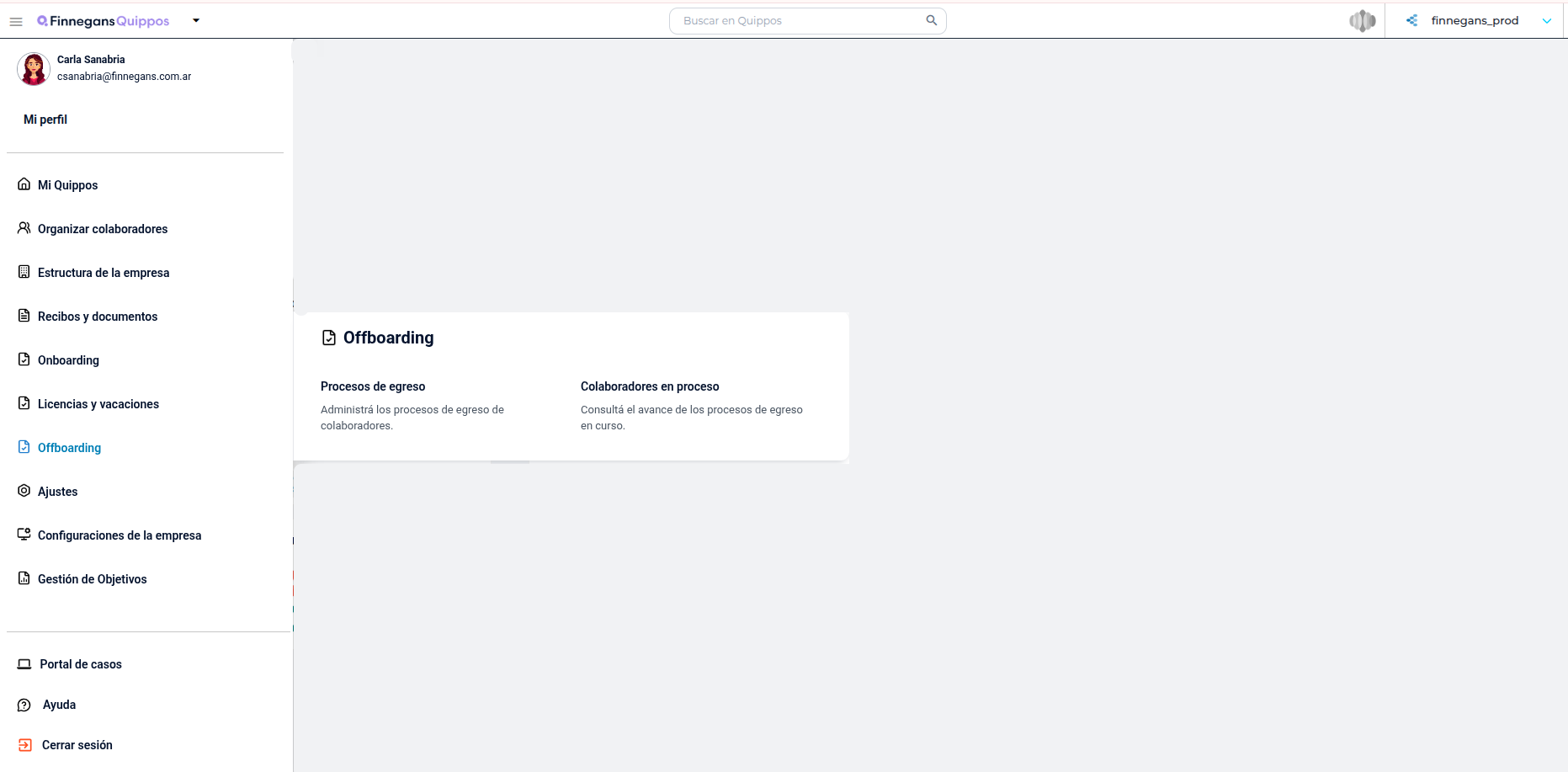
- Acceder a la ruta indicada para visualizar la grilla de procesos configurados.
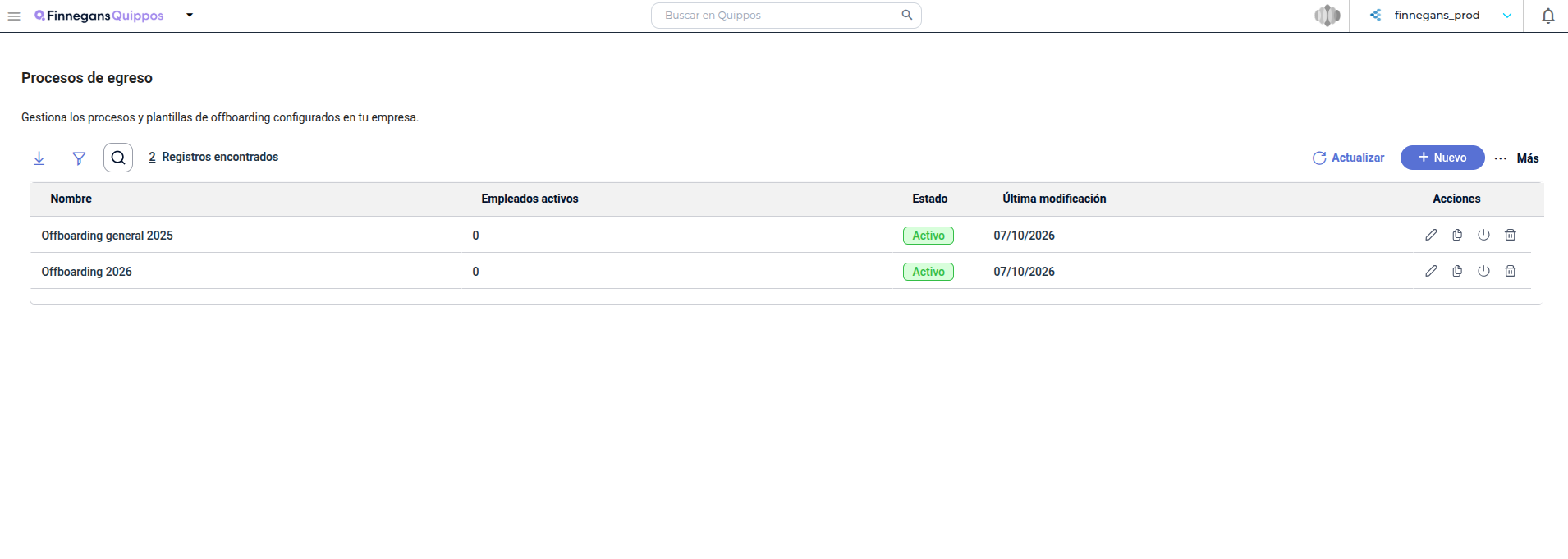
-
Hacer clic en el botón Nuevo proceso.
-
Seleccionar una de las siguientes opciones de creación:
-
Offboarding general: El sistema precarga una plantilla con campos y tareas sugeridas que pueden ser modificadas.
-
Desde cero: El sistema habilita el editor con todos los campos vacíos.
-
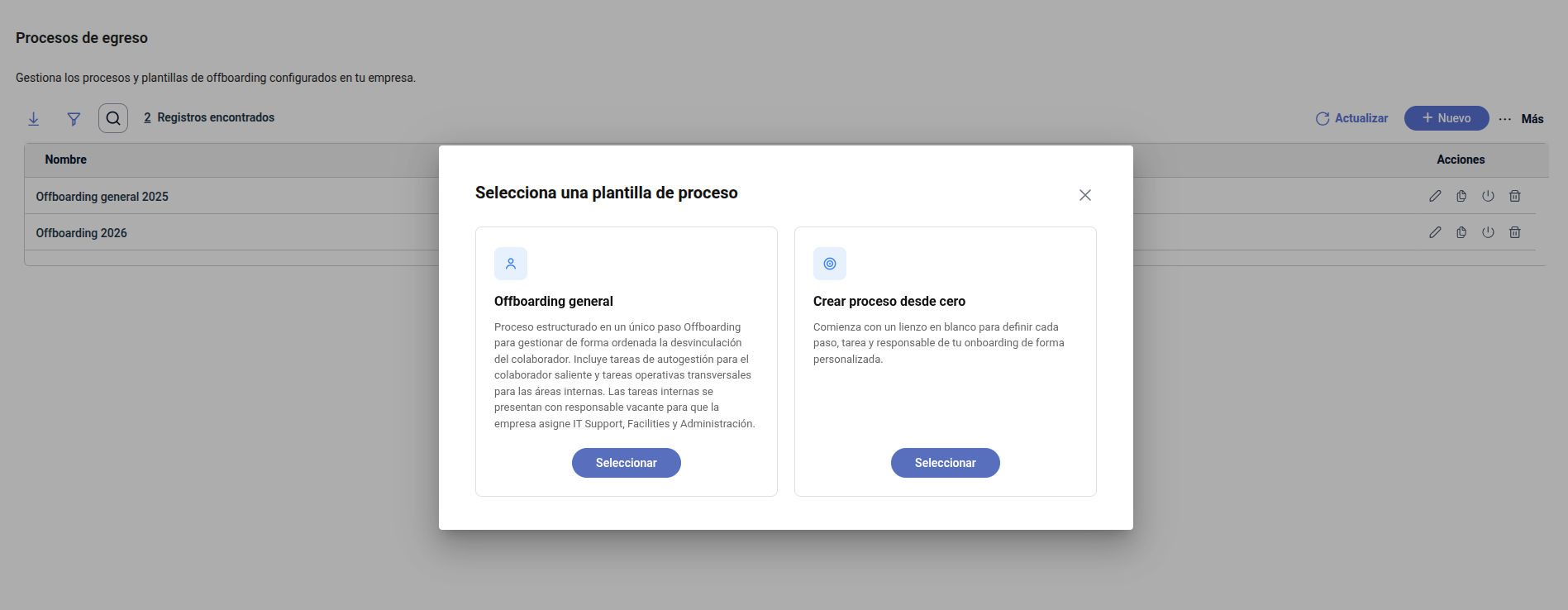
-
Completar los campos de la cabecera del proceso:
-
Nombre del proceso (*).
-
Estado (*): Seleccionar entre Activo o Inactivo.
-
Carpeta destino de documentos (*): Ubicación dentro del legajo general donde se consolidarán los archivos.
-
Descripción.
-
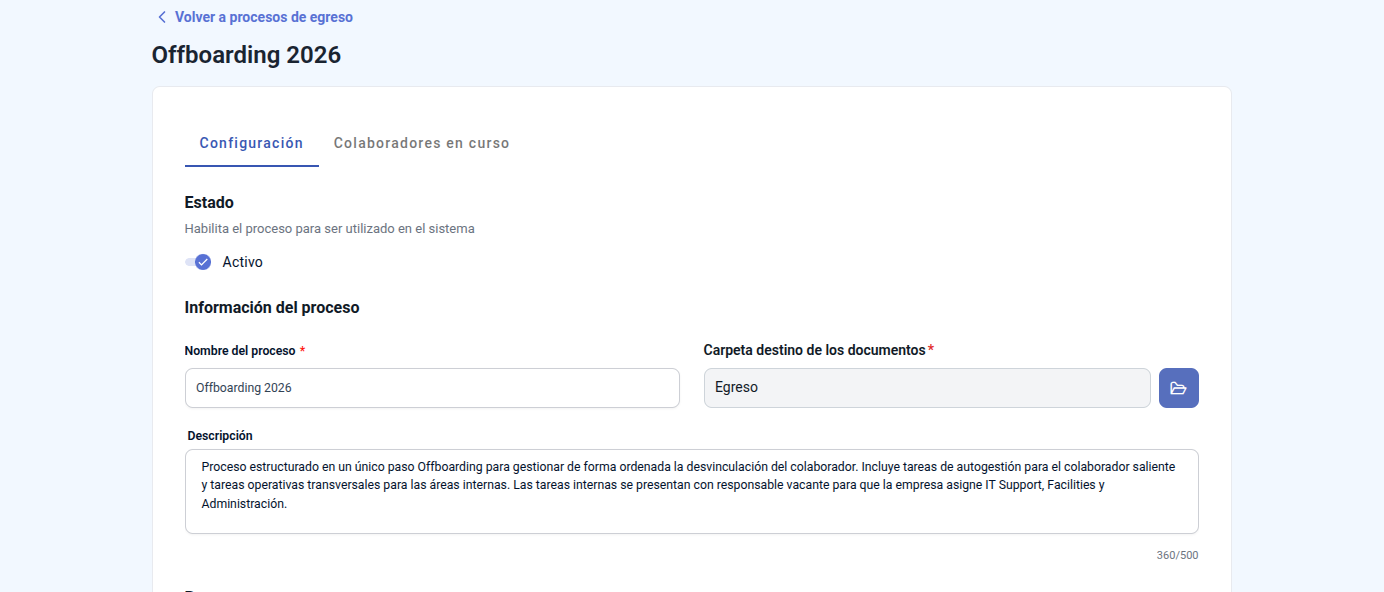
-
Agregar una o más tareas dentro de la etapa .
 Para cada tarea, definir:
-
Tipo: Seleccionar entre Carga de datos / Solicitar información, Firma de documentos o Tarea / Notificación.
-
Título y Descripción.
-
Obligatoriedad: Marcar si la tarea debe bloquear el avance del proceso hasta ser completada.
-
Días límite.
-
Destinatario / Responsable: Asignar a colaboradores o equipos predefinidos.
-
Para conocer mas sobre las tareas y sus tipos Configuración de Tipos de Tarea en Procesos de ingreso y egreso
- Hacer clic en Guardar.
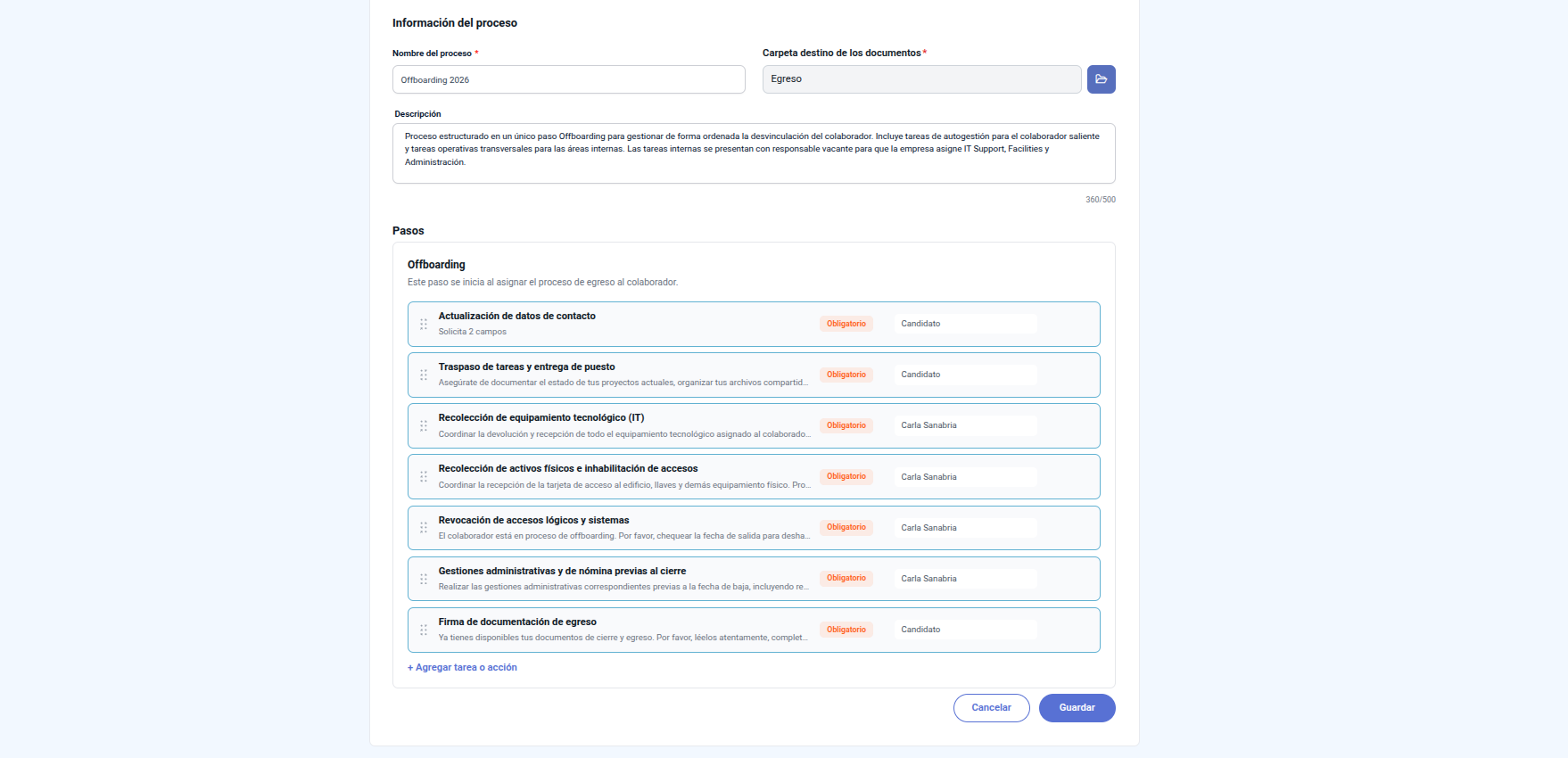
Qué trae la plantilla “Offboarding general”
Al elegir Offboarding general, el proceso se crea con un único paso llamado Offboarding y siete tareas:
| Tarea | Tipo | Responsable por defecto | Plazo | Obligatoria |
|---|---|---|---|---|
| 1. Actualización de datos de contacto | Solicitar datos (teléfono personal y email) | La persona que egresa | 5 días | Sí |
| 2. Traspaso de tareas y entrega de puesto | Notificación informativa | La persona que egresa | 5 días | No |
| 3. Recolección de equipamiento tecnológico | Notificación informativa | Interno, sin asignar (IT Support) | 7 días | No |
| 4. Recolección de activos físicos e inhabilitación de accesos | Notificación informativa | Interno, sin asignar (Facilities) | 7 días | No |
| 5. Revocación de accesos lógicos y sistemas | Notificación informativa | Interno, sin asignar (IT) | 7 días | No |
| 6. Gestiones administrativas y de nómina previas al cierre | Notificación informativa | Interno, sin asignar (Administración) | 10 días | No |
| 7. Firma de documentación de egreso | Firma personalizada en dos pasos | Responsable de carga sin asignar; firma la persona que egresa | 10 días | Sí |
Los plazos se cuentan desde el día en que se asigna el proceso a la persona. Todas las tareas pueden modificarse.
Antes de activar el proceso
El proceso se crea inactivo. Para poder activarlo hay que:
- Elegir la Carpeta destino de documentos (*): debe estar activa, ser pública y permitir la subida de documentos del colaborador.
- Asignar una persona o equipo de la plataforma como responsable de cada tarea interna (las tareas 3 a 6).
- Elegir la política de documentación y el responsable de carga de la tarea de firma. El responsable de carga no puede ser la persona que egresa, y el firmante siempre es la persona que egresa.
- Tener al menos una tarea cargada.
Reglas del proceso de egreso
- Admite un único paso, llamado Offboarding.
- El nombre del proceso debe ser único dentro de la organización.
- No se puede desactivar un proceso que tiene personas en curso.
- Solo se puede eliminar un proceso que nunca se usó.
- Los avisos de las tareas llegan a usuarios de Quippos (personas o equipos); no se pueden enviar a direcciones de correo externas.
Nota aclaratoria: Los campos con asterisco () son obligatorios.