Consulta:
Al intentar enviar correos masivos, o de manera individual. Se visualiza el siguiente cartel de error
“Authentication unsuccessful, user password has expired”
Respuesta:
Este error suele ocurrir cuando se utiliza una cuenta de correo de Microsoft 365 y la contraseña del usuario ha caducado o no se ha configurado correctamente una contraseña de aplicación, necesaria para la autenticación en ciertos escenarios (como envíos automáticos de correos o envios de forma manual).
Pasos a seguir:
 Solución: Generar una contraseña de aplicación en Microsoft 365
Sigue estos pasos para solucionar el error generando una contraseña de aplicación y configurándola en Finnegans.
-
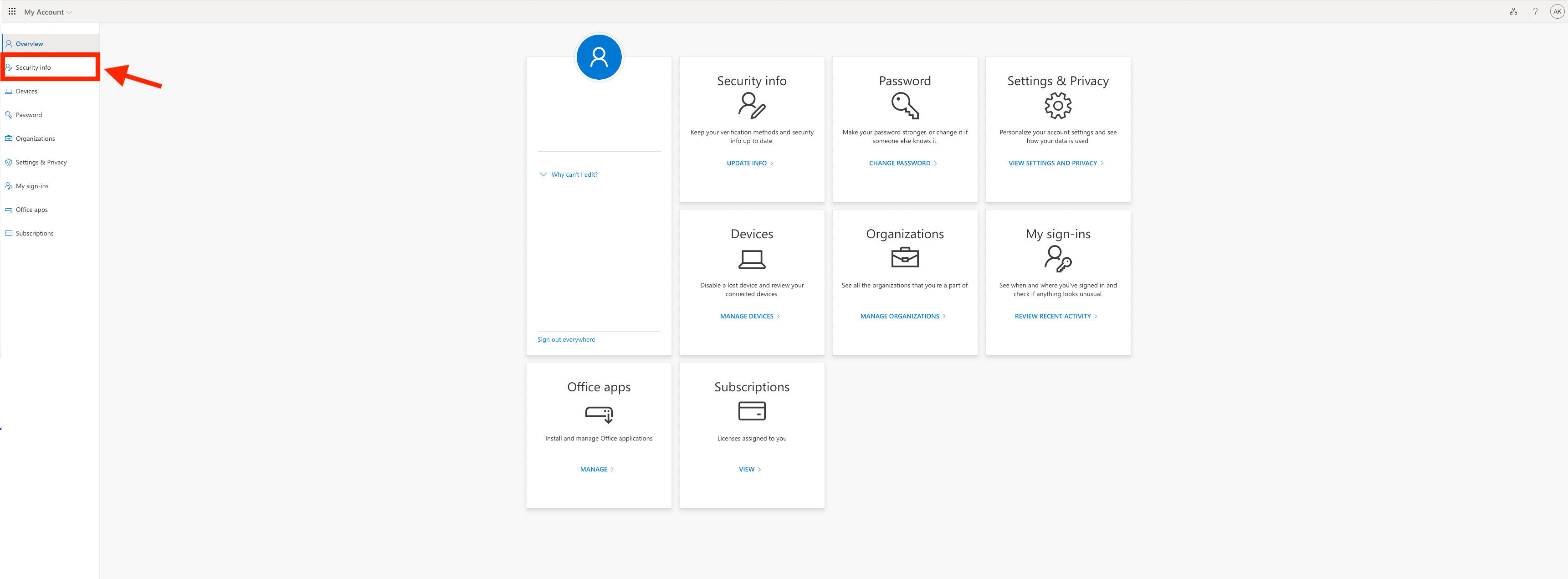
1. Inicie sesión en su cuenta de Microsoft 365 y navegue a https://myaccount.microsoft.com/
-
Haga clic en Información de seguridad en la barra de menú del lado izquierdo.
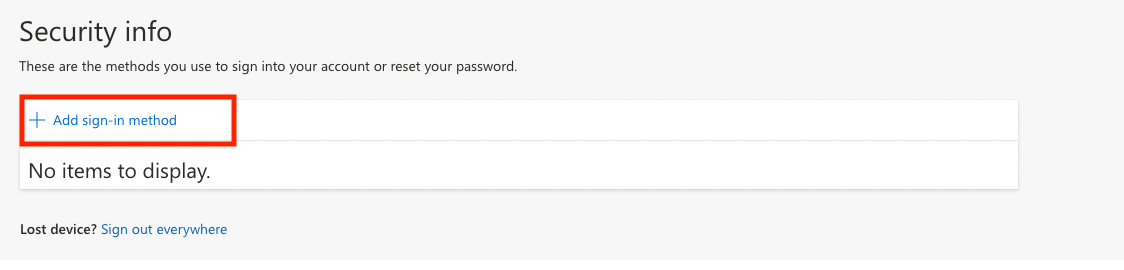
- Haga clic en el enlace Agregar método de inicio de sesión.
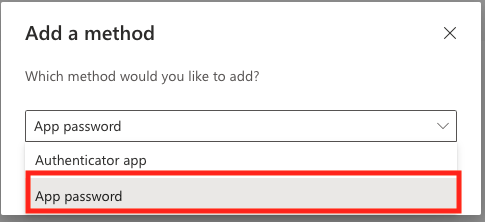
- En la siguiente pantalla, seleccione Contraseña de la aplicación en la ventana desplegable y luego seleccione Agregar .
- Ingrese un nombre para la contraseña de la aplicación. Puede ser el que desee, siempre que tenga al menos 8 caracteres. Después de ingresar el nombre, seleccione " Siguiente ".
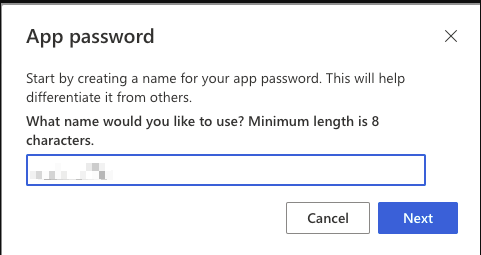
Nota: No utilice ningún carácter especial, de lo contrario no se podrá hacer clic en el botón Siguiente .
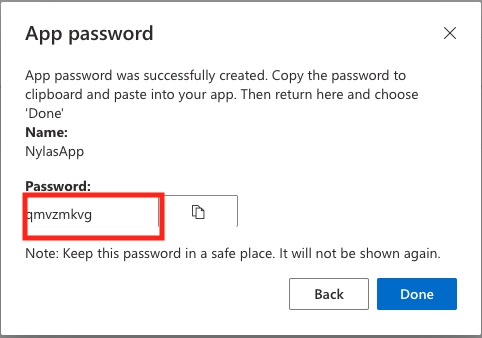
- Copia la contraseña de la página de contraseñas de la app y selecciona Listo . Guarda esta información para usarla en el futuro.
 Configurar contraseña en Finnegans
- Modificar perfil de usuario
-
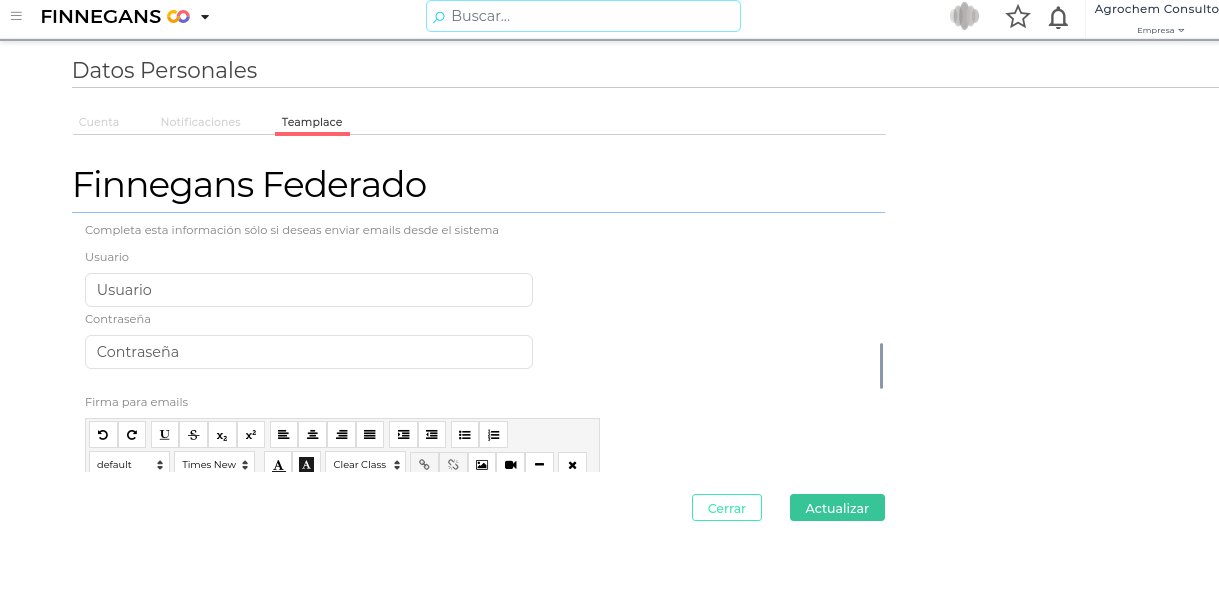
Ir a Modificar Perfil en Finnegans (solapa “Teamplace”).
-
Reemplazar la contraseña anterior por la nueva contraseña de aplicación generada.
-
Guardar los cambios.
(Opcional) Configurar para envíos masivos
- Si se están realizando envíos masivos de correo desde Finnegans:
-
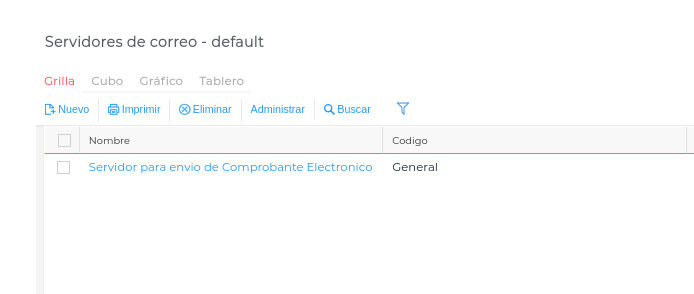
Ingresar al maestro “Servidores de correo”.
-
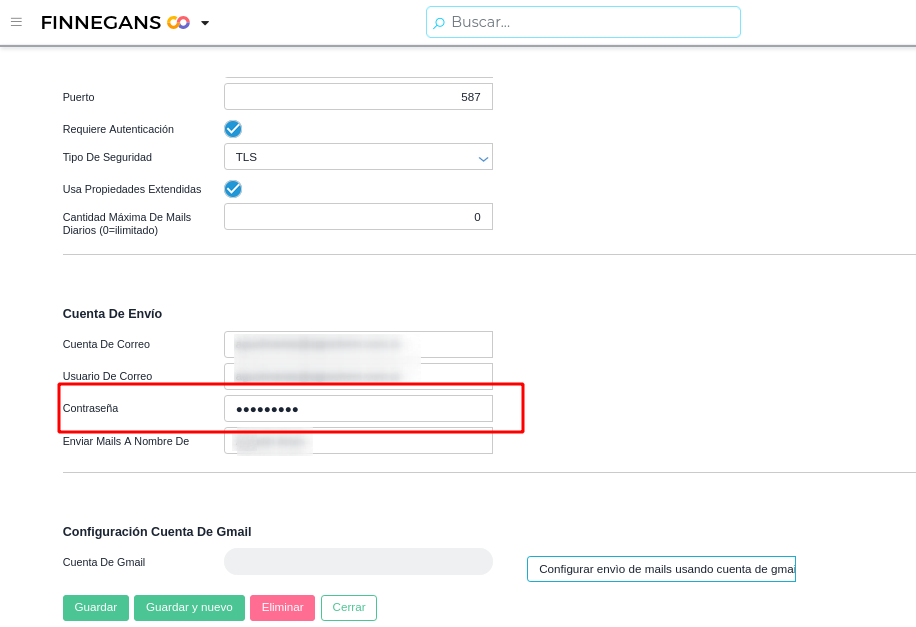
Reemplazar la contraseña anterior por la contraseña de aplicación generada.
-
Guardar los cambios.