Presentá tus retenciones y percepciones de IIBB en CABA
Si sos un contribuyente local para la Ciudad Autónoma de Buenos Aires vas a poder importar las retenciones y percepciones de ingresos brutos recibidas en el aplicativo e-Sicol de AGIP.
Modo de uso
Se accede a través de Menú → Administración → Aplicativos → Otras Exportaciones → E-Sicol Retenciones y Percepciones.
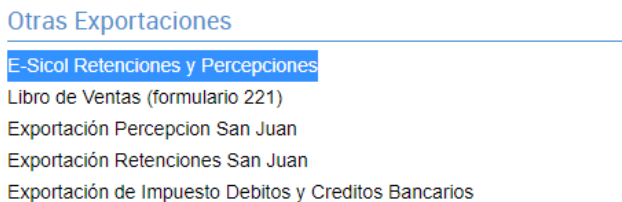
Una vez dentro se podrá optar por realizar la exportación de las percepciones o las retenciones de IIBB.
Percepciones
Para correr la exportación, se deben configurar los parámetros:
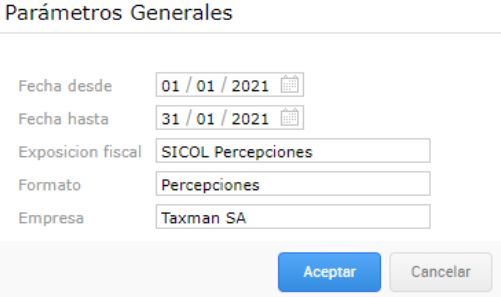
Fecha desde / Fecha hasta: es el período a informar.
Exposición fiscal: se debe seleccionar la exposición fiscal creada para las percepciones.
Formato: seleccionar “Percepciones”.
Empresa: permite elegir la empresa en la que se buscará la información.
Una vez aceptados los parámetros se procederá a correr la exportación con las percepciones recibidas:
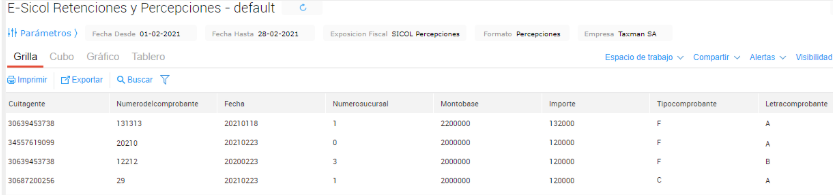
Detalle de campos
Cuit Agente: es el CUIT del tercero que nos realiza la percepción. Sale del CUIT configurado en el maestro de proveedores.
Número de comprobante: es el número de comprobante de la factura en la que se realizó la percepción.
Fecha: es la fecha de la percepción.
Número de sucursal: es el número del punto de venta del comprobante.
Monto base: es el ISAR sobre el que se calcula la percepción.
Importe: es el monto de la percepción.
Tipo de comprobante: es el código correspondiente al comprobante, dispuesto por AGIP. Los mismos serán: F: si es factura o documento equivalente, D: Nota de Crédito, R: Nota de Débito. Se configura desde la exposición fiscal.
Letra de comprobante: es la letra del número del comprobante en el cual se realizó la percepción.
Exportación
Para realizar la exportación, se procede a realizarla en formato “TXT.” El sistema exportará las retenciones y/o percepciones según el formato vigente.
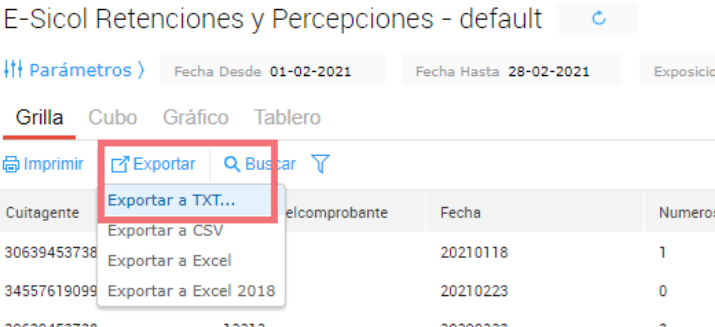
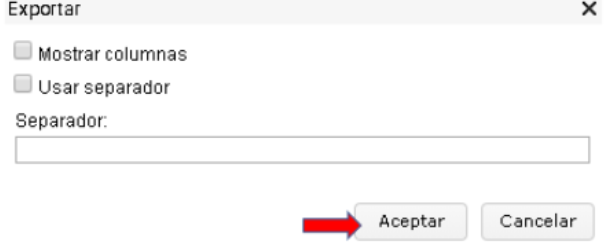

Este archivo será el que se deba importar dentro del e-Sicol para informar las percepciones recibidas.
Retenciones
Para correr la exportación, se deben configurar los parámetros:
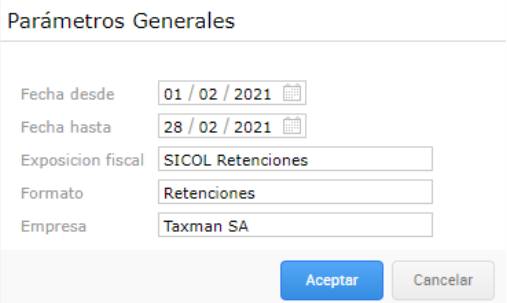
Fecha desde / Fecha hasta: es el período a informar.
Exposición fiscal: se debe seleccionar la exposición fiscal creada para las retenciones.
Formato: seleccionar “Retenciones”.
Empresa: permite elegir la empresa en la que se buscará la información.
Una vez aceptados los parámetros se procederá a correr la exportación con las retenciones recibidas:
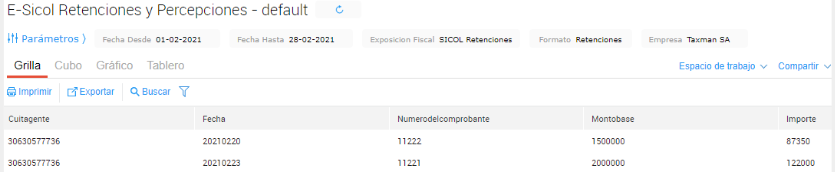
Detalle de campos
Cuit Agente: es el CUIT del tercero que nos realiza la retención. Sale del CUIT configurado en el maestro de clientes.
Fecha: es la fecha de la retención.
Número de comprobante: es el número de comprobante de la cobranza en la que se realizó la retención.
Monto base: es el ISAR sobre el que se calcula la retención.
Importe: es el monto de la retención.
Configuraciones requeridas
Maestro de Exposición Fiscal
Administración → Impuestos → Exposición fiscal
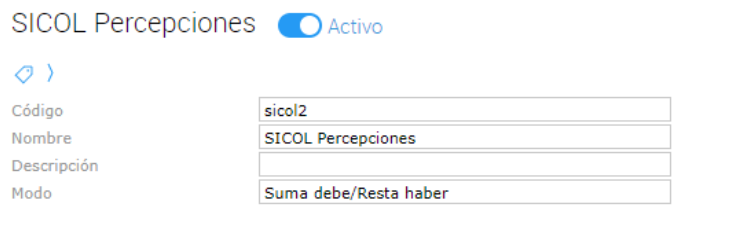
Se requiere crear dos nuevas exposiciones fiscales: una para las percepciones y otra para las retenciones.
Percepciones
Retenciones
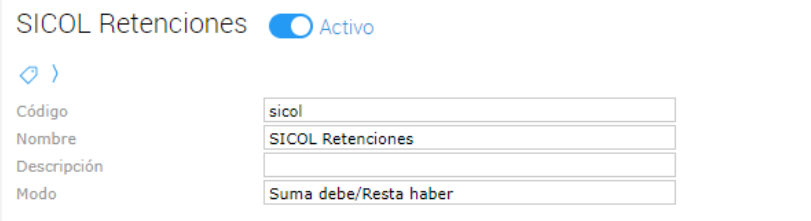
- Solapa “Documentos”
En esta solapa se deben agregar los documentos que va a mostrar la exportación.

Para el de percepciones es importante configurar el Código Impositivo de cada documento, según sean:
F: factura o documento equivalente.
R: nota de débito.
D: nota de crédito.
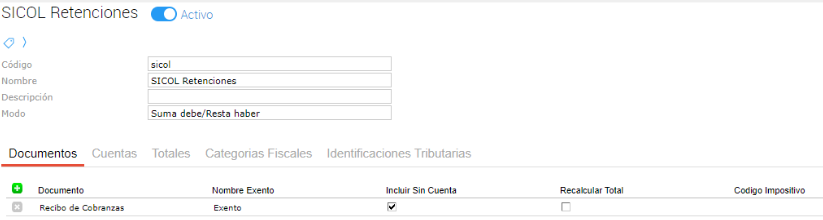
Para el de retenciones no hace falta configurar el Código Impositivo.
- Solapa “Cuentas”
En esta solapa se agregan las cuentas de percepción y retención, según correspondan:
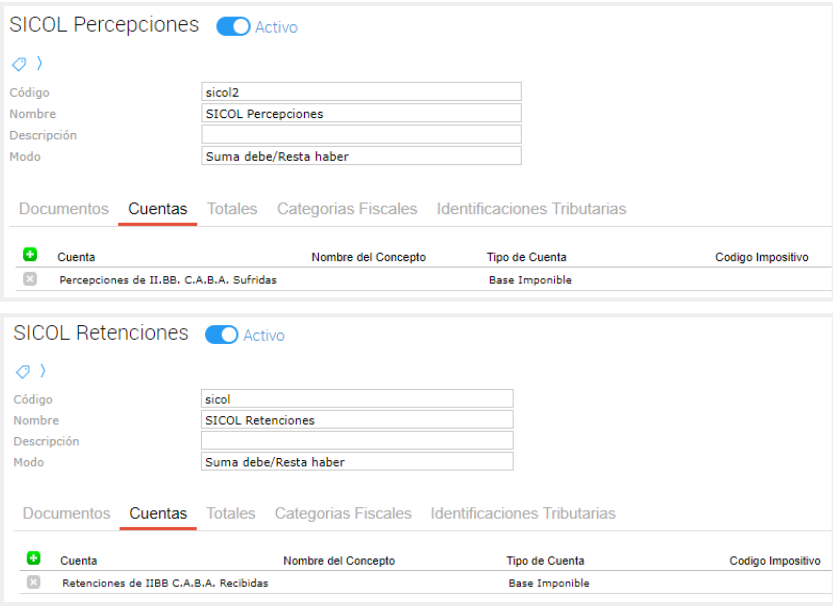
Tener en cuenta que en “Tipo de cuenta”, debe seleccionarse Base Imponible.
- Solapa “Totales”
En esta solapa se indican las sumas a totalizar en la exposición.

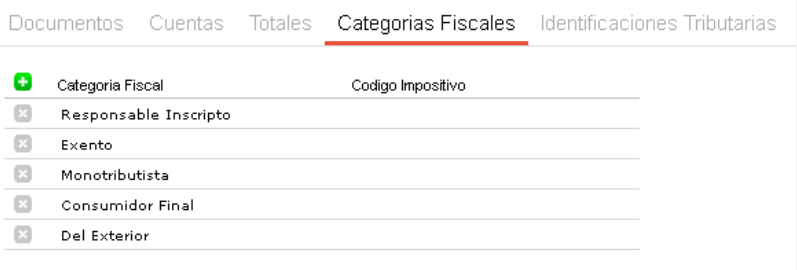
- Solapa “Categorías Fiscales”
En esta solapa se definen las categorías fiscales a incluir en la exposición.
- Solapa “Identificaciones Tributarias”
En esta solapa se definen las identificaciones tributarias a incluir en la exposición.
