Consulta:
¿Cómo importar lista de precio de compra dentro del Gestor de Precios de Compra?
Pasos a seguir:
Gestión empresarial → Compras → Maestros → Gestor de Listas de Precios de Compra
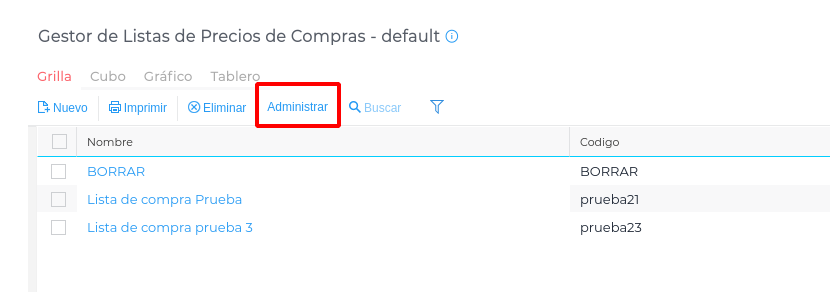
- Hacer click en el botón “Administrar”
- Hacer click en “Importar” → Cabecera (automático) → Descargar estructura Excel → sin template
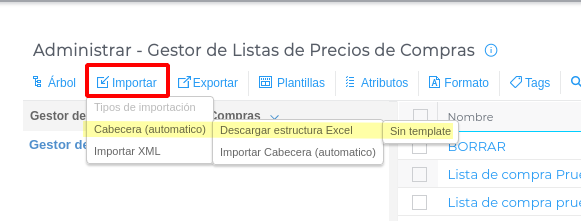
- Se descará un Excel con las siguientes columnas:

Nombre: es el nombre de la nueva lista de precio de compra.
Código: es un código único para identificar la lista.
Descripcion: en caso de precisar, se puede colocar una descripción.
Activo:
- Activo = 1
- Desactivo = 0
ManejaPrecioCantidad: se refiere a si el precio del producto se aplica por unidad o por cantidad.
ProductoTipo: es el tipo de lista a crear. Al ser de compra, es necesario ingresar 1 (uno).
VigenciaTipo:
- Con Historial: 1
- Sin Historial: 0
FechaDesde/Hasta: indica el período de vigencia de la lista, en caso de que se haya configurado la opción de “Sin historial”.
Si se eligió “Con Historial”, entonces no se indica ninguna fecha. Va a salir con fecha de hoy.
SoloProductosOrganizacion:
- 1 → para que traiga todos los productos que están asociados a este proveedor. Esa asociación la trae del maestro de productos cuando se tenga cargado el proveedor principal y/o relación producto proveedor.
EsNuevaVersionListaPrecio:
- 1 → si es nueva versión
TipoMoneda:
- General: 0
- Por producto: 1
Aclaración: Si un mismo proveedor tiene productos en pesos y en dólares (es decir, en diferentes monedas) puedo importarla en conjunto indicando que el tipo de moneda sea por producto. Si todos los productos del proveedor son en pesos, por ejemplo, se indica 0.
PorcentajeDefault: se refiere al porcentaje predeterminado que se aplicará a los precios de los productos.
EsDefault: se refiere a si el precio del producto es el precio predeterminado o no.
ListaTipo: se refiere al tipo de lista de precios a la que pertenece el producto.
Moneda_Codigo: Si en la columna “TipoMoneda” se indicó “por producto”, entonces hay que dejarlo vacio ya que va a ser por producto. Si se indicó 0, hay que poner el código de la moneda, que se obtiene del maestro de Monedas.
ListaPrecioIDReferencia_Codigo: dejar campo vacío.
Organizacion_Codigo: es el código del proveedor de la lista que estoy importando. Se obtiene en el maestro de proveedores.
- Una vez completado el excel y habiendo guardado los cambios, volver al sistema y subir el excel.
Adminitrar → Importar → Cabecera (automático) - Importar Cabecera (automático)