1. Recepción e Ingreso al Caso
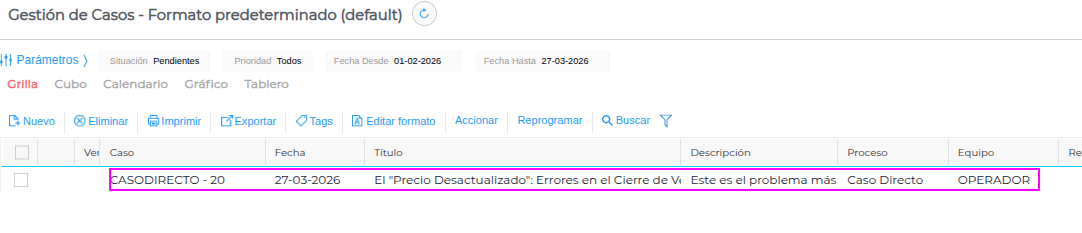
Los casos reportados por los clientes aparecen automáticamente en la grilla de Gestión de Casos.
- Identificación: Localice el registro (ej. CASODIRECTO-20). En la grilla podrá visualizar de un vistazo el título, la fecha de ingreso.
2. Análisis Inicial y Asignación
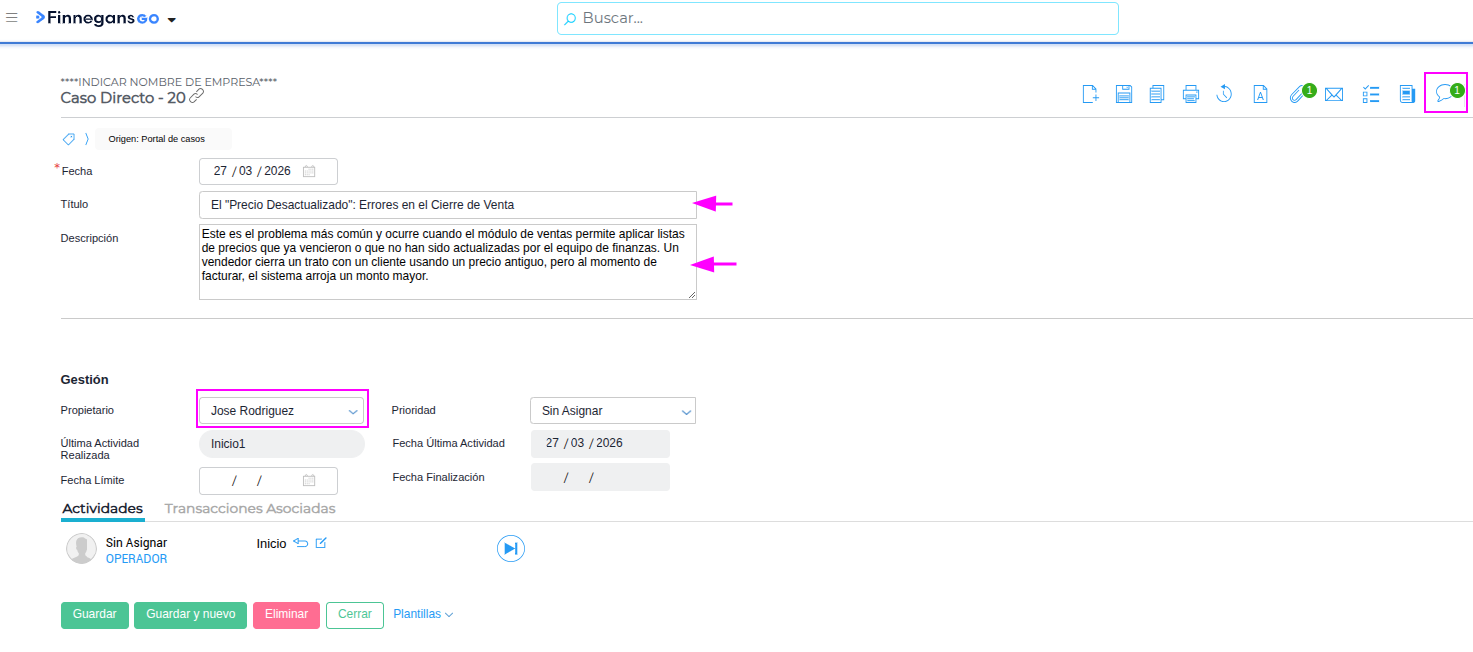
Una vez dentro del caso, se debe realizar el diagnóstico inicial utilizando las herramientas disponibles en la cabecera:
- Adjuntos: Verifique los archivos o capturas enviados por el cliente para entender el problema.
- Título y Descripción: Revise el detalle del requerimiento para validar el alcance.
- Asignación de Responsable: En la sección “Gestión”, despliegue el campo Propietario y seleccione al consultor que se hará cargo de la resolución.
- Luego de asignar Guardar
3. Ejecución y Avance de Actividad
Para que el cliente vea progreso en su portal es necesario mover el caso en el flujo de trabajo:
-
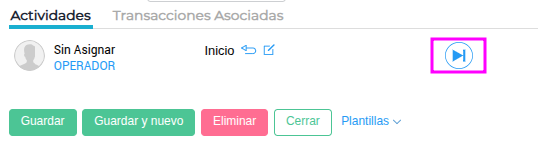
Accionar: Presione el botón “Accionar” (icono de flecha de avance) para pasar de la actividad “Inicio” a “En Proceso”.
-
Confirmación: Se abrirá una ventana modal donde deberá confirmar el cambio de etapa. Este paso es el que dispara el cambio de color a Azul en el portal del cliente:
- Antes de confirmar en solapa Próxima Actividad elegir equipo (condición obligatoria antes de confirmar)
- Confirmar


4. Interacción mediante Comentarios
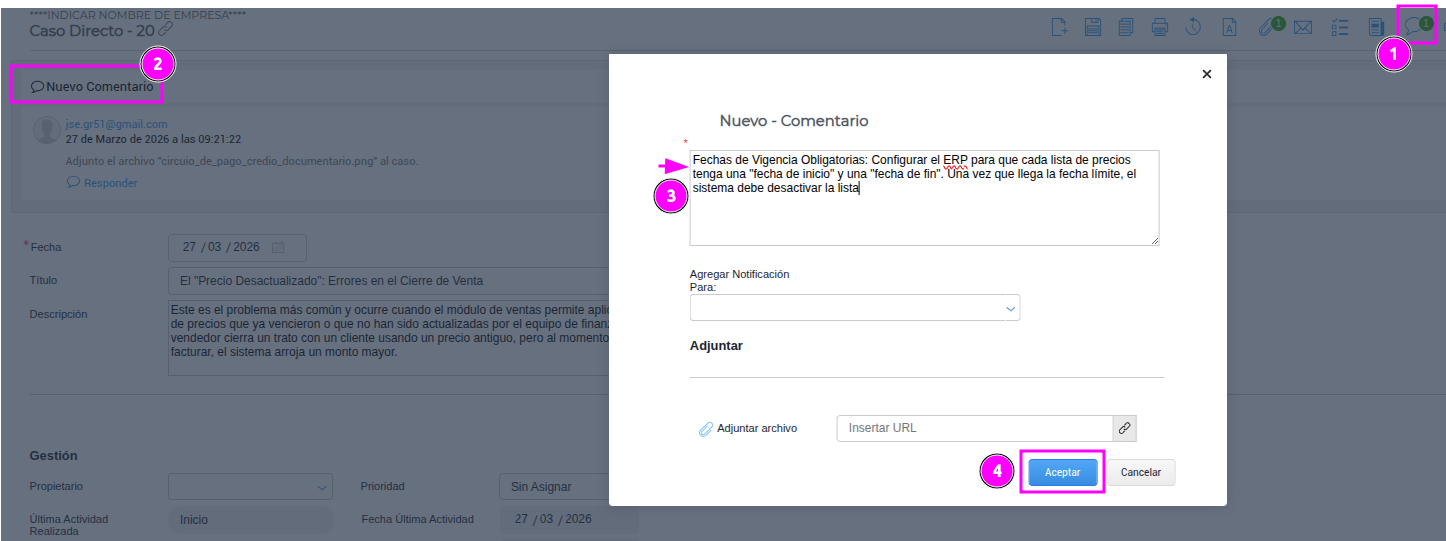
El flujo de comunicación se centraliza en la pestaña de comentarios:
-
Nuevo Comentario: Utilice este botón para escribirle al cliente.
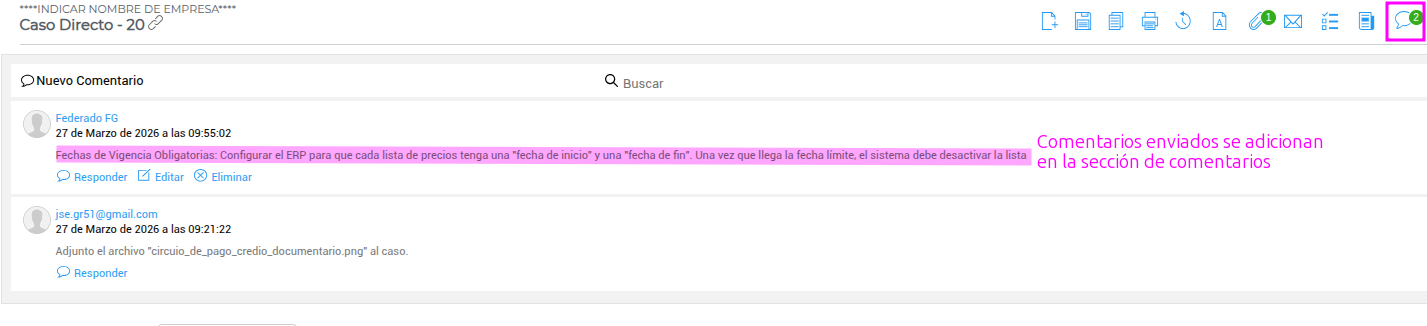
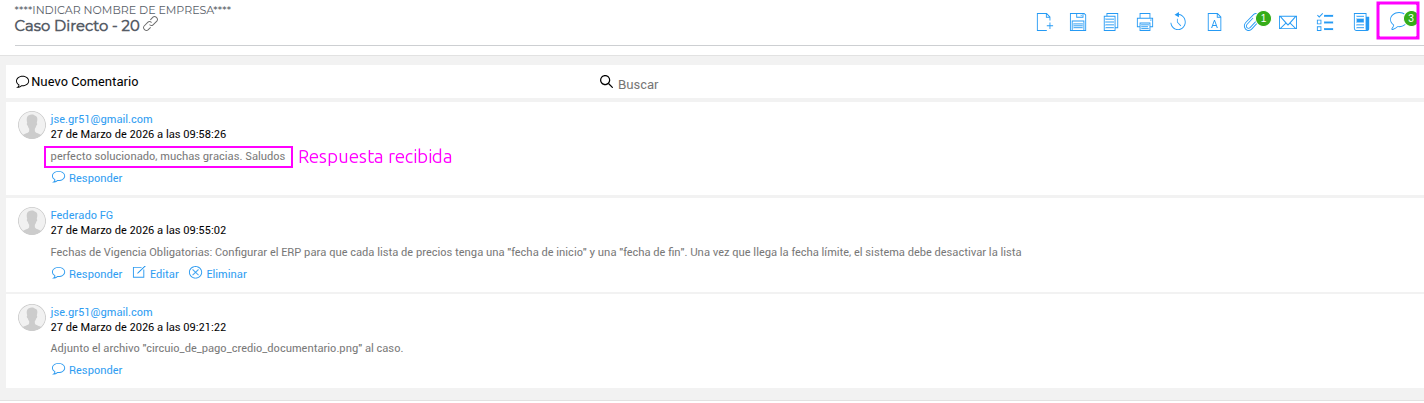
- Comentario enviado
- Respuesta del cliente
5. Finalización del Servicio
Cuando la solución esté validada:
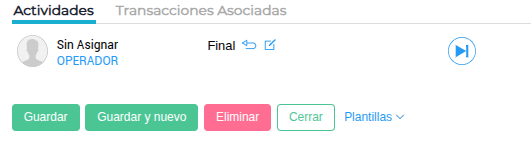
- Mueva el caso a la actividad “Final” mediante el botón de accionar.
Portal de Casos para Clientes Partner: Portal de casos para usuarios Partner