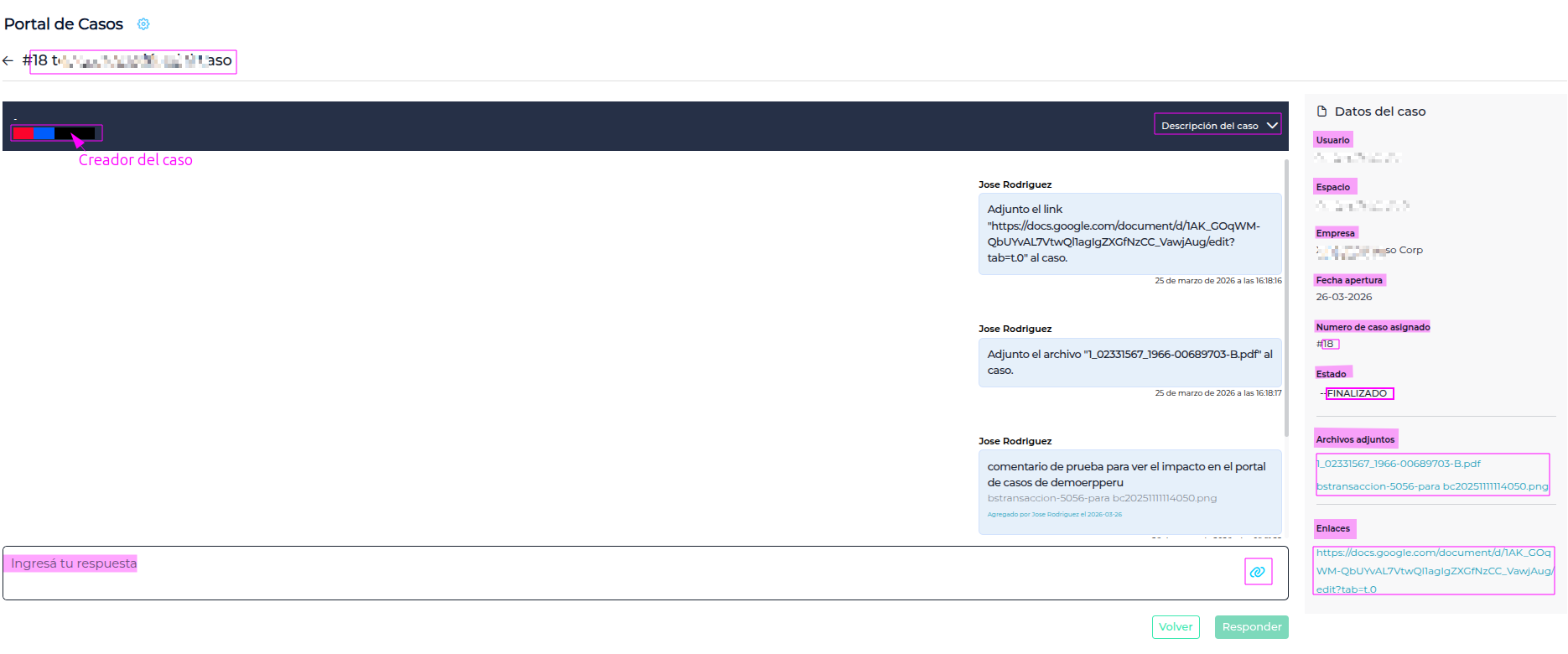
1. Objetivo del Módulo
El Portal de Casos permite a los usuarios reportar incidentes, consultas o requerimientos de forma directa a su partner de servicios. Centraliza la comunicación y permite el seguimiento del ciclo de vida de cada solicitud.
Identificación Visual de Estados
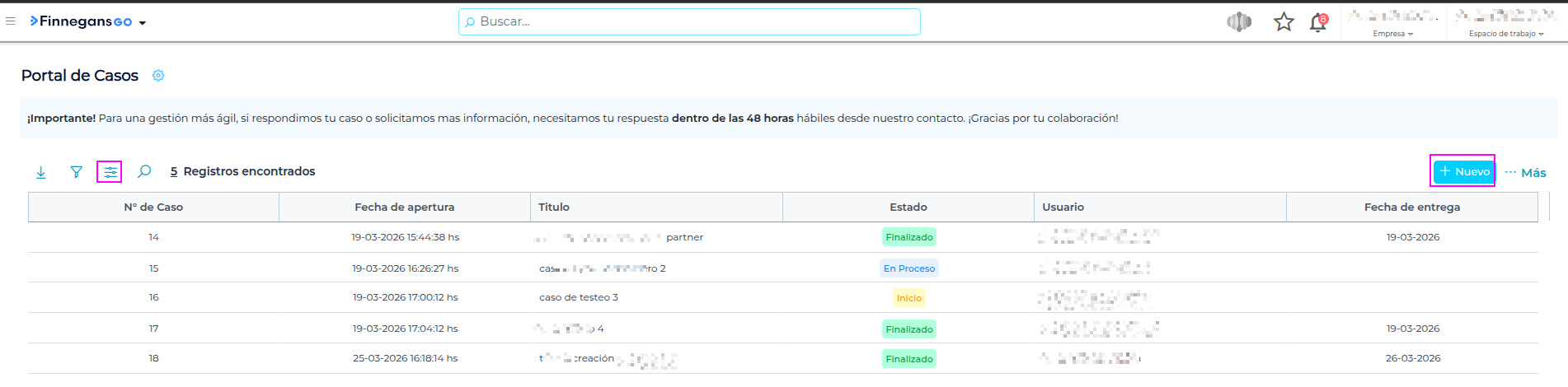
El sistema utiliza un código de colores en de estado para que el usuario identifique la prioridad y el avance de su trámite sin necesidad de entrar al detalle:
- Estado Amarillo (Pendiente): > Indica que el caso ha sido recibido correctamente por el Partner pero aún no ha iniciado su etapa de análisis técnico.
- Estado Azul (En Proceso): > Indica que el equipo está trabajando en la resolución o que el caso se encuentra en una etapa de intercambio de información (Chat).
- Estado Verde (Finalizado): > Indica que la gestión ha concluido. En este estado, el caso se considera resuelto.
2. Acceso y Navegación Principal
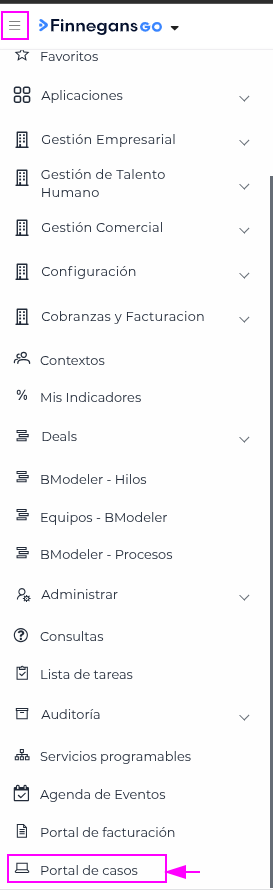
Para acceder, se debe localizar en el menú principal la opción Portal de Casos.
Al ingresar, el sistema presenta una Grilla de Visualización que contiene el historial de tickets generados.
Elementos de la Grilla:
- Botón Nuevo: Ubicado en la barra de herramientas superior para iniciar un reporte.
- Parámetros: Permiten localizar casos por fecha desde y hasta, y por usuarios.
- Columnas Informativas: Muestran datos clave como el Nº de Caso, Fecha de Apertura, Título, el Estado Actual y Fecha de cierre.
3. Crear un Nuevo Caso
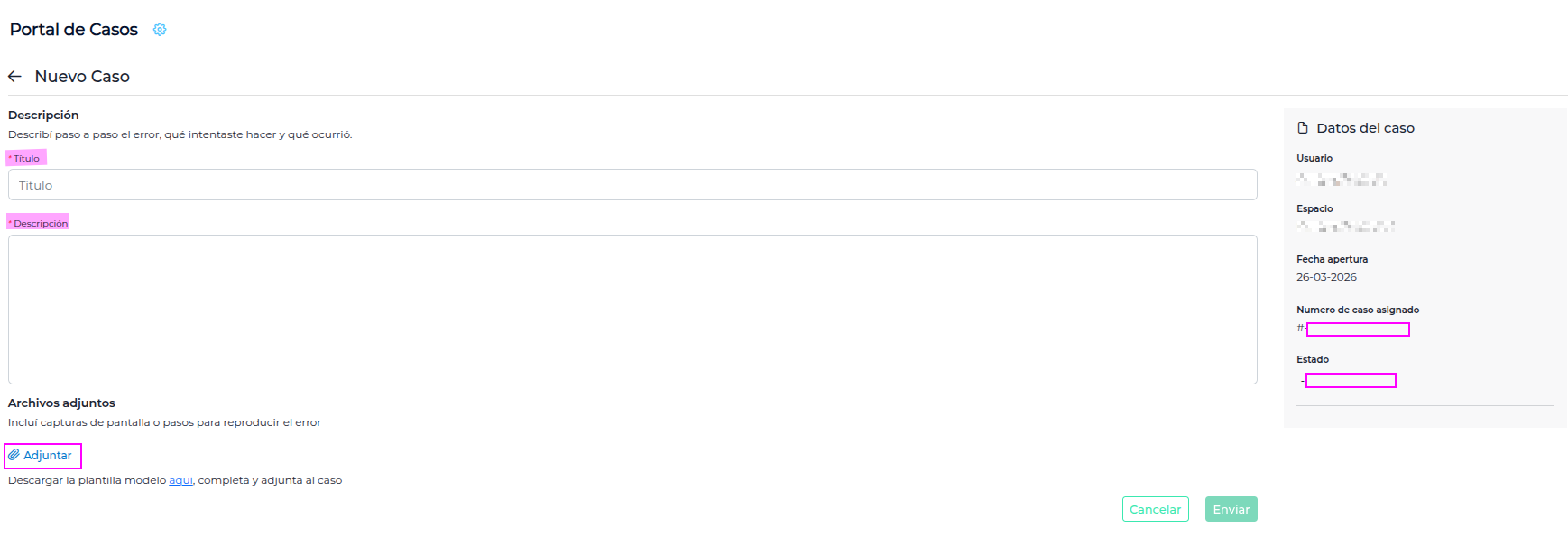
Para registrar una nueva solicitud, se deben seguir estos pasos funcionales:
1. Presionar el botón “Nuevo”: Se desplegará el formulario de alta.
2. Carga de Datos Obligatorios:
* Título: Definir un nombre claro que resuma la problemática.
* Descripción: Detallar el comportamiento observado y, de ser posible, los pasos para reproducir el error.
4. Gestión de Adjuntos: Se recomienda utilizar el icono de Clip/Adjuntos para cargar capturas de pantalla o archivos log que sirvan como evidencia técnica.
5. Confirmación: Presionar Guardar. En este momento, el sistema vincula automáticamente el caso con el Dominio del Partner configurado y le asigna un número correlativo.
4. Interacción y Seguimiento
Una vez creado el caso, la comunicación se mantiene de la siguiente manera:
- Consulta de Respuestas: Al hacer clic sobre un registro en la grilla, se accede al detalle donde se visualizan los comentarios enviados por el Partner.
- Responder al Partner: Se utiliza el campo de texto inferior para enviar aclaraciones. Cada interacción queda registrada con fecha, hora y usuario para auditoría.