¿Para qué sirve?
Sirve para ingresar al sistema las pre-cobranzas recibidas de los clientes a través de diferentes formas de pago. Está gestión es asistida para garantizar la integridad de los datos y automatizada para reducir el tiempo de operación de los usuarios.
Antes de empezar
Antes de utilizar esta funcionalidad / este procedimiento, es necesario realizar algunas configuraciones iniciales en el sistema.
Configuración de DEALS
Método de Publicación
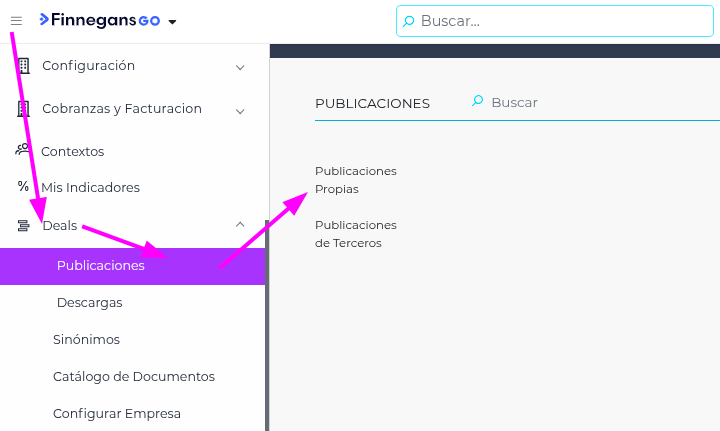
- Desde el menú navegamos a DEALS/Publicaciones/Publicaciones Propias.
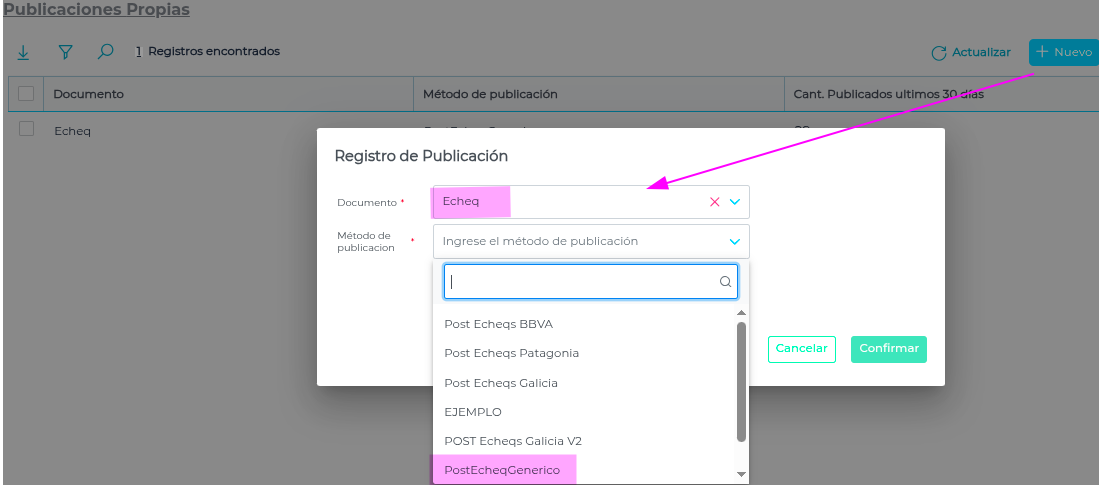
- En la grilla de Publicaciones Propias se ven los métodos activados en ese espacio de trabajo. Para activar uno método, presionamos el botón “Nuevo”. Se muestra un POP UP y completar:
-
Documento: Echeq (proximamente se llamará “precobranza")
-
Método de Publicación: PostEcheqGenerico (proximamente se llamará “PostPrecobranzaGenerica")
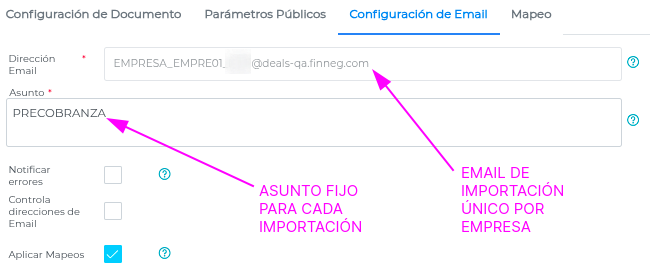
- Se muestra una pantalla para configurar dicho Método, que tiene 4 solapas. Nos enfocaremos en la solapa “Configuración de Email”.
-
Dirección email: cada empresa tiene generado un email automaticamente para los procesos de Deals. No es editable.
-
Asunto: Finnegans propone “Precobranza”. Es editable.
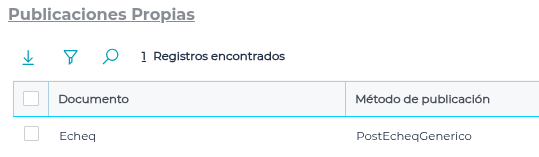
- Así debería verse la grilla con el método activado.
Método de Descarga
- Desde el menú navegamos a DEALS → Descargas → Mis Descargas.
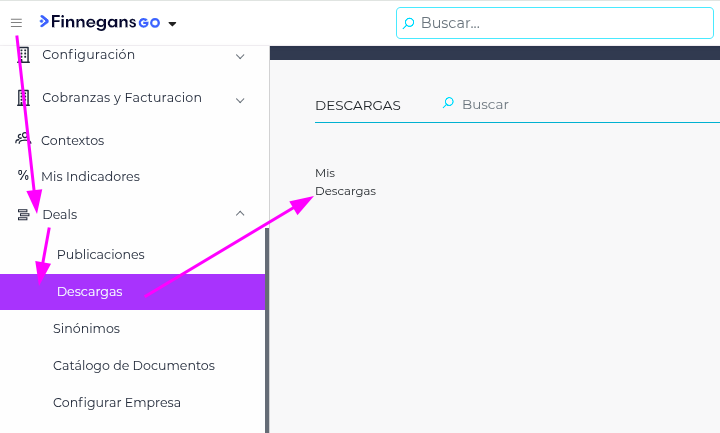
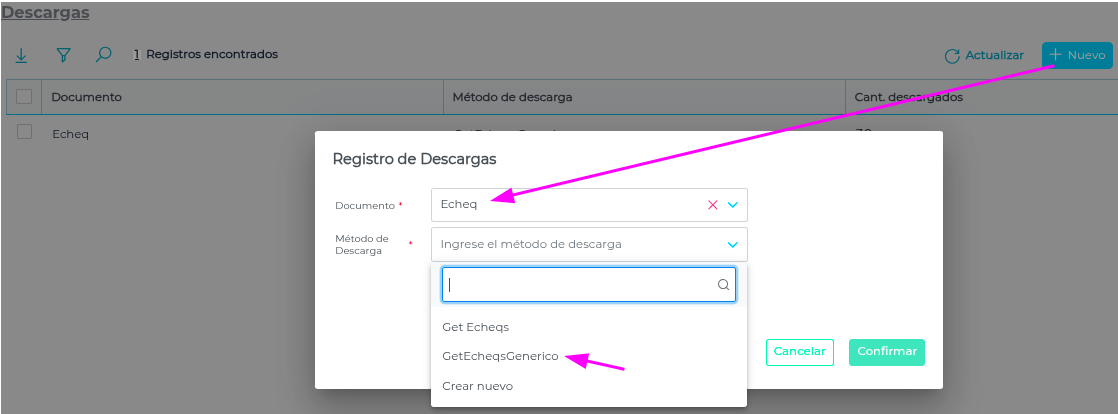
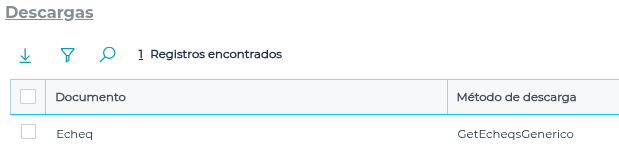
- En la grilla Descargas se ven los métodos activados en ese espacio de trabajo. Para activar uno método, presionamos el botón “Nuevo”. Se muestra un POP UP que solicita “Documento” y “Método de Descarga”.
-
Documento: Echeq (proximamente se llamará “precobranza")
-
Método de Publicación: GetEcheqGenerico (proximamente se llamará “PostPrecobranzaGenerica")
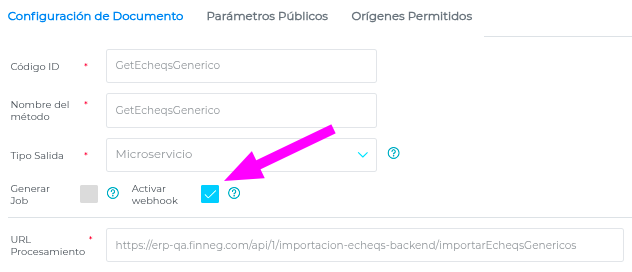
- Se muestra una pantalla para configurar dicho Método, que tiene 3 solapas. En la solapa “Configuración de Documento”, vamos a hacer check en el campo “Activar Webhook”.
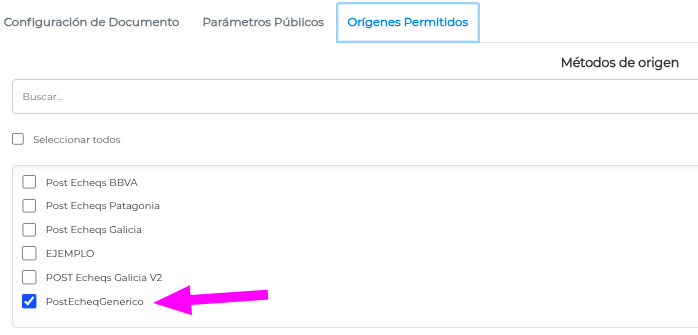
- En la solapa “Orígenes Permitidos”, vamos a hacer check en el campo “PostEcheqGenerico”.
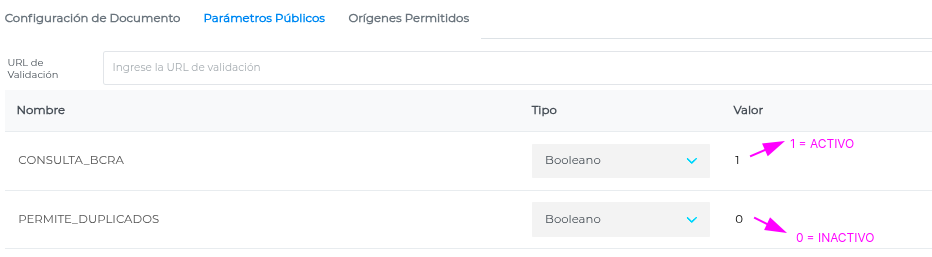
- En la solapa ‘Parámetros Públicos’ podremos dos comportamientos de la herramienta:
-
PERMITE_DUPLICADOS. Si se desea permitir duplicados, completar con la palabra “TRUE”. Considerar que si no se permite, no se podrán no solo importar el mismo cheque/echeq dos veces, sino tampoco transferencias con el mismo importe.
-
CONSULTA_BCRA: Para los espacios de trabajo en Argentina, al importar cheques (precobranzas con numero, sin valor chequeid), si esta herramienta está activa con “1” (uno) o con la palbra “TRUE”, Deals consultará si el cheque posee denuncias y el estado crediticio del CUIT emisor del cheque.
- Así debería verse la grilla con el método activado:
Modo de uso
- Crear un excel con las precobranzas a importar. Las fechas tiene que tener el formato con guiones XX-XX-XXXX. Los datos a completar son:
-
Fecha Cobranza: Fecha que heredará la cobranza. En formato fecha con guiones DD-MM-AAAA
-
Código Moneda: Código de moneda según el maestro de moneda, por ejemplo PES (pesos) o DOL (dólares)
-
Importe: Importe de la cobranza
-
CUIT Emisor/Cliente: CUIT de Emisor del cheque/echeq. En caso de transferencias, será el CUIT del cliente, no se utiliza código de cliente, sino su cuit. El formato de cuits se envia sin guiones.
-
Operación Bancaria: Código de operación bancaria según el maestro de operaciones bancarias, por ejemplo.
-
Titular que transfiere: Dato que se visualiza en Cobranzas Pendientes. No se visualizará en la cobranza definitiva.
-
Fecha Emisión: Fecha emision para echeqs y cheques.
-
Código Banco Emisor: Banco emisión para echeqs y cheques.
-
Nro. Cheque: Número para echeqs y cheques.
-
Id Cheque: Valor número echeq.
-
CUIT Endosante/Cliente: En caso de echeqs y cheques, este será el CUIT que nos entrega el documento. El formato de cuits se envia sin guiones.

-
Enviar el excel creado por email al correo y el asunto al definido en el método de publicación de Deals.
-
Una vez enviado el email, las lineas importadas se visualizarán en la grilla de Cobranzas Pendientes. Para más información ingresar a esta entrada: