Intercompany (Operación y Tesorería)
Esta funcionalidad permite automatizar el traspaso de transacciones entre compañías de un mismo grupo, evitando la doble carga manual. Aplica para Facturas, Pedidos, Recepciones, Remitos, Órdenes de Compra y operaciones de Tesorería (Órdenes de Pago a Recibos de Cobranza).
Actualmente, para poder utilizar la funcionalidad, el circuito requiere sí o sí la intervención de nuestro equipo de Cuentas Comerciales (comercialclientes@finnegans.com.ar). Ellos se encargan de realizar la gestión integral, que incluye:
- La contratación formal del producto.
- La activación técnica del módulo en tu entorno para que quede habilitado para su uso.
FASE 1: Configuraciones Previas Obligatorias
Una vez que el módulo está instalado, debes preparar el entorno y los datos maestros antes de mapear los circuitos.
1. Activación en Tipos de Documentos (Bproc) - para compras y ventas
Debes configurar todos los documentos de operación (quedan excluidos los documentos de tesorería) que intervendrán en el circuito, tanto los de origen como los de destino (ejemplo: Orden de Compra y Pedido de Venta).
-
Ve a Menú > Configuración > Diseño del espacio de trabajo > Tipos de documentos.
-
Ingresa al tipo de documento deseado.
-
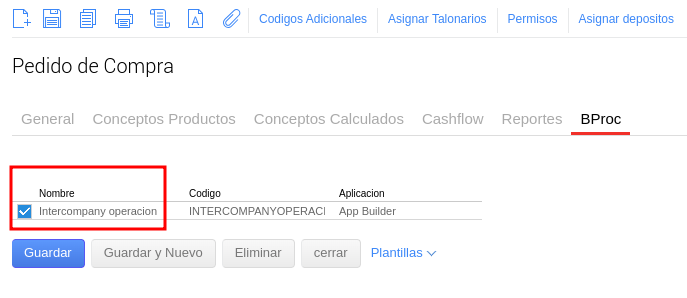
En la solapa Bproc, activa la opción Intercompany Operación
2. Creación de Entidades Cruzadas (Mismo CUIT)
Las empresas que operan entre sí deben estar dadas de alta como clientes o proveedores de forma cruzada.
-
Regla de Oro: El número de CUIT del cliente o proveedor creado debe ser exactamente el mismo que figura en el maestro de Empresas
-
Ejemplo: Si “Empresa A” le compra a “Empresa B”, la “Empresa B” debe estar dada de alta como Proveedor en el entorno de la “Empresa A” con su CUIT real.
3. Configuración de Productos
-
Ve a Gestión Empresarial > Inventarios > Productos.
-
Activa las casillas “Se compra” y “Se vende”.
-
En las solapas correspondientes (“Se compra” y “Se vende”), asigna la cuenta contable y el concepto correspondiente para cada una.
4. Parámetros Contables y Dimensiones (Crítico)
-
Distribución Incompleta: Todas las cuentas que intervienen en las transacciones (cuentas de productos, proveedores, clientes y las definidas en los conceptos del tipo de documento) deben permitir distribución incompleta.
-
Ve al Maestro de cuentas, ingresa a la solapa Dimensiones de las cuentas involucradas y marca el check de distribución incompleta.
-
Motivo: El centro de costo (o dimensión) indicado en la empresa origen no es necesariamente válido en la empresa destino. Al generarse el documento automático, este nacerá con la distribución incompleta y deberá completarse manualmente más adelante.
FASE 2: Configuración Intercompany
Aquí se definen las reglas para que el sistema sepa qué documento crear automáticamente en respuesta a otro.
-
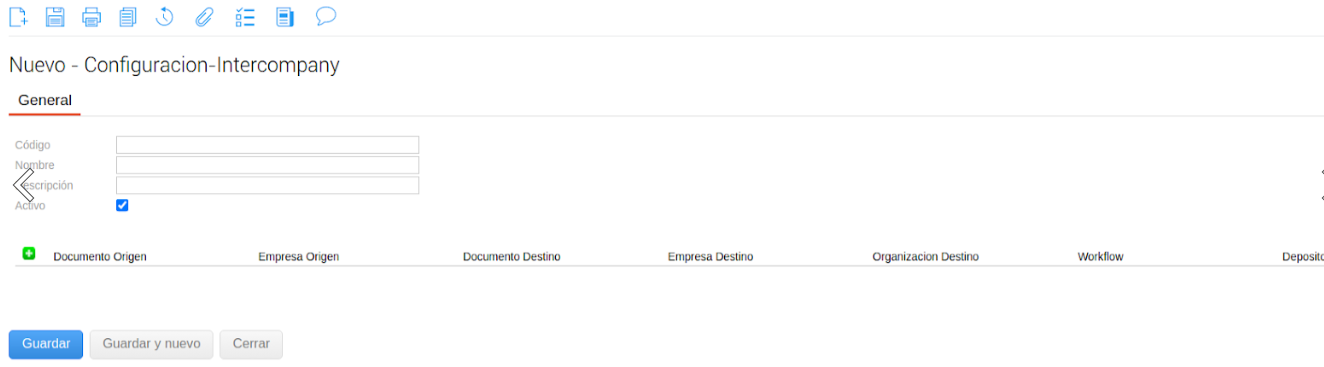
Ve a Menú > Configuración > Empresas > Configuración intercompany.
-
Haz clic en Nuevo, completa la cabecera (Código, Nombre, Descripción) y marca Activo.
-
Haz clic en “+” para agregar la línea de configuración:
-
Documento y Empresa origen: El documento que se carga manualmente y la empresa donde nace.
-
Documento y Empresa destino: El documento que se generará automáticamente y en qué empresa. (Importante: Debe tener la misma máscara de talonario que el origen y no tener activa la “Contabilidad offline”).
-
Organización destino: El Cliente o Proveedor que figurará en el documento destino (debe tener el CUIT validado en la Fase 1).
-
Workflow y Depósito: Selecciona el circuito correspondiente y el depósito predeterminado (si la transacción mueve stock). Si el campo depósito se encuentra vacío y el documento impacta en stock, el sistema va a tomar el depósito que tengan configurado como default el tipo de documento según corresponda.
-
FASE 3: Configuración Específica para Tesorería
El circuito de tesorería (Orden de Pago → Recibo de Cobranza) tiene exigencias únicas que no usan Bproc, sino APIs
Si se utiliza esta opción se debe generar un token en el usuario. Para esto, debemos acceder al Maestro de “Usuarios”.
Maestro “Usuarios”
Menú → Administrar → usuarios internos
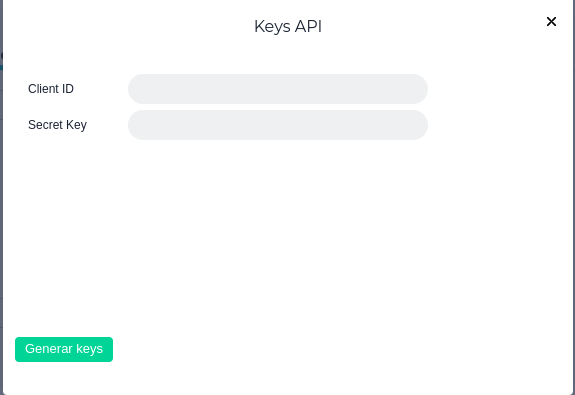
- En el maestro de usuarios deberás generar un Token:
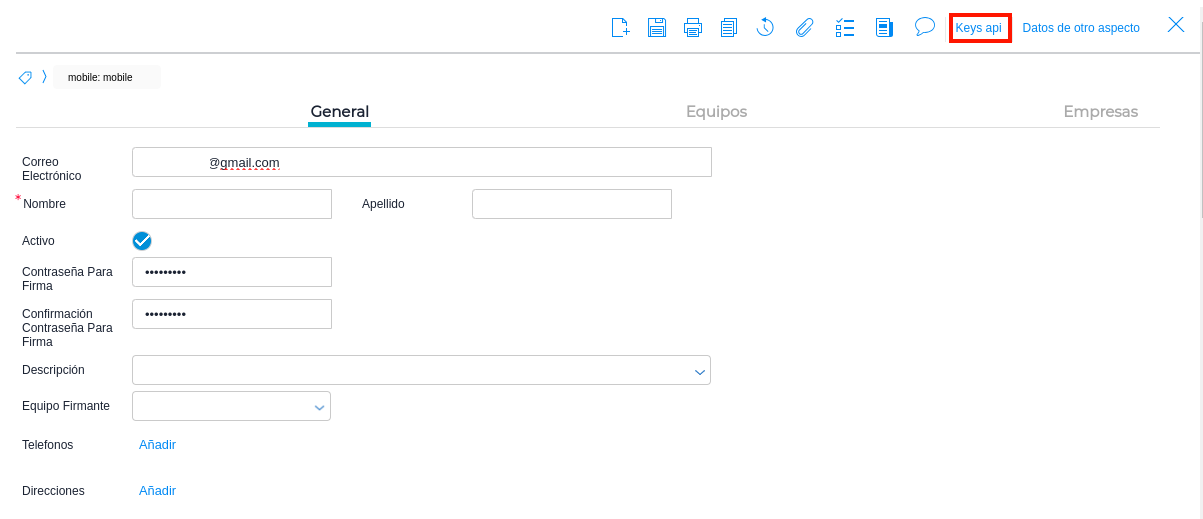
Ingresar al correspondiente.
Luego presionar sobre el botón “Keys api” y generar Token/keys
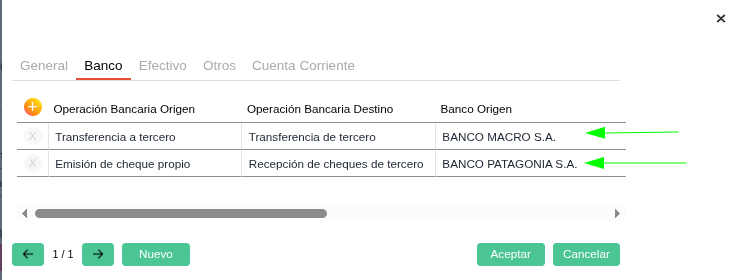
Solapa Banco
Hacer click en botón “+” para agregar una nueva configuración en la solapa Banco:
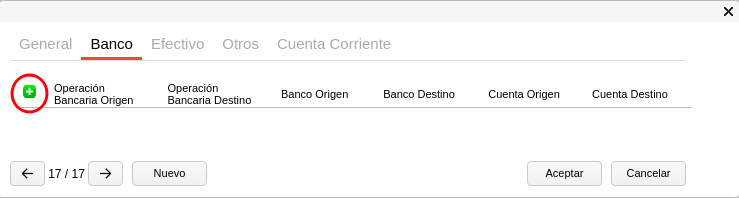
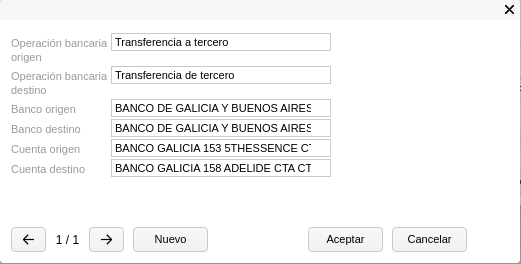
- Tipo de Operación Bancaria documento origen: Operación bancaria que deberá coincidir con la usada en el “documento origen” para generar el Intercompany
- Tipo de Operación Bancaria documento destino: Operación bancaria que utilizará el “documento destino”.
- Banco documento origen: Banco que deberá usar el “documento origen”
- Banco documento destino: Banco que usará el “documento destino”
- Cuenta origen: Cuenta que deberá usar el “documento origen”
- Cuenta destino: Cuenta que usará el “documento destino”
Consideraciones
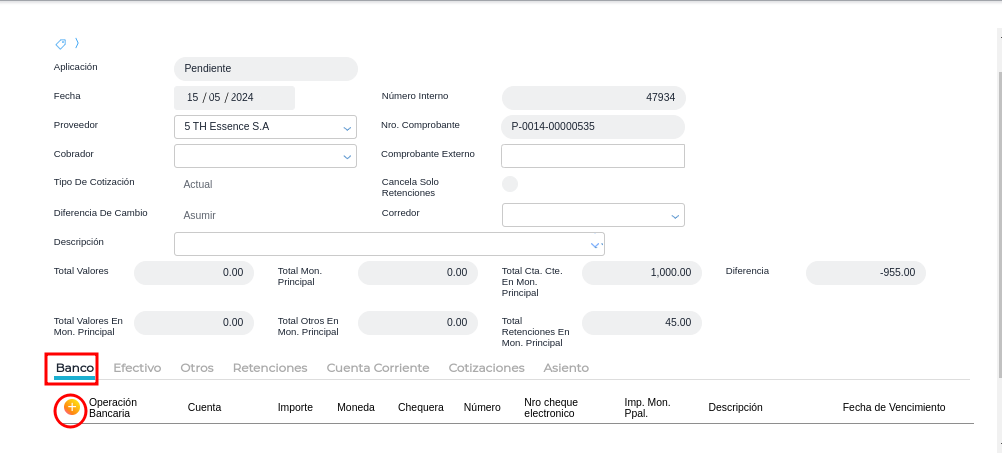
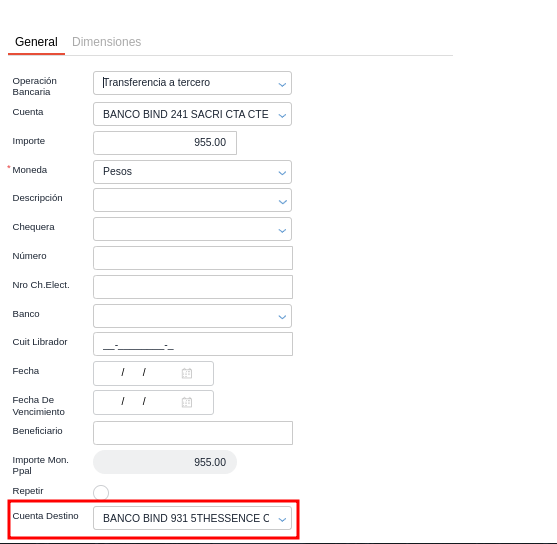
El campo cuenta destino se podrá dejar vacío. Dado el caso, en la solapa banco del documento de origen, se habilitará automáticamente un campo adicional de cuenta destino. Tener en cuenta que en este desplegable solo visualizarás las cuentas privatizadas de la empresa en la que estés operando.
Orden de Pago
Solapa Efectivo
Hacer click en botón “+” para agregar una nueva configuración en la solapa efectivo:
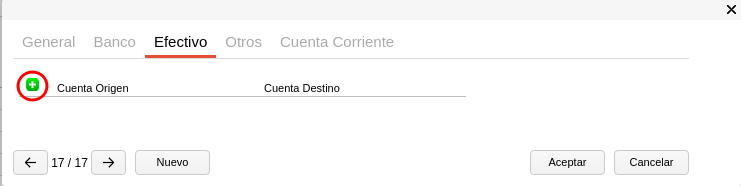
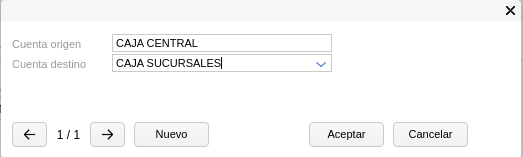
- Cuenta origen: Cuenta que deberá usar el “documento origen”
- Cuenta destino: Cuenta que usará el “documento destino”
Solapa Otros
Hacer click en botón “+” para agregar una nueva configuración en la solapa otros:
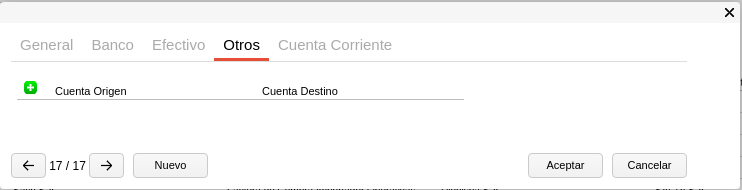
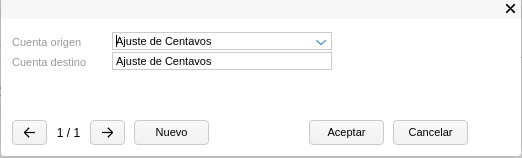
- Cuenta origen: Cuenta que deberá usar el “documento origen”
- Cuenta destino: Cuenta que usará el “documento destino”
Solapa Cuenta Corriente
Hacer click en botón “+” para agregar una nueva configuración en la solapa cuenta corriente:
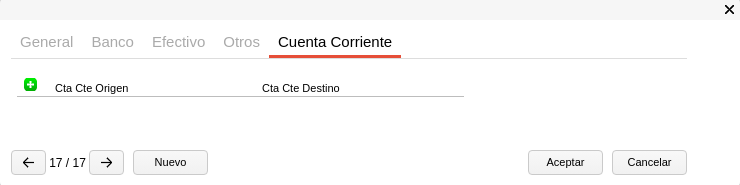
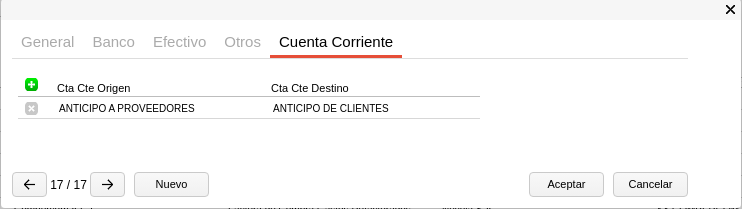
- Cuenta origen: Cuenta que deberá usar el “documento origen”
- Cuenta destino: Cuenta que usará el “documento destino”
 Consideraciones Importantes y Reglas de Uso
Para el correcto funcionamiento en el día a día, es indispensable conocer las siguientes lógicas del sistema:
-
Múltiples líneas: Dentro de una misma “Configuración” pueden existir varias líneas correspondientes a los diferentes documentos incluidos en el proceso.
-
Autonomía: Una vez creadas las transacciones no son reflejo de la otra, ya que el documento destino se puede editar sin afectar a la de origen.
-
Eliminación/Edición de destino: Si se borra/edita el documento de destino, no se borra/edita el documento de origen.
-
Bproc y Firmas: Si se usa la funcionalidad mediante bproc, el proceso no creará el documento de destino si es que el de origen utiliza algún proceso de firma que indique que requiere ser autorizado.
-
Monitor de bproc: Existe un monitor que permite realizar el seguimiento de las transacciones que ejecutan el bproc y crean nuevos documentos en destino. En este reporte quedan detallados todos los mensajes de error y de éxito de cada uno de los documentos creados que tienen activo este bproc.
-
Circuitos de Tesorería: La única dirección posible es generar una Orden de Pago y que en forma automática se genere un recibo de cobranzas. Las retenciones en las órdenes de pago se trasladarán y heredarán al recibo de cobranzas.
-
Diferentes opciones de pago: En caso de querer incluir múltiples opciones de pago/cobro deberán incluirse en la misma configuración del intercompany. No crear una configuración por cada opción.
-
Acciones manuales posteriores: En la empresa B (destino), los documentos generados automáticamente no quedan vinculados ni aplicados. Una acción a tener en cuenta después de haber generado los documentos es poder vincular y distribuir contablemente todo lo que ha quedado pendiente.
Requisito Previo de Licenciamiento
Antes de iniciar cualquier proceso de instalación o configuración del módulo Intercompany, tenga en cuenta la siguiente condición de habilitación:
-
Contratación del Módulo: Esta funcionalidad no viene activa por defecto y requiere una licencia específica. Para poder utilizar la herramienta en su entorno, la empresa debe solicitar su contratación previamente.
-
Contacto Comercial: Para gestionar el alta y la habilitación de este módulo, debe enviar una solicitud al equipo comercial a través del correo: ComercialClientes@finnegans.com.ar.
[!IMPORTANT] Nota de soporte: Sin la habilitación comercial previa por parte de Finnegans, los pasos de configuración detallados en este instructivo no tendrán efecto o el sistema denegará el acceso al módulo.