Esta integración tiene como objetivo recibir en Deals el alta y actualización de Clientes proveniente de Napse-Bridge para enviar al Maestro Clientes en el ERP de Finnegans, con el fin de poder operar en ambos sistemas con la información de Clientes correctamente sincronizada.
Esto le permitirá a los usuarios tener un monitor en Finnegans para controlar y gestionar los envíos de información y en caso de presentarse un posible error, identificar su causa.
¿Para qué sirve?
Deals recibirá de Bridge el alta y actualización de Clientes para enviar al Maestro Clientes en el ERP, con el fin de poder operar en ambos sistemas con la información de Clientes correctamente sincronizada.
Antes de empezar
Antes de utilizar esta funcionalidad, es necesario llevar a cabo las siguientes configuraciones:
Configurar Deals
Activar Deals
Como primer paso se debe activar la Empresa en Deals. Si la empresa no está activada, no se dispondrá del CFU (Clave Única Finnegans), la cual es esencial para enviar información y realizar operaciones dentro de Deals.
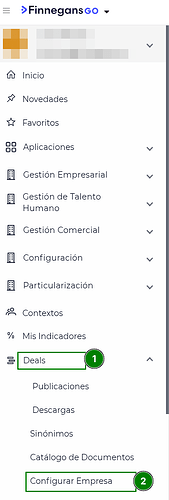
 Menú > Deals > Configurar Empresa:
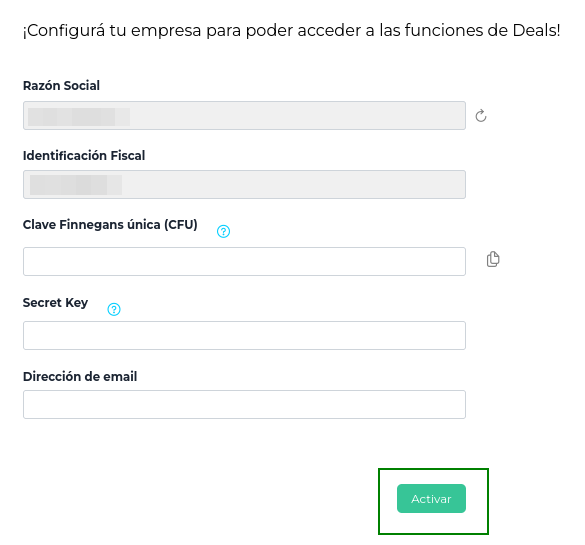
En “Configurar Empresa”, para habilitar la Empresa, se debe generar el CFU y Secret Key, para esto presionar en el botón “Activar”:
Campos:
-
Razón Social: nombre bajo el cual una empresa está registrada, viene dada por default.
-
Identificación Fiscal: número único asignado a la Empresa para fines fiscales y de identificación, viene dado por default.
-
Clave Finnegans Única (CFU): utilizada para recibir información y para operar dentro de Deals.
-
Secret Key: se genera un Bearer Token para Deals junto con el CFU, por ejemplo, se usan para hacer publicaciones o descargas desde Postman, de forma manual.
-
Dirección de email: viene dada por default.
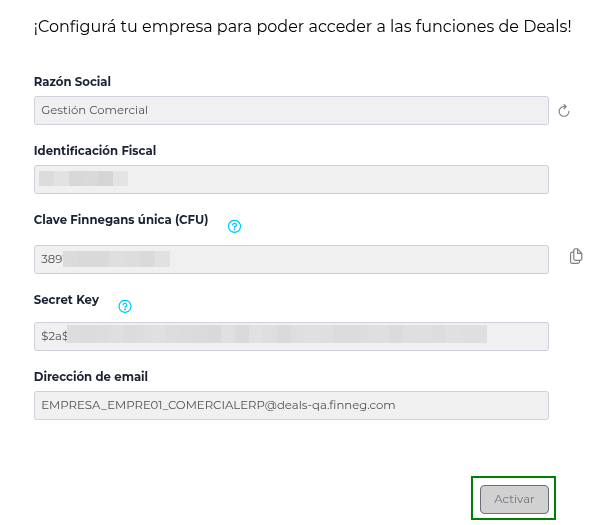
En caso de que la Empresa ya esté activada o dada de alta, el botón “Activar” estará bloqueado en color gris, por lo que no podrá interactuar con el:
Para información detalla de Deals puede ingresar a Manual de usuario de Deals
Documento “Clientes_NAPSE”
Este documento público, disponible en Deals, permite la creación y actualización de clientes desde Bridge hacia el ERP.
Menú > Deals > Catálogo de documentos:
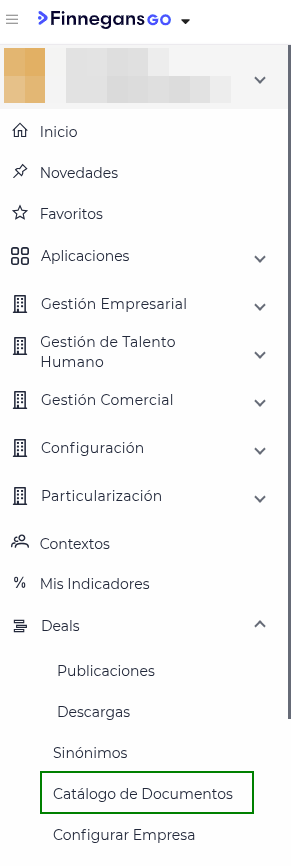
Buscar el documento “Clientes”:
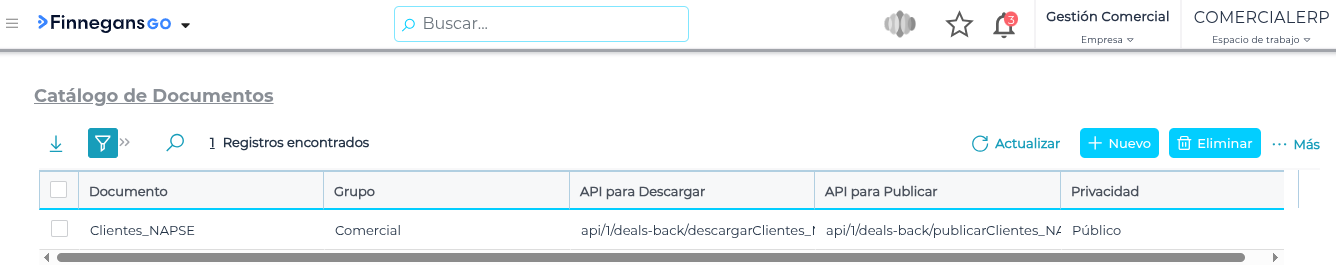
Método público de Publicación
-
URL de publicación: https://go-prod.finneg.com/api/1/deals-back/publicarClientes_NAPSE
-
Código de método de publicación: postClienteNapse
-
Recibe la información enviada de Clientes a Deals:
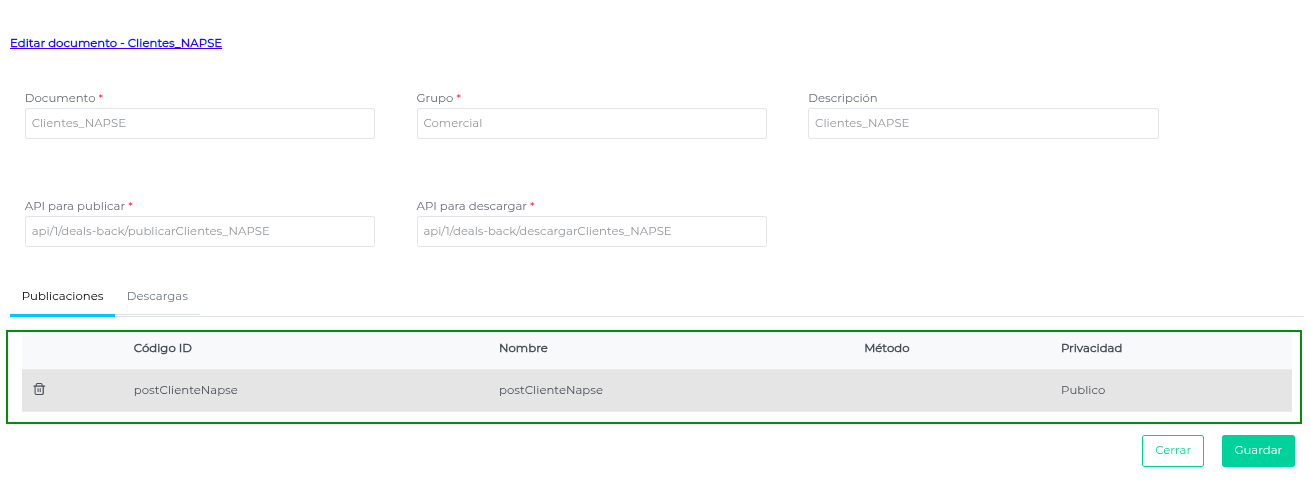
Método público de Descarga
-
Envía al Maestro Clientes del ERP la información recibida de Clientes en Deals:
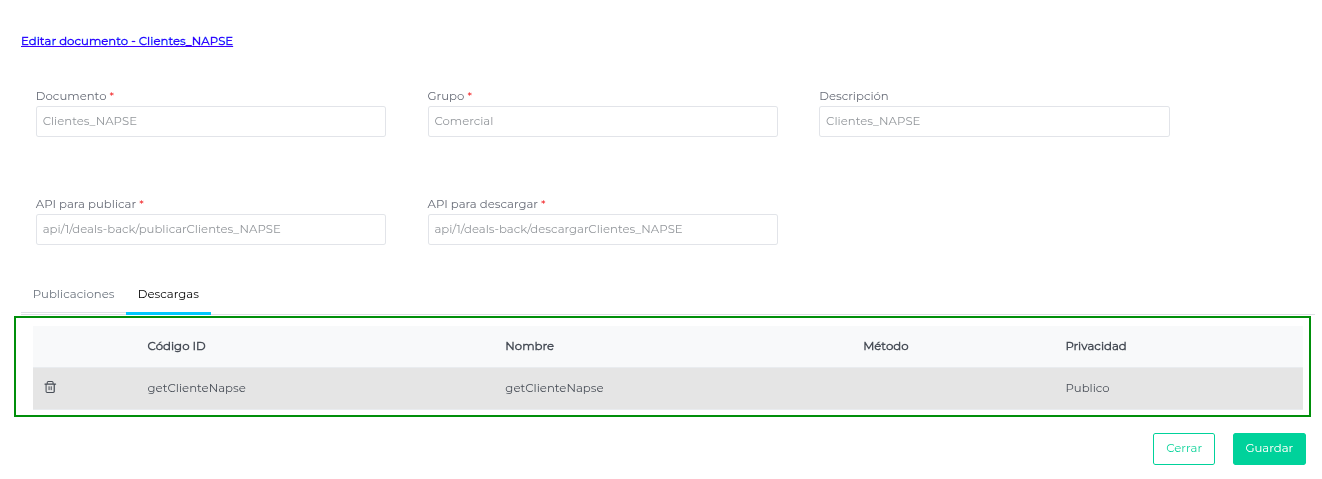
Configurar Publicaciones
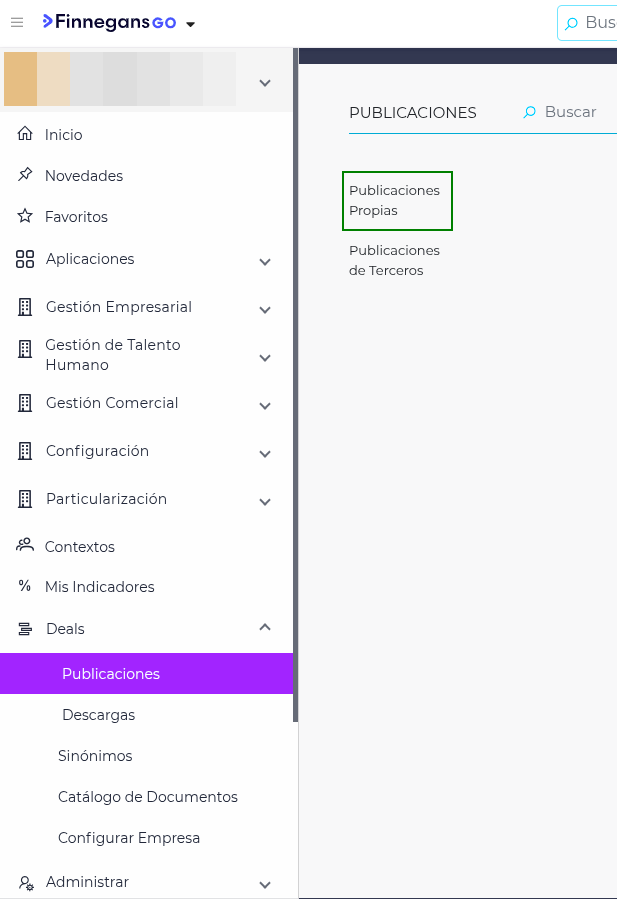
Menú > Deals > Publicaciones > Publicaciones Propias
-
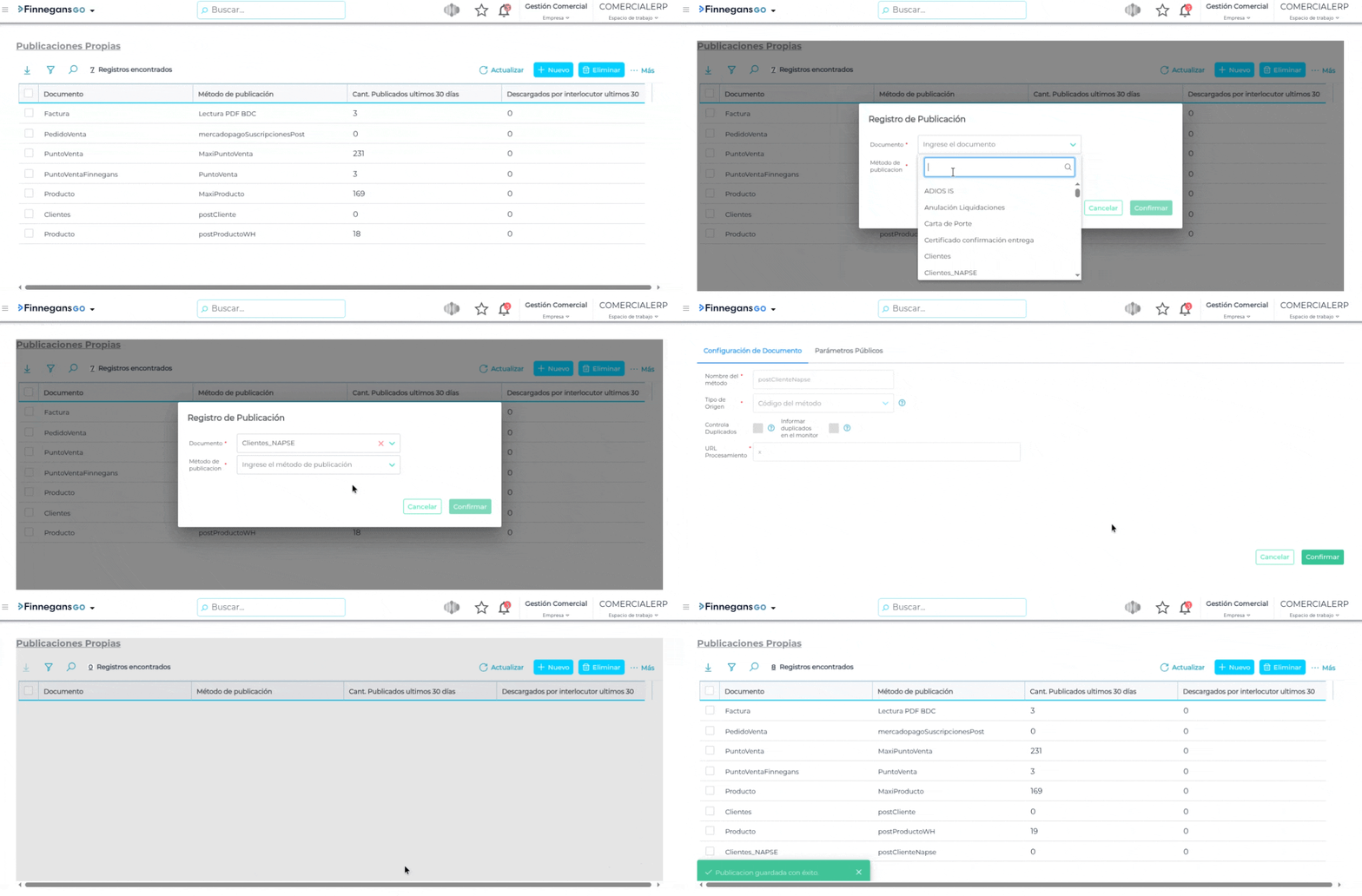
Presionando el botón “Nuevo”, completando el campo “Documento = Clientes_NAPSE” y “Método de Publicación = postClienteNapse”, se crea el registro de integración:

Configurar Descargas
Menú > Deals > Descargas > Mis Descargas
-
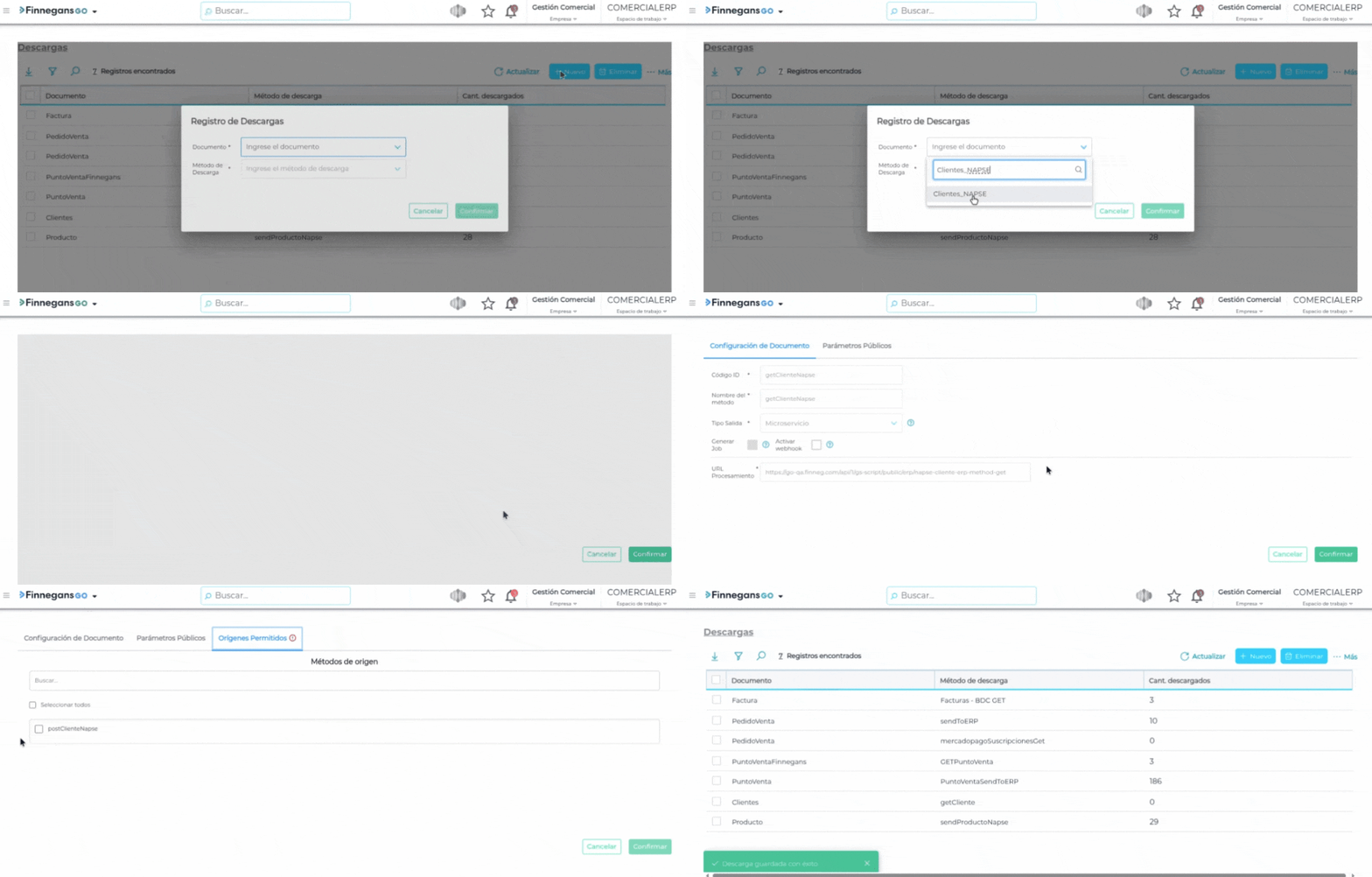
Presionando el botón “Nuevo”, completando el campo “Documento = Clientes_NAPSE” y “Método de Publicación = getClienteNapse” se crea el registro de integración.
-
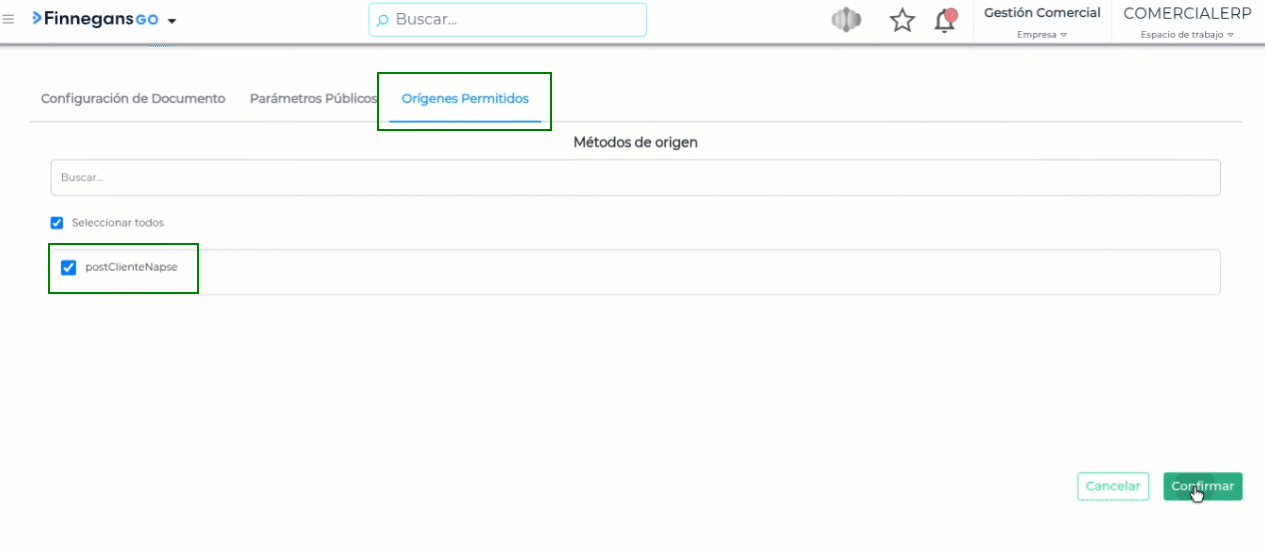
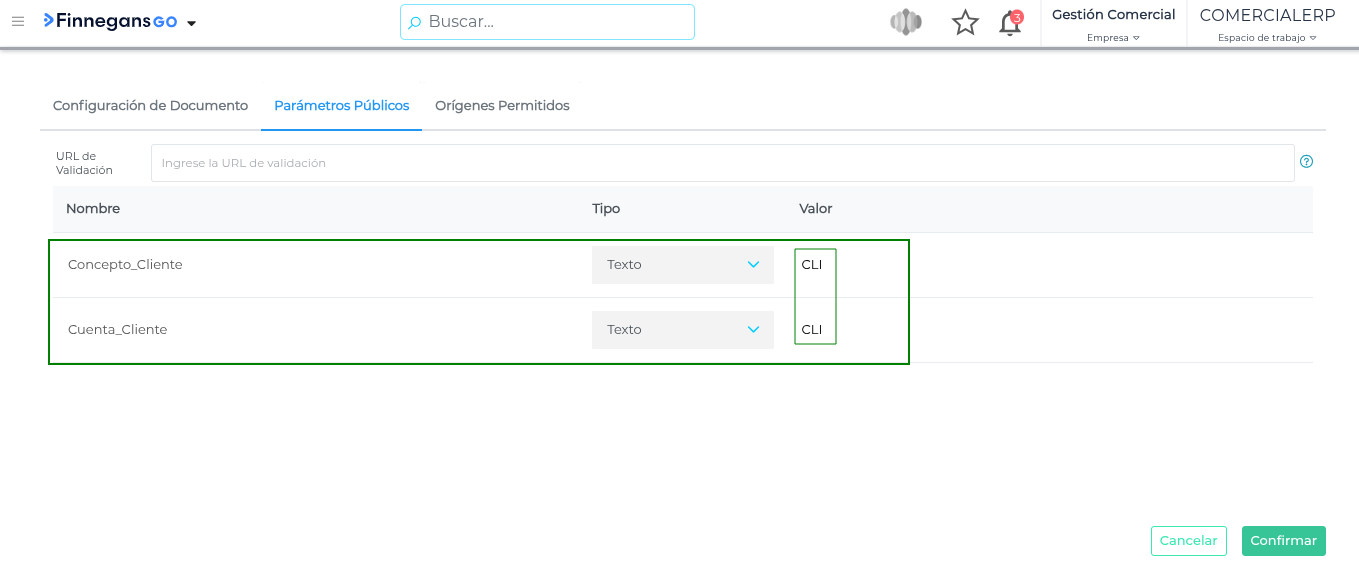
Dentro de getClienteNapse habilitar casilla “Activar Webhook” y en la solapa “Origenes Permitidos” habilitar el código del método de publicación: postClienteNapse, anteriormente configurado y los parámetros “Concepto_Cliente” y “Cuenta_Ciente” que harán posible transaccionar en el ERP con los Clientes creados mediante la integración.
-
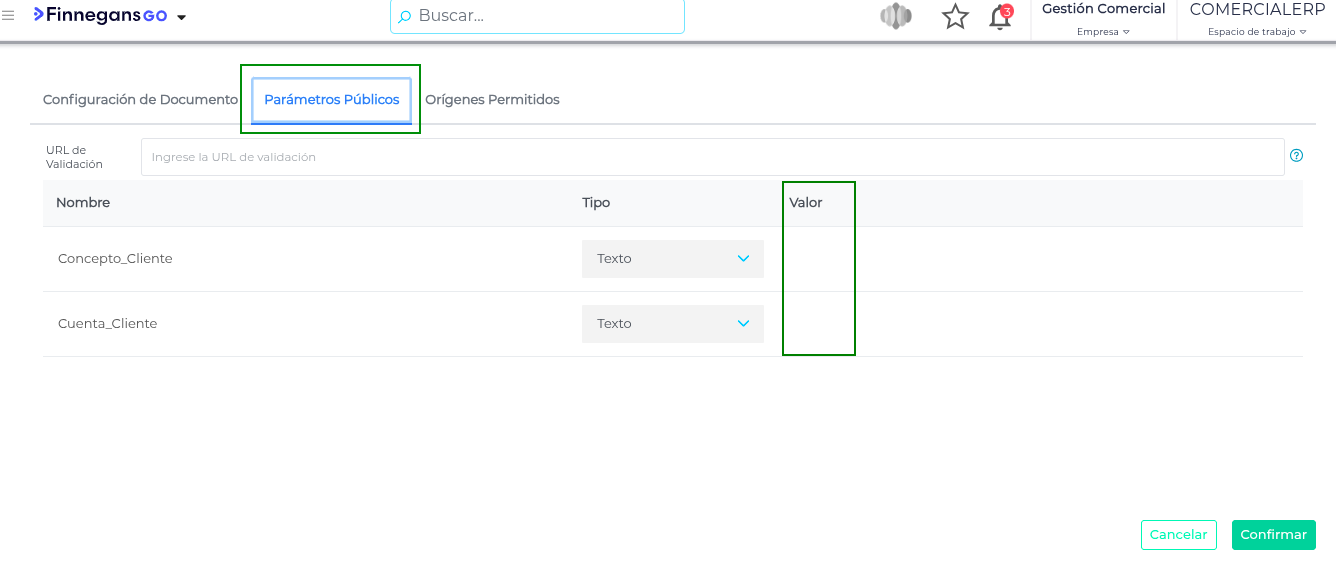
Solapa “Parámetros Públicos”: los parámetros “Concepto_Cliente” y “Cuenta_Ciente” vienen datos por defecto, el campo “Valor” es configurable. Estos datos se deben tomar de los Maestros “Conceptos de Organizaciones” y “Cuentas”, respectivamente y son necesarios en la creación de clientes en el ERP:
-


Para acceder a los maestros de “Conceptos de Organizaciones” y “Cuentas” y obtener los codigos, seguir las siguientes rutas:
Modo de uso
Obtener Token de Autenticación de Deals
Con la CFU y Secret Key se puede obtener el Token de Autenticación para realizar los envíos a la URL de Publicación.
URL Token: https://go-prod.finneg.com/api/1/deals-back/authenticate
En Postman lo obtenemos de la siguiente forma:
- Utilizando un método POST en Postman, se deberá enviar el siguiente Body:
{
"cfu": "CFU",
"secretKey":"SecretKey"
}
- Con lo anterior se obtiene un Token:
{
    "jwttoken": "token"
}
- Este es el token que se debe utilizar en los envíos que se realicen a la URL de Publicación en Deals.
Enviar la creación y actualización de Clientes a la URL de Publicación de Deals
Después de configurar todo lo explicado anteriormente, para utilizar la integración solamente se debe crear o actualizar cualquier Cliente haciendo el envío a la URL de Publicación y verificar en el Monitor de “Mis Descargas” en Deals que el registro se haya procesado correctamente y enviado de forma exitosa o no al Maestro de Clientes del ERP.
-
Si los registros ingresan bien al ERP, se debe visualizar en la columna “Estado” el valor SUCCESS.
-
Si el registro quedó con error y no pudo ingresar a Finnegans, se debe visualizar en la columna “Estado” el valor ERROR.
Creación de Cliente:
En Postman posicionarse en la solapa “Authorization”, en “Auth Type” seleccionar “Bearer Token” y completar el Token obtenido anteriormente:

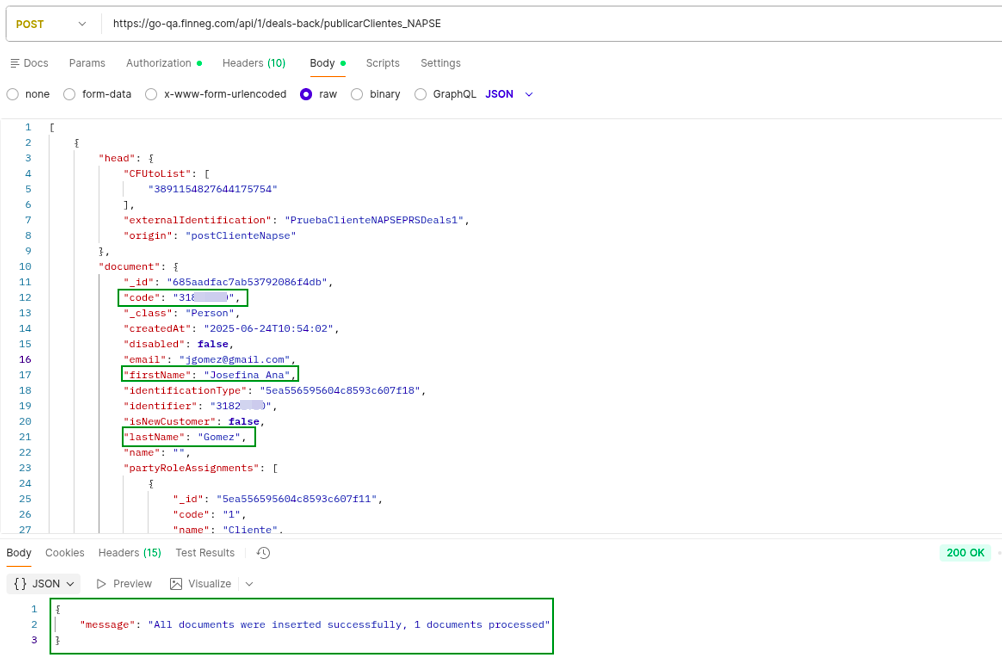
 Importante: además del Schema JSON que contiene la información para la creación o actualización del Cliente, siempre se debe completar para cada cliente el siguiente head, que contiene el CFU de la Empresa y el origen, correspondiente al código de Publicación de Deals:
{
        "head": {
            "CFUtoList": [
                "CFU"
            ],
            "externalIdentification": "Prueba1",
            "origin": "postClienteNapse"
        },
- En Postman se ejecuta un POST y se envía la creación de un cliente, ejemplo:
- Monitor de Publicaciones:
Ir a los 3 puntos y seleccionar “Ver en el Monitor”:


El envío fue correctamente publicado en Deals:

- Monitor de Descargas:
Ir a los 3 puntos y seleccionar “Ver en el Monitor”. La descarga fue correcta en Deals y la información fue procesada de forma exitosa y enviada al Maestro de Clientes en el ERP:


- Maestro de Clientes:
El cliente se creó en el Maestro:

Actualización de Cliente
Para actualizar un cliente existente, se realiza nuevamente una solicitud POST. En Deals se verifica si el cliente ya existe y, de ser así, se envía al Maestro de Clientes la nueva información recibida. Esta actualización sobrescribe los datos previamente registrados en el maestro. El proceso para validar si la actualización fue correcta es el mismo que la creación, es decir, en Deals se podrán consultar los monitorios de publicaciones y descargas.