1. Acceso al Portal de Casos
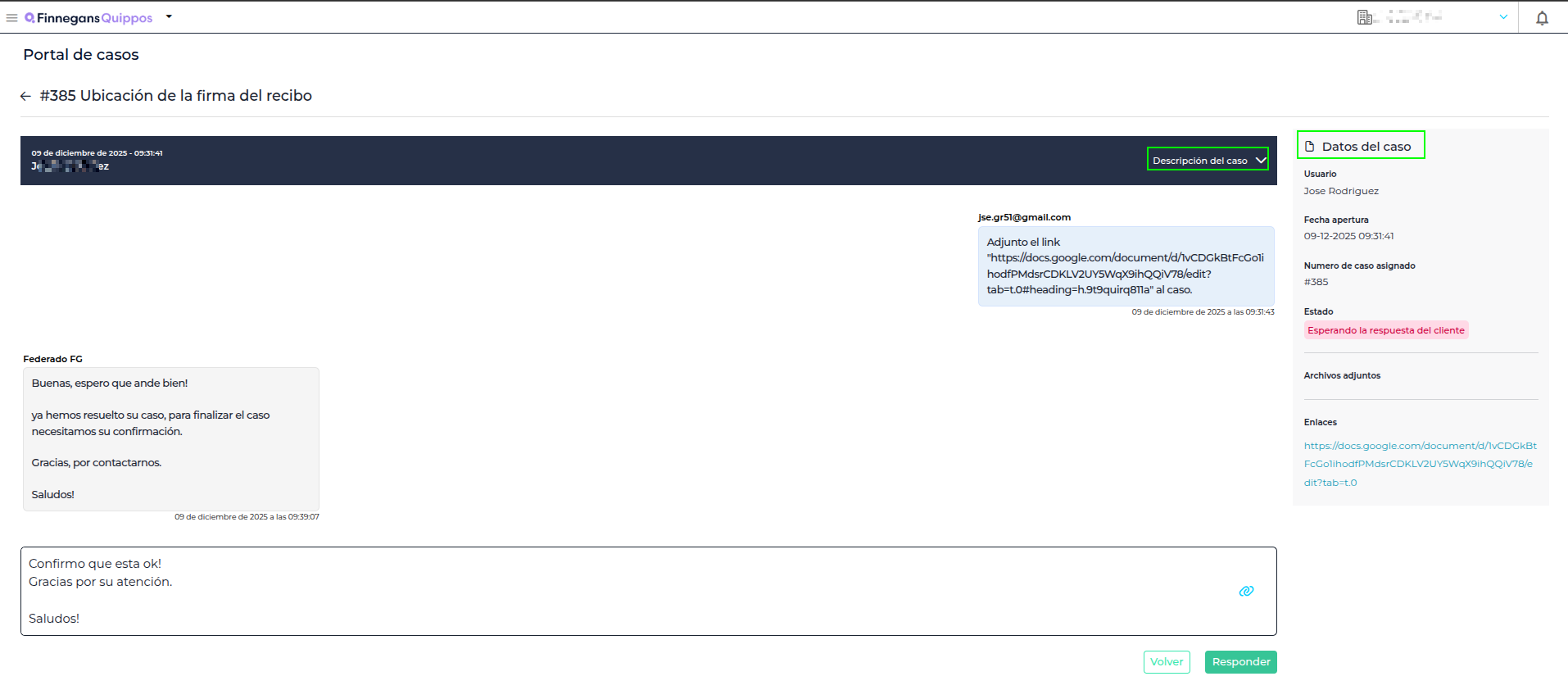
Para acceder al portal, siga estos pasos:
- Permisos: Por defecto, solo los usuarios con permisos de “people” pueden ver y acceder al portal, y son ellos quienes pueden otorgar permisos a otros colaboradores.
Para instructivo: Configuración de Permisos y Asignación de Nivel de Acceso en Finnegans Quippos
-
Opción de Menú: La opción “Portal de casos” se encuentra en la parte inferior del menú principal de Quippos.
2. Portal de Casos
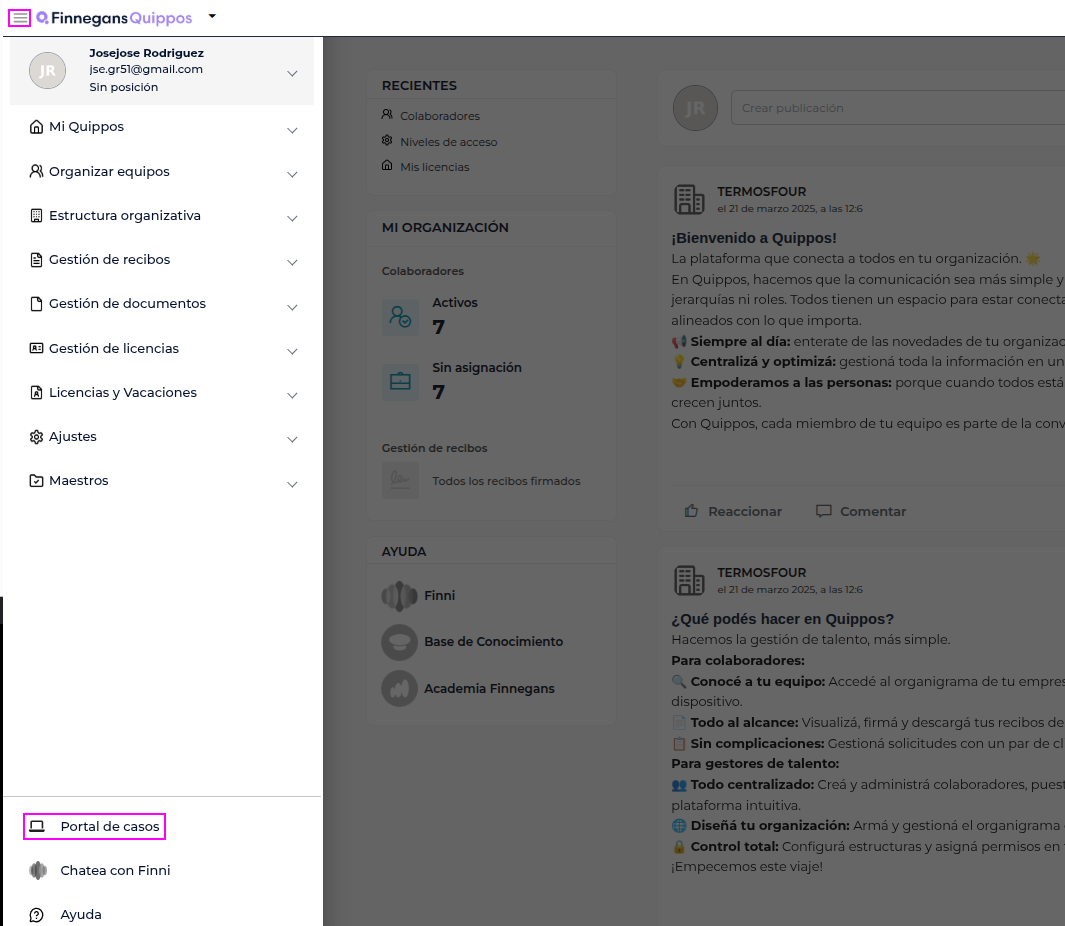
La pantalla de inicio del portal le permite visualizar y gestionar todos sus casos.
-
Listado de Casos: Se muestra una tabla con todos los casos registrados.
-
Campos de Visualización: La tabla de casos contiene las siguientes columnas:
- Nº de Caso
- Fecha de apertura
- Título
- Estado
- Usuario (El colaborador que cargó el caso )
- Fecha de entrega
1.2. Estado y Colores
La columna “Estado” es clave para el seguimiento, ya que su color indica visualmente la etapa de gestión del caso.
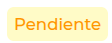 El caso está en espera de ser asignado o revisado por el equipo de soporte.
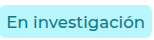 El caso está siendo analizado por el equipo de soporte.
 ACCIÓN REQUERIDA: El equipo de soporte necesita una respuesta o información adicional por parte del cliente.
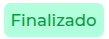 El caso ha sido cerrado y la consulta/problema ha sido resuelto.
2.2. Filtros y Parámetros
El portal incluye opciones de filtrado para ayudarle a buscar casos:
-
Fecha desde y Fecha hasta: Permite acotar la búsqueda por rango de fecha de apertura del caso.
-
Estado: Permite filtrar por la etapa de resolución en la que se encuentra el caso.
-
Valores Disponibles: Todos, Pendientes, En investigación, y Abiertos (que incluye Pendientes, En investigación, Esperando la respuesta del cliente).
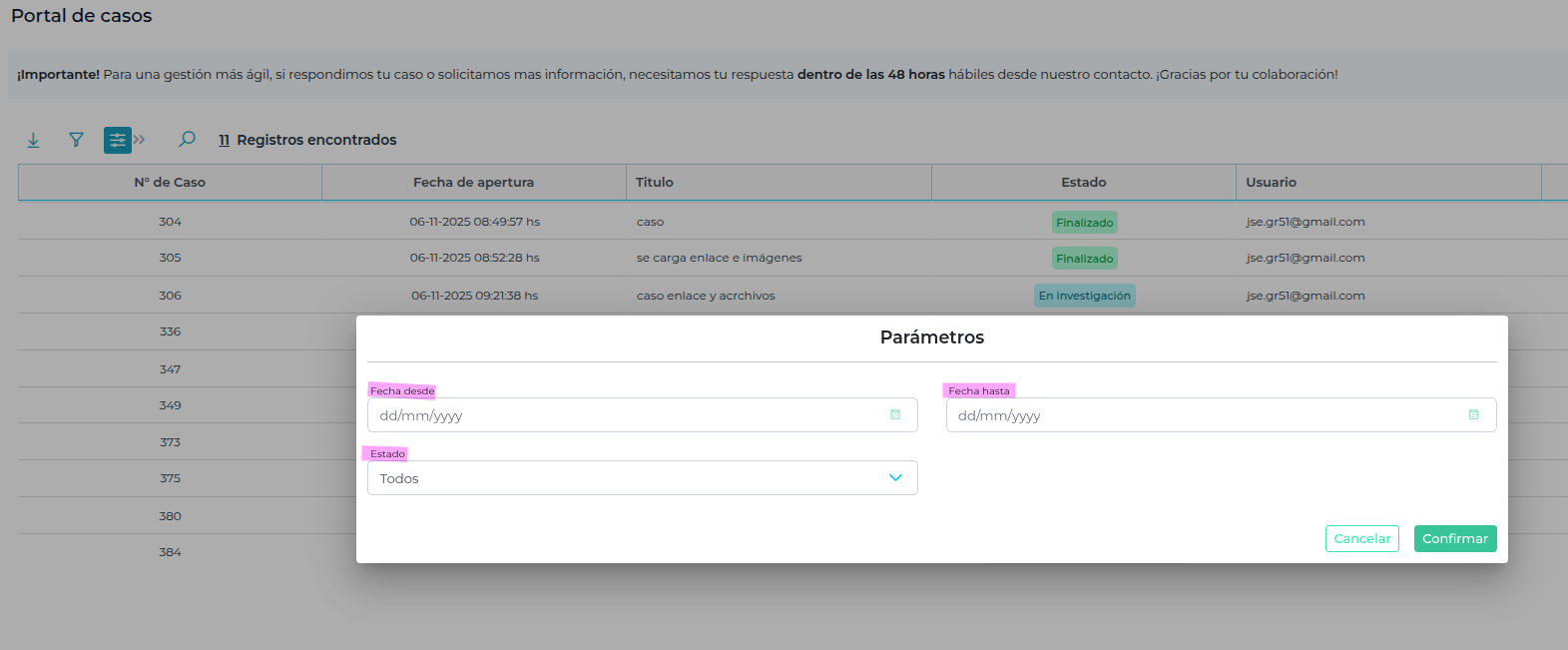
3. Creación de un Nuevo Caso
Para reportar un problema o realizar una consulta, haga clic en el botón “+ Nuevo”.
Datos del Caso
-
Título: El tema principal o un resumen conciso del problema.
-
Descripción: Describa paso a paso el error, qué intentó hacer y qué ocurrió. Es importante ser detallado.
-
Usuario: Se carga el nombre y apellido del colaborador que está cargando el caso, tomado del maestro de colaboradores.
-
Fecha de apertura: Es la fecha del día en que se carga el caso.
-
Adjuntar Archivos: Puede adjuntar archivos al caso mediante una URL o subiendo archivos desde su dispositivo. Al hacer clic en “Adjuntar archivo”, se abre un pop-up emergente.
4. Seguimiento e Interacción con un Caso
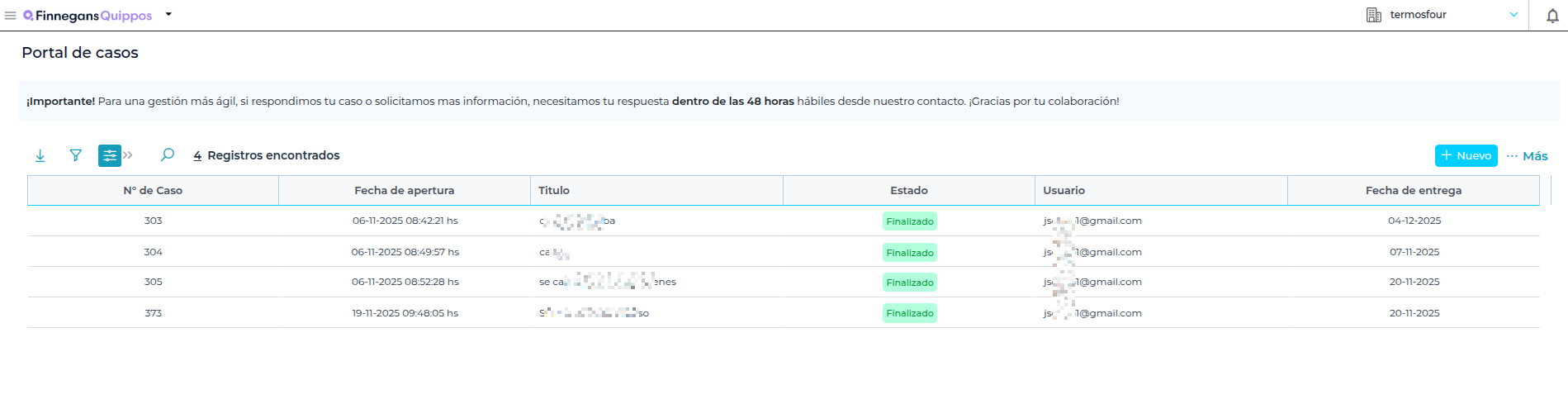
Al hacer clic sobre un caso creado, se accede a la pantalla de chat, que es el centro de comunicación y seguimiento.
4.1. Estado del Caso y Responsabilidad del Cliente
El estado del caso se actualiza dinámicamente y es visible en la pantalla. Es crucial que monitoree activamente este estado:
- Si el estado se encuentra en Rojo y muestra “Esperando la respuesta del cliente”, es un indicador de que el equipo de soporte ha realizado una consulta o requiere información. Debe ingresar y responder dentro de las 48 horas hábiles para evitar demoras en la gestión.
4.2. Historial de Interacción y Comunicación
La pantalla de chat centraliza la comunicación:
- Respuestas de Finnegans: Los mensajes enviados por el personal de soporte de Finnegans se visualizan en el historial de chat.
- Su Respuesta: Utilice el campo de texto “Ingresa tu respuesta” y el botón “Responder” para enviar nueva información o contestar las consultas.
4.3. Visualización y Cuadro de Datos del Caso
La pantalla de chat también integra la información clave del caso y sus elementos de apoyo:
-
Visualización de la Descripción: Es posible revisar la descripción completa ingresada originalmente al hacer clic en el área de “Descripción del caso” en la parte superior.
-
Cuadro de Datos del Caso: En la sección de visualización lateral (o inferior) del caso abierto, se accede a un recuadro que agrupa la siguiente información:
- Datos del Creador del Caso: Este recuadro incluye la información del colaborador que reportó el caso, como su nombre y apellido, que se carga automáticamente desde el maestro de colaboradores.
- Archivos Adjuntos: Se visualizan los archivos que se adjuntaron durante la creación del caso, así como cualquier archivo nuevo compartido durante las interacciones.