Aplicación Portal de Clientes
El Portal de Clientes transforma la forma en que los clientes interactúan con la empresa, brindándoles un acceso directo, eficiente y seguro a todos los aspectos de su relación comercial.
Facilita la autogestión, reduce la carga administrativa, aumenta la precisión en los procesos lo que mejora la experiencia del cliente.
Con este portal, las empresas pueden ofrecer un nivel superior de transparencia, flexibilidad y control, creando una relación más dinámica y satisfactoria con sus clientes.
Ventajas
Para el PROVEEDOR (usuario interno ERP)
- Simplificar y agilizar el proceso de venta
- Disminuir carga de trabajo
- Mejorar la relación con los Clientes
Para el CLIENTE (usuario invitado)
- Generar pedidos de venta de forma ágil, simple y estandarizada
- Visualizar el catálogo de productos que ofrece el proveedor
- Conocer el estado de los pedidos de venta y otra información relacionada
 1 min
1 min
¿Para qué sirve?
Es una aplicación disponible en GO mediante la cual tus clientes invitados podrán:
-
Generar pedidos de venta de forma ágil y estandarizada
-
Visualizar su historial de pedidos de venta
-
Conocer el estado de los pedidos de venta
-
Conocer el detalle de los pedidos y sus documentos relacionados
-
Consultar la composición de saldos y cuenta corriente
Antes de empezar
¿Cuáles son los pasos necesarios para poder usar la Aplicación?
- INSTALACIÓN DE LA APLICACIÓN
- INVITACIÓN DE CLIENTES
- CONFIGURACIÓN DE LA APLICACIÓN
Paso 1 - Instalar la aplicación
Ingresar desde Menú → Administrar → Plug&Go → Catálogo → Portal de Clientes → Instalar
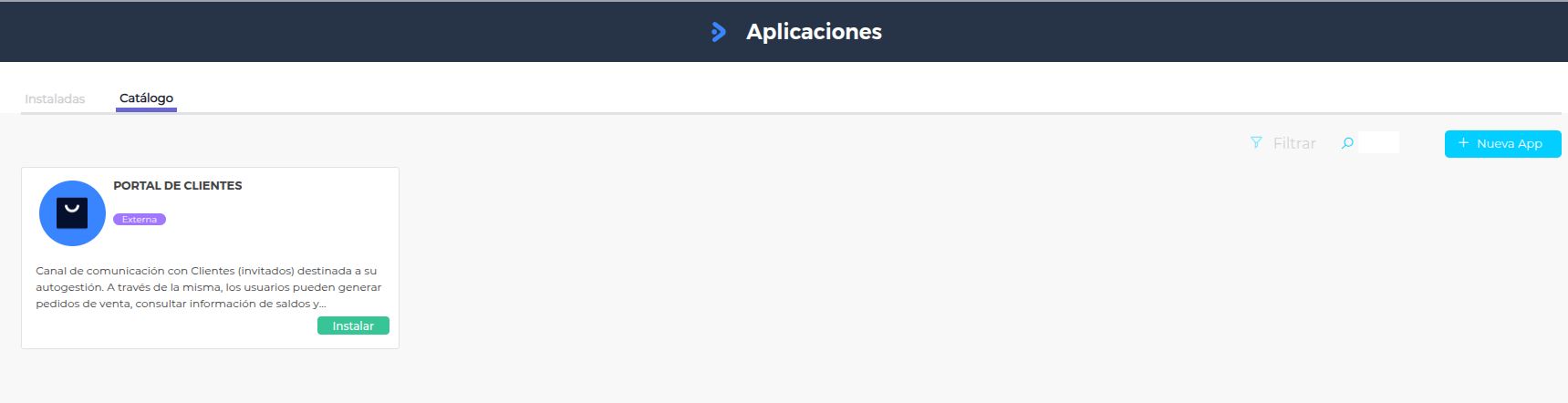
Si tenés dudas para instalar la aplicación te dejo el Video
Paso 2- Invitar a los Clientes (usuarios Invitado)
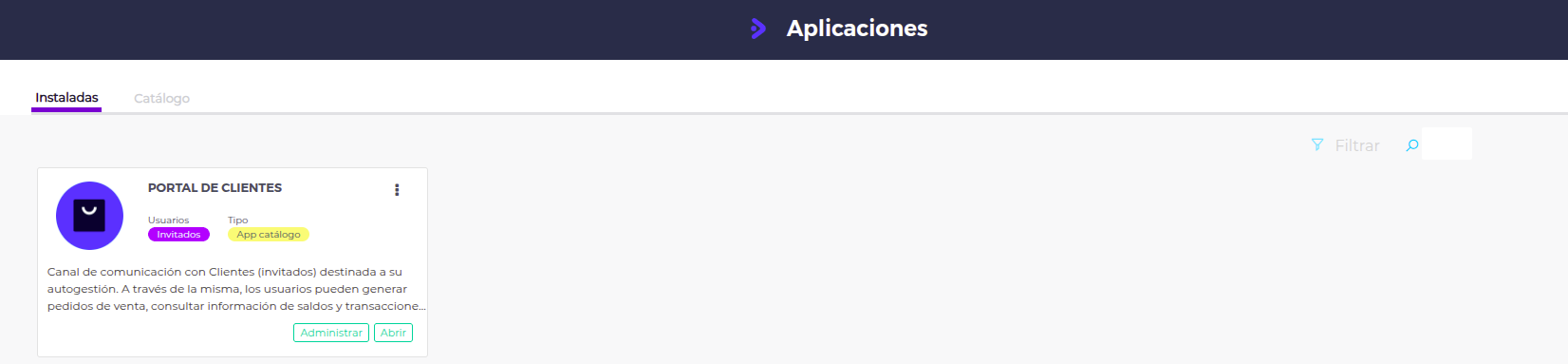
Desde Menú → Administrar → Plug&Go → Instaladas → Portal de Clientes → Administrar → Administrar usuarios
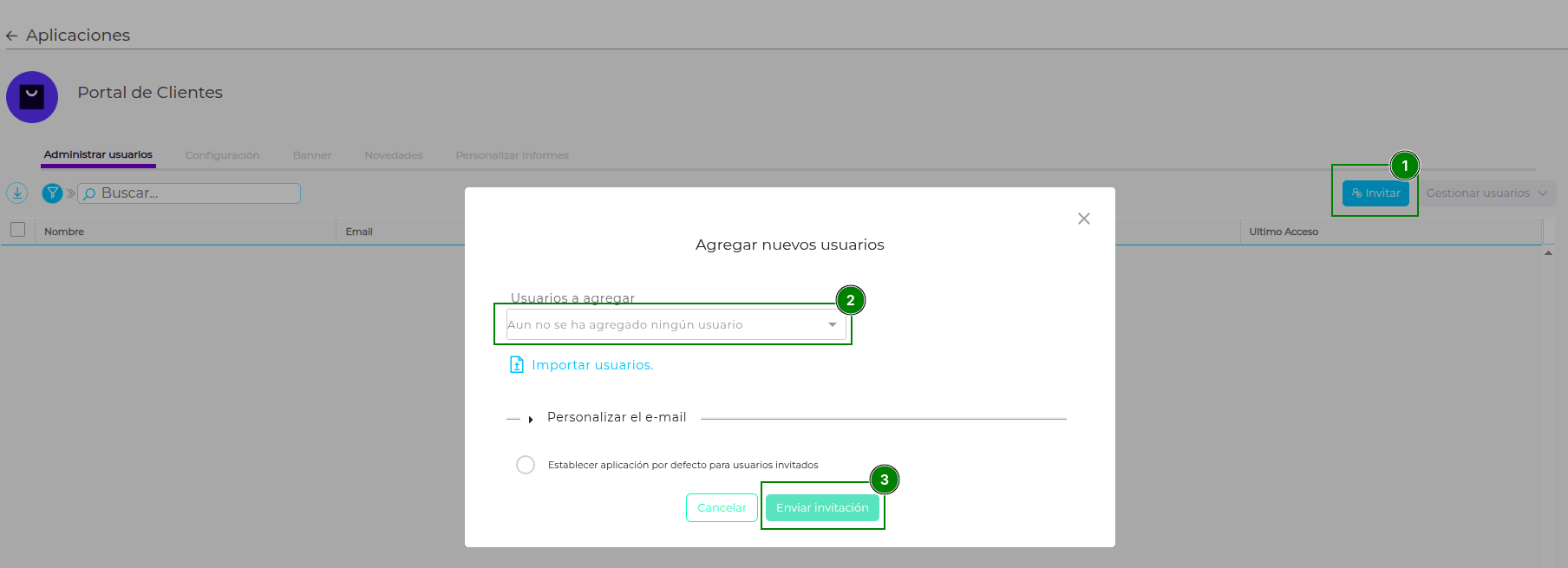
Ingresar el mail del usuario que se va a invitar a la aplicacion:
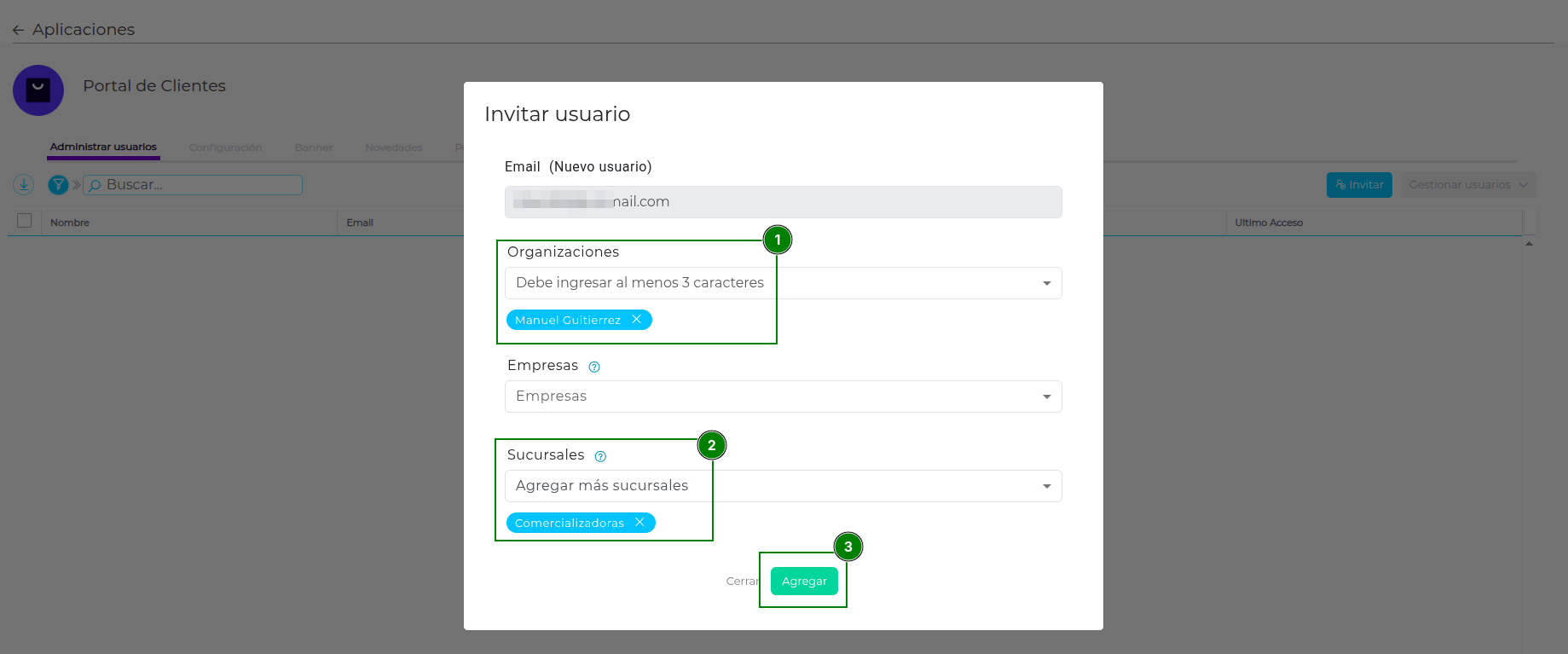
Al mail se le debe asociar un organización, en este caso, deberá ser un cliente, el cual esta previamente registrado en el Maestro de Clientes del ERP. Cambien se le deberá asociar la sucursal en la cual podrá ingresar el usuario invitado_
Se pueden definir usuarios administradores o interno, quienes podrán aplicar configuraciones y usuarios externos, quienes gestionarán los pedidos de venta en la aplicación.
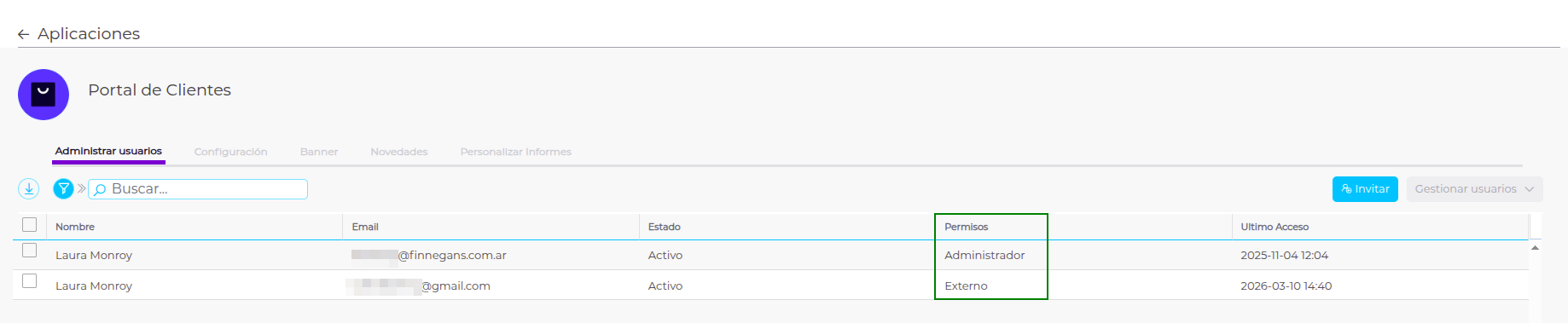
El email deberá ser agregada a la lista de usuarios externos o invitados. A través de la misma se enviará la invitación con el acceso correspondiente.
Paso 3- Configurar la aplicación
Desde Menú → Administrar → Plug&Go → Instaladas → Portal de Clientes → Administrar → Configuración
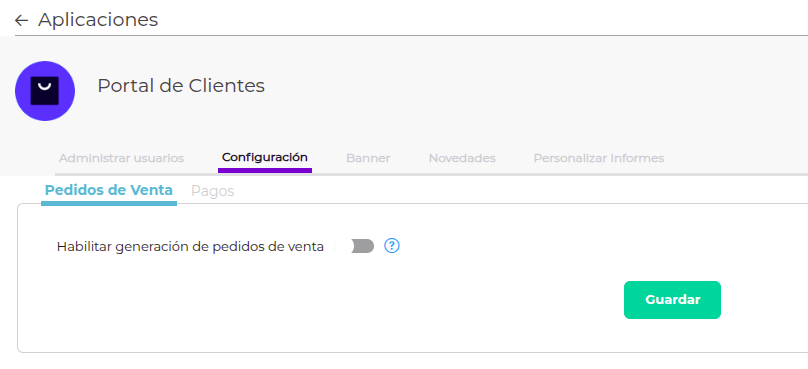
“Habilitar generación de pedidos de venta” con botón en OFF
Si en botón está apagado (OFF) no podrá ver la pantalla de configuración:
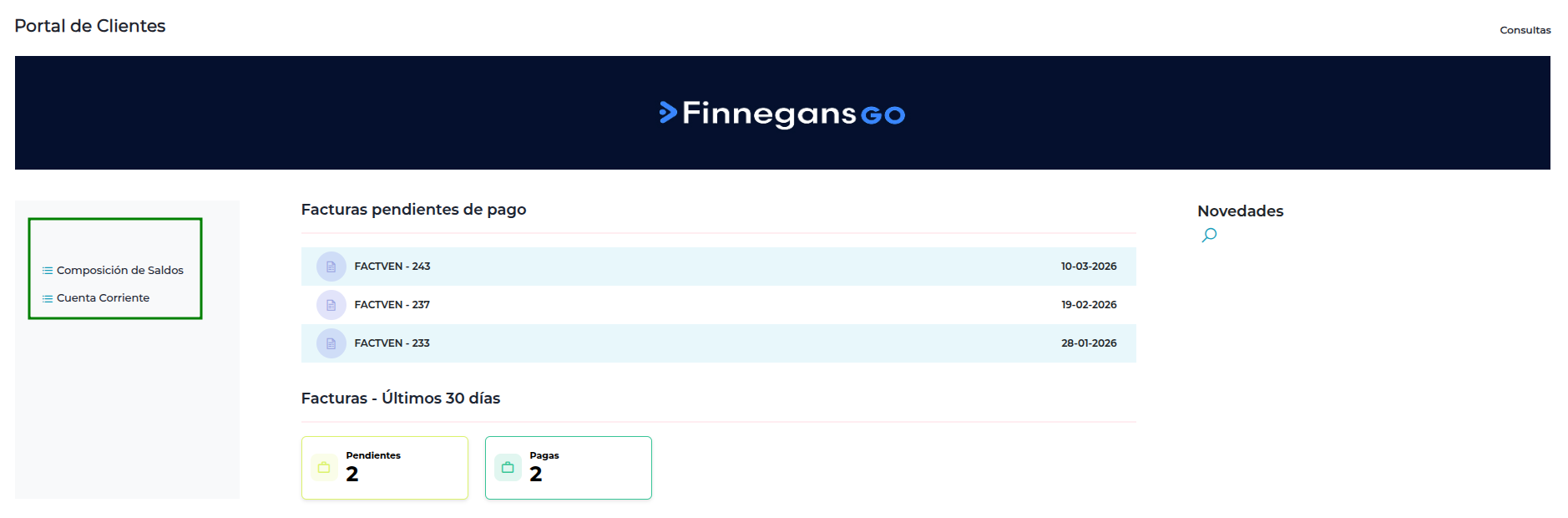
Y el usuario externo en la pantalla principal (Home) del Portal de Clientes:
-
No va a visualizar el botón “Nuevo pedido”, por lo tanto, no podrá generar pedido de venta.
-
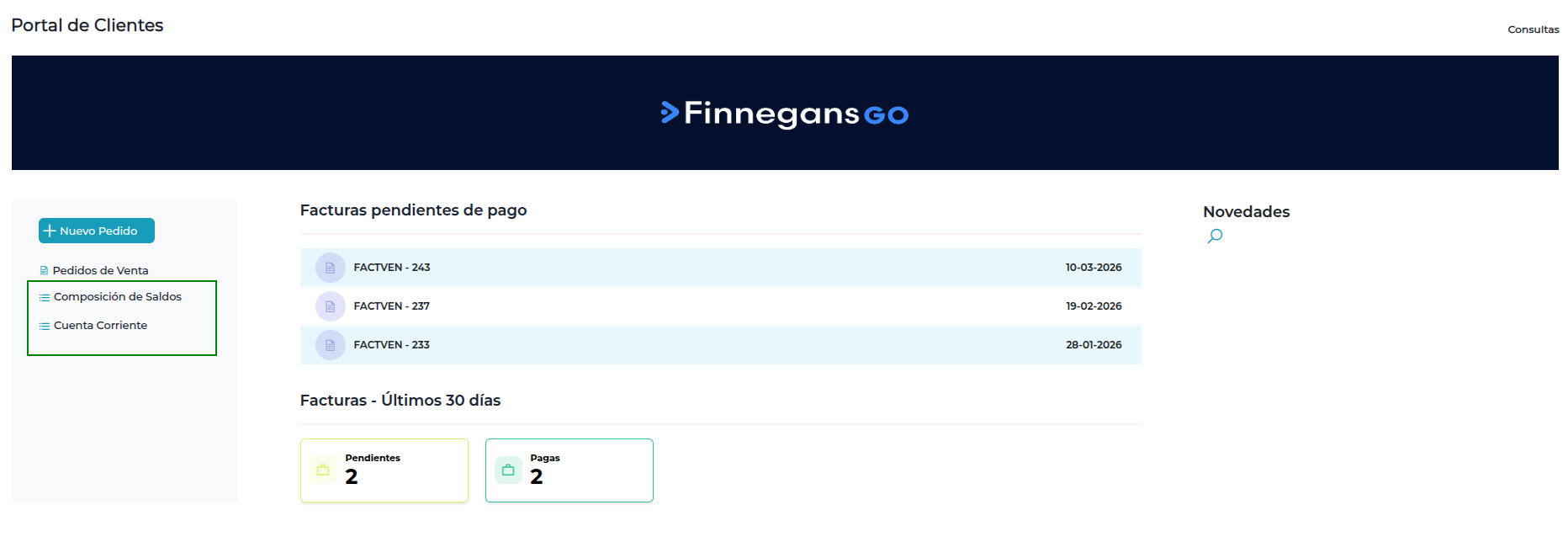
Va a tener acceso solamente a los reportes de “Composición de Saldos” y “Cuenta Corriente”
“Habilitar generación de pedidos de venta” con botón en ON
Si en botón está encendido (ON) podrá ver la siguiente pantalla de configuración:
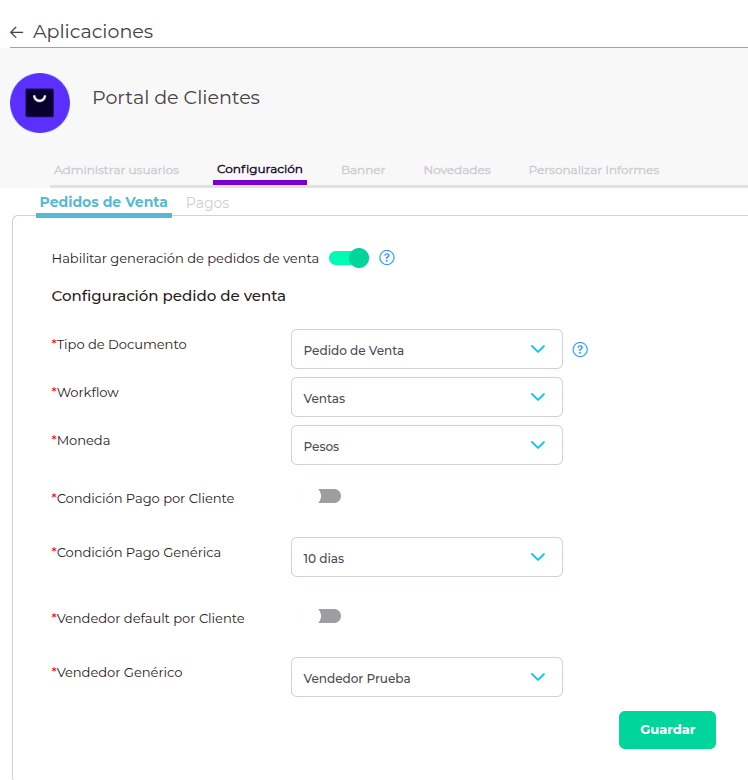
En ella deberá configurar:
-
Tipo de documento y Workflow: con el que se generará el pedido de venta
-
Moneda: con la que se generarán los pedidos de venta
-
Condición de pago: Si se activa “Condición de Pago por Cliente”, el Maestro del cliente deberá tener configurada una condición por default, si no se podrá optar por una Genérica.
-
Vendedor: Si se activa “Vendedor default por Cliente”, el Maestro del cliente deberá tener configurado un vendedor por default, si no se podrá optar por uno Genérico.
Aclaraciones importantes:
La generación de pedidos de venta funciona en base a la lista de precios default que tenga asignada el cliente invitado en el Maestro Clientes.
Consideración importante para Reportes Particularizados en Plug & Go
Si dentro del portal estás utilizando reportes particularizados (por ejemplo, para el Análisis de Órdenes de Pago o la visualización de Facturas), debes tener en cuenta una configuración adicional y obligatoria:
Al editar la vista de configuración del reporte desde Plug & Go (en la ventana “Configurar Asignación Informe”), es indispensable incluir siempre la Identificación Interna.
¿Por qué es necesario? Sin este dato mapeado, los reportes no lograrán cargarse correctamente en el portal y el proveedor/cliente no podrá visualizar ni descargar sus comprobantes.
Múltiples reportes: Ten en cuenta que, si tu portal cuenta con distintos reportes particularizados (ej. uno para órdenes de pago y otro distinto para facturas), deberás validar que la Identificación Interna esté configurada en cada uno de ellos de forma individual.
Acceso a la Aplicación
Para iniciar la sesión, el cliente deberá indicar:
- Dirección de mail: correo electrónico autorizado para ingresar a la Aplicación
- Contraseña
- Espacio de Trabajo: al que ha sido invitado el proveedor para usar el Portal de Clientes.
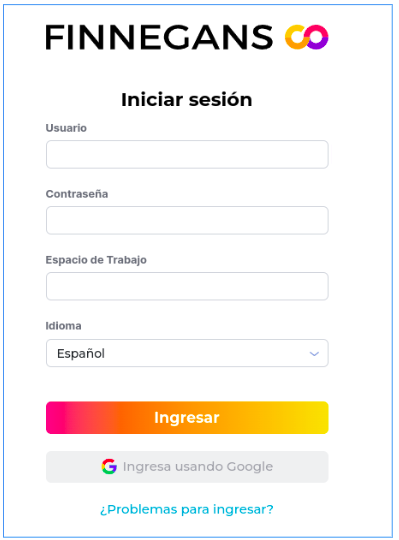
Cuando ingrese al Espacio de Trabajo, el usuario podrá ver todas las aplicaciones a las que tiene acceso.
Modo de uso
1. Ingreso al Portal
Menú → Aplicaciones → Portal de Clientes
Presionando Menú podrá seleccionar “Portal de Clientes”, aplicación habilitada para el uso de Clientes en el Espacio de Trabajo.

2. Visualizar Home
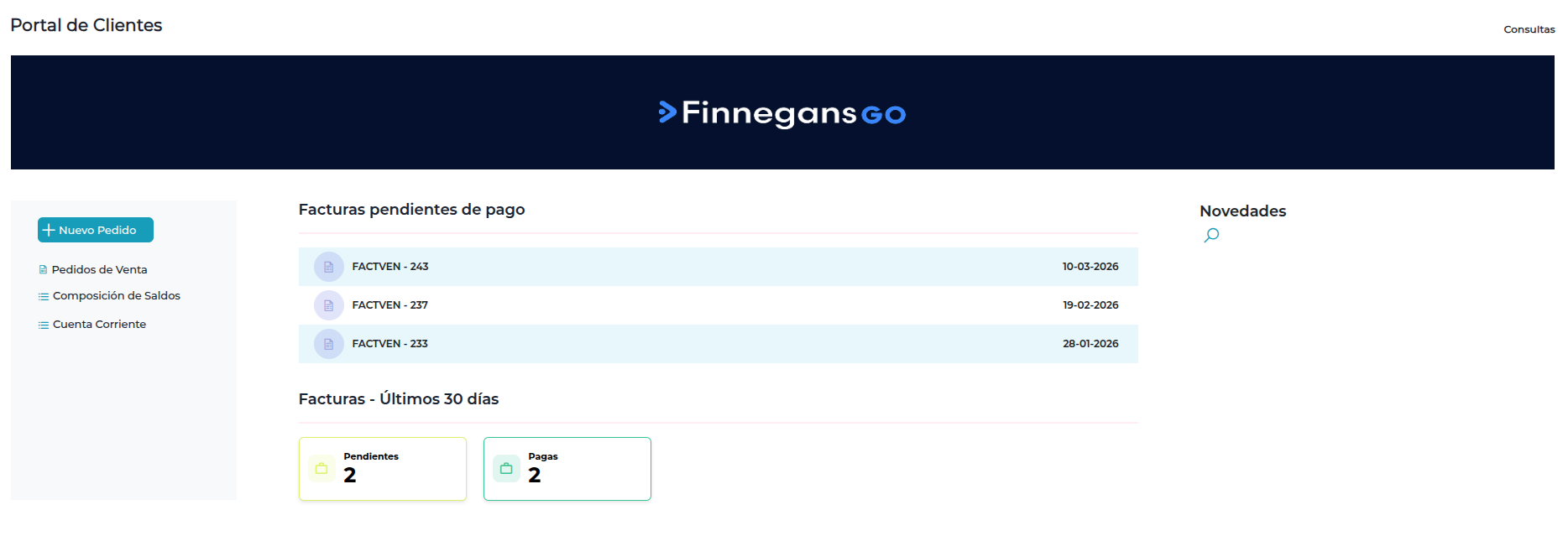
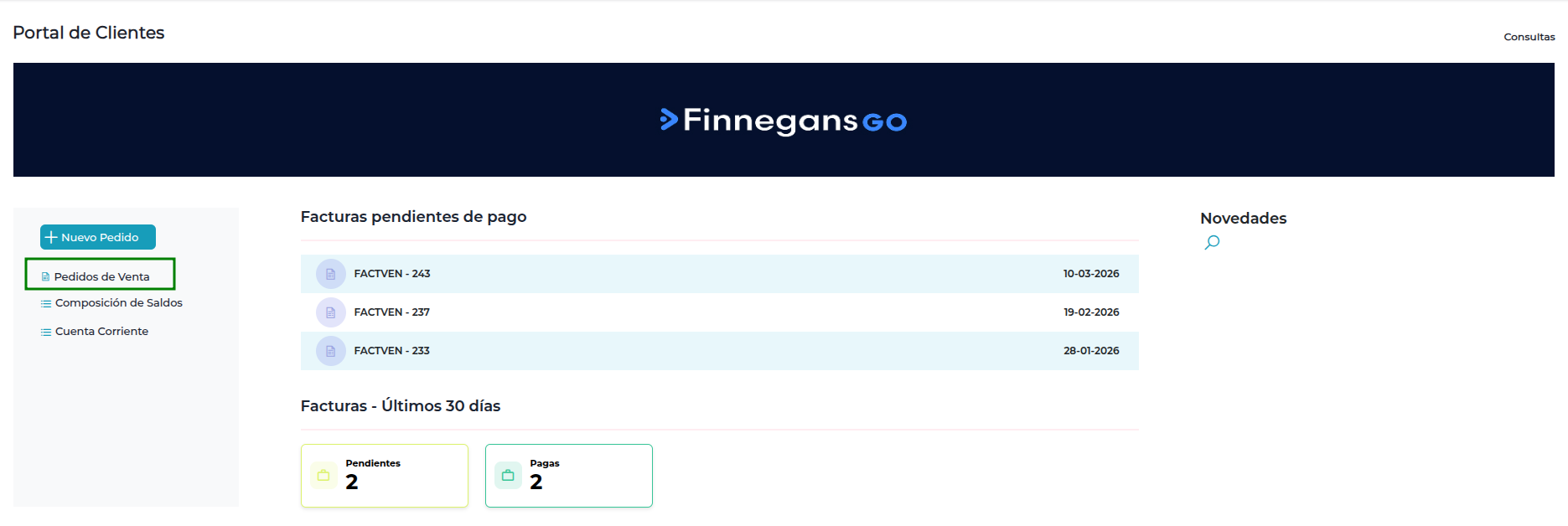
A la Izquierda, podrá ver dos enlaces:
-
Nuevo Pedido: podrá generar nuevos pedidos y enviarlos a ERP.
-
Pedidos de Venta: podrá acceder al detalle de Pedidos de Venta Activos y Finalizados.
Tambien visualizará:
-
Facturas pendientes de pago
-
Facturas Pendientes - Últimos 30 días
-
Facturas Pendientes - Últimos 30 días
3. Nuevo Pedido:
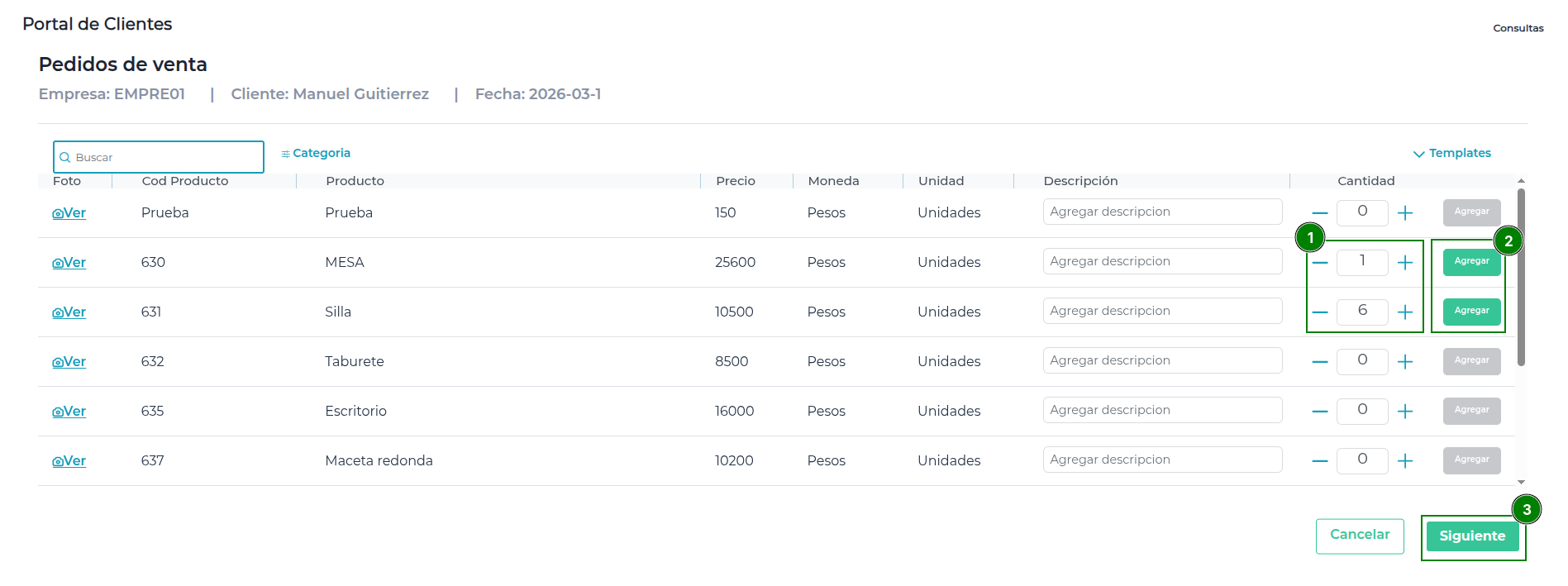
- Hacia el margen izquierdo se podrá ver el listado de productos publicados por el proveedor en la Lista de Precios que tiene vinculada el cliente, donde podrá seleccionar los productos y cantidades que serán agregados al pedido.
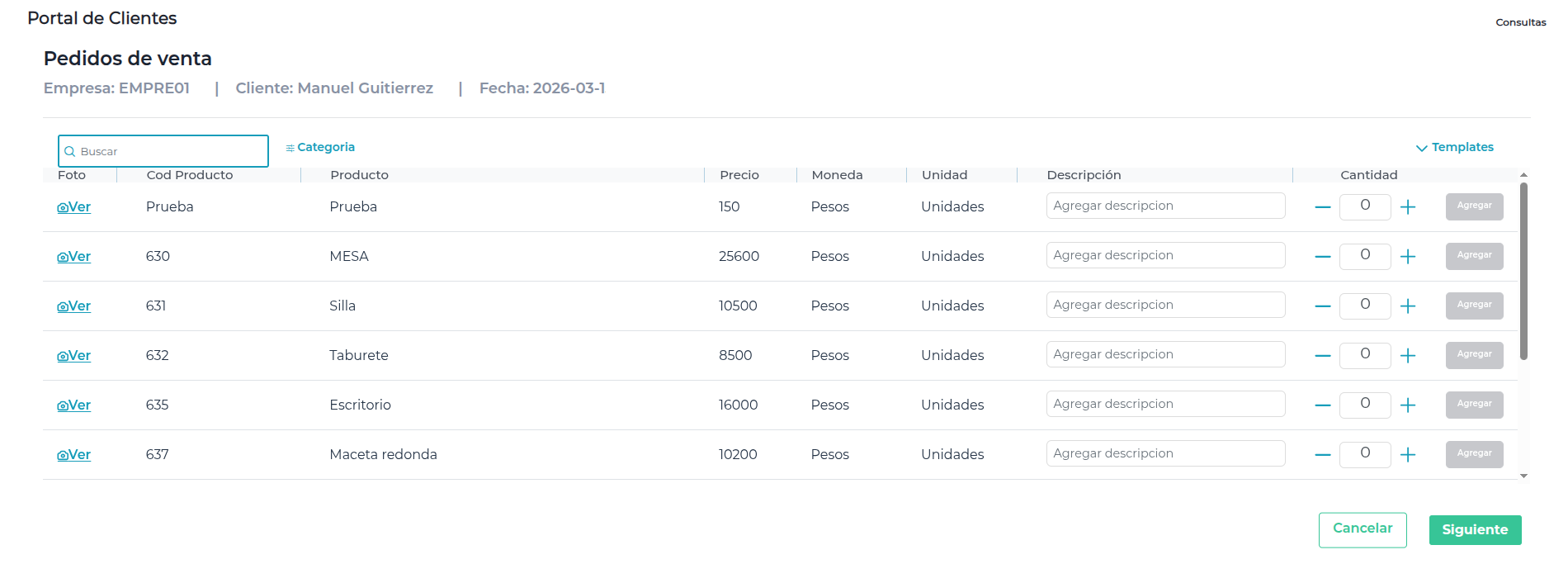
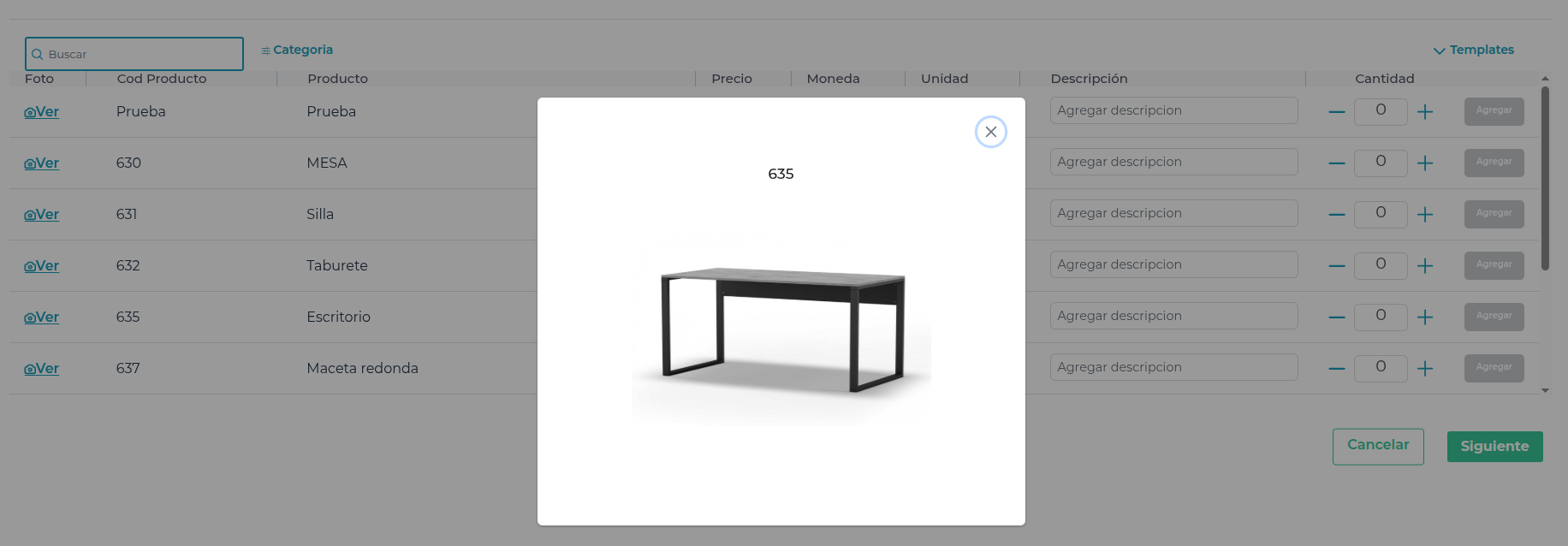
- Siempre que en el Maestro el producto tenga una foto, también se podrá visualizar aquí:
Agregar productos al pedido:
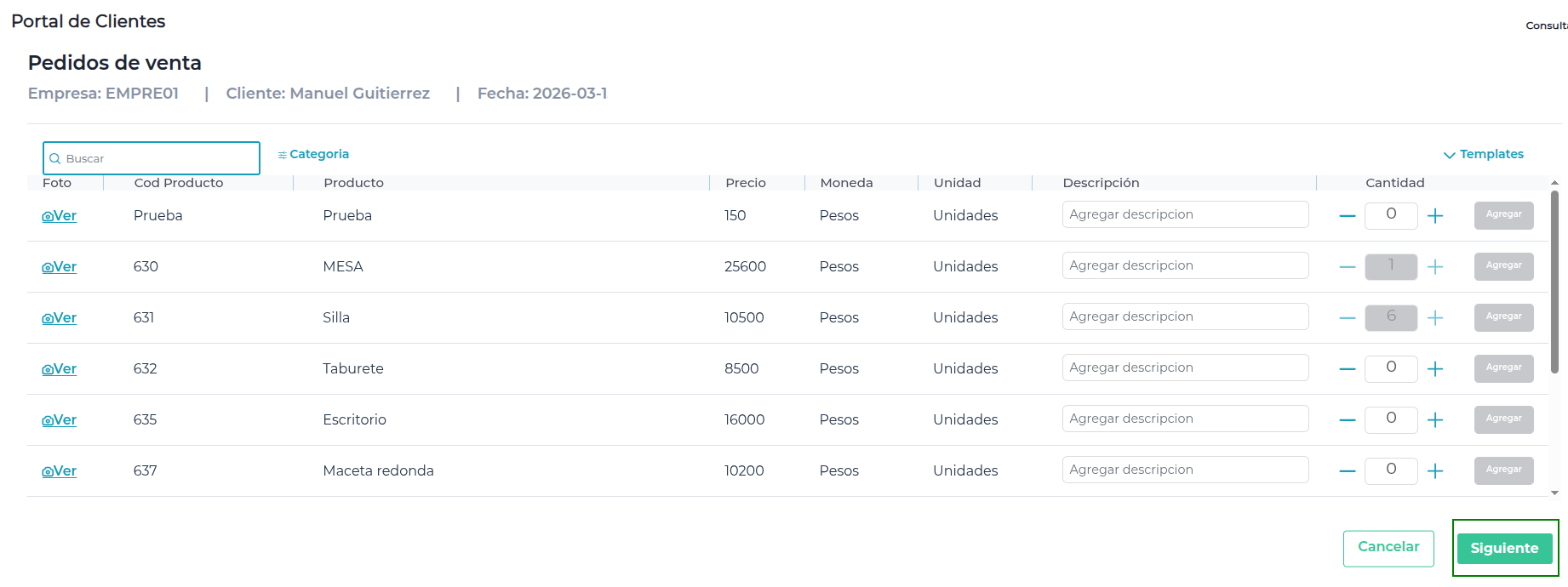
- Podrá agregar productos al pedido siempre que la cantidad sea mayor a 0. Solo en ese caso se habilitará el botón Agregar para incluirlo en el mismo.
Control de Stock
-
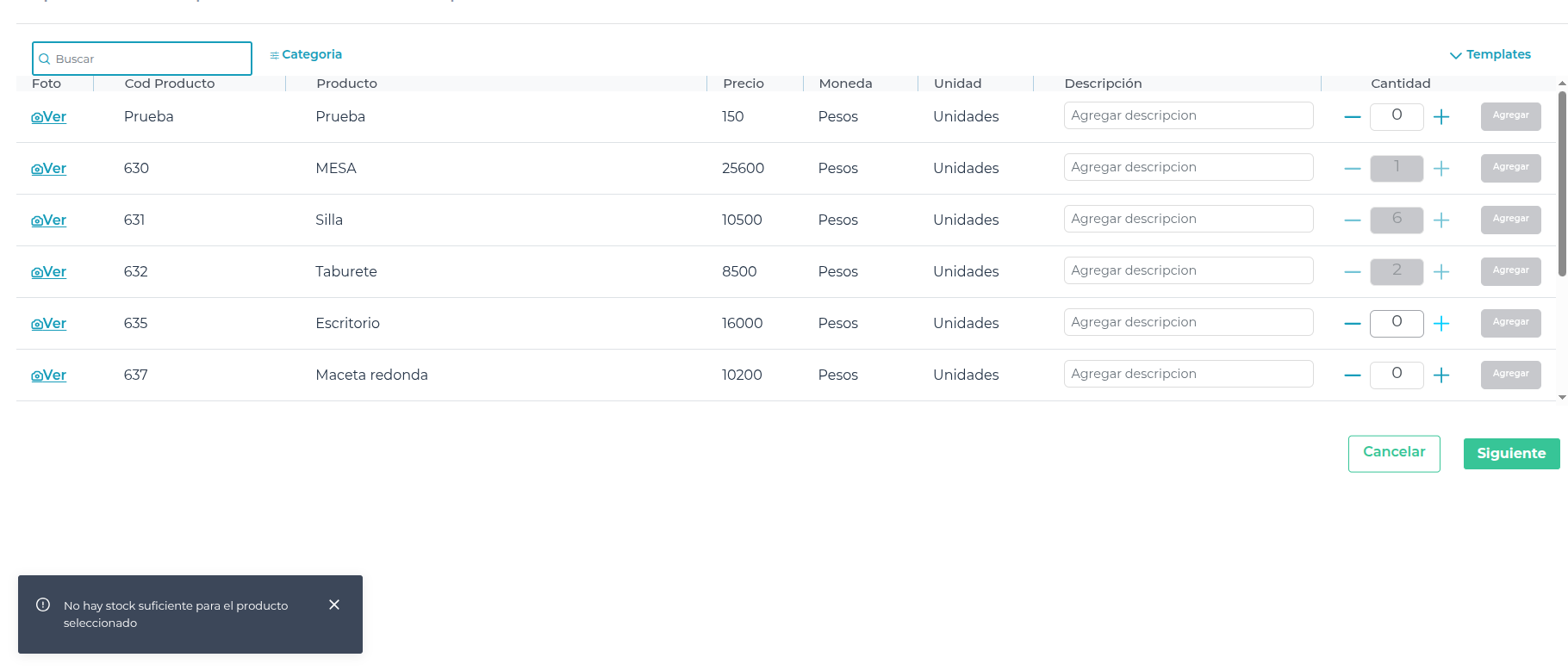
Según la configuración de los productos en el ERP, el sistema controlará o no el stock.
-
Si se controla, el usuario no podrá exceder la cantidad de productos disponibles en el stock para seleccionar el producto, a través de un mensaje alertará al usuario de la cantidad disponible.
Resumen del pedido
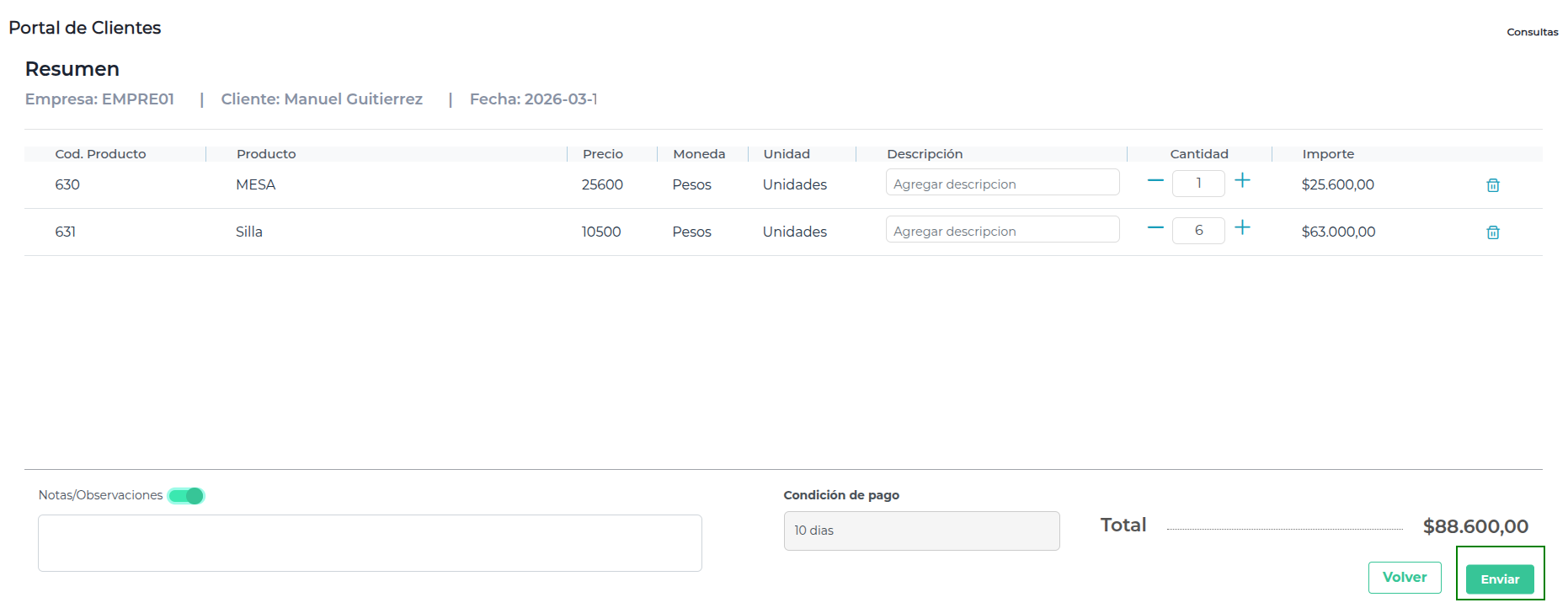
- Podrá cambiar la cantidad de productos que se requieren.
- Podrá eliminar productos de la lista.
- Podrá visualizar el Total del Pedido a medida que se agregan los productos.
- Podrá agregar Notas/Observaciones al pedido habilitando el check.
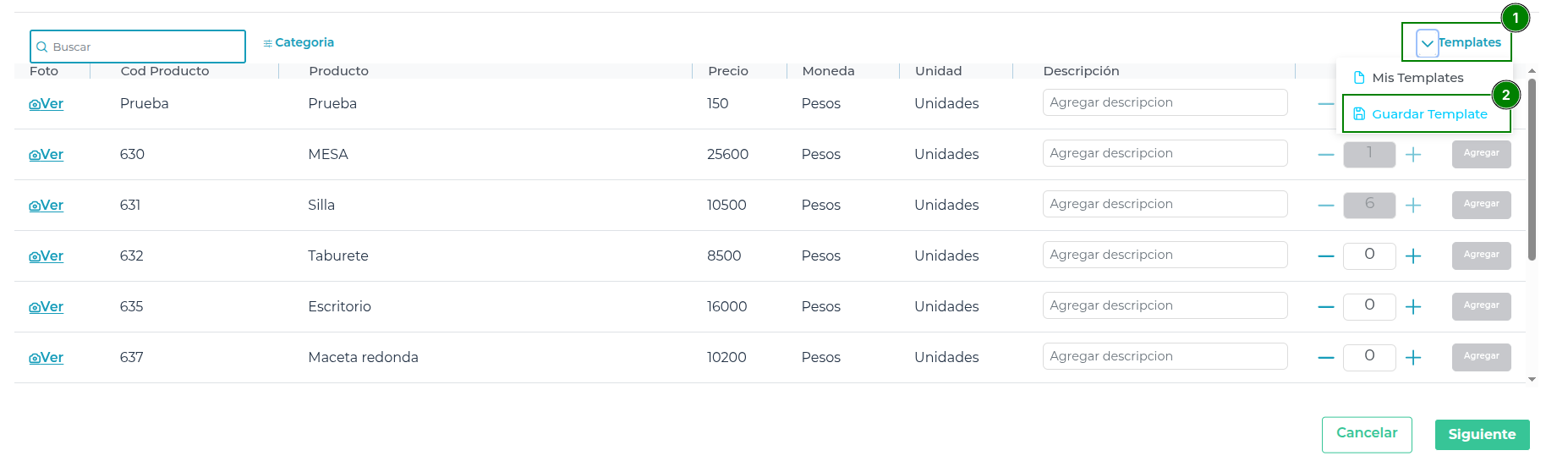
Templates
- Podrá guardar la selección realizada a través de la opción Templates→Guardar Template
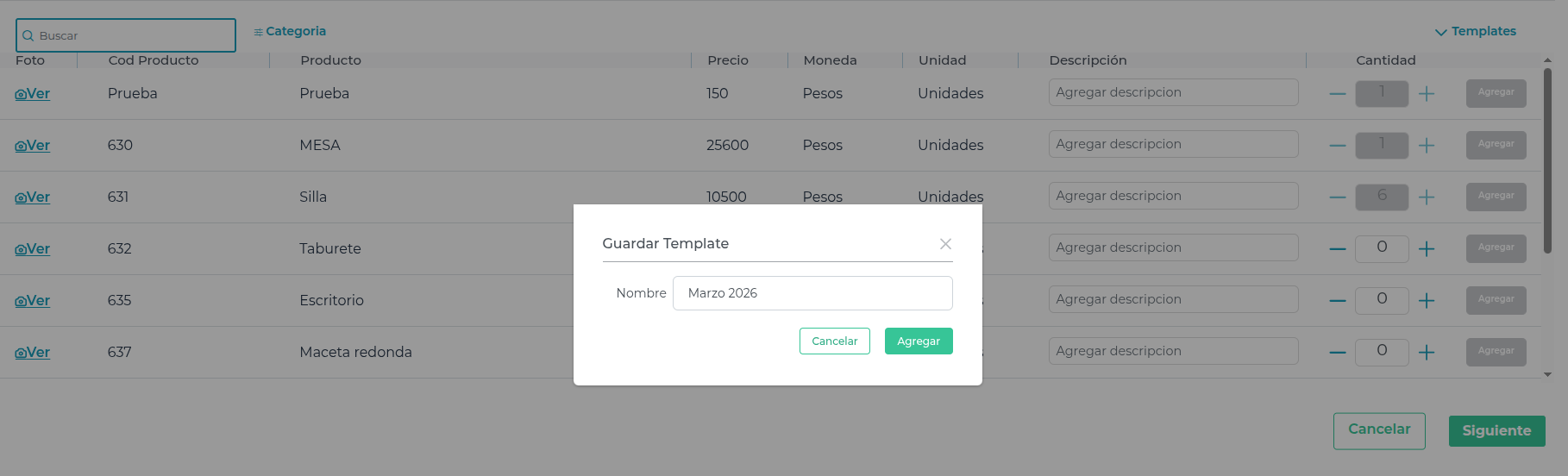
- Podrá abrir templates guardados a través de la opción Templates →Mis Templates, también podrá modificarlos y eliminarlos.

4. Pedidos de Venta:
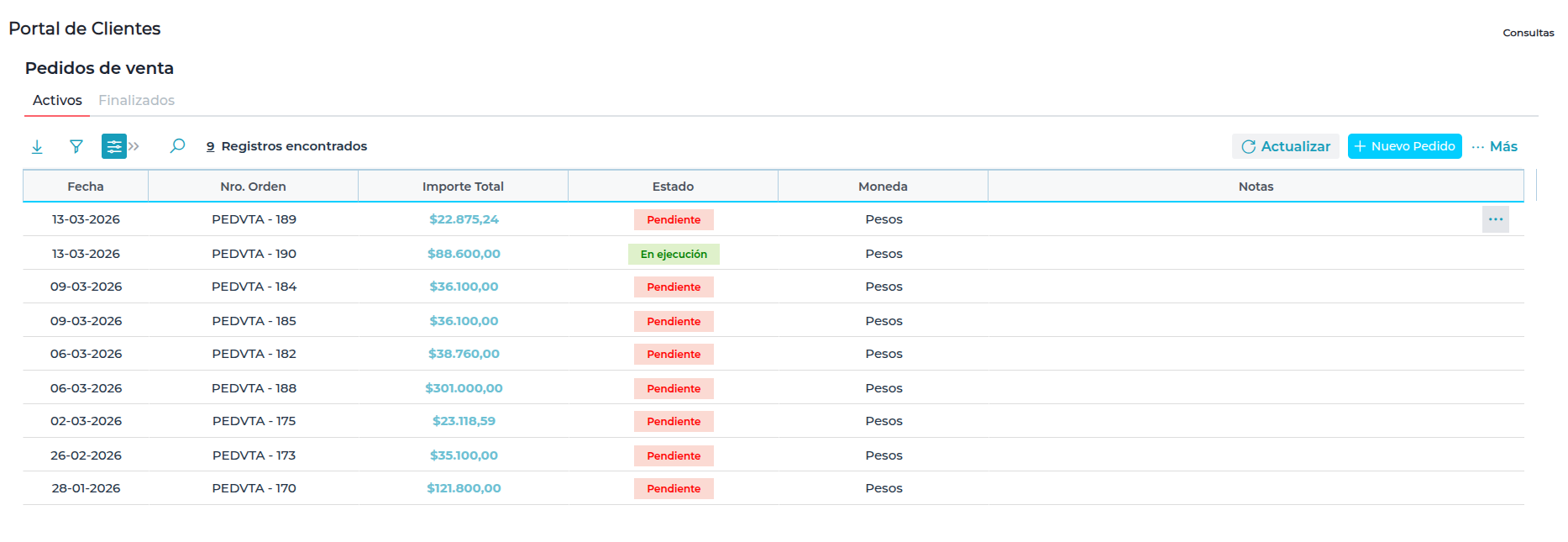
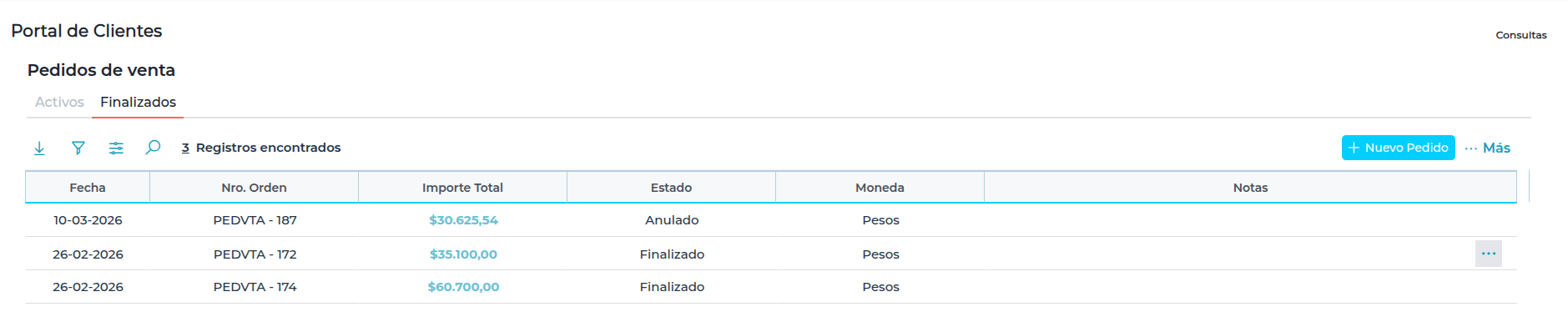
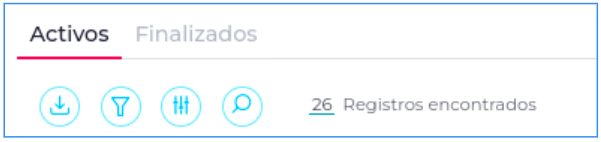
- Tendrá disponible dos solapas para ver sus Pedidos Activos y Finalizados:
- Fecha
- Nro. Orden
- Importe total
- Estado
- Moneda
- Notas/Observaciones.
Pedidos de Venta Activos
Estados Pedidos Activos
-
Los pedidos Activos pueden tener dos estados:
-
Pendiente: Aún no se han generado documentos vinculados al pedido (Remitos/Facturas)
-
En Ejecución: El pedido tiene documentos vinculados parcialmente.
-
Acciones sobre Pedidos Activos
-
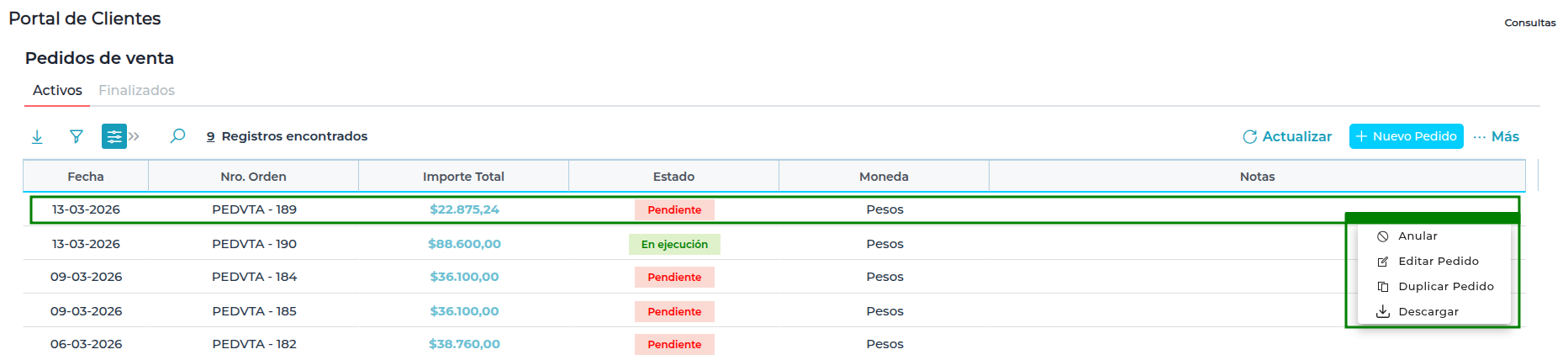
Sobre los Pedidos de Venta Activos se pueden realizar las siguientes acciones según el estado en el que se encuentran:
- Pendiente: Anular, Editar, Duplicar y Descargar.
- En Ejecución: Duplicar y Descargar.
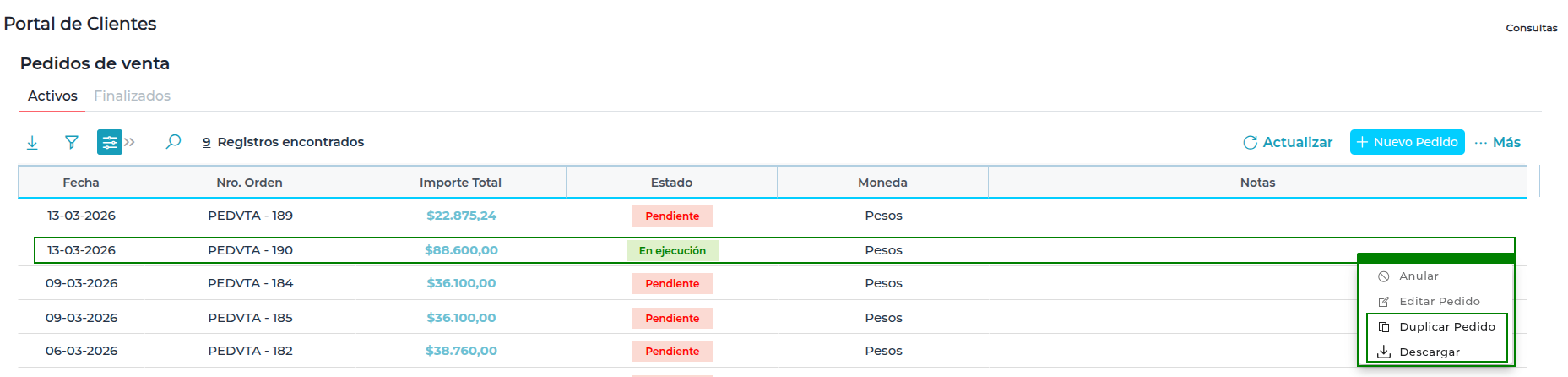
Aclaración: Las acciones Anular y Editar se visualizan pero no están habilitadas.
Detalle Pedidos Activos
-
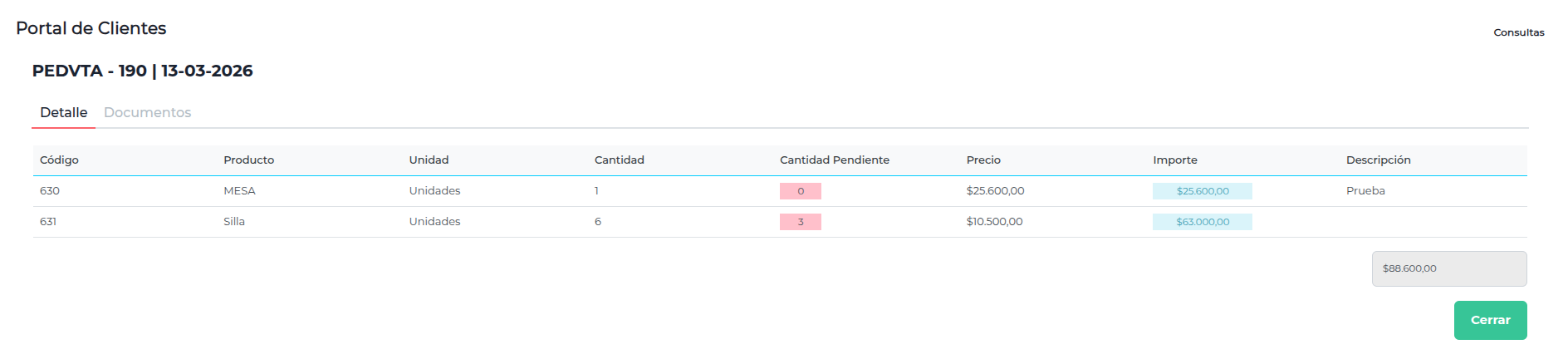
Al hacer clic sobre el registro del pedido podrá ver el detalle del mismo:
- Detalle: Producto, Cantidad, Unidad de medida, Precio Unitario, Importe Total, Descripción.
-
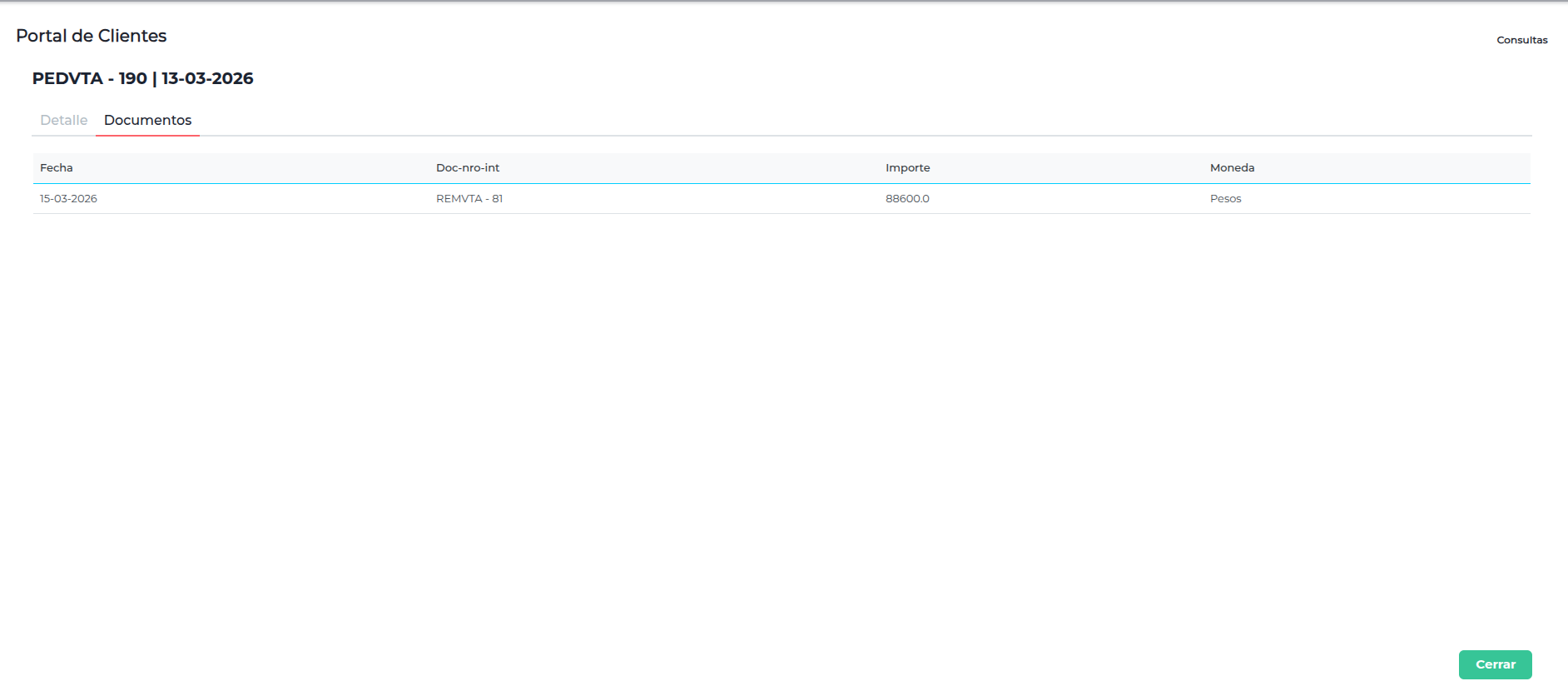
Ejemplo de un Pedido “En ejecución” vinculado parcialmente: informa cantidad, cantidad vinculada a otro documento
-
Solapa "Documentos" se informa el tipo de documento con el que se vinculo parcialmente el Pedido:
Pedidos de Venta Finalizados
Estados Pedidos Finalizados
-
Los pedidos Finalizados pueden tener dos estados:
-
Finalizado: El pedido ha sido procesado en forma completa o se ha finalizado manualmente desde el ERP.
-
Anulado: El pedido ha sido anulado por el cliente o por el proveedor.
-
Acciones sobre Pedidos Finalizados
- Sobre los Pedidos Finalizados no pueden realizarse acciones.
Detalle Pedidos Finalizados
-
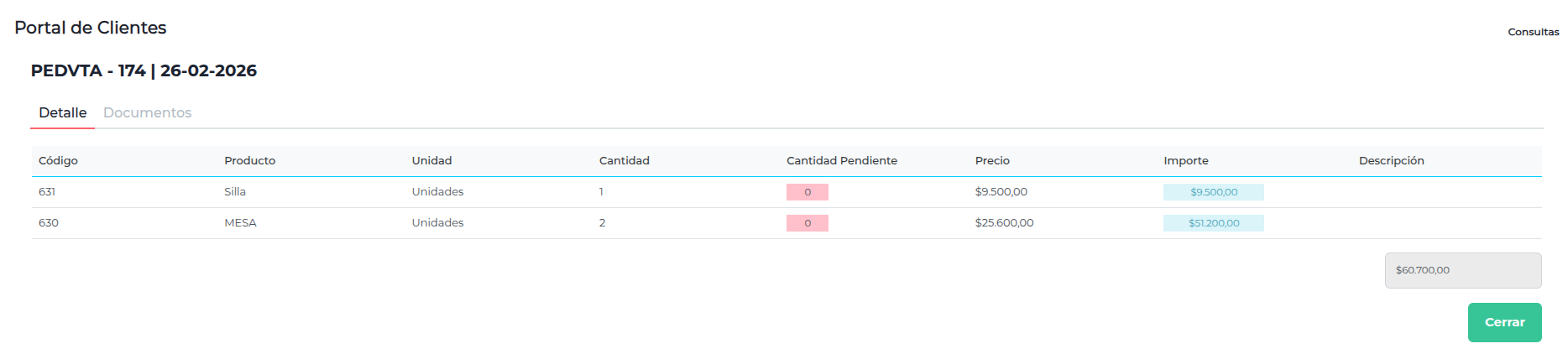
Al hacer clic sobre el registro del pedido podrá ver el detalle del mismo:
- Detalle: Producto, Cantidad, Unidad de medida, Precio Unitario, Importe Total, Descripción.
-
Solapa "Documentos" se informa el tipo de documento con el que se vinculo parcialmente el Pedido:

5. Composición de Saldos y Cuenta Corriente
Desde la home, los clientes invitados podrán acceder a los estados de su cuenta, a través de los siguientes informes:
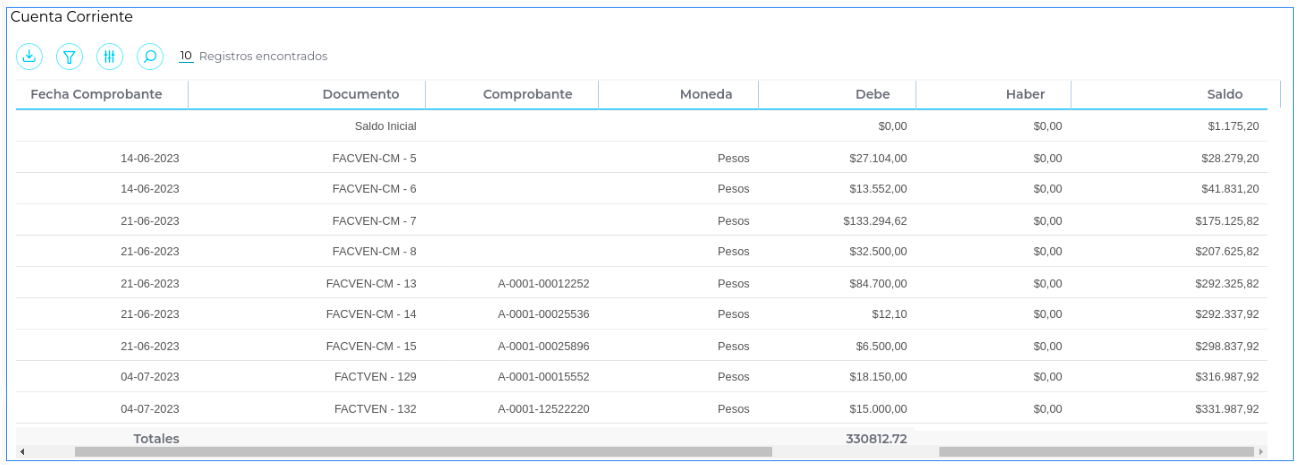
Cuenta Corriente
Podrá contar con el SALDO de su cuenta principal, conformado por compras (DEBE) y pagos (HABER), a través de los Documentos y Comprobantes en la Moneda que se operó.
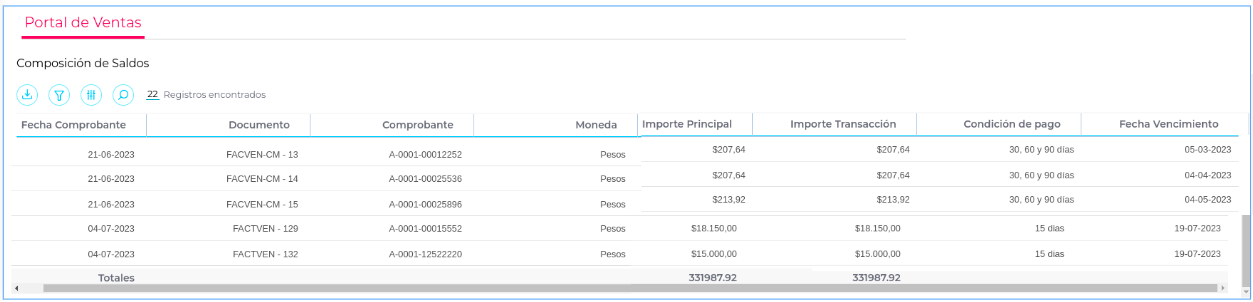
Composición de Saldos
Podrá visualizar los comprobantes de venta que poseen saldos pendientes en la Cuenta Corriente, con información de Condición de pago y Fechas de Vencimiento.
Otros - Opciones de Consulta
- Tendrá disponible las siguientes opciones de consulta en la pantalla de Pedidos de Venta:
-
Descarga: El usuario podrá exportar el listado en formatos PDF o XLS.
-
Filtrado: El usuario podrá filtrar la información de los pedidos (Activos o Finalizados) seleccionando filtros de los campos que componen la grilla.
-
Parámetros: El usuario podrá filtrar la información de los pedidos (Activos o Finalizados) filtrando por fecha (Desde-Hasta)
-
Buscar: Podrá buscar registros ingresando información, o alguna palabra contenida en el mismo.
-
6. Realizar pagos con Mercado Pago
Ingresar desde Menú izquierdo → Administrar → Plug&Go → Instaladas → Portal de Clientes → Administrar → Configuración → Solapa “Pagos”
En caso de no necesitar que los clientes generen pedidos de venta desde la aplicación, se debe apagar el botón que se visualiza en pantalla y presionar “Guardar”:
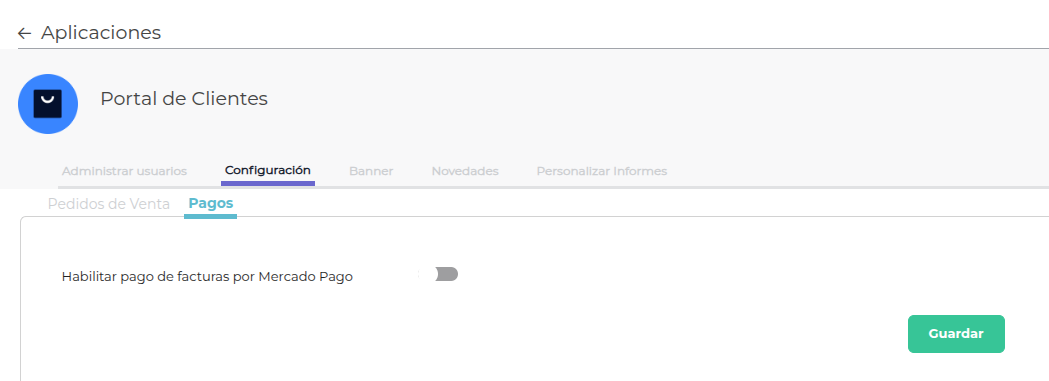
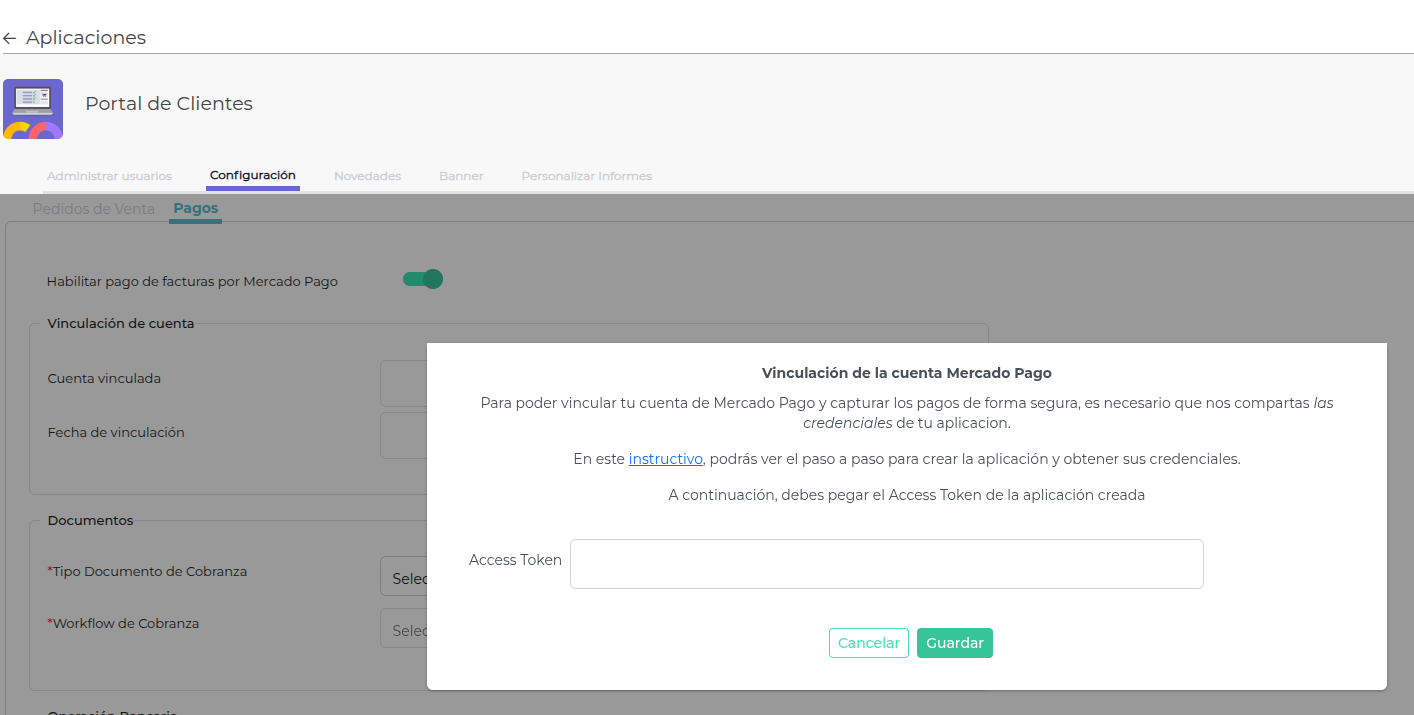
Caso contrario, deberá encender el botón y vincular la cuenta de Mercado de Pago a la cual irán los pagos que realicen los clientes desde el Reporte de Composición de Saldos de la Aplicación.
Cuando se enciende el botón, se visualiza la sigueinte ventana emergente donde se solicita ingresar el Token de la cuenta de Merccado Pago:
En el siguiente enlace podrá acceder al detalle de la configuración y modo de usar de esta funcionaliad: Integración con Mercado Pago