Para otorgar Acceso: Portal de Facturación - Asignación de permisos
El Portal de Facturación permite a los clientes directos de Finnegans acceder de manera simple y segura a sus facturas y estados de cuenta. A través de esta herramienta, disponible en la plataforma GO, se puede:
- Configurar datos básicos
- Visualizar y descargar facturas en formato PDF.
- Consultar informes de cuenta corriente.
- Revisar la composición de saldos pendientes.
1. Acceso al Portal de Facturación
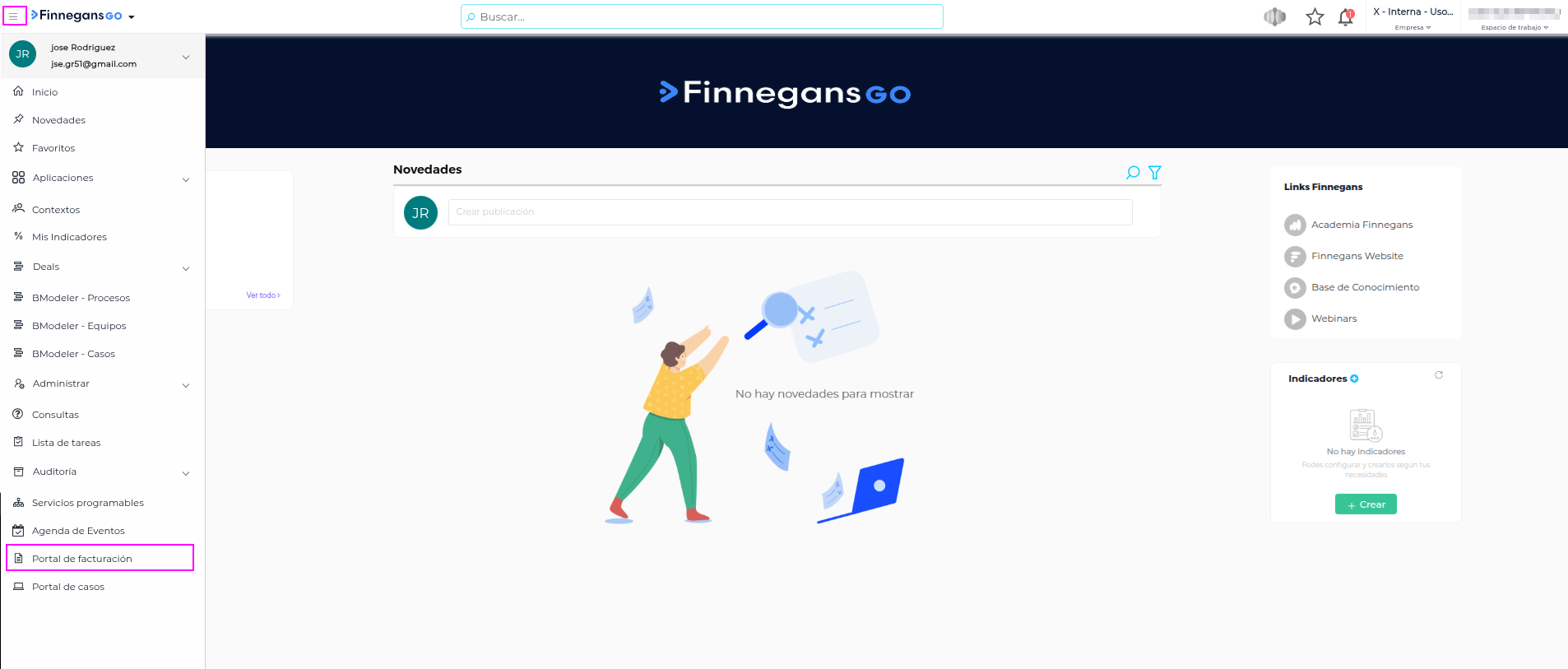
Para ingresar al Portal de Facturación desde el entorno de Finnegans GO, siga estos pasos:
-
Haga clic en el botón del Menú Principal (icono de tres líneas horizontales
☰) ubicado en el extremo superior izquierdo de la pantalla. -
Desplácese (scrolee) hacia el fondo del menú lateral.
-
Seleccione la opción Portal de facturación.
2. Módulos Disponibles
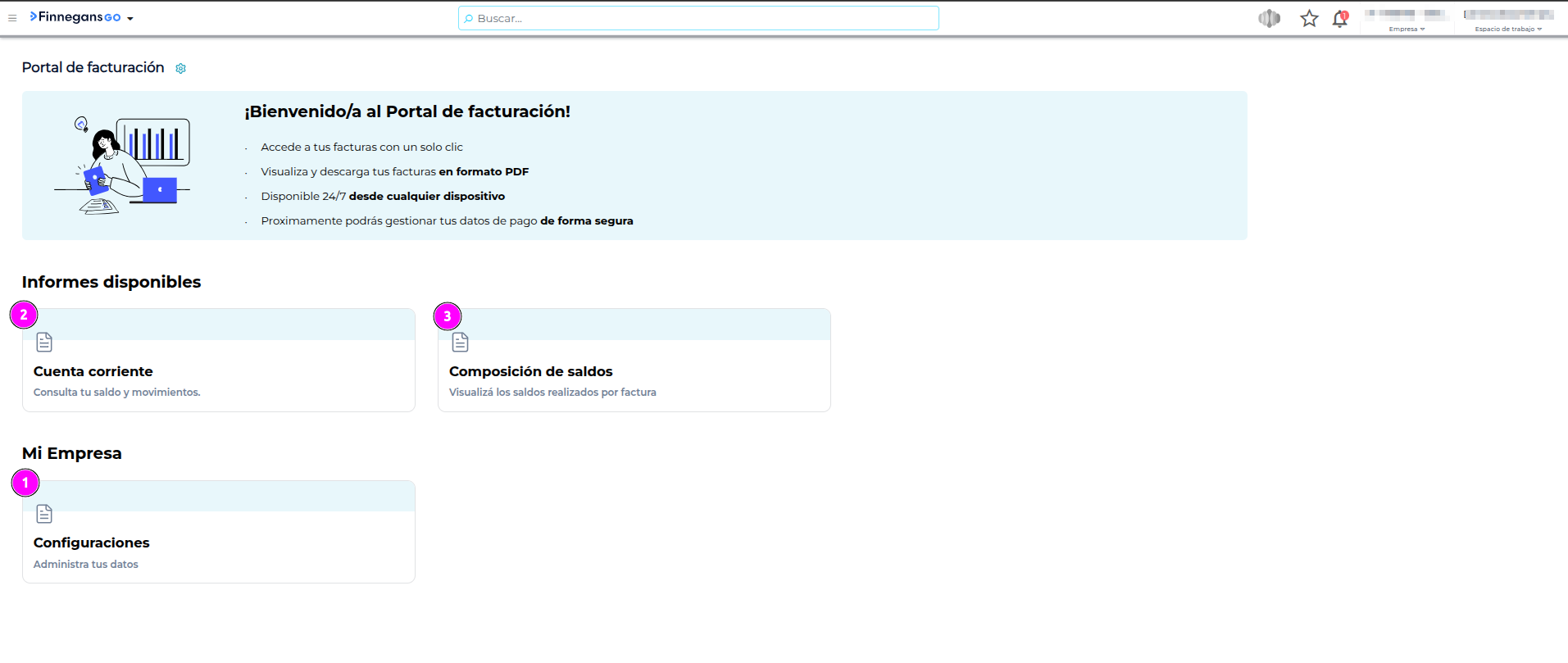
Al acceder al portal, se desplegará la pantalla de bienvenida con las tres secciones principales de trabajo:
-
1. Mi Empresa (Configuraciones): Permite administrar y actualizar los datos maestros de la razón social seleccionada (CBU, teléfonos y correos).
-
2. Cuenta corriente: Permite consultar el saldo e historial detallado de movimientos contables.
-
3. Composición de saldos: Permite visualizar la deuda y comprobantes pendientes agrupados por factura y estado de vencimiento.
3. “Mi Empresa” (Configuraciones)
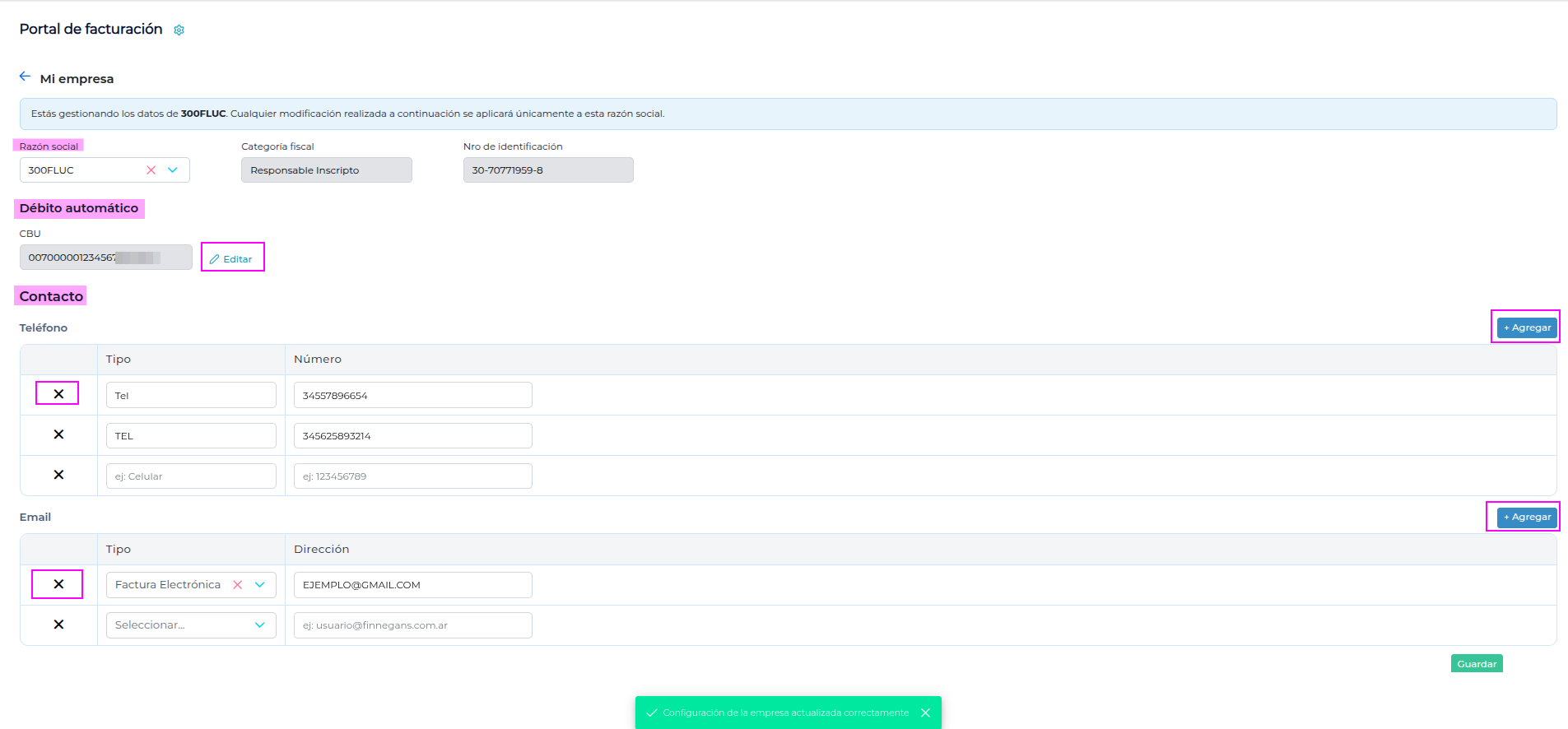
En este módulo podrá gestionar los datos operativos y comerciales de sus entidades.
3.1 Selección de Razón Social y Campos Editables
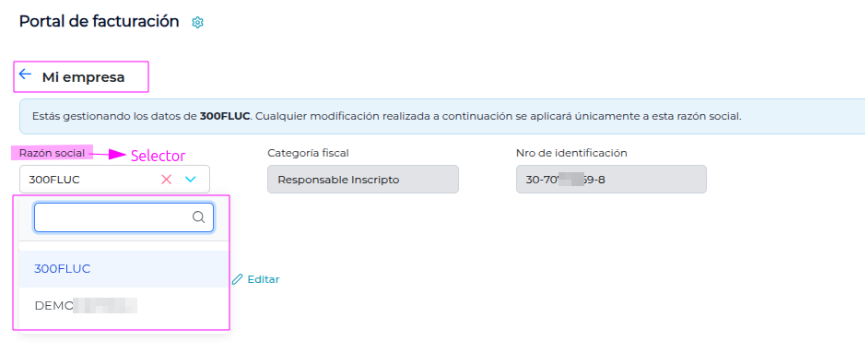
- Selector de Razón Social: Al ingresar, utilice el desplegable Razón social para elegir la empresa a modificar (ejemplo:
300FLUCoDEMOERPPERU). .
-
Débito automático (CBU): Presione el botón
Editarpara modificar o agregar los 22 dígitos del CBU bancario. -
Sección Contacto - Teléfonos:
-
Permite incorporar números mediante el botón
+ Agregaro quitarlos con el iconoX. -
Se define el Tipo de teléfono (ej. Tel, TEL, Celular) y el Número correspondiente.
-
-
Sección Contacto - Emails:
-
Permite agregar o eliminar casillas mediante los botones
+ AgregareX. -
Es necesario asignar el Tipo de correo seleccionando entre Factura Electrónica (para emisión de comprobantes) o Cobranza (para gestión de pagos).
-
-
Guardar cambios: Una vez finalizadas las ediciones, presione el botón
Guardar(extremo inferior derecho). El sistema confirmará con un aviso en verde: “Configuración de la empresa actualizada correctamente”.
4. Informe de Cuenta Corriente
Al ingresar a este informe, el portal trae por defecto todas las transacciones históricas asociadas a sus razones sociales.
4.1 Filtros Disponibles (Modal Parámetros)
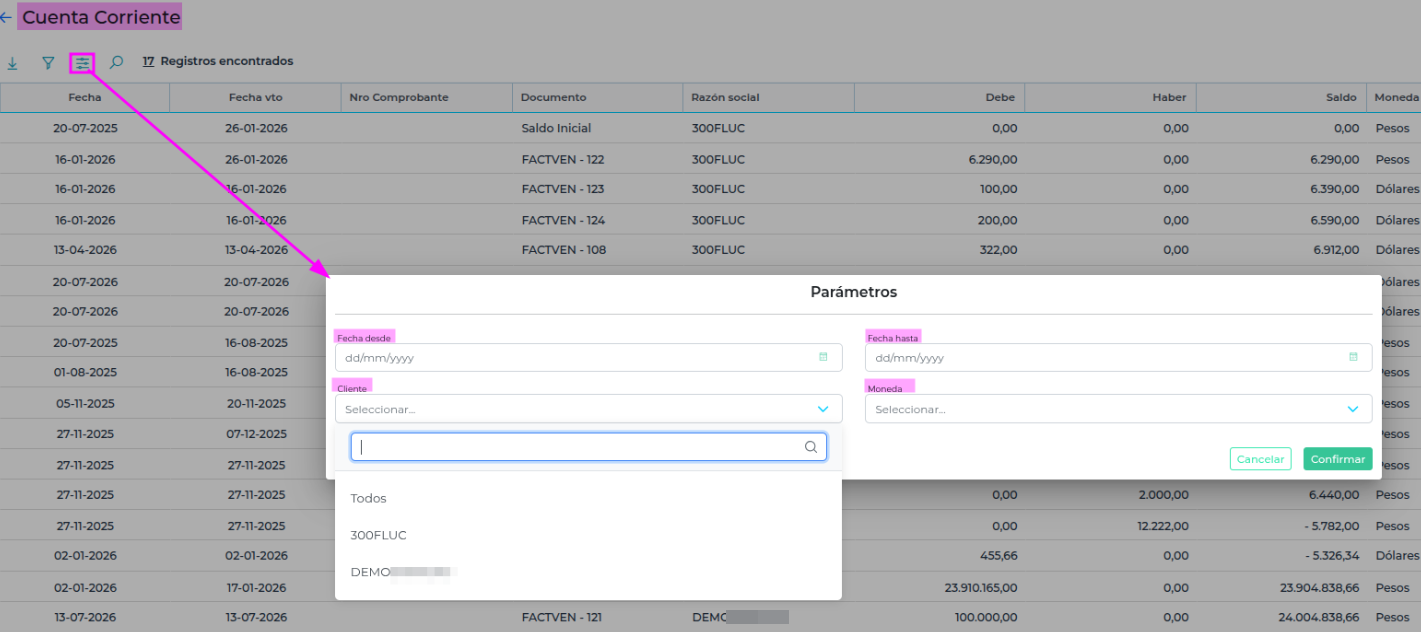
Haciendo clic en el icono de Parámetros / Filtros (ubicado en la barra superior de la grilla), se despliega una ventana emergente que permite filtrar por:
-
Fecha desde y Fecha hasta: Define el rango temporal de la consulta.
-
Cliente / Razón Social: Permite seleccionar una empresa en particular (
300FLUC,DEMOERPPERU) o consultarTodos. -
Moneda: Permite filtrar entre Pesos y Dólares.
4.2 Estructura y Columnas de la Grilla
-
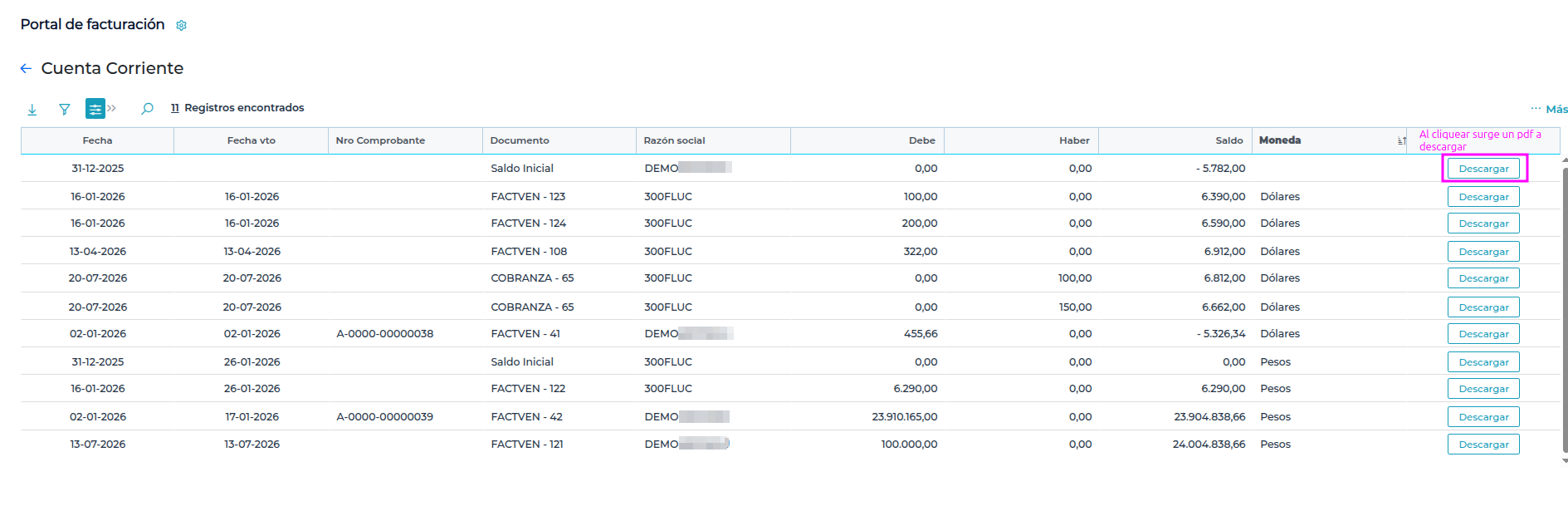
Fecha: Fecha de emisión o registro del movimiento.
-
Fecha vto: Fecha límite de vencimiento del comprobante.
-
Nro Comprobante: Numeración oficial del documento (ejemplo:
A-0000-00000038). -
Documento: Tipo de comprobante y número interno (ejemplo:
Saldo Inicial,FACTVEN - 122,COBRANZA - 65). -
Razón social: Entidad titular de la transacción.
-
Debe: Importe imputado a débito (facturas emitidas).
-
Haber: Importe imputado a crédito (cobranzas, pagos o notas de crédito).
-
Saldo: Saldo progresivo acumulado a la fecha.
-
Moneda: Moneda del comprobante (Pesos / Dólares).
-
Acción Descargar: Botón
Descargarque permite obtener directamente el PDF del comprobante.
5. Informe de Composición de Saldos
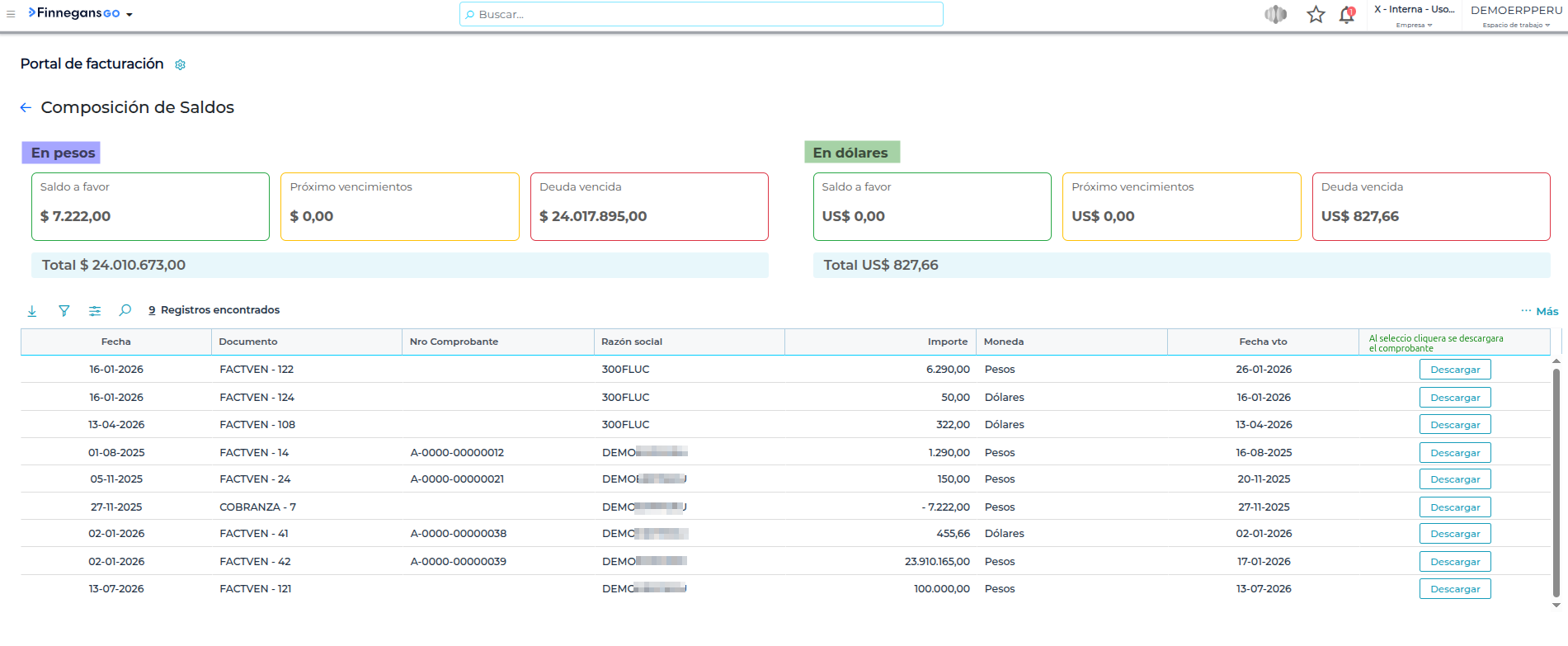
Este informe presenta una radiografía del estado de deuda actual y comprobantes pendientes de aplicación.
5.1 Filtros y Parámetros
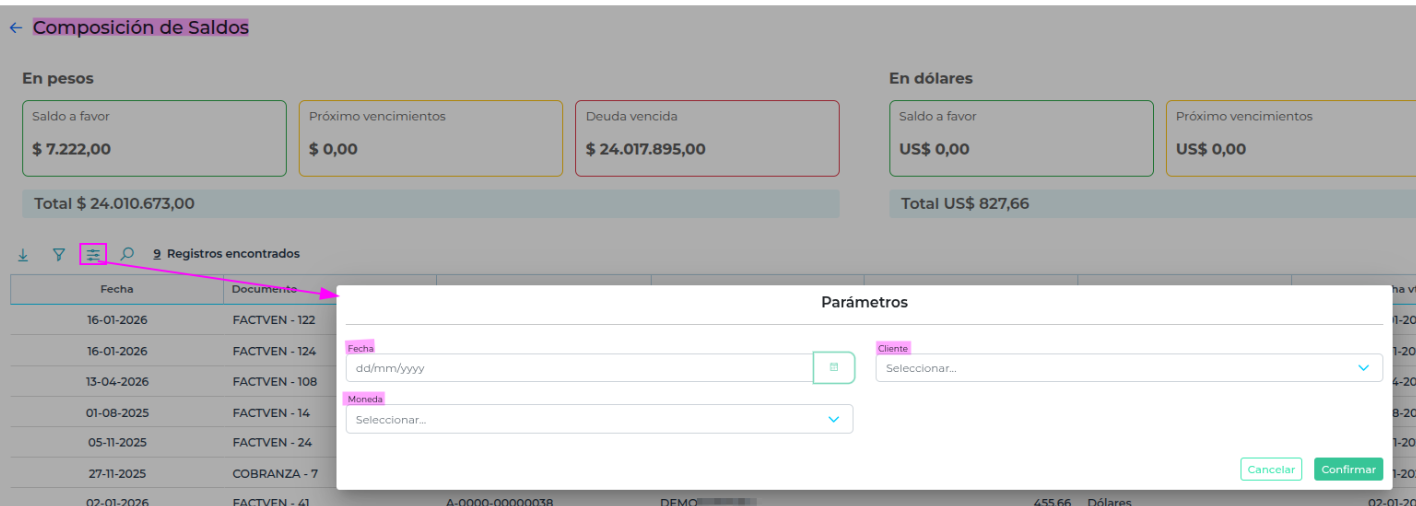
Al hacer clic en el icono de Parámetros, el modal permite filtrar la información por Fecha, Cliente / Razón Social y Moneda.
5.2 Estructura y Componentes del Informe
El informe se compone de dos bloques principales:
A. Tarjetas de Resumen Financiero (Divididas por Moneda)
-
En pesos / En dólares:
-
Saldo a favor: Sumatoria de pagos a cuenta, cobranzas o notas de crédito pendientes de aplicar (ej.
$ 7.222,00). -
Próximo vencimientos: Monto de facturas por vencer en el corto plazo.
-
Deuda vencida: Total de comprobantes cuya fecha de vencimiento ya ha expirado (ej.
$ 24.017.895,00oUS$ 827,66). -
Total consolidado: Suma global resultante para cada moneda.
-
B. Grilla de Detalle de Documentos Pendientes
-
Fecha: Fecha de emisión.
-
Documento: Tipo de comprobante (ej.
FACTVEN - 122,COBRANZA - 7). -
Nro Comprobante: Número oficial del comprobante.
-
Razón social: Empresa titular del documento (ej.
300FLUC,DEMOERPPERU). -
Importe: Valor del comprobante (los saldos a favor figuran con importe negativo, ej.
-7.222,00). -
Moneda: Moneda de emisión (Pesos / Dólares).
-
Fecha vto: Fecha límite de vencimiento.
-
Descargar: Botón directo para la descarga del PDF del comprobante.