Resumen
Sumamos una nueva solapa al Portal de Tesorería: Líneas Bancarias. Ahí ves en un solo lugar cuánto te otorga cada banco, cuánto ya usaste y cuánto te queda disponible. Además, te avisa antes de que venza cada carpeta crediticia, para que nunca te quedes sin financiamiento.
¿Para qué sirve?
Hasta ahora, esta información estaba repartida entre planillas de Excel, mails y la web de cada banco. Para saber cuánto cupo te quedaba, tenías que revisar banco por banco y sumar a mano.
Cada banco te otorga una carpeta crediticia: un acuerdo con un tope total que se reparte en distintas líneas. Funciona como el límite de una tarjeta de crédito dividido en compartimentos: uno para el descubierto, otro para el descuento de cheques y otro para los préstamos.
Estas carpetas vencen, por lo general, una vez al año. Si se vencen sin renovar, el banco bloquea el cupo y no podes descontar cheques ni tomar deuda hasta regularizarla.
Con Líneas Bancarias:
-
Ahorras tiempo: el portal calcula solo cuánto usaste, con la información que ya registras en Finnegans.
-
Evitas sorpresas: recibís alertas y correos antes de cada vencimiento.
-
Decidís mejor: ves de un vistazo qué banco tiene cupo disponible.
Está pensada para quienes administran la tesorería y controlan las líneas de crédito con los bancos.
¿Qué se mejoró?
Un panel con la foto completa
-
Límite total de líneas: el tope, lo utilizado, lo disponible y el porcentaje de uso de todas tus carpetas activas.
-
Por tipo de línea: cuánto usaste de descubierto, de descuento de cheques y de préstamos.
-
Posición por banco: una fila por carpeta con su vigencia, su estado y el uso de cada línea.
-
Alertas: carpetas vencidas, carpetas por vencer y líneas con uso alto.
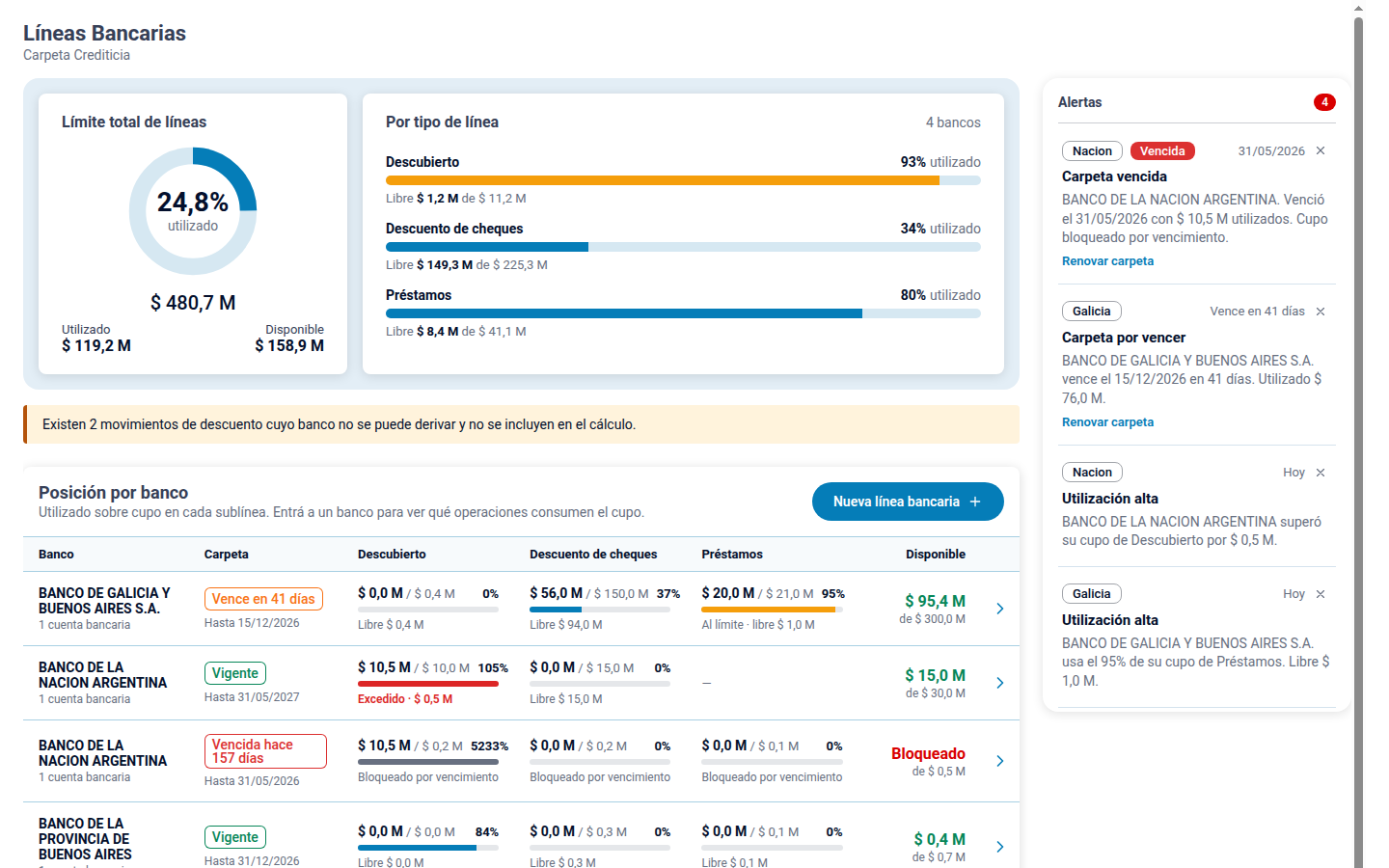
Panel de Líneas Bancarias. Los bancos, importes y fechas de las capturas son datos de ejemplo.
Nota: La pantalla muestra una empresa y una moneda por vez. No convierte ni suma importes de distintas monedas. Lo que ves depende de tus permisos en Finnegans.
El uso se calcula solo
No tenés que cargar cuánto usaste: el portal lo arma con los datos que ya están en Finnegans cada vez que abrís la pantalla.
-
Descubierto: suma los saldos negativos de las cuentas de ese banco, según lo conciliado. Ejemplo: si la cuenta A tiene un saldo de −$ 10.000.000 y la cuenta B de +$ 5.000.000, el descubierto utilizado es $ 10.000.000. El saldo positivo de una cuenta no compensa el negativo de otra.
-
Descuento de cheques: cada cheque descontado ocupa cupo hasta que se libera. Los cheques propios liberan cupo el día de su vencimiento. Los de terceros, el segundo día hábil posterior. Ejemplo: un cheque de tercero que vence un viernes libera cupo el martes siguiente, si no hay feriados en el medio. Los cheques rechazados no cuentan.
-
Préstamos: toma el capital que falta pagar de los préstamos registrados en Gestión de Préstamos. No cuenta los préstamos anulados.
Estados y señales claras
Cada carpeta muestra su estado de forma automática, según sus fechas:
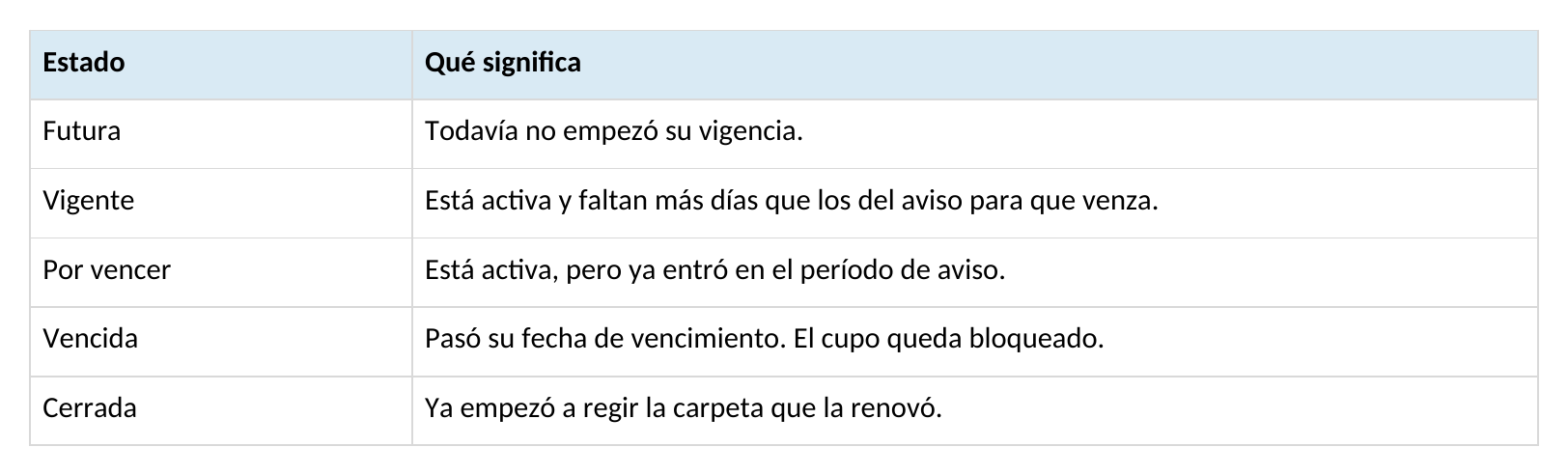
Además, cada línea puede mostrar una señal de atención:
-
Al límite: usaste el 90 % o más del cupo. Ejemplo: cupo de $ 100.000.000 y utilizado de $ 95.000.000.
-
Excedido: usaste más que el cupo asignado. Se muestra el excedente y el disponible queda en cero.
-
Bloqueado por vencimiento: la carpeta está vencida. Se sigue viendo lo utilizado, pero no hay disponible y no suma en los totales.
Nota: La carpeta sigue vigente durante todo el día de su vencimiento y pasa a Vencida al día siguiente.
Nota: Si parte del tope no está asignado a ninguna línea, ese importe no cuenta como disponible. Ejemplo: con un tope de $ 100.000.000 y $ 60.000.000 repartidos entre las líneas, los $ 40.000.000 restantes no se pueden usar hasta que los asignes.
Los importes se ven así:
-
En el panel: en millones, por ejemplo $ 95,4 M.
-
En el detalle del banco: completos, por ejemplo $ 95.400.000,00.
-
Al cargar una carpeta: sin decimales y con puntos de miles, por ejemplo 300.000.000.
Detalle por banco
Al elegir un banco ves de dónde sale cada importe, organizado en solapas:
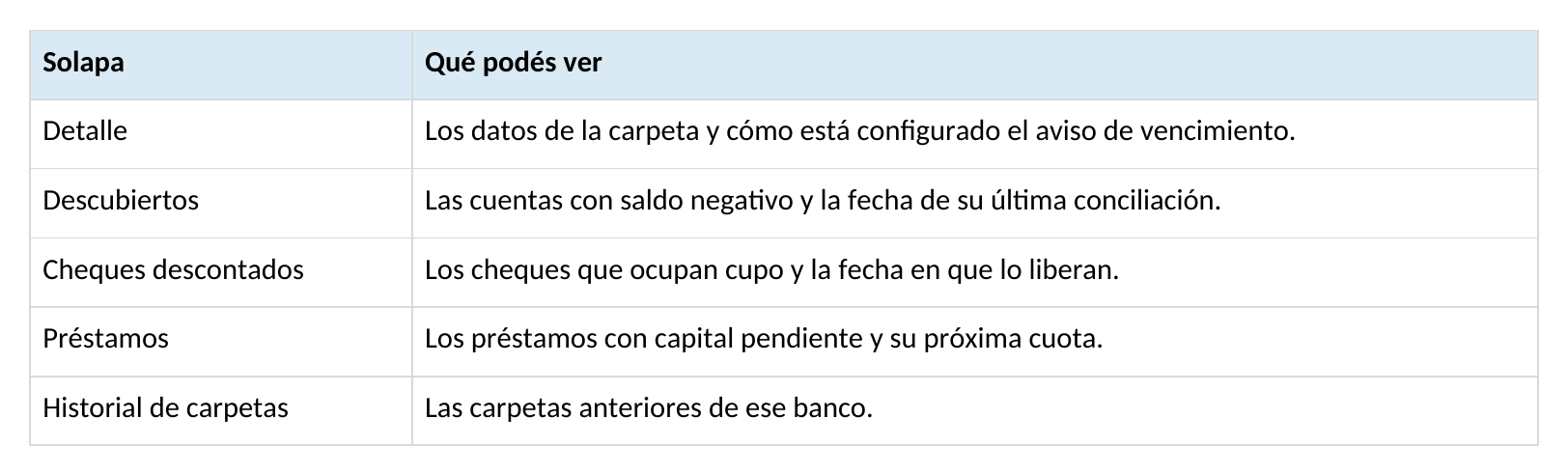
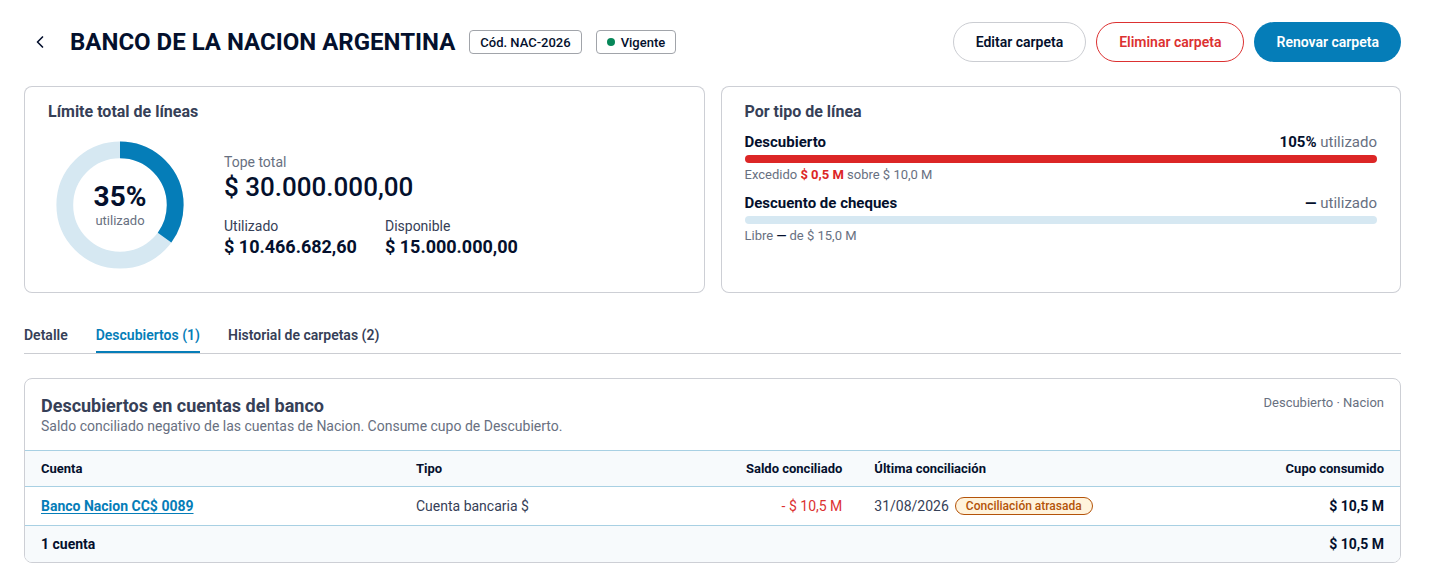
Detalle de un banco en la solapa Descubiertos, con el aviso Conciliación atrasada.
Nota: Si una cuenta lleva más de 7 días sin conciliar, aparece el aviso Conciliación atrasada. El importe se sigue mostrando, pero conviene actualizar la conciliación antes de tomarlo como definitivo.
Avisos de vencimiento por correo
-
Elegís con cuánta anticipación querés el aviso: 15, 30, 45 o 60 días (30 días si no elegís otro).
-
Se envían dos correos por carpeta: uno cuando faltan los días elegidos y otro el mismo día del vencimiento.
-
Los correos llegan a los grupos de difusión que elijas. Nadie recibe el mismo aviso dos veces, aunque esté en varios grupos.
Nota: Solo reciben avisos las personas internas de la empresa. Los contactos de clientes o proveedores no los reciben.
Gestión de carpetas desde el portal
Podes crear, editar, renovar y eliminar carpetas sin salir del Portal de Tesorería. Lo explicamos paso a paso a continuación.
Video demo
Pasos a seguir
Antes de empezar: revisa la configuración
Para que los importes sean correctos, revisa estos puntos. Si alguno no depende de vos, pedile ayuda a quien administre Finnegans en tu empresa.
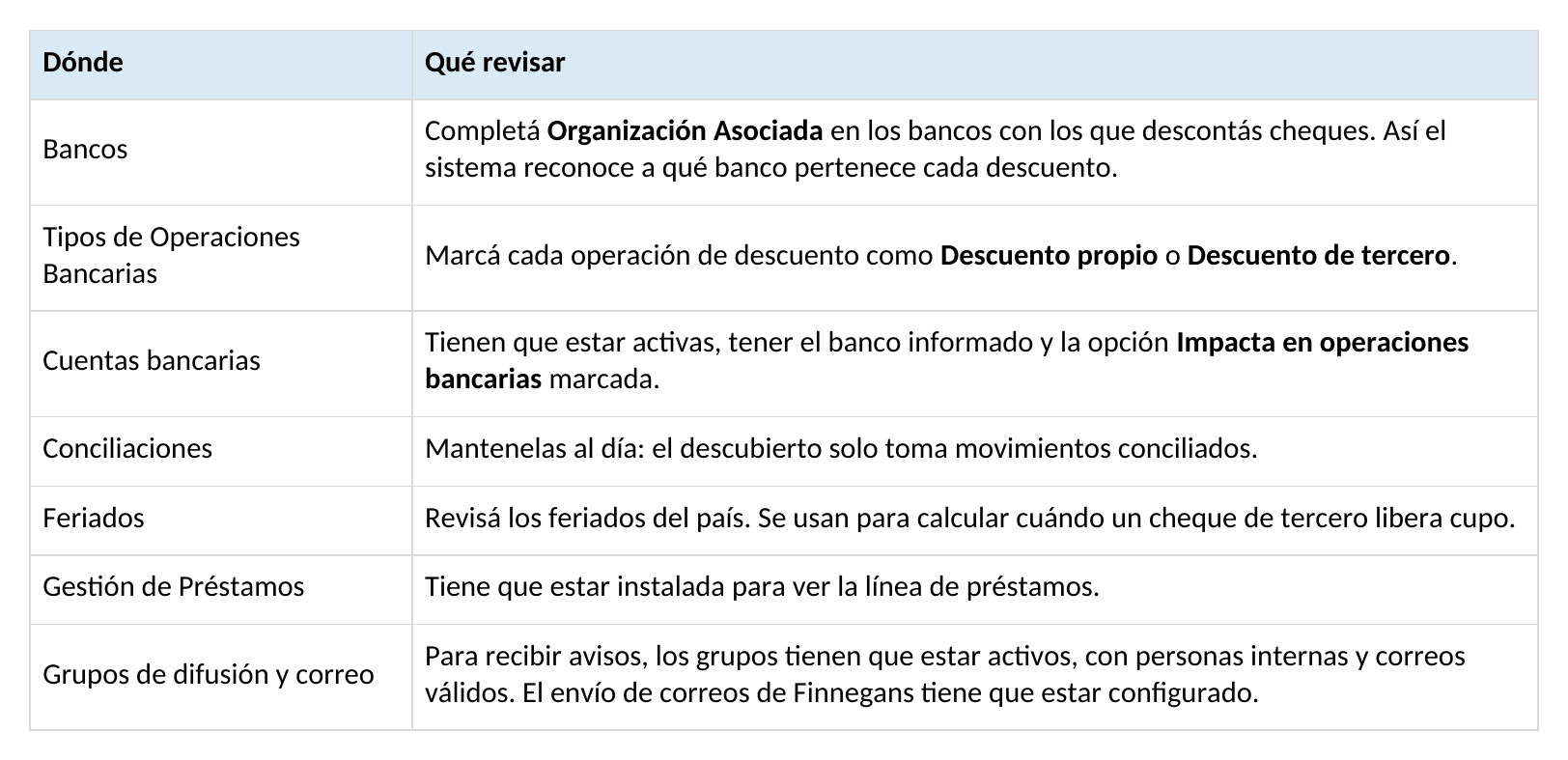
Nota: Si falta alguna configuración, el panel puede mostrar un aviso, un importe en cero o el símbolo «—». Revisa esos mensajes antes de tomar el valor como completo.
Tratamiento para descuento de cheques: el portal de tesoreria utiliza los siguientes tratamientos para registrar el consumo de las sublineas de descuento de cheques.
Cómo registrar una operación financiera de venta o descuento de cheques propios
Cómo registrar una operación financiera de venta o descuento de cheques de terceros
1. Ingresar a Líneas Bancarias
1. Ingresá al Portal de Tesorería y hacé clic en la solapa Líneas Bancarias.
2. Verificá la empresa con la que iniciaste sesión.
3. Para ver pesos o dólares, cambiá la moneda en Configuración → General del portal.
2. Crear una carpeta crediticia
Hace clic en Nueva línea bancaria. Se abre un asistente de cuatro pasos.
1. Banco y vigencia: elegí el banco y la moneda. Completa Vigencia desde, Vigencia hasta y el Tope total que te otorgó el banco. Si vas a usar la línea de préstamos, revisa la Entidad de préstamos.
2. Cupos: activa las líneas que correspondan (descubierto, descuento de cheques y préstamos) y asigna un cupo a cada una. Ejemplo: con un tope de $ 300.000.000, podes asignar $ 90.000.000 al descubierto, $ 90.000.000 al descuento de cheques y $ 120.000.000 a préstamos.
3. Aviso: elegí cuántos días antes queres el aviso y, si queres recibir correos, selecciona uno o más grupos de difusión.
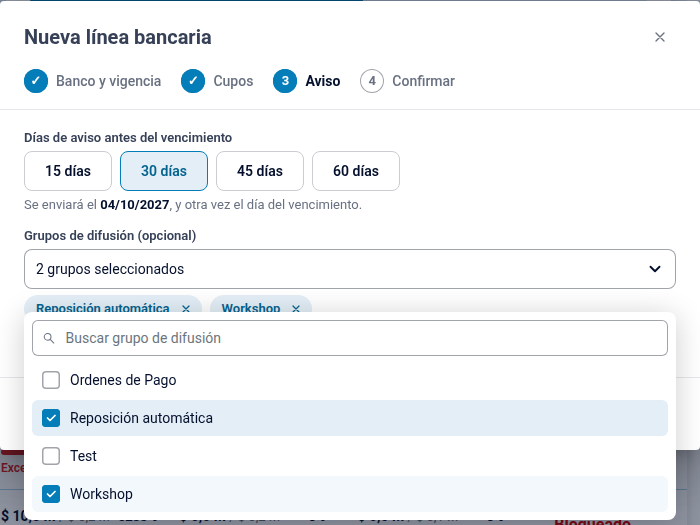
Paso Aviso del asistente. Selección de anticipación y grupos de difusión.
4. Confirmar: revisa el resumen y hace clic en confirmar. La carpeta aparece en el panel.
Nota: La suma de los cupos no puede superar el tope total, y tiene que quedar al menos una línea activa.
Nota: No puede haber dos carpetas del mismo banco y moneda con fechas que se superpongan.
Nota: Si cargaste la carpeta en otra moneda, cambiá la moneda en Configuración → General para verla.
3. Consultar el detalle de un banco
1. En Posición por banco, hace clic en la fila del banco.
2. Revisa arriba el tope, lo utilizado y lo disponible.
3. Abrí la solapa que necesites para ver qué cuentas, cheques o préstamos forman cada importe.
4. Editar una carpeta
1. En el detalle del banco, hace clic en Editar carpeta.
2. Modificá los datos que necesites: tope, cupos, aviso o grupos de difusión.
3. Confirmá los cambios. El detalle se actualiza al instante.
5. Renovar una carpeta
1. Hace clic en Renovar carpeta, desde el detalle del banco o desde la alerta de vencimiento.
2. El asistente copia los datos de la carpeta anterior y corre las fechas un año.
3. Ajusta la vigencia, el tope, los cupos y el aviso según el nuevo acuerdo con el banco.
4. Confirma la renovación. Podes verla en la solapa Historial de carpetas.
Nota: La carpeta anterior pasa a Cerrada cuando empieza a regir la nueva, no en el momento en que guardas la renovación.
6. Eliminar una carpeta
1. En el detalle del banco, hace clic en Eliminar carpeta.
2. Confirma la eliminación y verifica que el panel se haya actualizado.
Nota: Solo podes eliminar carpetas que no estén vigentes y que no tengan historial, es decir, que no se hayan renovado ni sean la renovación de otra.
7. Revisar las alertas
1. Mira el bloque Alertas a la derecha del panel.
2. Si una carpeta está vencida o por vencer, hace clic en Renovar carpeta desde la misma alerta.
3. Si queres ocultar una alerta, cerrala. Si la situación sigue igual, vuelve a aparecer la próxima vez que abras la pantalla.
Si algo no sale como esperabas
-
No ves una carpeta que acabas de crear: revisa la moneda en Configuración → General.
-
El descuento de cheques aparece en cero o incompleto: revisa la marca de las operaciones en Tipos de Operaciones Bancarias y la Organización Asociada de cada banco. Si ves un aviso de movimientos sin banco, esos movimientos no se están sumando.
-
No aparece la línea de préstamos: verifica que Gestión de Préstamos esté instalada, que la línea esté activa en la carpeta y que la Entidad de préstamos sea la correcta.
-
La carpeta no se guarda: leé el mensaje del asistente. Puede indicar fechas superpuestas o cupos que superan el tope. Si el portal te pide actualizar la pantalla, hacelo antes de volver a cargarla, así evitas duplicarla.
Nota: En esta versión, los nombres de cuentas y los números de cheques y préstamos se ven como enlaces, pero todavía no abren su registro.