Beneficios
Obtené rápidamente el dato sobre cuánto tenés que pagar de IVA. Ahorrá tiempo en el armado de la DDJJ. Visualizá la información como la necesitas para cargarla en el aplicativo. Generá la provisión en el momento para informar a tesorería. Bloqueá las fechas para impedir el ingreso de comprobantes evitando errores o inconsistencias.
Modo de uso
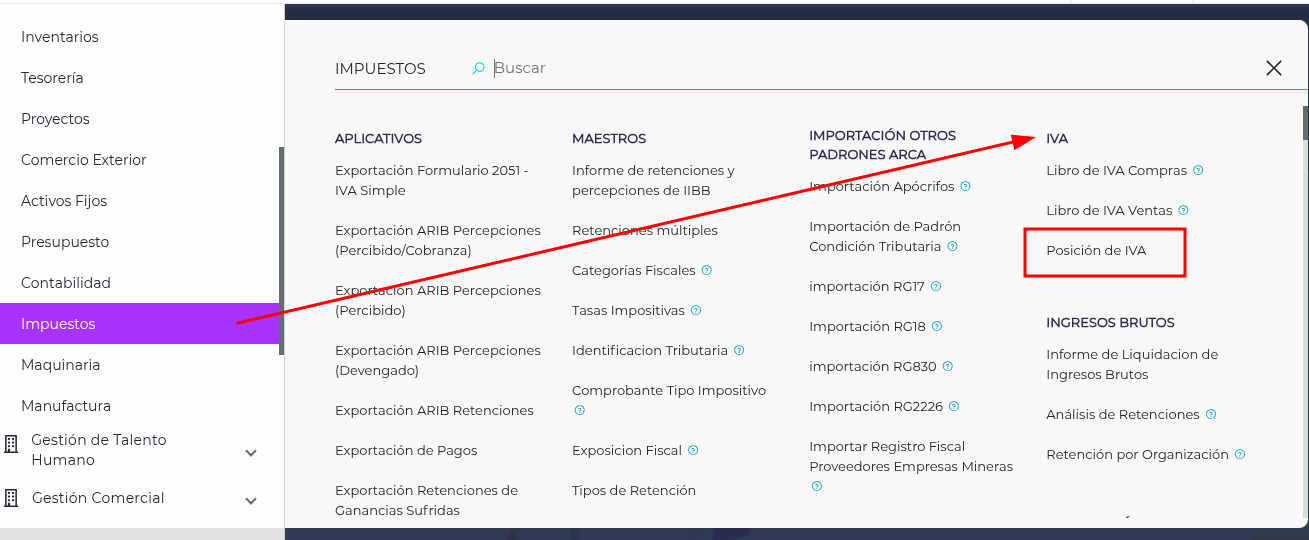
Se accede a través de Menú → Gestión Empresarial → Impuestos →IVA → Posición IVA mensual
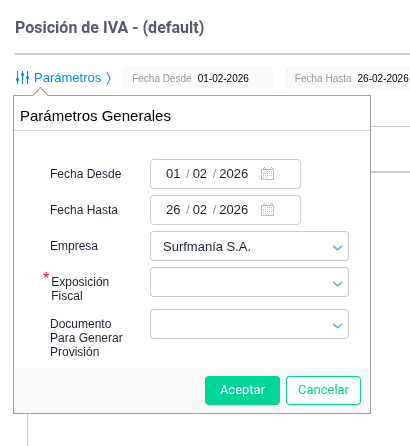
Deben completarse los datos que se necesitan para confeccionar la Declaración Jurada:
- Fecha desde: el primer día del mes de la liquidación de IVA;
- Fecha hasta: el último día del mes de la liquidación;
- Empresa: se selecciona la empresa por la cual se está liquidando el impuesto;
- Exposición Fiscal: debe seleccionarse la exposición Posición IVA mensual. (Ver en “Configuraciones Requeridas”)
Clickear en 
Aguardar a que el sistema calcule la posición mensual:
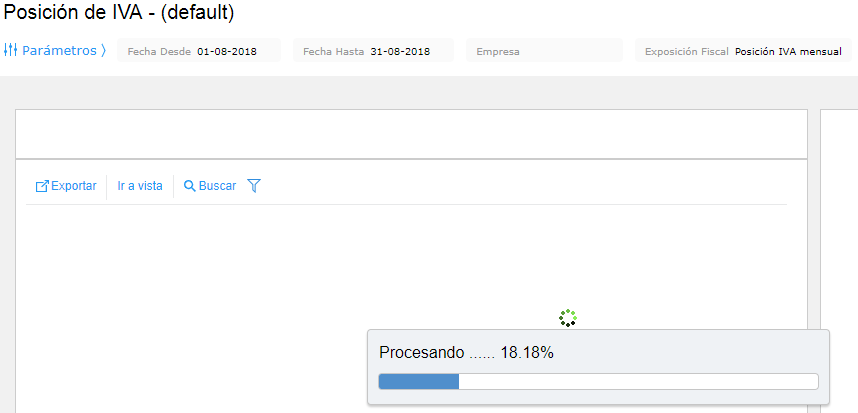
Aparecerá en la pantalla la posición mensual del IVA:
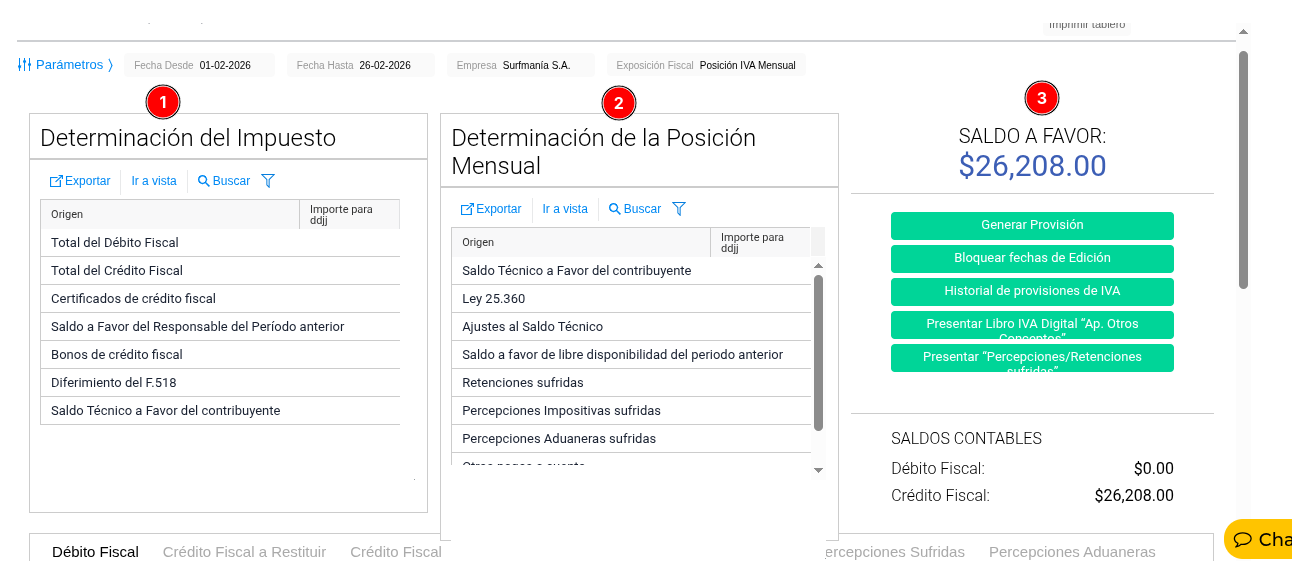
Bloque 1:
① A la izquierda se muestra Determinación del Impuesto(Saldo Técnico)
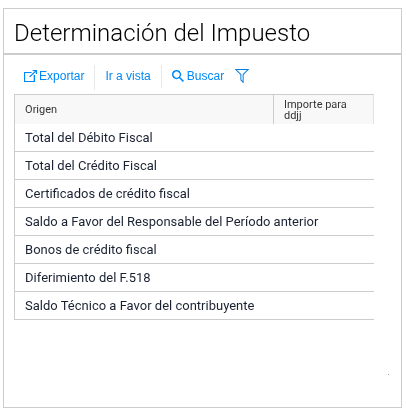
- Total Débito Fiscal : Suma de IVA DF y restituciones de Crédito Fiscal.
- Total Crédito Fiscal : Suma de IVA CF y restituciones de Débito Fiscal.
- Ajustes al Crédito Fiscal : Campos dinámicos para ajustes por prorrateo (favor contribuyente o fisco).
- Certificados y Bonos : Visualización de Certificados de Crédito Fiscal y Bonos Fiscales vinculados.
- Diferimiento F.518 : Importes por diferimientos impositivos.
- Resultado : Se etiqueta como “Saldo técnico a favor del contribuyente” (si es negativo) o “Saldo técnico a favor del fisco” (si es positivo).
Bloque 2:
② En el medio se muestra la Determinación de la Posición Mensual
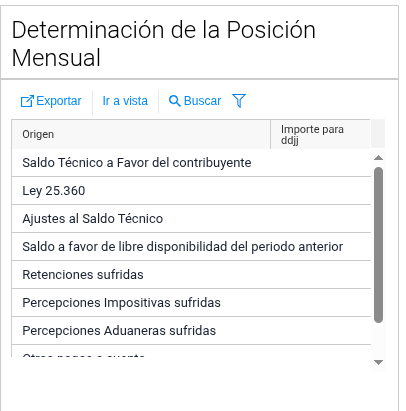
Integra los conceptos de Libre Disponibilidad sobre el resultado técnico:
- Saldo Libre Disp. Anterior: Saldo de libre disponibilidad remanente del mes previo.
- Retenciones y Percepciones Sufridas : Incluye movimientos de facturas, órdenes de pago, asientos genéricos y resúmenes bancarios.
- Ley 25.360 y Pagos a Cuenta : Otros créditos fiscales aplicables.
- Restituciones Agro : Reintegros por retenciones agropecuarias.
- Saldo de libre disponibilidad : En caso de corresponder un saldo a favor.
Bloque 3 Posición Final
Muestra de forma destacada el resultado final:
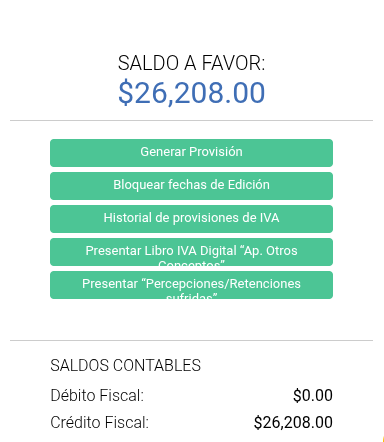
- IVA SALDO A FAVOR : Resultado neto a favor del contribuyente
- IVA A PAGAR : Deuda final con ARCA (en color rojo).
Botones
Generar provisión
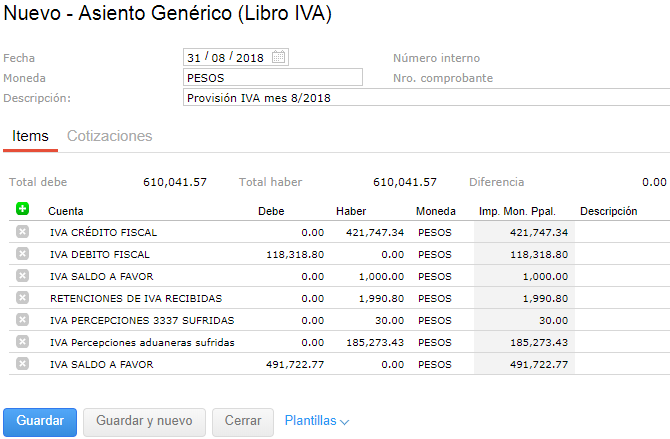
Propone el asiento de la provisión de IVA. Debe seleccionarse el tipo de documento de asiento genérico que se desea utilizar y clickear en
Se propone el asiento contable de la provisión de IVA con fecha del último día del mes. El usuario puede realizar los ajustes que considere necesarios.
Se generan provisiones inteligentes que distinguen entre Saldo Técnico y Saldo de Libre Disponibilidad
Si es correcto, clickear en 
Bloquear fechas de edición
Al presionar este botón se actualizarán las fechas de edición (de los documentos que generaron débito y crédito fiscal) impidiendo que se ingresen nuevos comprobantes en el mes por el que se liquida el impuesto para todas las sucursales seleccionadas en el campo empresa de los parámetros .
Aparecerá el siguiente cuadro:
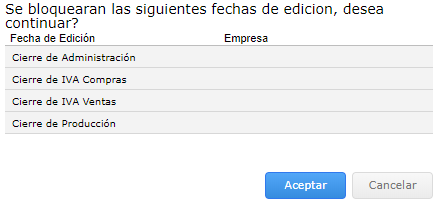
Clickear en y el sistema indicará que se bloquearon dichas fechas:

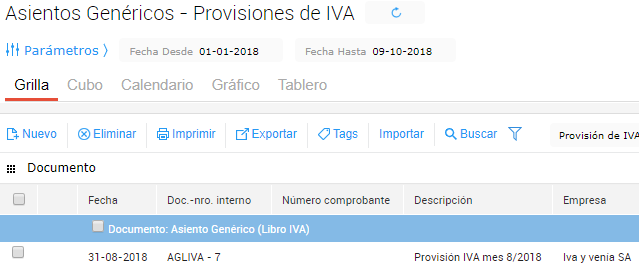
Historial de provisiones de IVA:
Se accede a la grilla de asientos contables de provisión de IVA.
Panel inferior
③ Cada solapa muestra el detalle a volcar en la Declaración Jurada
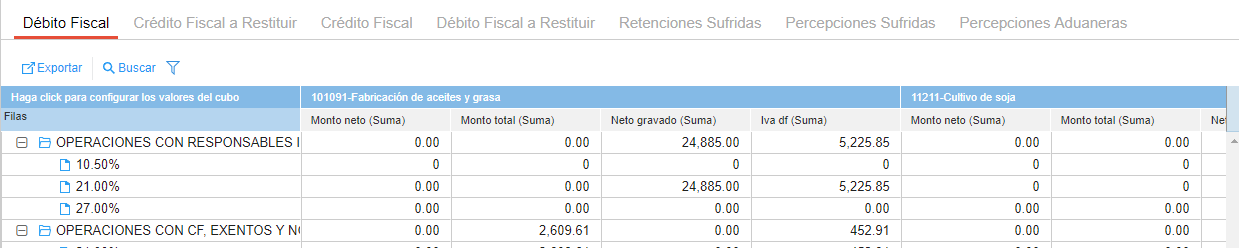
Débito Fiscal
En la solapa de Débito Fiscal (DF), las distintas actividades por las que el usuario declara sus ventas aparecen en columnas, y las alícuotas y categorías fiscales, en filas.
Las actividades surgen de la solapa “ventas” del maestro de productos (ver configuraciones requeridas)
Tanto las actividades como las alícuotas y categorías fiscales son dinámicas, es decir, se mostrarán sólo si hay comprobantes en el mes con alícuota de 21%, o con Por ejemplo:
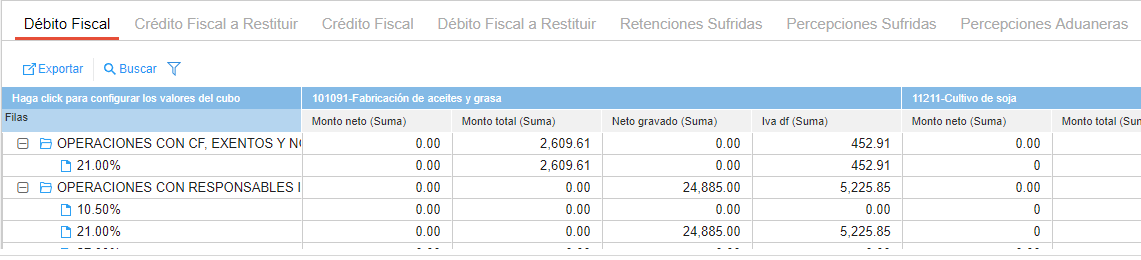
Esta información puede exportarse a una planilla de cálculo desde el botón exportar.
Operaciones con Responsables Inscriptos: muestra las operaciones con Responsables cuya categoría fiscal sea “RI”
OPERACIONES CON CF, EXENTOS Y NO ALCANZADOS: muestra las operaciones con Responsables cuya categoría fiscal sea “EX” y/o “CF”
OPERACIONES CON MONOTRIBUTISTAS: muestra las operaciones con Responsables cuya categoría fiscal sea “MO”
OPERACIONES NO GRAVADAS-EXENTAS: muestra operaciones con cualquiera de los responsables nombrados anteriormente que involucren productos que tengan tasa 0 de iva o no tengan tasa configurada en la solapa “ventas” del maestro de Productos.
OPERACIONES DE EXPORTACIÓN: muestra las operaciones con Responsables cuya categoría fiscal sea “CE”
Crédito fiscal
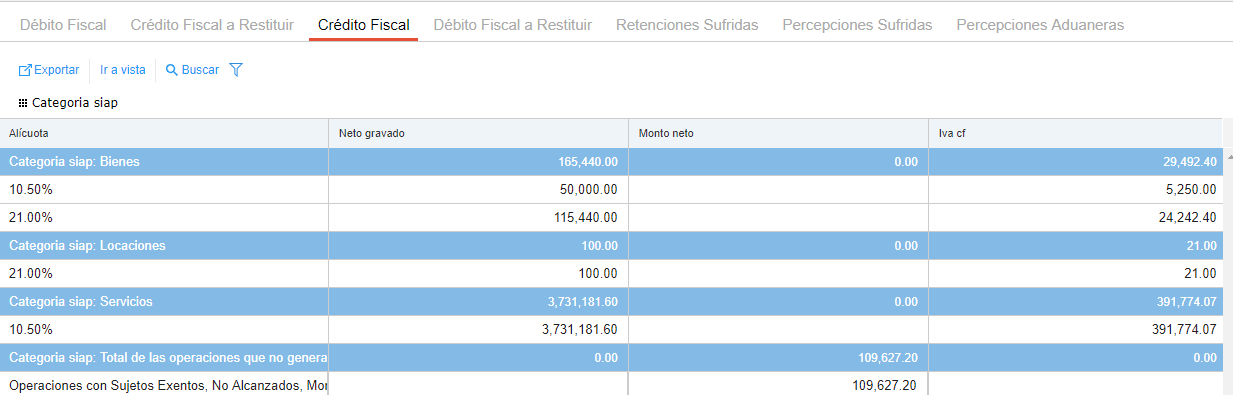
La solapa del Crédito Fiscal (CF) mostrará el IVA generado por las compras, separadas por categoría SIAP.
La Categoría SIAP surge de lo indicado en el maestro de productos (ver configuraciones requeridas):
Crédito fiscal a restituir
La solapa de Crédito fiscal a restituir muestra los originados en las Notas de Crédito emitidas por los proveedores:
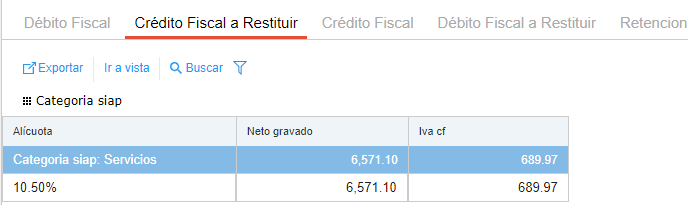
Esta información puede exportarse abrirse en una nueva pestaña presionando “ir a vista”
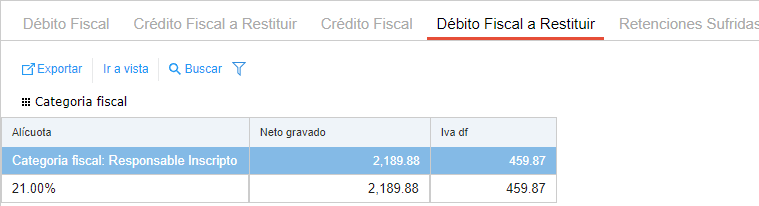
Débito fiscal a restituir
La solapa de Débito fiscal a restituir muestra los originados en las Notas de Crédito emitidas a los clientes:
Retenciones sufridas
Las solapas de Retenciones Sufridas, Percepciones Sufridas y Percepciones Aduaneras contiene las retenciones y percepciones recibidas a través de órdenes de Pago de clientes, Facturas de Compra de proveedores, y Despachos de Importación.
En percepciones y retenciones de IVA : se Incluye retenciones y percepciones provenientes de asientos manuales y resúmenes bancarios.
Se muestran tres ejemplos:

Percepciones sufridas

Percepciones aduaneras

Configuraciones requeridas
Maestros
Maestro de actividades IVA
Accedé al maestro desde “Actividades IVA” en Administración → Impuestos.
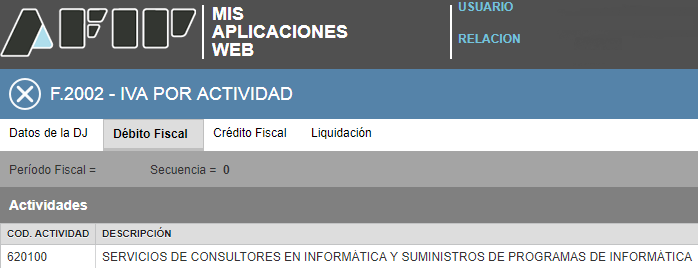
El usuario debe ingresar en este maestro las actividades que utiliza para generar la Declaración Jurada de IVA en el servicio F.2002 - IVA POR ACTIVIDAD, al que se accede mediante clave fiscal en la web de AFIP.
Por ejemplo:
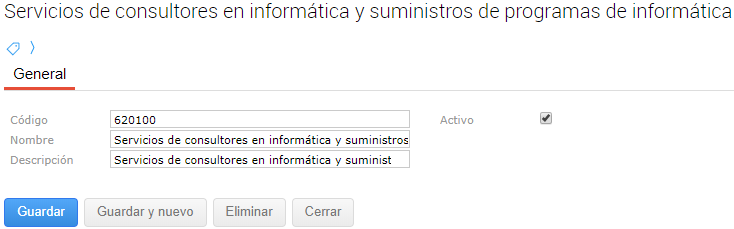
En el sistema, clickear en  donde se completarán mínimamente los campos Código y Nombre, tildando el checkbox
  .
.
Finalmente clickear en
Maestro de productos
Se debe configurar entonces la actividad IVA en los productos y servicios, así como también la categoría SIAp del mismo, dependiendo si el producto/servicio se compra o se vende.
Se accede a través de Operación → Inventarios → Producto
Producto de venta: configurar actividad
En la solapa Ventas se selecciona la actividad en el campo Actividad para dj iva.
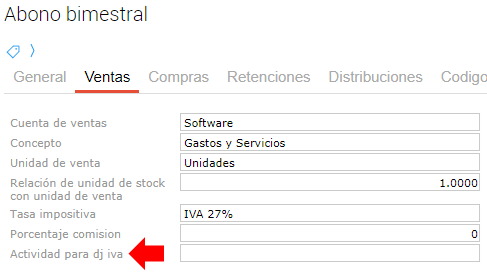
Clickeando en el campo, se desplegará la lista de actividades ingresadas anteriormente.
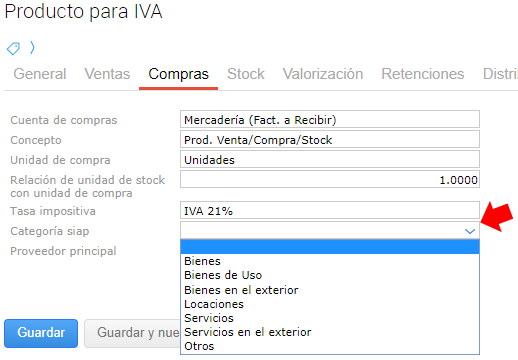
Producto de compra: configurar categoría siap
En la solapa Compras, desplegar el campo Categoría siap y seleccionar el concepto correspondiente, según se trate:
Maestro de exposiciones fiscales
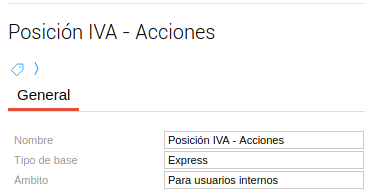
Se requiere crear una nueva exposición fiscal “Posicion Mensual IVA” (Gestion empresarial → Impuestos → Exposición fiscal)
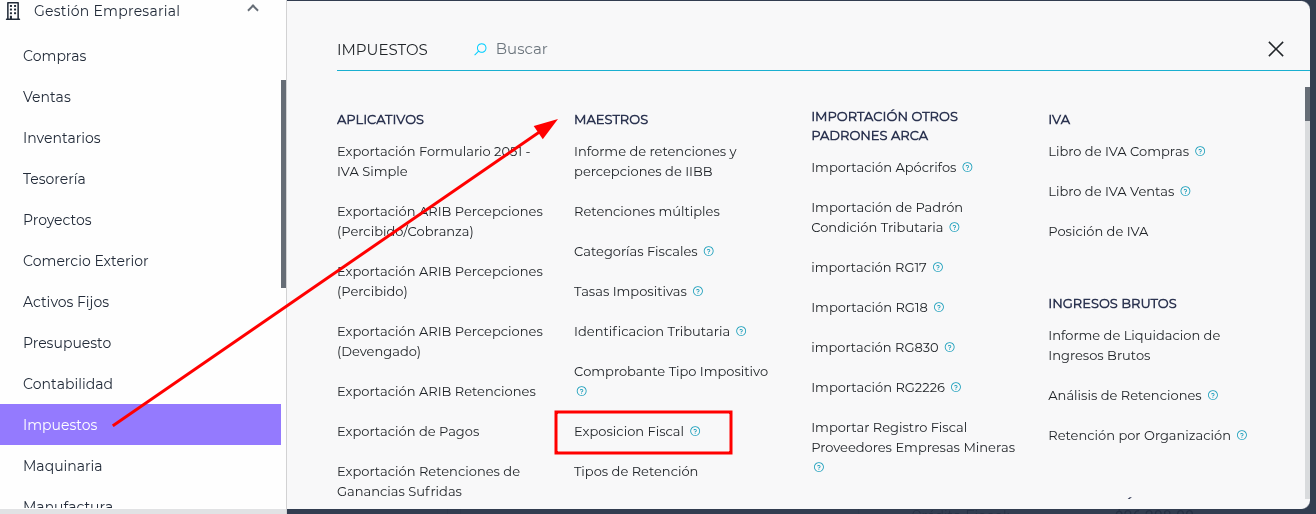
Se deben dar de alta nuevos códigos de identificación de conceptos en el sistema para que el usuario pueda vincular sus cuentas contables en el maestro de “Exposición Fiscal”.
En esta exposición fiscal se deben incluir todos los documentos que conforman las exposiciones fiscales “IVa Ventas” y la de “IVA Compras”
En la solapa “Cuentas” se indican no solo las cuentas de Debito y Credito fiscal sino también las que van a intervenir en el tablero de la Posición Mensual tanto las de las retenciones y percepciones de IVA Sufridas como las requeridas para generar la provisión:
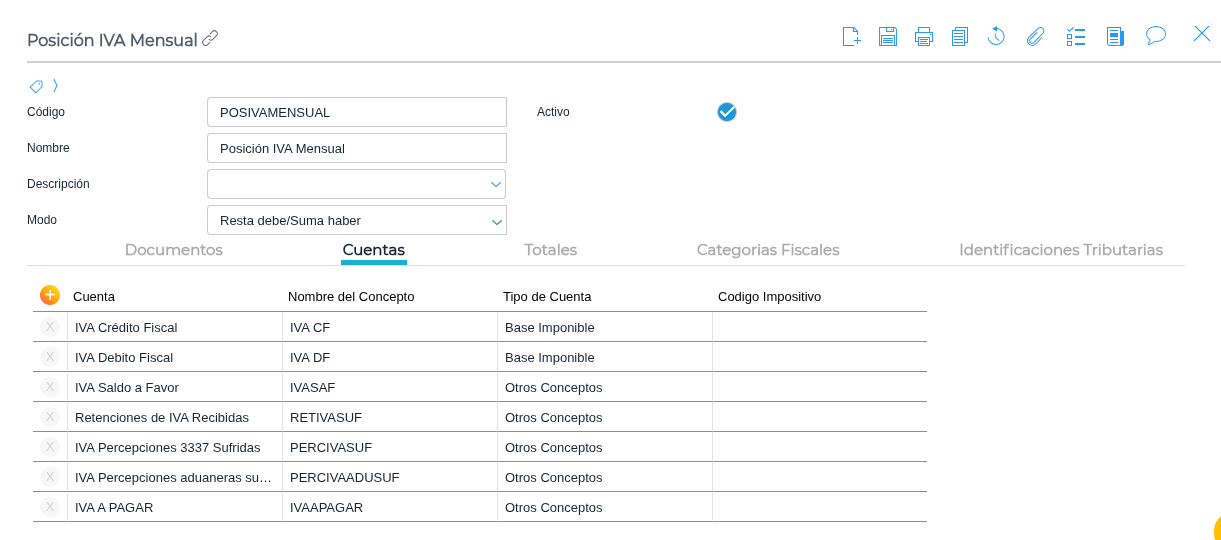
Las cuentas involucradas deben tener configurado el “Nombre del concepto” indicado debajo para cada caso:
IVASAF: Saldo técnico a favor del responsable del período anterior.AJUSTE_CF_PRORRATEO: Para ajustes anuales o mensuales de prorrateo del crédito fiscal.CERT_FISCAL: Certificados de crédito fiscal (Art. 13 RG 4212 y otros).BONOS_FISCAL: Bonos de crédito fiscal IVA compras y Decreto 2054/92.DIFERIMIENTO_F518: Diferimientos impositivos según el Formulario 518.SALDO_LIBRE_DISP: Saldo de libre disponibilidad acumulado de períodos anteriores.RETIVASUF: Retenciones de IVA sufridas (incluye las de asientos manuales y resúmenes bancarios).PERCIVASUF: Percepciones de IVA impositivas sufridas.PERCIVAADUSUF: Percepciones aduaneras sufridas.OTRASPERCSUF: Otras percepciones sufridas, como las de ITC.PAGOS_CUENTA: Pagos a cuenta realizados en el período.LEY_25360: Conceptos específicos bajo la Ley 25.360.AJUSTE_SALDO_TEC: Otros conceptos que disminuyan o ajusten el saldo técnico en esta instancia.RET_AGRO_REINTEGRO: Restituciones de percepciones y retenciones (reintegros agropecuarios).
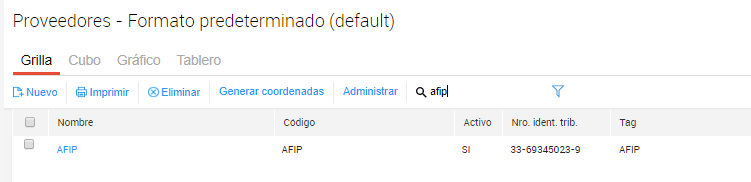
Es importante mencionar que si la cuenta IVA a pagar “impacta en cuenta corriente” para que se genere correctamente el asiento de provisión de IVA, el tercero “AFIP” debe tener el tag “AFIP”
En la solapa “Categorías fiscales e Identificaciones tributarias deberán ingresarse las mismas categorías fiscales e identificaciones tributarias configuradas en las exposiciones fiscales de IVA Ventas e IVA Compras.
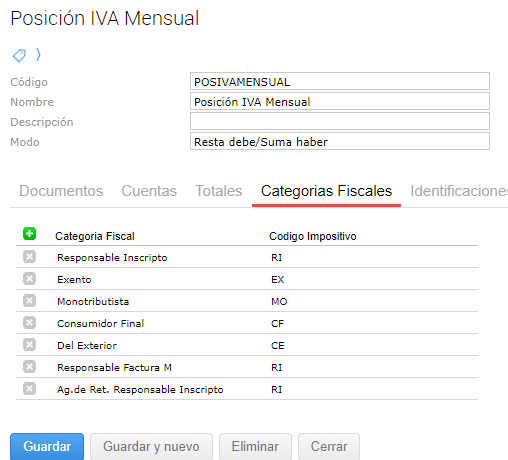
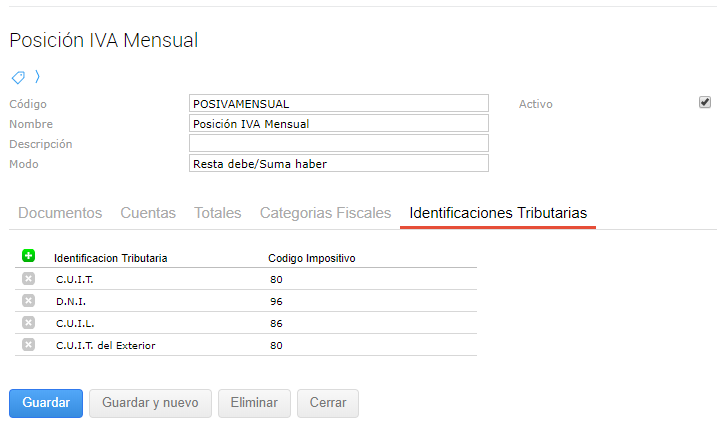
Agro
Para la correcta exposición del IVA generado en las Liquidaciones de Compra y Venta de Granos o Hacienda, se precisan las siguientes configuraciones:
Maestro de conceptos calculados
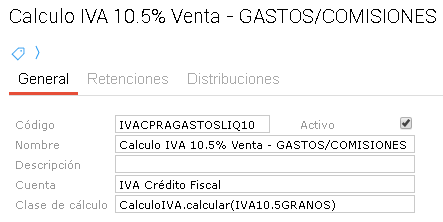
Debe diferenciarse el IVA originado por la compra/venta de los productos agropecuarios, del que se produce a través de las comisiones o gastos.
Para esto, deben utilizarse distintos conceptos que calculen ambos IVA independientemente (App Builder → Documentos → Conceptos Calculados):
Liquidaciones de Venta
Debe haber un concepto para el cálculo del IVA DF generado en la venta del producto de hacienda/granos.
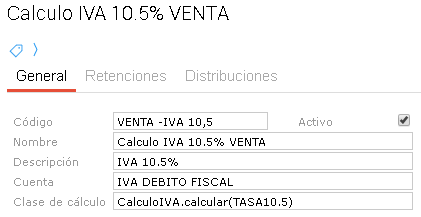
Así mismo, debe haber otro concepto para el cálculo del IVA CF originado en los gastos/comisiones de la liquidación.
Liquidaciones de Compra
Debe haber un concepto para el cálculo del IVA CF generado en la compra del producto de hacienda/granos.
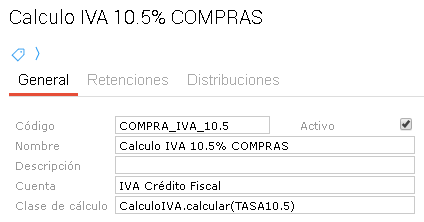
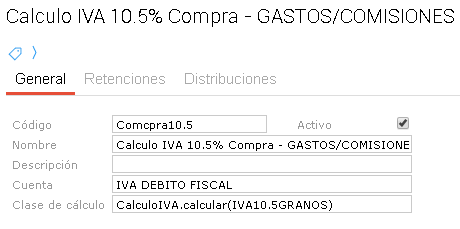
Por su parte, debe haber otro concepto para el cálculo del IVA DF originado en las comisiones/gastos de la liquidación.
Maestro de exposiciones fiscales
Dentro de la exposición fiscal “Posición Mensual IVA”, deben incluirse las distintas cuentas utilizadas en las liquidaciones.
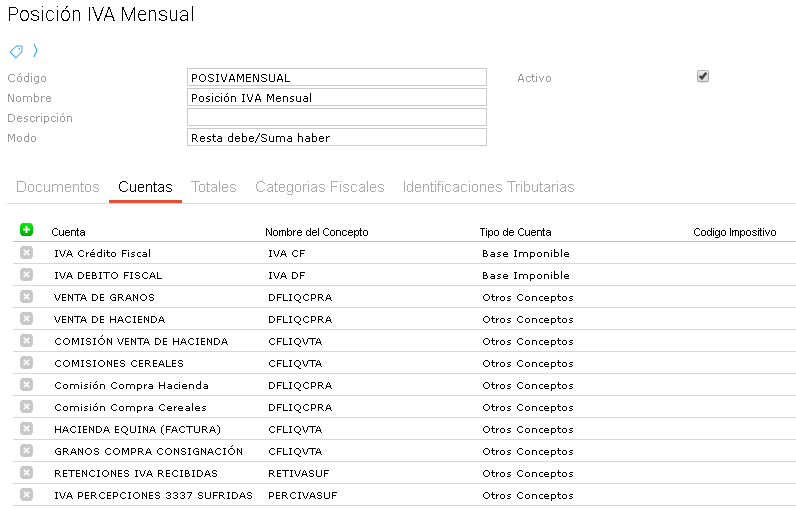
Comisión Compra Hacienda: la cuenta contable de la solapa “Compras” del producto que se utiliza para las comisiones/gastos en las liquidaciones de compras de hacienda, debe poseer el nombre de concepto “DFLIQCPRA”.
Comisión Compra Cereales: la cuenta contable de la solapa “Compras” del producto que se utiliza para las comisiones/gastos en las liquidaciones de compras de granos, debe poseer el nombre de concepto “DFLIQCPRA”.
Comisión venta de hacienda: la cuenta contable de la solapa “Ventas” del producto que se utiliza para las comisiones/gastos en las liquidaciones de ventas de hacienda, debe tener el nombre de concepto “CFLIQVTA”.
Comisiones cereales: la cuenta contable de la solapa “Ventas” del producto que se utiliza para las comisiones/gastos en las liquidaciones de ventas de granos, debe tener el nombre de concepto “CFLIQVTA”.
Venta de hacienda: la cuenta contable de la solapa “Ventas” de las categorías utilizadas en las liquidaciones de ventas de hacienda, debe poseer el nombre de concepto “DFLIQCPRA”.
Hacienda equina (factura): la cuenta contable de la solapa “Compras” de las categorías utilizadas en las liquidaciones de compras de hacienda, deben poseer el nombre de concepto “CFLIQVTA”. En este ejemplo, se utilizó la categoría “Caballos”, la cual tiene configurada como cuenta de compra “Hacienda Equina (Factura)”.
Venta de granos: la cuenta contable de la solapa “Ventas” del producto utilizado en las liquidaciones de ventas de granos, debe poseer el nombre de concepto “DFLIQCPRA”
Granos compra consignación: la cuenta contable de la solapa “Compras” del producto utilizado en las liquidaciones de compra de granos, debe poseer el nombre de concepto “CFLIQVTA”.
A tener en cuenta
La solapa de Crédito fiscal:
-Excluye aquellas operaciones cuya cuenta en la exposicion fiscal tenga el concepto nombre DFLIQCPRA.
-Agrega las operaciones cuya cuenta en la exposicion fiscal tengan el concepto nombre CFLIQVTA.
La solapa de Débito fiscal:
-Excluye aquellas operaciones cuya cuenta en la exposicion fiscal tenga el concepto nombre CFLIQVTA.
-Agrega las operaciones cuya cuenta en la exposicion fiscal tengan el concepto nombre DFLIQCPRA.
Permisos de usuario
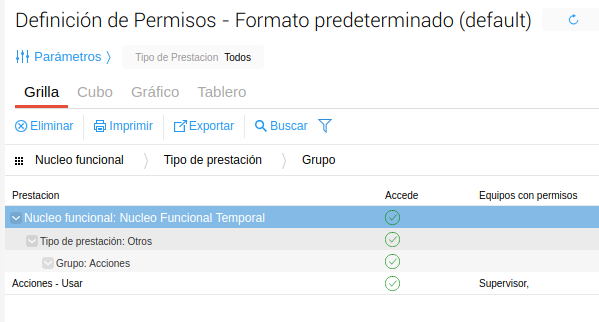
- Tanto para generar la provisión como para bloquear las fechas de edición se requiere habilitar el siguiente permiso: