Este instructivo tiene como objetivo explicar el funcionamiento de la transacción Suplementación del módulo de Hacienda: cómo cargar un evento de alimentación, qué campos intervienen y qué efectos genera el sistema al guardar.
¿Para qué sirve?
La transacción Suplementación registra los eventos de alimentación y suplementación de hacienda. Permite indicar qué animales fueron suplementados (por lote y categoría), qué insumos se consumieron, en qué cantidades y desde qué depósito. Al guardar, el sistema genera los egresos de stock correspondientes a cada insumo de la dieta.
Antes de empezar es necesario…
- Tener configurado al menos un subtipo de suplementación con el modo de distribución deseado.
- Contar con los lotes de hacienda cargados en el establecimiento a suplementar.
- Tener los productos/insumos de la dieta con stock disponible en el depósito de origen.
- Opcional: tener cargadas las fórmulas/dietas en el maestro de fórmulas para poder precargar los insumos automáticamente.
 El modo de distribución (Lineal, Por % o Por cantidad) se configura en el subtipo del documento y no puede modificarse desde la transacción.
Modo de uso
 Menú → Hacienda → Movimientos → Suplementación
Al ingresar, el formulario presenta una cabecera y dos solapas: Hacienda (animales afectados) y Dieta (insumos consumidos).
1. Completar la cabecera
- Fecha (*): fecha del evento de suplementación. Toma por defecto la fecha actual.
- Número Interno: generado automáticamente por el sistema. Solo lectura.
- Tercero: organización vinculada al movimiento (opcional).
- Campaña: campaña ganadera asociada (opcional).
- Nro. Comprobante: número de comprobante externo. Solo lectura (lo asigna el tipo de documento).
- Condición de Pago: condición de pago del movimiento (opcional).
- Lista de Precios: lista de precios a aplicar, filtrada por fecha (opcional).
- Establecimiento (*): establecimiento donde se realiza la suplementación. Puede tener un valor por defecto según la configuración del subtipo; si el subtipo no permite editar el establecimiento, el campo es de solo lectura. Al cambiar el establecimiento se limpian los campos Depósito y Categoría de los ítems.
- Descripción: texto libre para observaciones (opcional).
Nota aclaratoria: Los campos marcados con un asterisco (*) son de carácter obligatorio.
2. Cargar los animales — Solapa Hacienda
En esta solapa se indica qué animales participan del evento. Cada fila representa un lote/categoría suplementado.
- Total Cabezas: suma automática de las cabezas de todos los ítems. Solo lectura.
- Total Bruto / Total Conceptos / Total: totales monetarios calculados por el sistema. Solo lectura.
Grilla de ítems de hacienda:
- Lote (*): lote (depósito de origen) al que pertenecen los animales, filtrado por establecimiento.
- Categoría: categoría de hacienda dentro del lote (opcional).
- Cabezas: cantidad de animales de ese lote/categoría que reciben la suplementación. Al modificar este campo el sistema recalcula los totales de insumos.
- Kilos (*): peso total en kilos de los animales del ítem. Campo obligatorio.
- Cant. Alimento: cantidad de alimento asignada a este ítem. Visible en modos Por % y Por cantidad (ver sección Modos).
- % Distribución: porcentaje del total de insumos asignado a este ítem. Visible solo en modo Por %. Rango 0–100.
- Precio: precio unitario del movimiento (opcional).
- Organización: organización del ítem (opcional).
- Tropa: partida/tropa de hacienda. Filtra por producto, depósito, fecha y organización.
- Prox. Paso (*): fecha estimada del próximo paso productivo para estos animales.
- Evento: evento de hacienda asociado (por defecto el evento de suplementación configurado en el subtipo).
- Clasificación: clasificación del evento de hacienda, filtrada por el evento seleccionado (opcional).
- Actividad Origen: actividad del establecimiento de origen (opcional).
- Turno: turno del día en que se realiza la suplementación (opcional).
- Cant. Teórica: cantidad teórica de alimento calculada según la fórmula. Visible solo en modo Por cantidad.
- Hora Descarga: hora de descarga del alimento (opcional, texto libre).
- Anim.: botón para gestionar animales individuales por número de serie (caravanas).
3. Cargar la dieta — Solapa Dieta
En esta solapa se especifican los insumos consumidos.
- Fórmula: dieta o fórmula predefinida. Al seleccionarla, el sistema precarga los productos de la dieta en la grilla de insumos con sus cantidades base.
- Unidades Fórmula (*): cantidad de unidades de la fórmula a aplicar. Mínimo 1. Al modificar este valor el sistema recalcula las cantidades de todos los insumos.
- Resumir: si está activo, el sistema genera información resumida de insumos al guardar. Requiere que todos los insumos de la grilla estén expresados en la misma unidad de stock; si no coinciden, el sistema bloquea el guardado con el mensaje “Sólo puede generar información resumida si los insumos se encuentran en la misma unidad de stock”. El sistema recuerda la última elección del usuario para el próximo documento del mismo subtipo.
Grilla de insumos:
- Producto: insumo/alimento consumido.
- Cant/Cab.: cantidad de insumo por cabeza (Dosis). El sistema la calcula a partir de la fórmula y las unidades; puede editarse manualmente.
- Total: cantidad total del insumo consumido (CantidadStock1). En modo Lineal = Dosis × Cabezas totales. En modo Por % = cantidad tomada directamente de la fórmula. Editable en modos Por % y Por cantidad.
- Unidad: unidad de stock del producto. Solo lectura.
- Cantidad Stock 2: cantidad expresada en una segunda unidad de medida (opcional).
- T.Ración: total de raciones aportadas por este insumo, calculado según el atributo de raciones del producto. Solo lectura.
- T.Mat.Seca: total de materia seca aportada, calculado según el atributo de materia seca del producto. Solo lectura.
- Depósito (*): depósito de origen del insumo. Puede tener un valor por defecto según la configuración del subtipo.
- Organización: organización del stock del insumo (opcional).
- Partida: partida de stock del insumo, filtrada por producto, depósito, fecha y organización (opcional).
4. Modos de distribución
El modo de distribución está configurado en el subtipo del documento y determina qué campos son visibles y cómo el sistema calcula las cantidades.
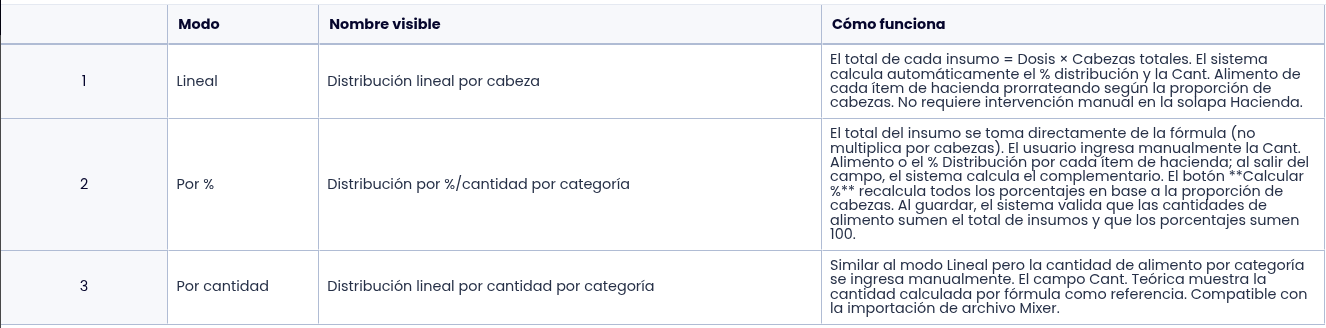
La importación de archivo Mixer solo está disponible para el modo Por cantidad y requiere que la opción “Fórmula por cabeza” esté desactivada en el subtipo.
5. Guardar
Al guardar, el sistema ejecuta las siguientes validaciones y acciones:
- Verifica que cada ítem de hacienda tenga kilos informados. Si falta, muestra: “Debe indicar la cantidad de kilos para la categoría de hacienda [nombre].”
- Verifica que cada insumo tenga producto, depósito y cantidad total.
- Si Resumir está activo, verifica que todos los insumos compartan la misma unidad de stock.
- En modo Por %: verifica que las cantidades de alimento sumen el total de insumos y que los porcentajes sumen 100.
- Recalcula los totales de raciones y materia seca de cada insumo.
- Genera un egreso de stock por cada insumo stockeable, debitando la cantidad total (CantidadStock1) del depósito de origen indicado.
Suplementación vinculada a pesaje
Cuando el subtipo tiene configurado que impacta en un pesaje previo, todos los campos de la transacción pasan a ser de solo lectura. Los datos de hacienda (lotes, categorías, cabezas, kilos) provienen del pesaje asociado y no pueden modificarse directamente en la suplementación.
Qué hace y qué no hace
- Sí: registra el evento de suplementación con los animales y los insumos consumidos.
- Sí: genera egresos de stock por cada insumo stockeable al guardar.
- Sí: calcula automáticamente totales de raciones y materia seca según los atributos del producto.
- Sí: precarga los insumos de la dieta al seleccionar una fórmula.
- Sí: recuerda la última elección del check “Resumir” por subtipo de documento.
- No: permite modificar el modo de distribución desde la transacción (se configura en el subtipo).
- No: genera movimientos de hacienda (entradas/salidas de animales); solo registra el consumo de insumos.
- No: permite importar archivo Mixer en modos Lineal o Por %.
- Cuidado: si se cargan insumos con distintas unidades de stock y se activa “Resumir”, el sistema bloquea el guardado. Verificar unidades antes de activar esa opción.
Ver también: Campo “Unidades Fórmula” en Suplementación — cómo funciona la fórmula de dieta y el cálculo de cantidades por cabeza.
Ver también: Clasificación de Suplementación - Configuración — cómo configurar las clasificaciones del evento de suplementación.