¿Para qué sirve?
Monitores
¿Qué son los monitores de Mis Publicaciones y Mis Descargas?
Los monitores son una sección de Deals en la cual muestra se información relacionada a las publicaciones y descargas que se realizan dentro de Deals.
Las columnas que se pueden visualizar son: Fecha, Hora, ID de Transacción, Nombre del Documento, Status code, Método, Observaciones y Nro reprocesamiento.
¿Para qué se usa?
Lo utilizamos para ver detalles de los registros de la publicación o descarga que se están visualizando.
Mis Publicaciones
¿Qué se visualiza y cómo se utiliza?
Primero se debe ingresar a Menú → Deals → Publicaciones → Mis Publicaciones
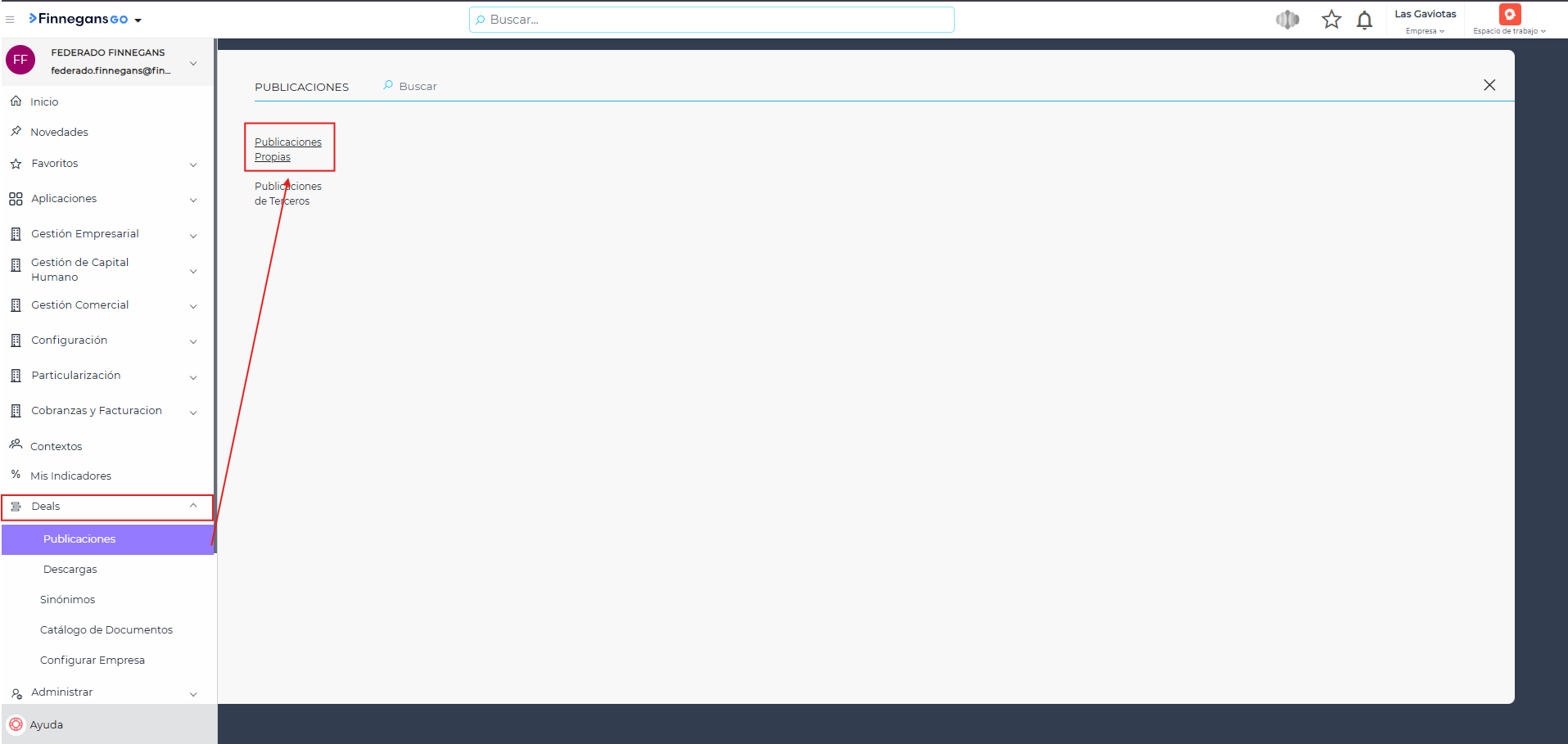
Aquí se verán todas las publicaciones realizadas en Deals. Las publicaciones son la información que ingresó a Deals desde un sitio externo. Puede ser a través de un Excel utilizando mapeo dinámico, o a través de un servicio, APIs o FTP. Siempre la publicación muestra la información que ingresa a Deals.
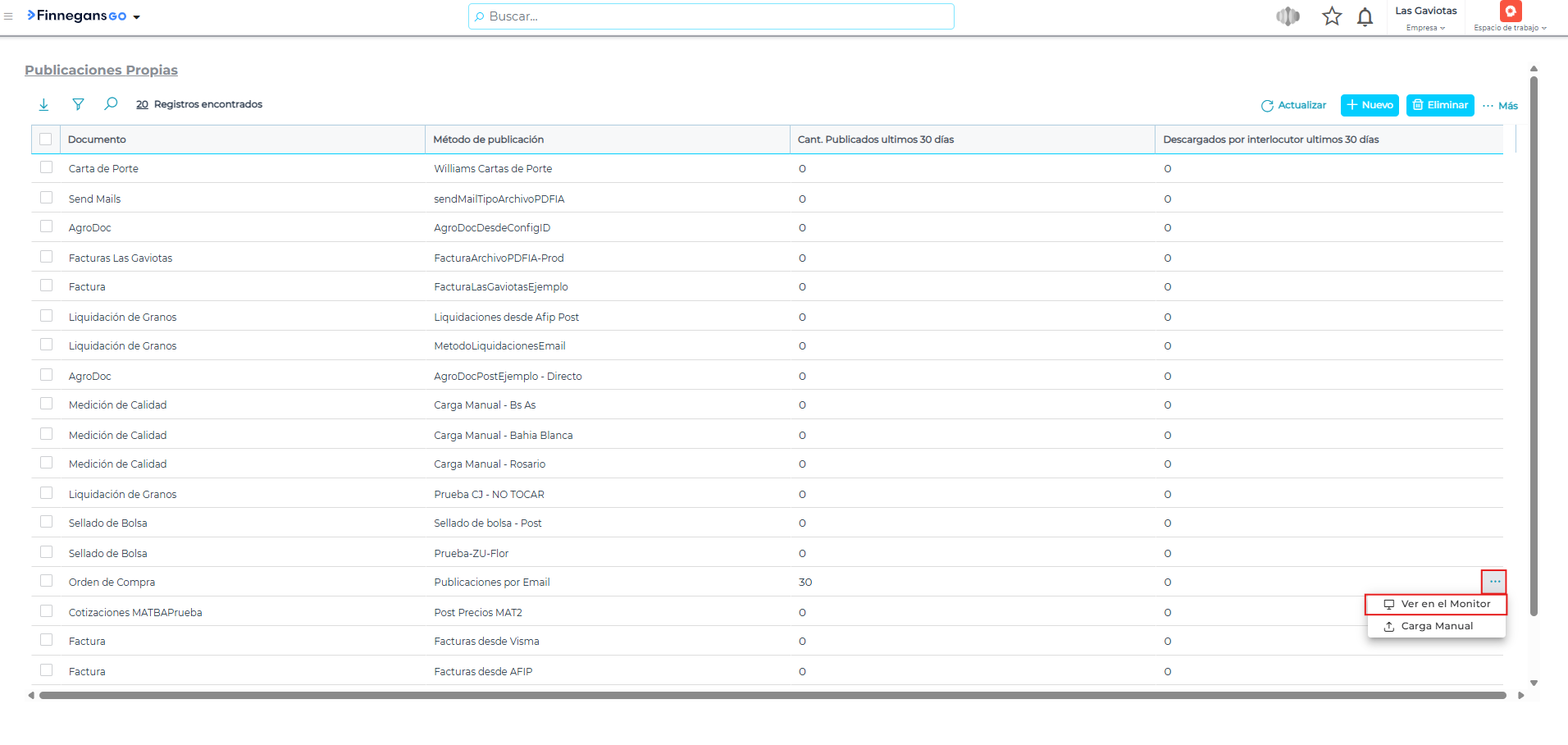
Una vez dentro, podremos ver todos nuestros Documentos Públicos (estándar) y Privados (particulares).
Siempre hay un monitor por cada documento, porque Deals permite visualizar la información por separado.
Para ingresar, por ejemplo, al monitor del documento Orden de Compra, debemos posicionarnos al final de la fila y aparecerán , hacer clic ahí y luego en la opción “Ver en el Monitor”.
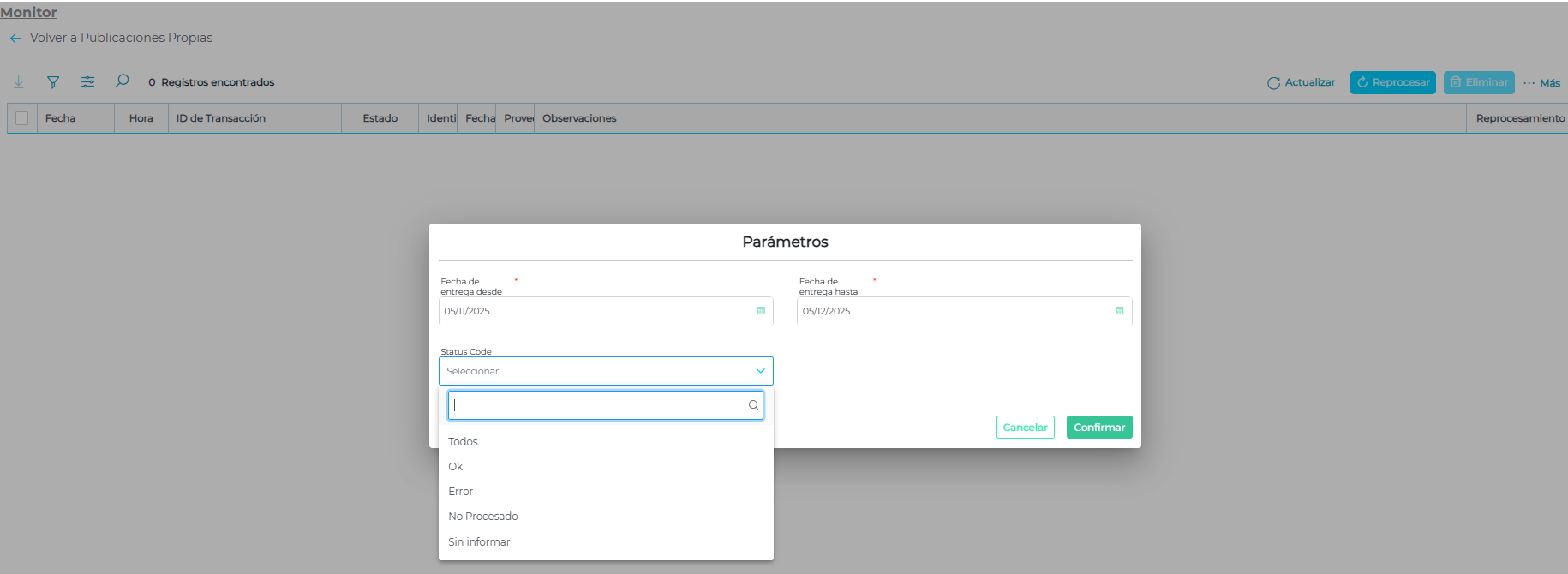
Una vez dentro se podrán visualizar 3 parámetros necesarios para filtrar la información, ellos serán:
- Fecha Desde: Para parametrizar la información desde la fecha elegida.
- Fecha Hasta: Para parametrizar la información hasta la fecha elegida.
Importante: Deals permite parametrizar por solamente 30 días.
- Status code: Este parámetro permite elegir un estado de la publicación. Por ejemplo, si quisiéramos ver solamente las publicaciones que ingresaron con Error en el rango de fechas elegido, seleccionamos la opción “Error”. Caso contrario, si se selecciona la opción “Todos” trae todos los estados.
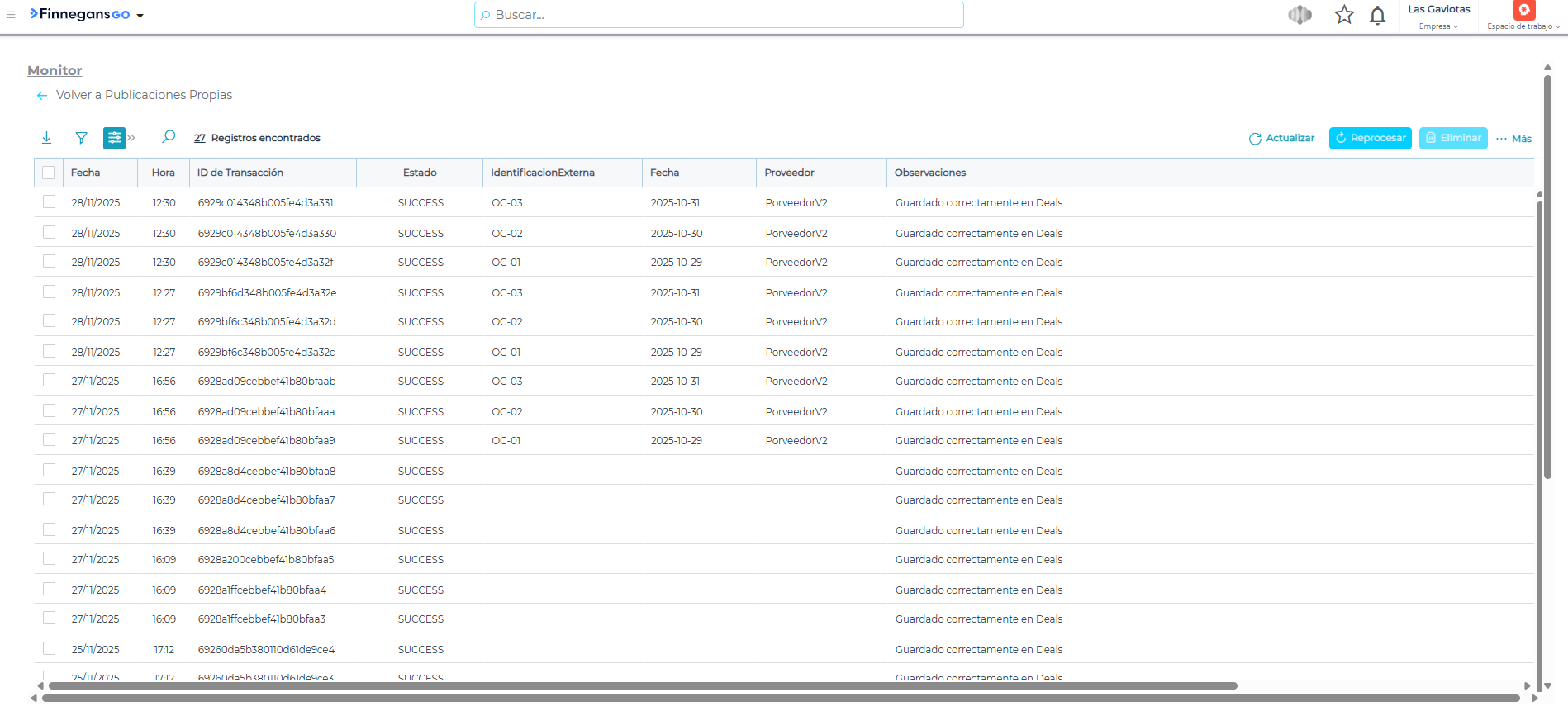
Una vez parametrizado, se logran visualizar todas las publicaciones, en este caso de Órdenes de Compra, que ingresaron con o sin error en el rango de fechas elegido.
En la columna “Observaciones” se visualiza el mensaje devuelto por Deals. Esta columna debe ser interpretada por un usuario para poder detectar si la información ingresó OK o tuvo algún error. En caso de tener error, se deberá corregir y volver a enviar el registro.
Los errores más comunes que se pueden dar son por campos no enviados en el Excel y configurados como obligatorios en el schema, entre otros.
Mis Descargas
¿Qué se visualiza y cómo se utiliza?
Primero se debe ingresar a Menú → Deals → Descargas → Mis Descargas
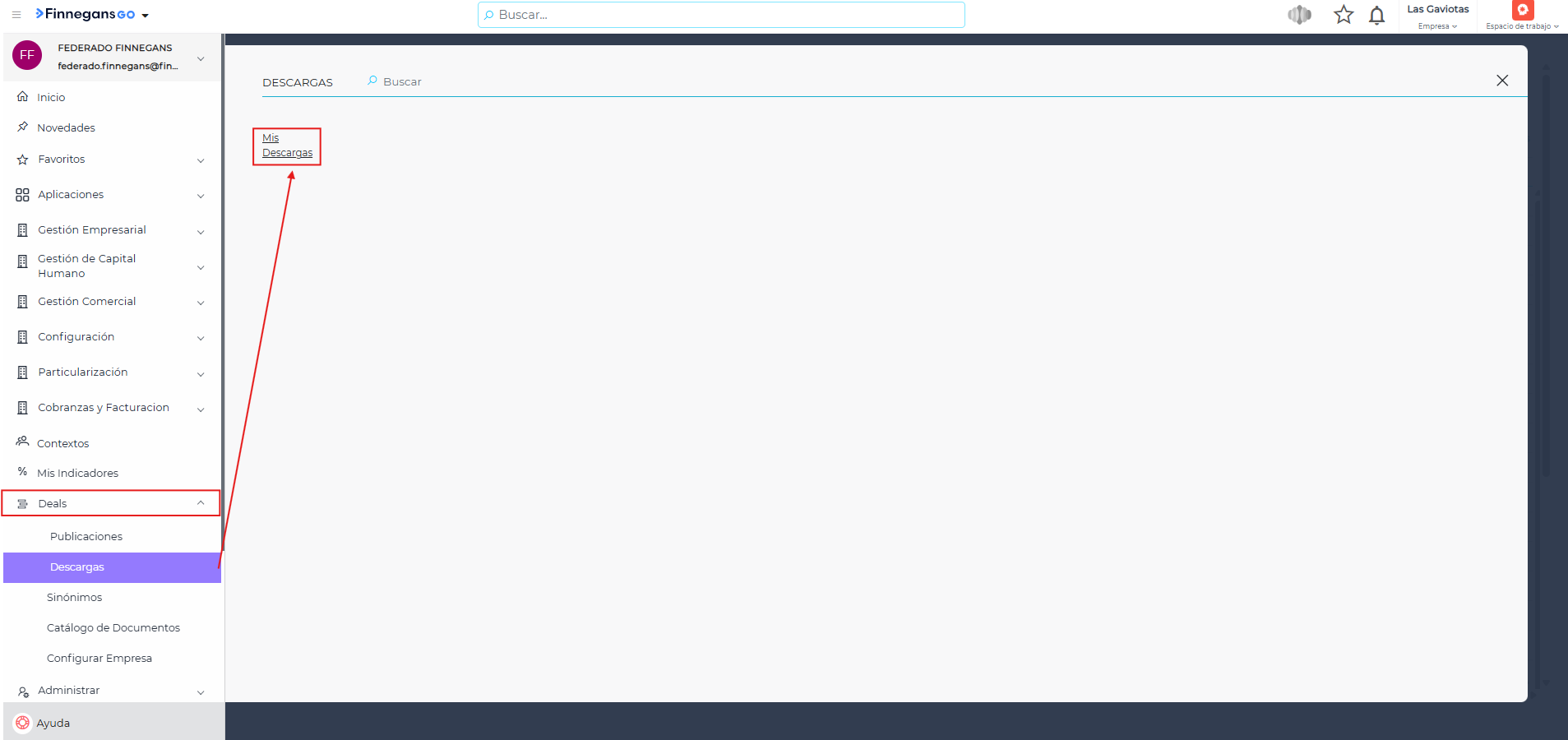
Aquí se verán todas las descargas realizadas desde Deals hacia el ERP de Finnegans. Las descargas son la información que está en Deals e intento ingresar al ERP. Siempre la descarga muestra la información que sale de Deals e ingresa al ERP.
Una vez dentro, podremos ver todos nuestros Documentos Públicos (estándar) y Privados (particulares).
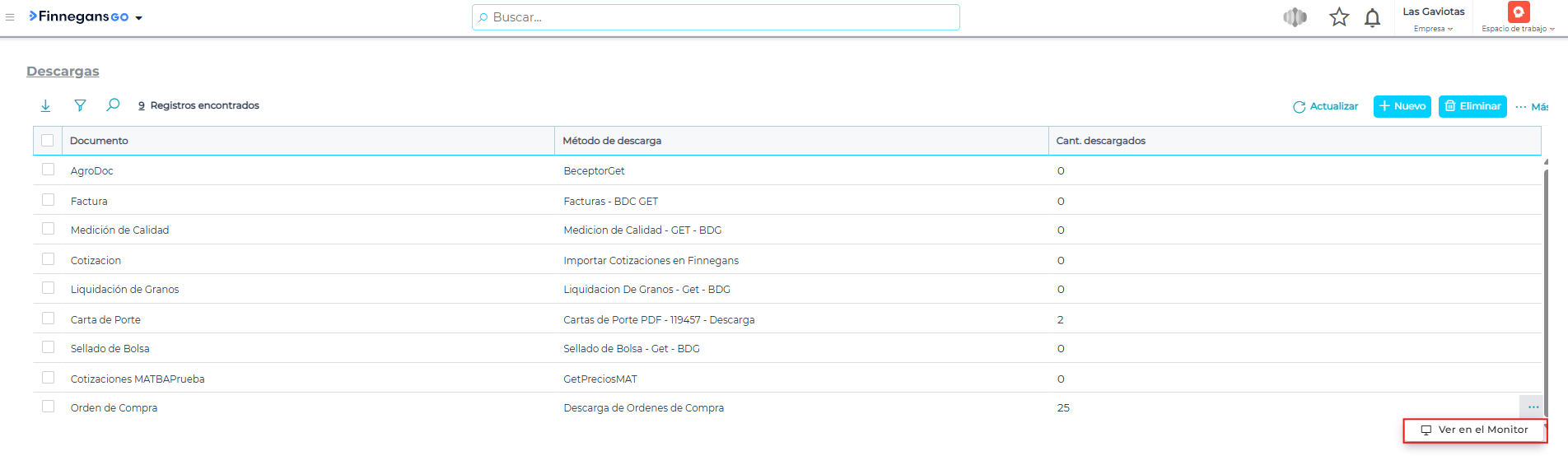
Siempre hay un monitor por cada documento, porque Deals permite visualizar la información por separado.
Para ingresar, por ejemplo, al monitor del documento Orden de Compra, debemos posicionarnos al final de la fila y aparecerán, hacer clic ahí y luego en la opción “Ver en el Monitor”.
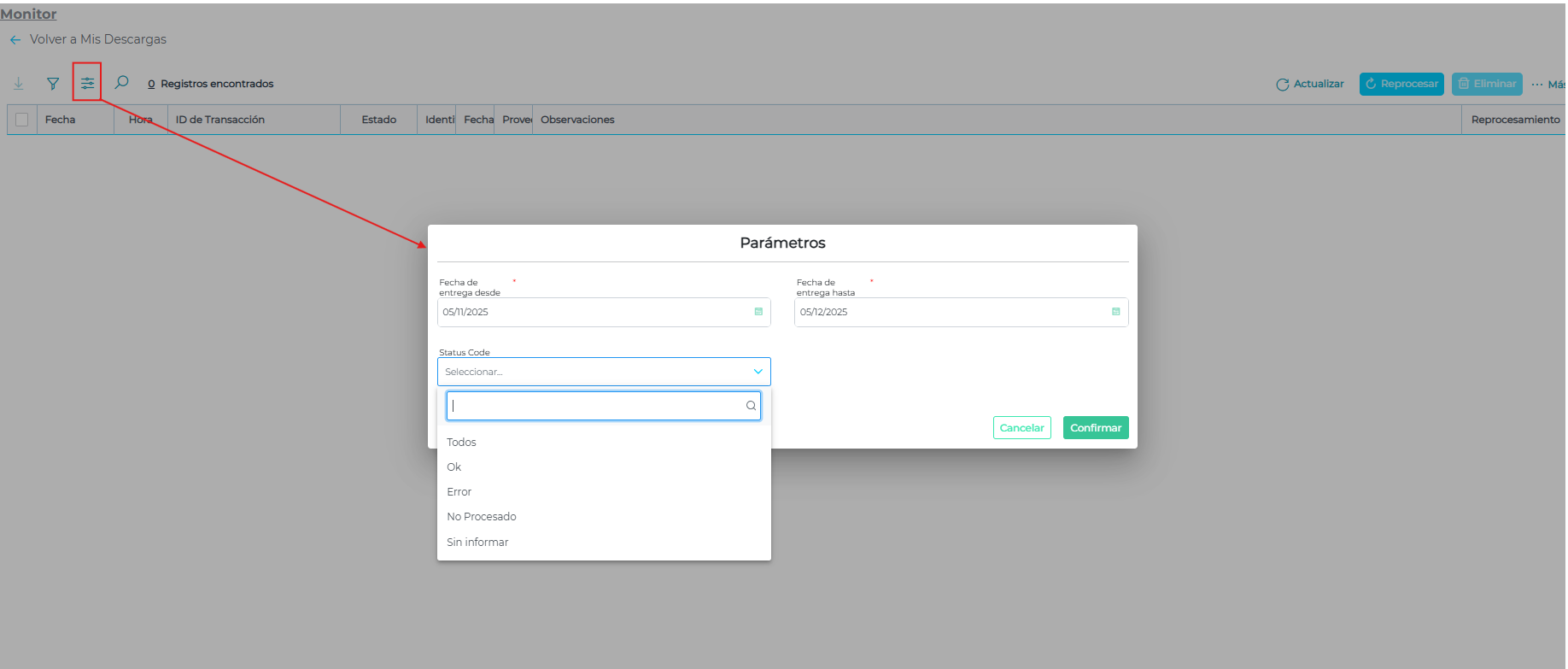
Una vez dentro se podrán visualizar 3 parámetros necesarios para filtrar la información, ellos serán:
- Fecha Desde: Para parametrizar la información desde la fecha elegida.
- Fecha Hasta: Para parametrizar la información hasta la fecha elegida.
Importante: Deals permite parametrizar por solamente 30 días.
- Status code: Este parámetro permite elegir un estado de la publicación. Por ejemplo, si quisiéramos ver solamente las publicaciones que ingresaron con Error en el rango de fechas elegido, seleccionamos la opción “Error”. Caso contrario, si se selecciona la opción “Todos” trae todos los estados.
Una vez parametrizado, se logran visualizar todas las publicaciones, en este caso de Órdenes de Compra, que ingresaron con o sin error en el rango de fechas elegido.
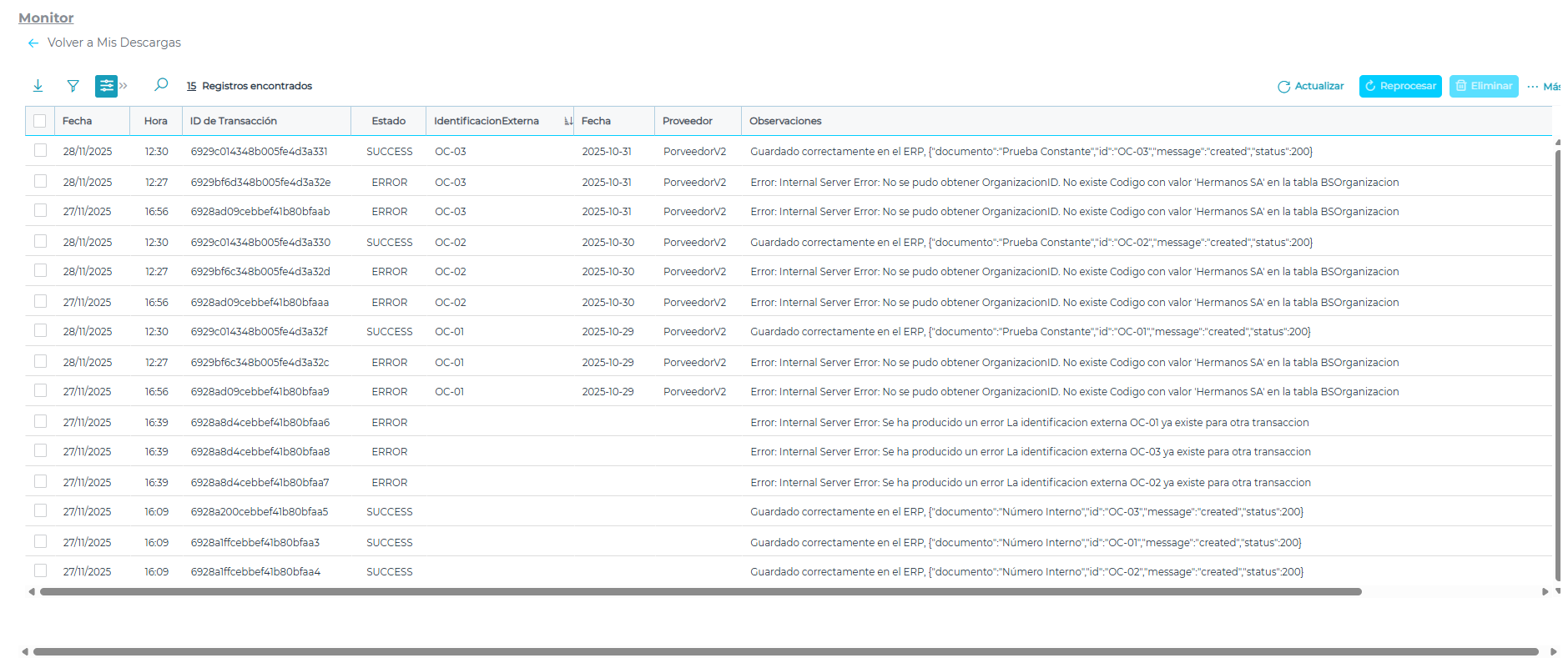
En la columna “Observaciones” se visualiza el mensaje devuelto por Deals. Esta columna debe ser interpretada por un usuario para poder detectar si la información ingresó OK o tuvo algún error. En caso de tener error, se deberá corregir y volver a enviar el registro.
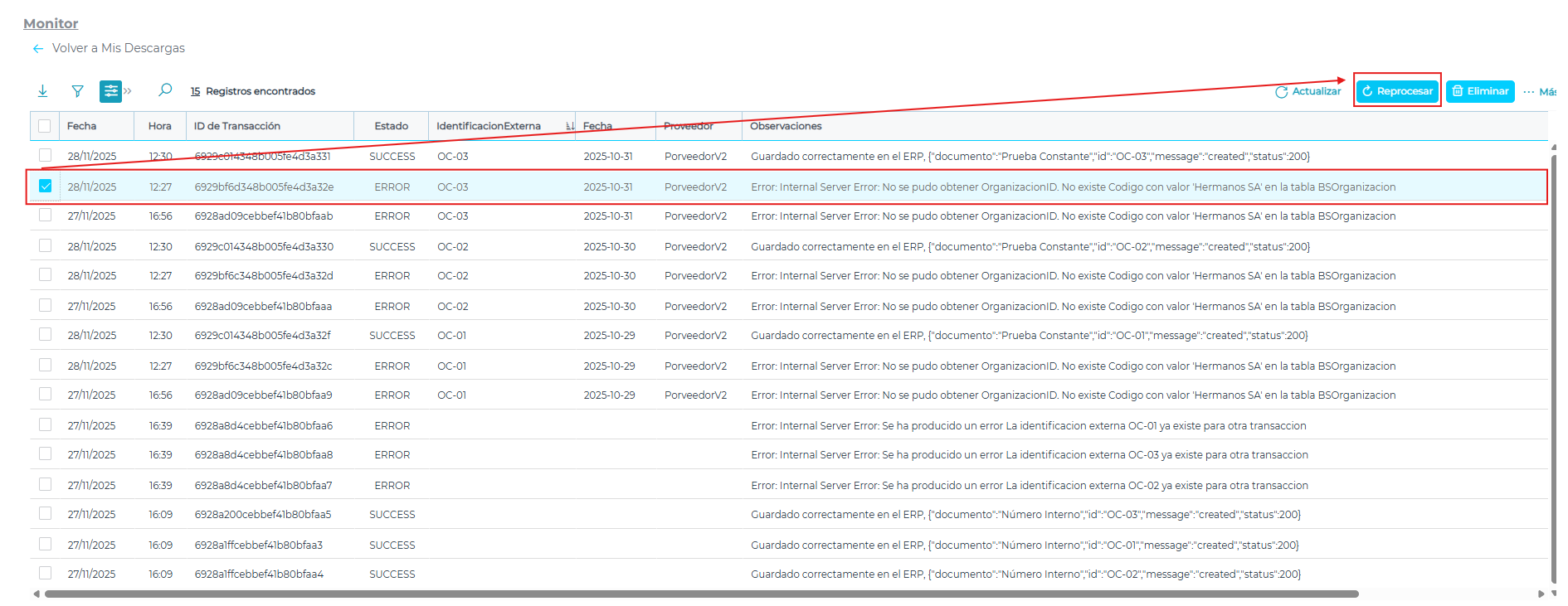
Los errores más comunes que se pueden dar son, por ejemplo en la fila 2, el error que muestra es “Error: Internal Server Error: No se pudo obtener OrganizacionID. No existe Codigo con valor ‘Hermanos SA’ en la tabla BSOrganizacion” significa que se quiso enviar una Orden de Compra con un Proveedor, cuyo código que no existe en el Maestro de Proveedores.
La mayoría de los errores serán intuitivos para el usuario.
En este caso, para salvar dicho error, el usuario debería ingresar al Maestro de Proveedores y cargar el Proveedor “Hermanos SA”, luego ingresar nuevamente al Monitor, seleccionar la fila con error y oprimir el botón Reprocesar. Dicho botón ejecuta nuevamente la Descarga, pero solo de ese registro.
Conclusión: Los monitores de Deals sirven para dar seguimiento al ingreso de información. Tanto desde lo externo hacia Deals (Publicación) como desde Deals hacia el ERP (Descarga).
Sirven para chequear que los datos hayan ingresado OK o con Errror y poder salvar cualquier error sucedido.