Conecta la liquidación con la contabilidad, define las exposiciones fiscales, los regímenes especiales y la clave ARCA para la carga automática del borrador en SIFERE WEB.
Ruta: Convenio Multilateral → Configuraciones → Configuración General.
La pantalla es un asistente por secciones (mismo esquema que Configuraciones del Portal de Impuestos): menú a la izquierda, contenido a la derecha, pie con Sección X de 5 y Guardar.
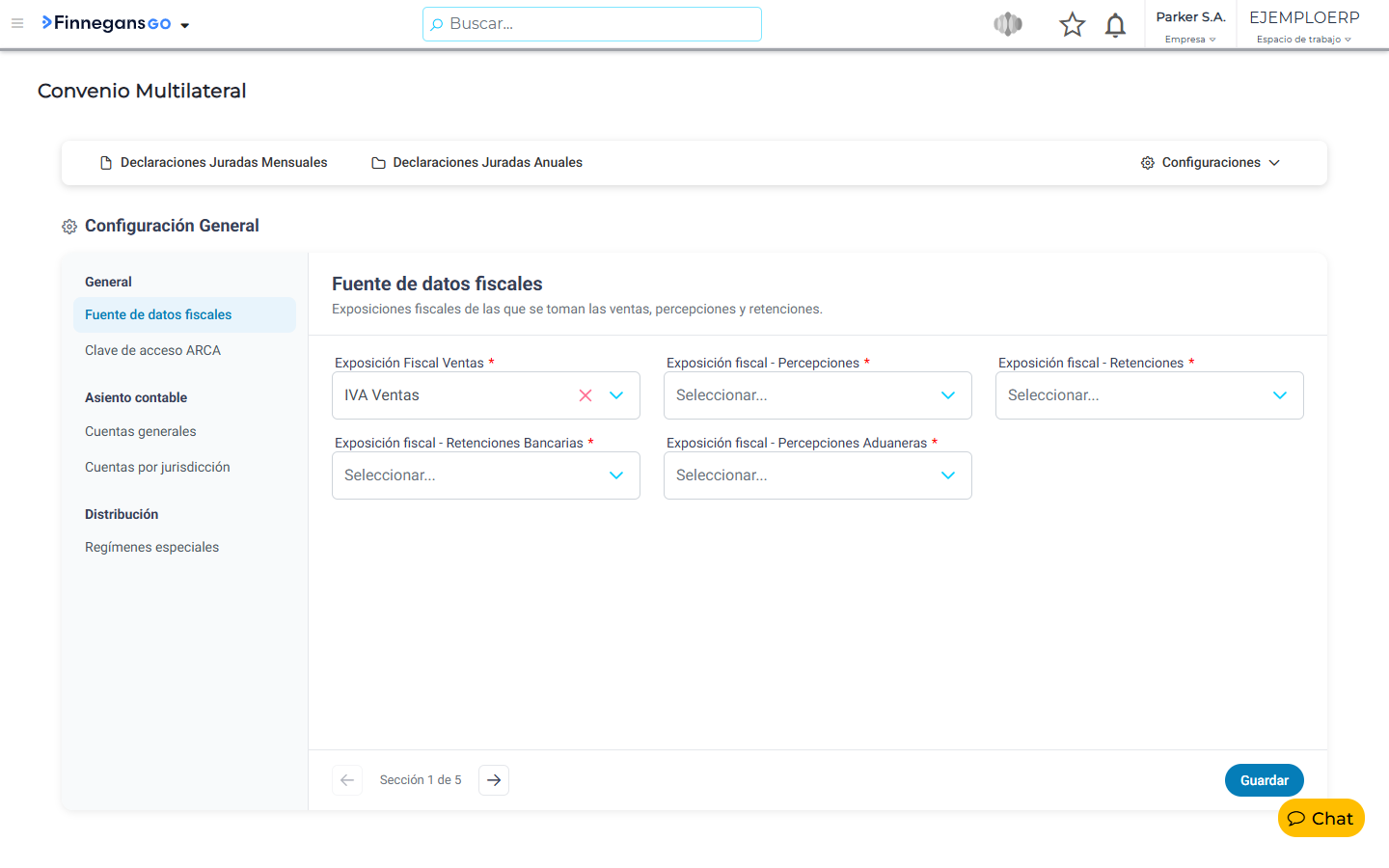
Secciones
| # | Grupo | Sección |
| 1 | General | Fuente de datos fiscales |
| 2 | General | Clave de acceso ARCA |
| 3 | Asiento contable | Cuentas generales |
| 4 | Asiento contable | Cuentas por jurisdicción |
| 5 | Distribución | Regímenes especiales |
Si una sección tiene campos inválidos, el menú la marca para revisar. Guardar queda deshabilitado mientras haya errores.
1. Fuente de datos fiscales
Exposiciones de las que el sistema toma ventas, percepciones y retenciones.

Campos:
- Exposición Fiscal Ventas (obligatoria) — motor de Facturación Nacional Total.
- Exposición fiscal - Percepciones
- Exposición fiscal - Retenciones
- Exposición fiscal - Retenciones Bancarias
- Exposición fiscal - Percepciones Aduaneras
Las exposiciones no se pueden repetir entre sí. Si elegís la misma dos veces, al guardar aparece el error de exposiciones duplicadas.
Ventas: en la exposición incluí comprobantes de ingresos (facturas, ND/NC). En Cuentas, marcá exclusiones (No incluir en el total, ej. IVA CF). Solo entran líneas de productos con actividad CM (no Venta de Bienes de Uso).
Retenciones / percepciones: con Código Impositivo en la cuenta (ej. 901 CABA) el monto va al 100% a esa provincia; si el código está vacío, se prorratea por coeficientes.
2. Clave de acceso ARCA
Usuario y clave fiscal usados solo para cargar el borrador del CM03 en SIFERE WEB. Ver Presentar borrador en ARCA.
- Usuario ARCA (CUIT)
- Clave ARCA — el campo se muestra vacío aunque haya clave guardada. Placeholder: “Ingresá la nueva clave para actualizarla”. Si guardás con el campo vacío, la clave anterior no se pisa.
Si el login falló, aparece el banner:
El login en ARCA falló. Reingresá y guardá la clave para desbloquear la presentación y no bloquear el acceso en AFIP.
Hasta guardar una clave nueva no se muestra Presentar borrador en ARCA. Si intentás guardar sin reingresar la clave estando bloqueado:
El login en ARCA falló. Tenés que reingresar la clave ARCA para desbloquear la presentación y evitar un bloqueo de AFIP.
3. Cuentas generales
Define el asiento de devengamiento:
- Documento a generar — comprobante de categoría Asiento Genérico.
- Cuenta IIBB a pagar — pasivo (A favor Fisco).
- Tipo de cuenta saldo a favor IIBB — Cuenta única o Por jurisdicción.
- Cuenta saldo a favor IIBB — solo si el tipo es Cuenta única. Si es Por jurisdicción, esa cuenta se carga en la sección siguiente.
4. Cuentas por jurisdicción
Grilla con las provincias activas:
- Cuenta de Gasto por jurisdicción (resultado / anticipo).
- Si elegiste saldo a favor por jurisdicción, también Cuenta Saldo a Favor IIBB en cada fila (todas obligatorias).
Las cuentas de créditos fiscales (retenciones sufridas) no se cargan acá: salen de la Exposición Fiscal de la sección 1.
5. Regímenes especiales
Porcentajes Origen / Destino para Art. 6 a 13:
- La suma Origen + Destino no puede superar 100% (error bloqueante).
- Si es menor a 100%, el sistema advierte y pide confirmación para continuar.
Guardar
Clickeá Guardar en el pie. Mensaje de éxito: Las configuraciones se guardaron con éxito.