Guía técnica y operativa para el equipo de People sobre la creación de flujos de ingreso, configuración de tareas (incluyendo validación y firma de documentos) y seguimiento de colaboradores en Quippos.
¿Para qué sirve?
Centraliza y automatiza el flujo de incorporación de colaboradores mediante flujos de actividades configurables (preboarding y onboarding). Permite gestionar la recolección de datos, la carga de documentación, la firma electrónica de contratos o políticas, y la asignación de tareas tanto al candidato como a los colaboradores internos o equipos de la organización (por ejemplo, el área de Soporte para la preparación de equipamiento).
Antes de empezar
-
Registrar al candidato en el maestro de colaboradores con sus datos básicos (nombre, apellido y correo electrónico) con la relación con la empresa Candidato seleccionado
-
Contar con rol de people o permisos habilitados en el módulo de Onboarding.
-
Configurar previamente las áreas y equipos internos.
-
Definir y cargar previamente en Quippos las políticas de documentación a firmar y subida de archivos.
Modo de uso
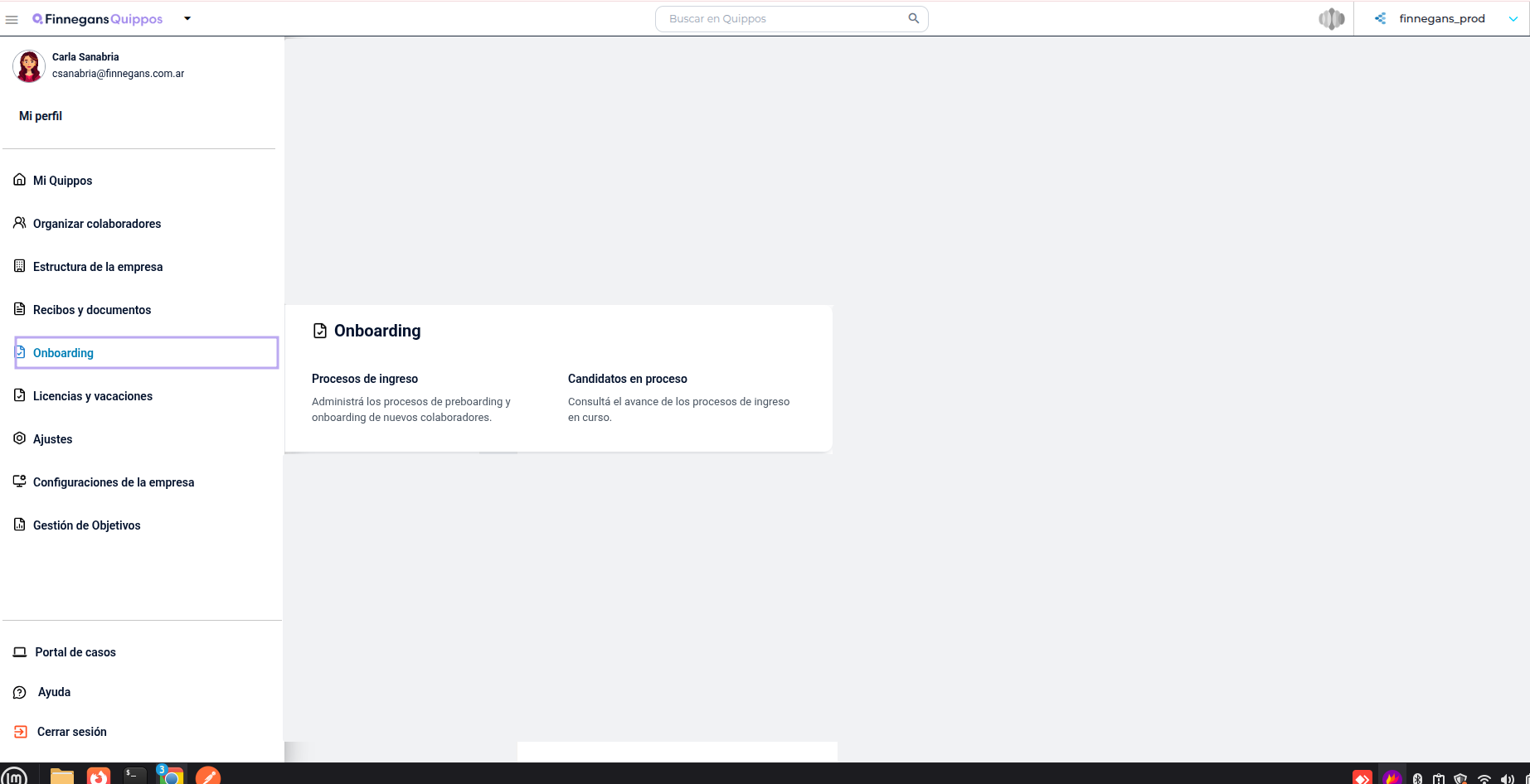
 Ruta: Menú → Onboarding → Procesos de ingreso
1. Creación de un Proceso de Onboarding
-
Navegar en el menú lateral a
Onboarding → Procesos de ingreso. -
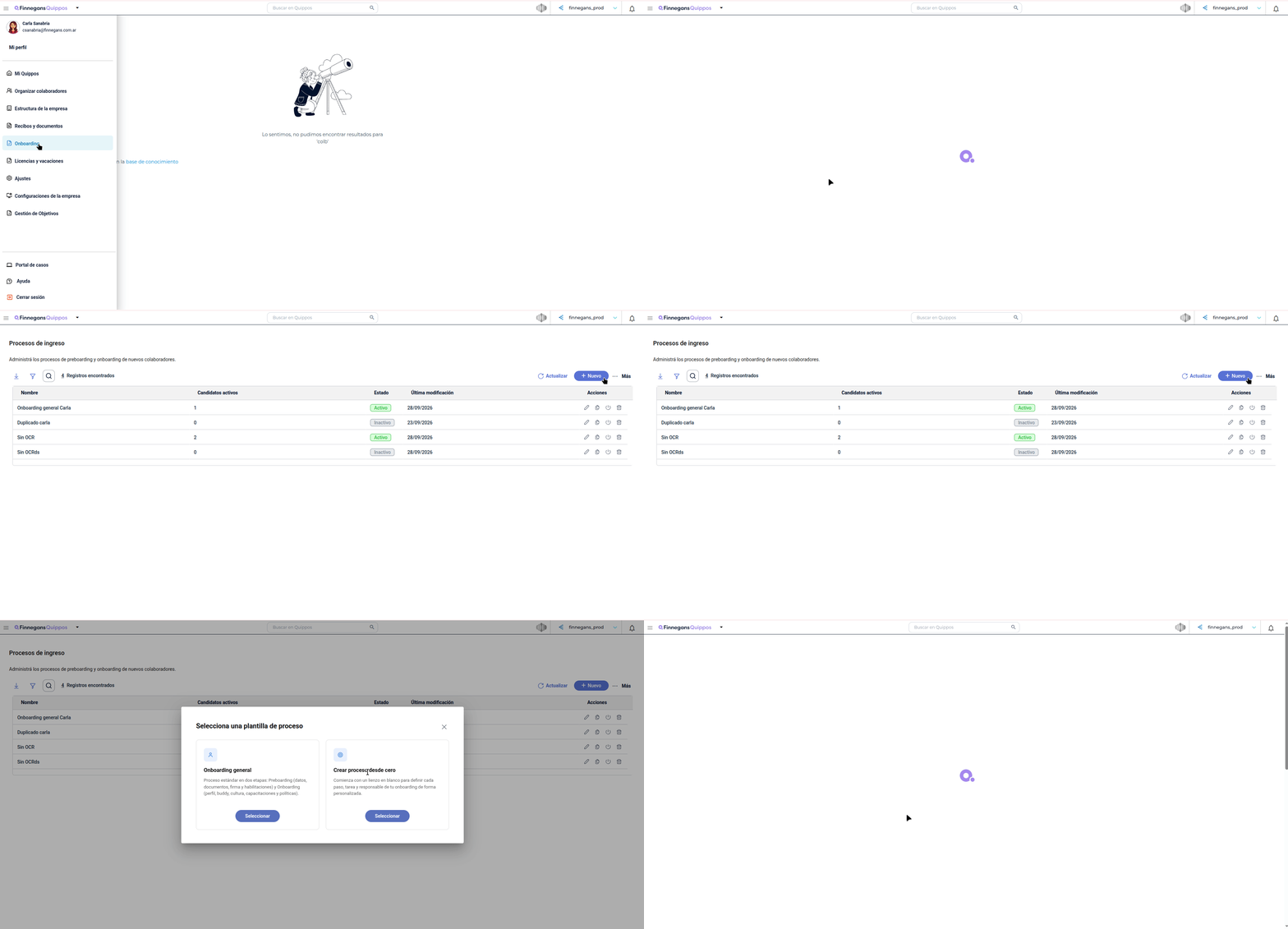
Seleccionar la opción para crear un nuevo proceso e indicar la modalidad de inicio:
-
Desde cero: Permite construir el flujo desde una plantilla totalmente vacía.
-
Desde plantilla estándar: Precarga automáticamente las actividades predefinidas para las etapas de preboarding y onboarding.
- Completar los campos obligatorios de la cabecera:
-
Nombre del proceso (*): Ingresar un nombre único dentro de la organización.
-
Carpeta general de destino (*): Seleccionar una carpeta del repositorio documental para almacenar los documentos que no cuenten con una plantilla específica.
 Importante Nota sobre las etapas del proceso:
El proceso cuenta con dos etapas principales que se activan según el estado del ingresante:
-
Preboarding: Se habilitan cuando el colaborador tiene el campo Relación con la empresa como Candidato seleccionado.
-
Onboarding: Se habilitan cuando el colaborador tiene el campo Relación con la empresa como Colaborador activo.
2. Configuración de Actividades del Proceso
Al hacer clic en  + Agregar tarea dentro de una etapa (Preboarding u Onboarding), el sistema despliega el flujo de selección en dos niveles:
-
Nivel 1 — Categoría principal:
-
Solicitar Información: Permite requerir datos personales, formularios dinámicos o subida de documentación al candidato.
-
Validación y firmas: Permite enviar documentos para que el candidato complete y firme.
-
Tarea: Configura acciones operativas para colaboradores/equipos internos o notificaciones automáticas.

-
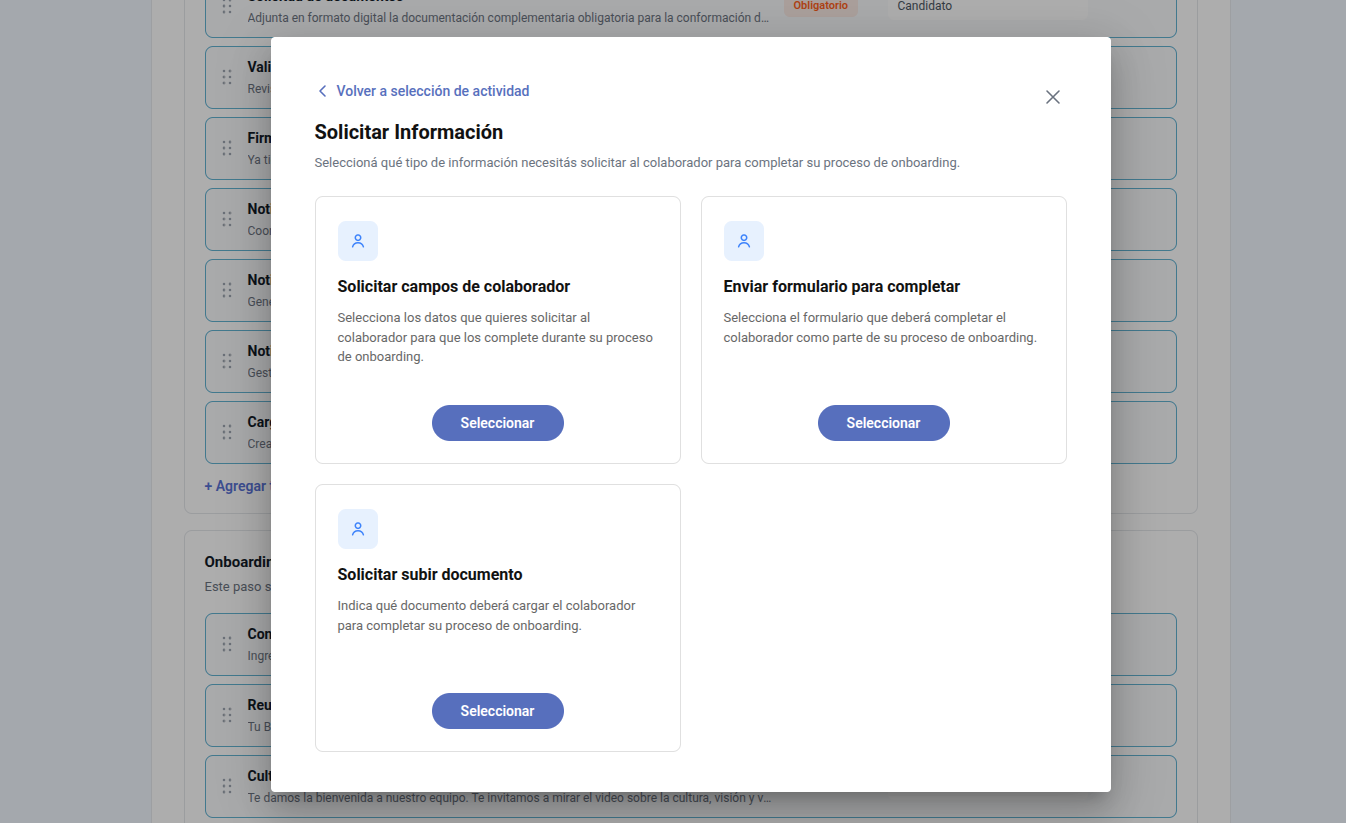
Nivel 2 — Desglose de “Solicitar Información”:
-
Solicitar campos de colaborador: Solicita información del candidato para el maestro. Permite activar lectura por OCR (DNI frente/dorso, CBU o matrimonio).
-
Enviar formulario para completar: Configura preguntas de texto libre que generan un archivo impreso en el legajo del ingresante.
-
Solicitar subir documento: Exige la carga de archivos vinculados a una plantilla de Quippos.
3. Configuración del Formulario (Campos generales)
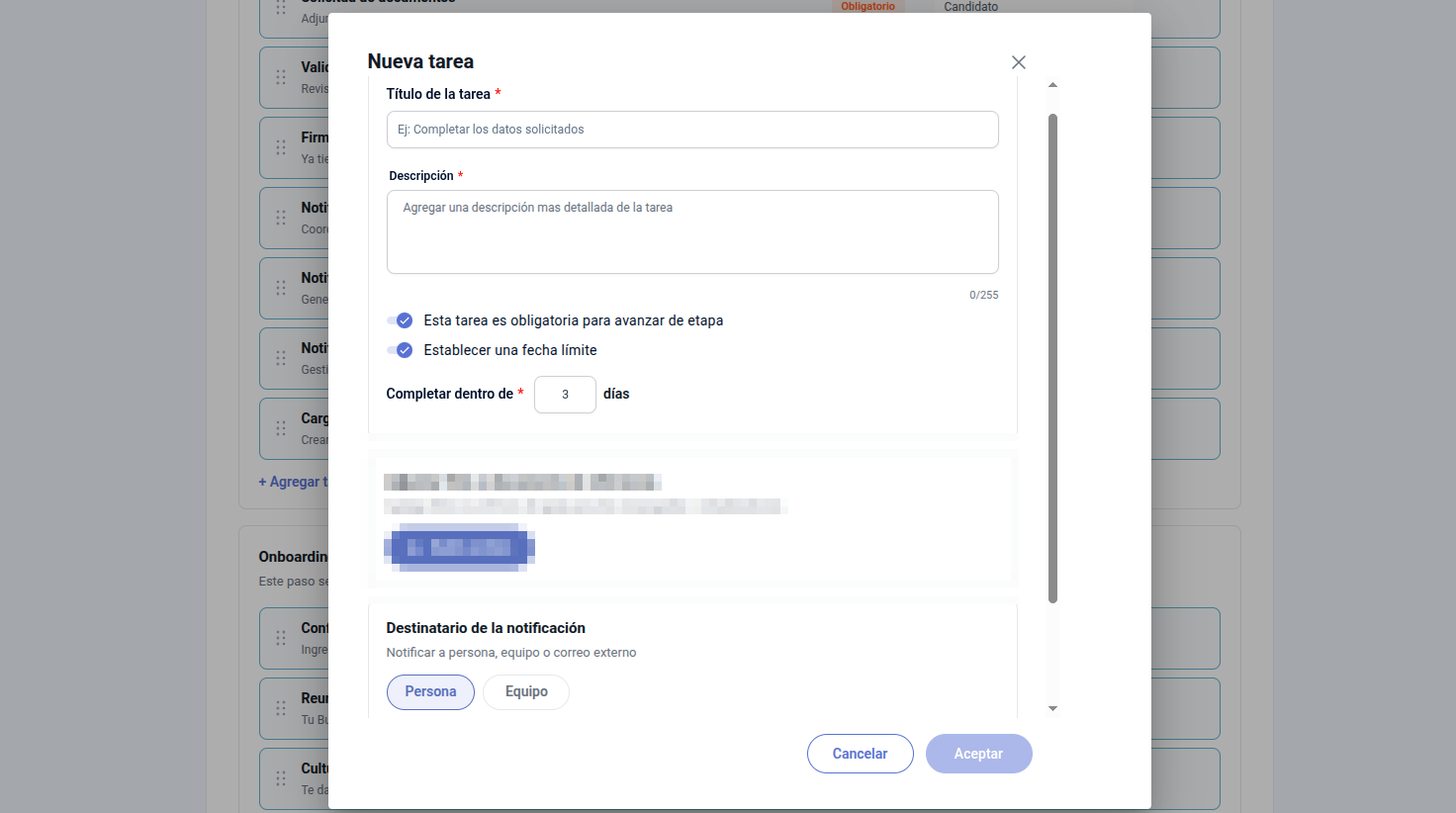
Al seleccionar el tipo de actividad, se abre el modal de configuración de Nueva tarea donde se deben definir los parámetros generales y específicos:
-
Título de la tarea (*): Ingresar el nombre o acción a realizar.
-
Descripción (*): Detallar las instrucciones específicas de la tarea .
-
Esta tarea es obligatoria para avanzar de etapa: Activar si la tarea debe completarse obligatoriamente para habilitar la etapa siguiente.
-
Establecer una fecha límite (*) : Activar e indicar la cantidad de días límite para su resolución.
-
Destinatario de la notificación / Responsable (*): Definir quién debe ejecutar la tarea:
-
Persona: Seleccionar al candidato a ingresar o a un colaborador específico de la empresa.
-
Equipo: Asignar la tarea a un área o equipo interno de trabajo.
-
Para conocer mas que función tiene cada tarea en especifico visita el siguiente link
 Gestión del Proceso: Una vez que se completen todas las tareas, se debe guardar el proceso y quedará listo para utilizarse. Al ir a la vista de Procesos de Onboarding va a quedar disponible para su uso. El mismo se puede editar, inactivar, duplicar, y eliminar (esto último solo si aún no fue asignado a ningún candidato).