Este instructivo te guiará detalladamente para configurar y utilizar la funcionalidad de Factura T en Finnegans. Esta herramienta permite a hoteles y agencias de viajes devolver automáticamente el IVA (21%) a turistas extranjeros, cumpliendo con las normativas de ARCA.
Configuración de Maestros
1. Descripción General
La Factura T es un comprobante electrónico especial para el sector turístico. Su objetivo principal es permitir el reintegro del IVA a turistas no residentes por servicios de alojamiento y desayuno. El sistema se conecta con el Webservice de ARCA para obtener el CAE (autorización legal) validando que los datos del cliente, el producto y el pago sean correctos.
 Importante: Antes de comenzar, es necesario habilitar el servicio WSCT (Web Service de Comprobantes T) en ARCA
2. Dar de alta el Webservice en ARCA
Lo primero que hay que mencionar, es que para utilizar el Webservice de Facturas T hay que dar de alta el servicio en ARCA. Para esto, se deben seguir los siguientes pasos:
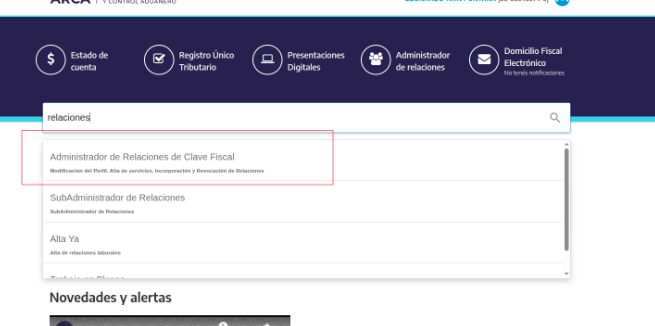
1- Acceder desde el menú al servicios “Administrador de Relaciones con clave fiscal”
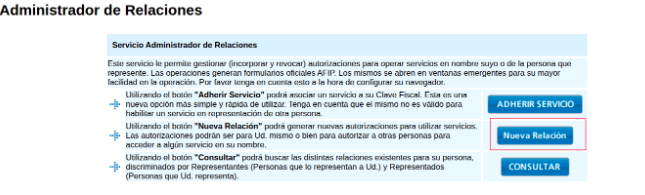
2- Seleccionar la opción Nueva Relación.
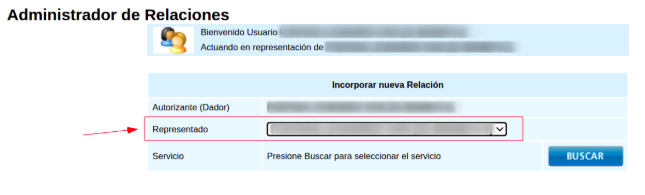
3- Verificar que los datos del campo “Representando” correspondan a la CUIT de quien está habilitado a realizar la derivación del servicio.
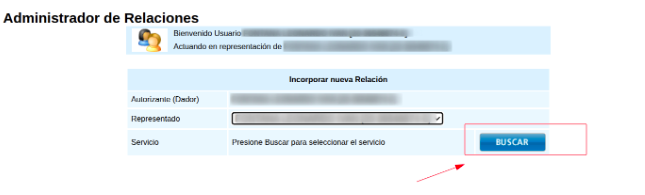
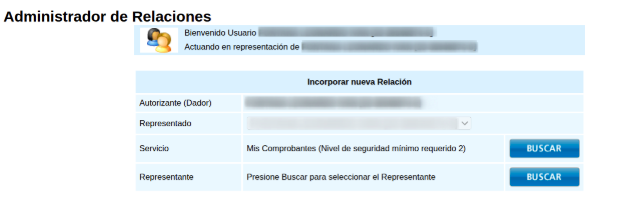
4- Luego presionar buscar
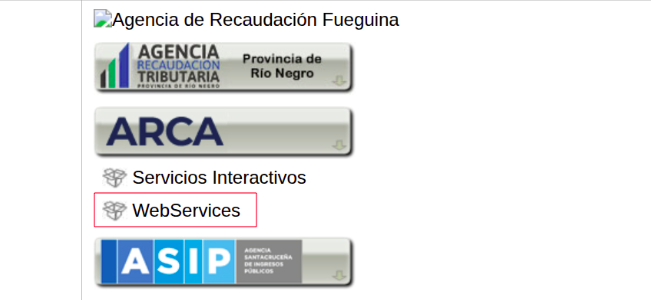
5- Seleccionar ARCA →Webservices.
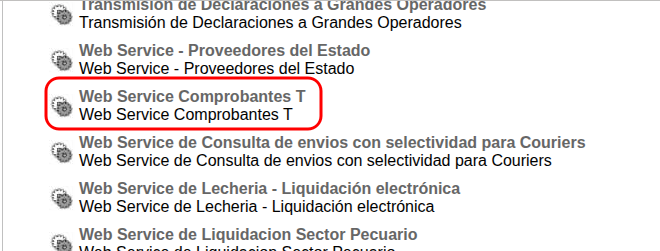
6- Seleccionar el Webservice de Facturación “T”.
7- Presionar “buscar” e ingresar el CUIL/CUIT del usuario al que se debe delegar el servicio.
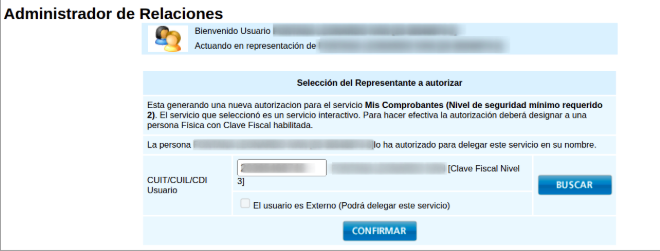
8- Presionar Confirmar.
3. Configuraciones Iniciales (Pre-requisitos)
Lo primero que hay que mencionar, es que para utilizar el Webservice de Facturas T hay que dar de alta el servicio en ARCA.
Para que el sistema funcione correctamente, es fundamental cargar una serie de códigos técnicos en los “Maestros”. Sin estos números, ARCA rechazará la factura.
A. Creación de los Compobantes Tipo Impositivos TURIVA
-
Ruta: Menú > Impuestos > Maestros > Comprobantes Tipo Impositivo.
-
Crear tres registros nuevos con estas condiciones exactas:
-
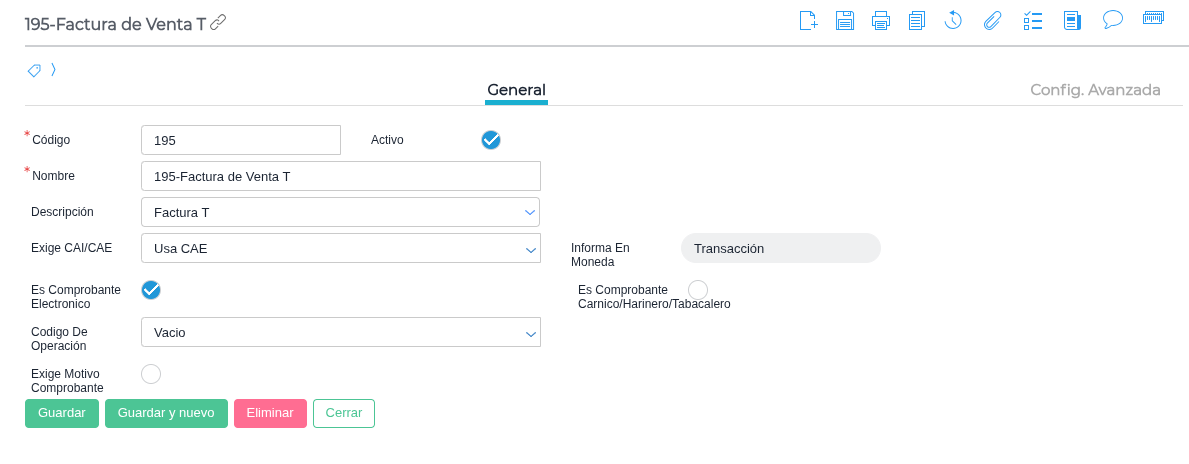
Código 195: Nombre: “Factura T”.
-
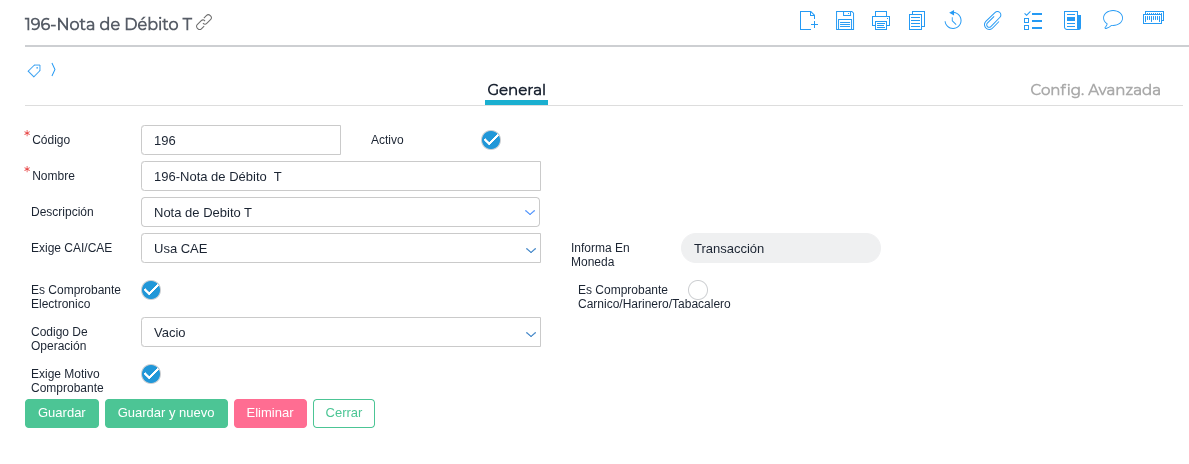
Código 196: Nombre: “Nota de Débito T”.
-
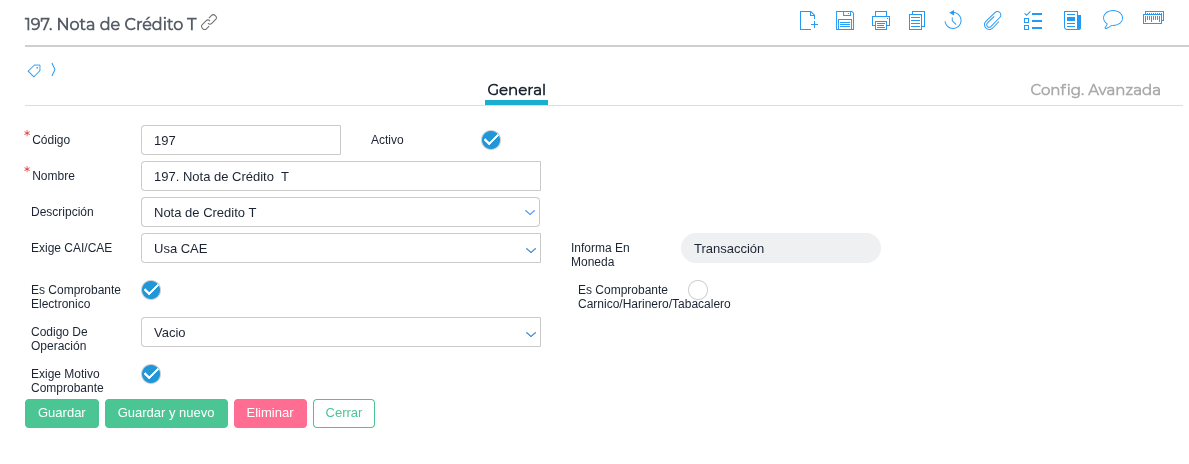
Código 197: Nombre: “Nota de Crédito T”.
-
Configuración de cada uno:
-
En la opción “Exige CAI/CAE” , selecciona “Usa CAE” .
-
Marca el check “Es Comprobante Electrónico” .
B. Creación del Tipo de Documento (Punto de Venta o Factura)
La Factura T puede emitirse tanto desde documentos de categoría Punto de Venta como desde Facturas normales (categoría Factura de Venta). En ambos casos la configuración es la misma: el sistema necesita enviar a ARCA la información del pago (tarjeta/banco).
- Crear el Tipo de Documento: Configura un documento nuevo, por ejemplo:
- “Factura de Punto de Venta T” con categoría Punto de Venta, o
- “Factura T” con categoría Factura (factura de venta).
- Configurar el Concepto de Reintegro: Dentro del documento, se debe configurar un “Concepto Calculado” para el reintegro del IVA.
- Importante: Este concepto debe llevar obligatoriamente el tag “TURIVA” en su configuración para que el sistema identifique que es el importe a devolver al turista.
- Talonario: El formato del talonario debe ser “T-#####-########” y debe apuntar a un Comprobante Tipo Impositivo electrónico.
C. Códigos en el Maestro de Clientes
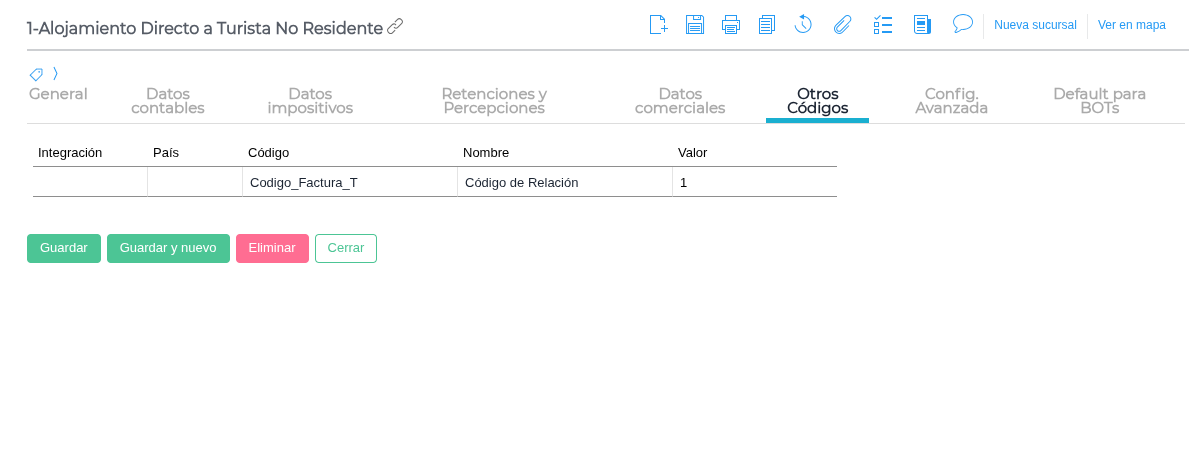
En la solapa Otros Códigos , crea el registro “Código_Factura_T”. Según el tipo de cliente, carga uno de estos valores en la columna Valor:
| Valor | Descripción de la Relación |
|---|---|
| 1 | Alojamiento Directo a Turista No Residente |
| 2 | Alojamiento a Agencia de Viaje Residente |
| 3 | Alojamiento a Agencia de Viaje No Residente |
| 4 | Agencia de Viaje Residente a Agencia de Viaje No Residente |
| 5 | Agencia de Viaje Residente a Turista No Residente |
| 6 | Agencia de Viaje Residente a Agencia de Viaje Residente |
Importante: se debe revisar que el cliente tenga una dirección asignada, donde dicho país tener configurado un código ARCA en su maestro.
D. Códigos en el Maestro de Productos
En la solapa Otros Códigos , agrega el registro “Código_Factura_T”. En la columna Valor , utiliza estos códigos según el servicio:
| Valor | Servicio de Turismo |
|---|---|
| 1 | Servicio de hotelería - alojamiento sin desayuno |
| 2 | Servicio de hotelería - alojamiento con desayuno |
| 5 | Excedente (otros consumos) |

E. Códigos en Medios de Pago (Operaciones Bancarias)
En la solapa Otros Códigos de cada medio de pago, debes cargar los siguientes identificadores:
- Formas de Pago (Código: “Factura_T_FormaPago”)
- 68 : Tarjeta de Crédito
- 69 : Tarjeta de Débito
- 9 : Transferencia Bancaria
- Tipos de Tarjeta (Código: “Factura_T_TipoTarjeta”)
Si usas Tarjeta de Crédito (68) , los valores son:
- 1: American Express
- 2: Visa
- 3: Mastercard
- 4: Credencial
- 5: Carta Franca
- 6: Cabal
- 7: Diners
- 8: Tarjeta Shopping
- 9: Tarjeta Naranja
- 99: Otra
Si usas Tarjeta de Débito (69) , los valores son:
- 1: Maestro
- 2: Visa Electrón
- 3: Cabal 24hs
- 9: Otra
- Tipos de Cuenta (Código: “Factura_T_TipoTarjeta” o “TipoCuenta”)
Si usas Transferencia (9) , los valores son:
- 1: Caja de ahorro
- 2: Cuenta corriente
- 3: Cuenta única

4. Ruta de Acceso
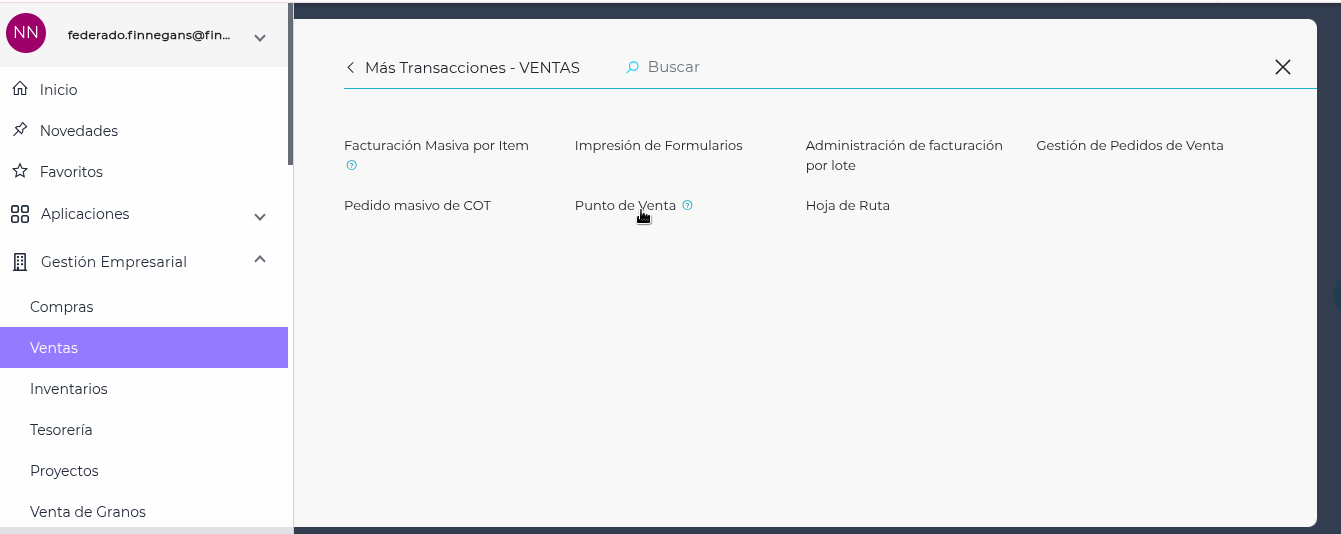
Para emitir el comprobante, navega por el menú según el tipo de documento configurado:
Ventas > Transacciones > Punto de Venta
Ventas > Transacciones > Factura
A tener en cuenta: funciona tanto con Punto de Venta como con Facturas normales. Los maestros, el concepto TURIVA, el talonario y los códigos adicionales son los mismos en ambos casos.
5. Modo de Uso (Paso a Paso)
- Nuevo Comprobante: Crea una nueva transacción y selecciona al Cliente.
- Solapa Información Fiscal: En el campo “Comprobante Tipo Impositivo” , selecciona según corresponda:
- 195 - Factura T
- 196 - Nota de Débito T
- 197 - Nota de Crédito T
- Carga de Items: Agrega los productos (alojamiento). El sistema calculará automáticamente el reintegro (tag TURIVA ) restándolo del total a pagar por el turista.
Importante: es un requisito excluyente que cada ítem tenga una descripción no vacía.
- Ejemplo: Si el servicio cuesta $100 y el IVA es $21, el reintegro será de -$21. El cliente paga $100.
- Registrar el Cobro: Carga el pago en la solapa correspondiente (Tarjeta o Banco) o, si emitís desde Factura, en la cobranza asociada. Es obligatorio para Facturas T.
- Obtener CAE:
- Si está configurado automático: Solo haz clic en Guardar.
- Si es manual: Ve a Información Fiscal y haz clic en el botón Obtener.
- Validación: El sistema mostrará el número de CAE y la fecha de vencimiento otorgados por ARCA.
6. Caso de Ejemplo: Estancia del Sr. Gomez
Escenario: El Sr. Gomez (Turista No Residente) se hospeda 1 noche con desayuno. El valor es de $10.000 + IVA ($2.100). Paga con su Tarjeta Visa Débito.
- El usuario abre Punto de Venta o Factura y elige al cliente “Gomez”.
- El cliente ya tiene configurado el código de relación “1” (Alojamiento Directo).
- En Información Fiscal , selecciona el tipo impositivo “195 - Factura T”.
- Carga el producto “Noche con Desayuno” (tiene código de turismo “2” ).
- El sistema muestra: Subtotal $10.000, IVA $2.100 e Importe Reintegro (TURIVA) -$2.100. Total a pagar: $10.000.
- Carga el pago con Visa Débito (códigos 69 y 2 ).
- Al Guardar , el sistema obtiene el CAE de ARCA y finaliza el proceso.