Resumen Ejecutivo
Esta herramienta de análisis financiero y legal dentro de Finnegans ERP permite la comparación de resultados entre el ejercicio actual y el anterior. Su principal ventaja es que permite la reexpresión de los saldos del ejercicio anterior mediante el método de ajuste por inflación “punta a punta”, garantizando que la comparación refleje la realidad económica en moneda constante para el caso de Argentina.
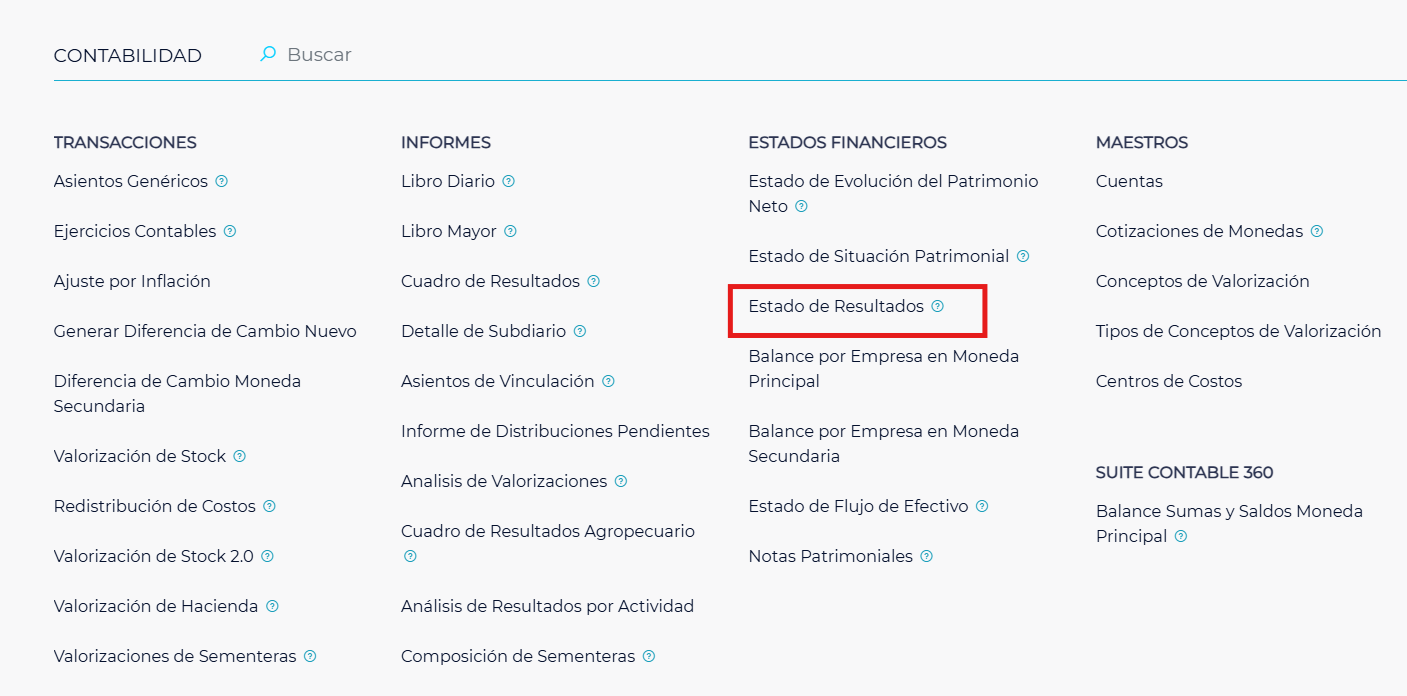
Acceder desde: Gestión Empresarial - Contabilidad - Estados Financieros
Requisitos Previos
Antes de comenzar a utilizar esta funcionalidad y generar tus informes, asegúrate de contar con lo siguiente:
-
Tener configurados los Periodos Contables y sus respectivos cierres dentro del sistema.
-
Contar con la tabla de Índices de Precios (por ejemplo, el IPC) actualizada en el ERP.
Podes automatizar esta tarea:
Importación Automática del Índice IPC a Finnegans -
Tener la asignación de cuentas contables a los rubros correspondientes del informe legal.
Sigue estas instrucciones para emitir tu informe comparativo de manera rápida y sin errores:
-
Abre el reporte de Estado de Resultados o Estado de Situación Patrimonial desde tu módulo de Contabilidad.
-
Escribe el rango temporal que deseas analizar en los campos Fecha Desde y Fecha Hasta (ej. 01/01/2025 al 31/12/2025).
-
Selecciona el Circuito Contable correspondiente desde el menú desplegable (puedes elegir varias opciones si utilizas multi-select).
-
Selecciona la entidad sobre la cual extraerás los datos en el campo Empresa-Sucursal.
-
Elige tu Moneda Presentación, configurando si deseas ver el informe en Moneda Principal o Moneda Secundaria.
-
Selecciona cómo quieres comparar la información en el campo Ajustar Comparativo, eligiendo una de las siguientes opciones:
-
NO: Los saldos se mostrarán sin comparar con el ejercicio anterior.
-
Sí - Moneda Histórica: Los saldos se mostrarán comparativos con el ejercicio anterior a valores históricos.
-
Si - Moneda Homogénea: El saldo del período anterior se mostrará ajustado por el coeficiente de punta a punta.
-
-
Haz clic en el botón ACEPTAR para generar el reporte y visualizar los datos consolidados.
Consejos Pro (Tips)
-
Visualización simplificada: Utiliza el botón de selección Solo Cuentas Con Saldo para omitir aquellas cuentas que estén en cero, lo que facilitará enormemente la lectura de tu reporte.
-
No afecta tus libros: Al elegir “Si - Moneda Homogénea”, el sistema multiplica automáticamente tus partidas por el coeficiente de actualización (calculado según el índice de inflación). Ten en cuenta que este valor ajustado se muestra solo a efectos del informe y no genera asientos ni altera los saldos en tus libros mayores.
-
Filtros avanzados: Si trabajas en rubros específicos como la agroindustria, aprovecha los filtros opcionales de Unidad de Negocio/Centro de Costo para segmentar tu información de manera más precisa.
Solución de Problemas Frecuentes
-
Falla de generación por falta de índices:
-
Problema: El sistema arroja el mensaje “Error: No se registran índices de inflación para el periodo comparativo seleccionado”.
-
Solución: Verifica la configuración de índices en el sistema. Asegúrate de haber cargado el índice correspondiente (por ejemplo, código “IPC”) con sus fechas y cotizaciones en el maestro de “Cotizaciones de Monedas”. El reporte no se generará si faltan estos datos.
-
-
El reporte no muestra la columna del año anterior:
-
Problema: Solo ves los saldos a la “Fecha Hasta” sin el comparativo.
-
Solución: Revisa tus parámetros iniciales. Es probable que el campo Ajustar Comparativo esté configurado en la opción “NO”. Cámbialo a “Sí - Moneda Histórica” o “Si - Moneda Homogénea” para activar las columnas comparativas.
-