Lectura: 20 min
Esta guía es para quienes recién empiezan. No hace falta saber de impuestos ni conocer el módulo. Si buscás el detalle técnico de cada campo, consultá Motor de Retenciones de IIBB - Configuración.
Antes de empezar: tres conceptos básicos
¿Qué es una retención?
Cuando tu empresa le paga a un proveedor, la ley a veces te obliga a quedarte con una parte de ese pago y depositarla al fisco en nombre del proveedor.
Ejemplo: le debés $100.000 a un proveedor. Le transferís $98.000 y los $2.000 restantes los depositás a la provincia.
¿Qué es una percepción?
Es lo mismo pero al revés: cuando tu empresa le vende a un cliente, le cobrás un importe extra en la factura y después se lo depositás al fisco.
Ejemplo: le vendés $100.000 a un cliente. La factura sale por $101.500 y los $1.500 extra van a la provincia.
¿Qué es IIBB?
Ingresos Brutos, un impuesto provincial. Cada provincia (también llamada jurisdicción) tiene sus propias reglas: a quién se le retiene, cuánto y desde qué monto.
¿Qué es el Gestor y qué es una “relación”?
El Gestor de retenciones y percepciones de IIBB es una lista de reglas. Cada fila de esa lista es una relación.
Una relación funciona como una receta del tipo “si se cumple todo esto, entonces aplicá esto otro”:
SI el proveedor tributa en Buenos Aires
Y es Local
Y la operación es un pago
ENTONCES retené sobre el neto de la factura.
El Gestor no adivina: compara. Cada vez que hacés un pago o una factura, el sistema recorre las relaciones activas y se pregunta si cada una coincide con los datos de la operación y del proveedor o cliente.
| ¿Cuántas relaciones coinciden? | Qué hace el sistema |
|---|---|
| Una | Retiene o percibe según esa relación |
| Dos o más | Aplica todas: retiene dos veces |
| Ninguna | No retiene nada |
 Casi todos los problemas de “no me retiene” o “me retiene de más” se explican con esta tabla.
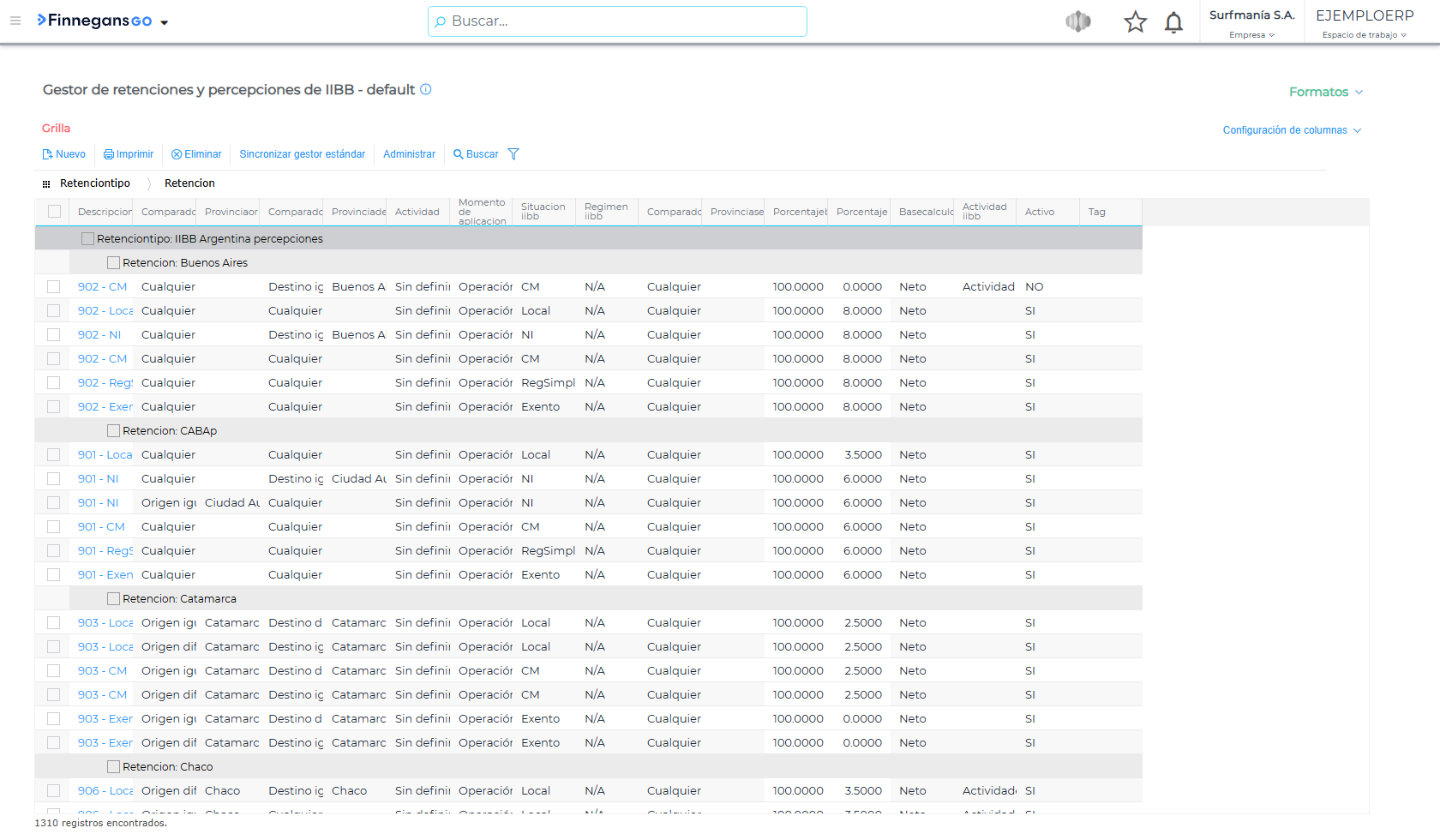
Ruta: Gestión Empresarial → Impuestos → Maestros → Gestor de retenciones y percepciones de IIBB
Lo más importante: las relaciones “Estándar”
El gestor ya viene cargado de fábrica con las relaciones de todas las provincias según la normativa. Esas relaciones tienen tildado el check Estándar.
- No se pueden editar los datos de su solapa General.
- Sí se pueden inactivar.
- Si una no te sirve, primero la inactivás y después creás la tuya. Si dejás las dos activas, el sistema retiene dos veces.
 En la mayoría de los casos no hace falta crear relaciones: alcanza con configurar bien al proveedor o cliente. Creá relaciones solo cuando la regla estándar no cubre lo que definió tu contador.
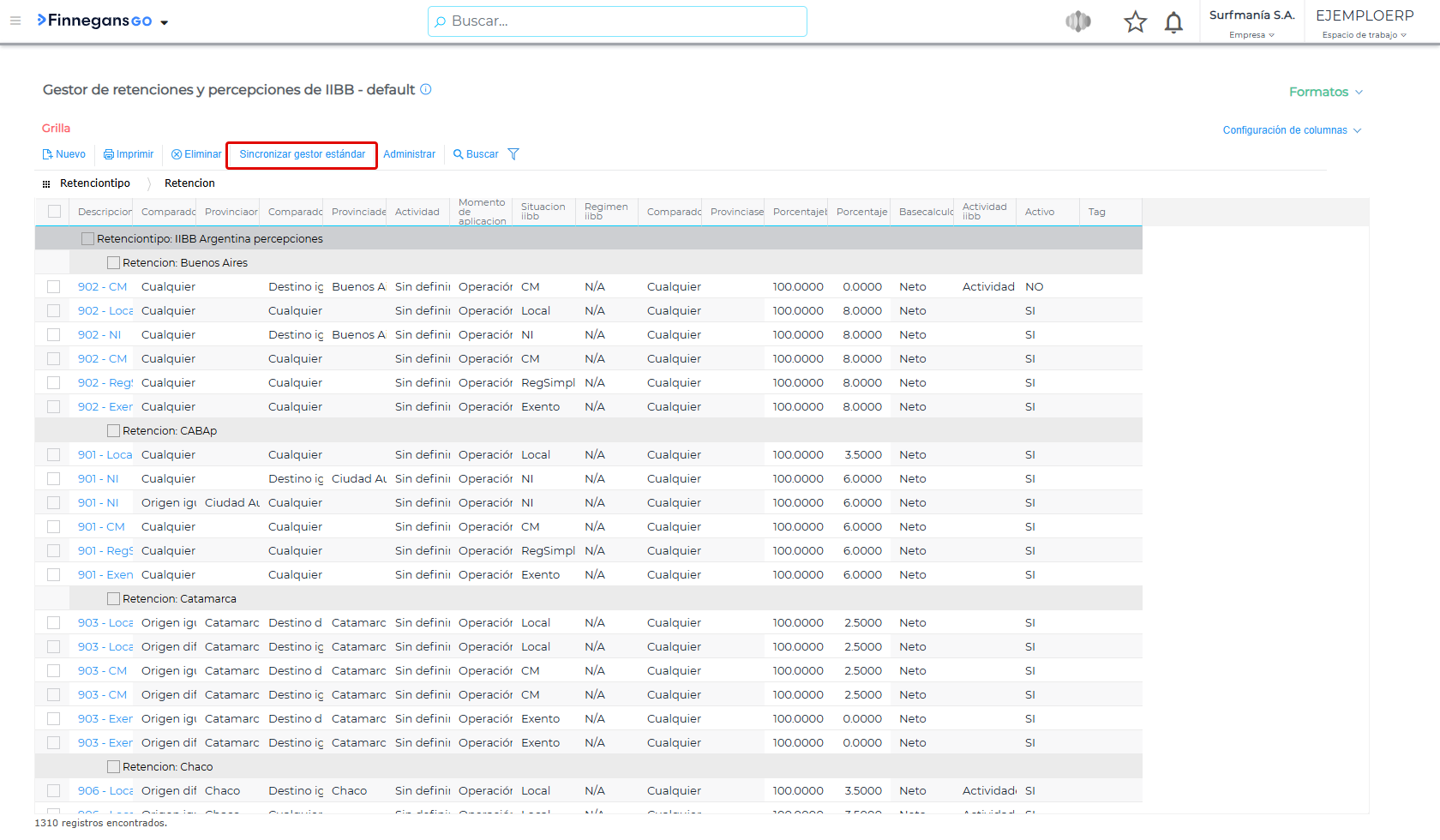
 Cuidado con el botón “Sincronizar Gestor Estándar”. Vuelve a crear y activar todas las relaciones estándar, incluidas las que vos inactivaste. Tus relaciones propias siguen ahí, así que después de sincronizar vas a tener las dos activas y el sistema retiene dos veces.
Cómo te protegés: guardá una lista con las relaciones estándar que inactivaste y dejale esta nota a tu equipo: “Si alguien usa ‘Sincronizar Gestor Estándar’, hay que volver a inactivar estas relaciones.”
Cómo se lee una relación (campo por campo, en simple)
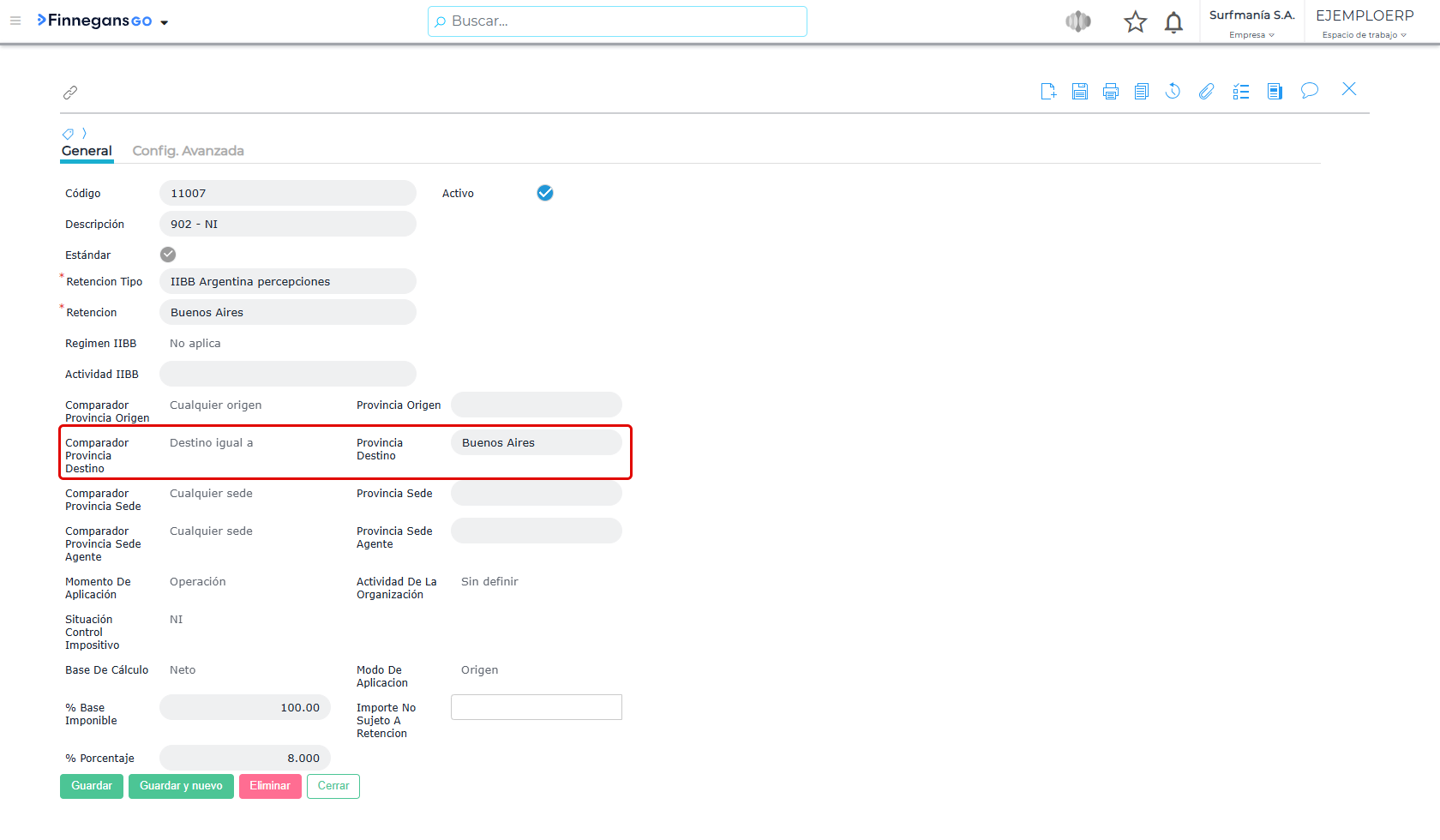
Así se ve una relación por dentro. Marcados en rojo, el check Estándar y los comparadores de provincia:

Los campos de una relación se dividen en dos grupos.
Grupo 1: las condiciones (el “SI…”)
El sistema compara estos campos con los datos de la operación y del proveedor o cliente.
| Campo de la relación | Con qué lo compara el sistema |
|---|---|
| Retención tipo | Si es una retención (pagos) o una percepción (ventas) |
| Retención | La provincia. Se compara con la Jurisdicción cargada en el proveedor o cliente |
| Situación Control impositivo | La Situación IIBB del proveedor o cliente: Local, CM (Convenio Multilateral), EX (Exento), NI (No Inscripto), etc. |
| Régimen IIBB | El Régimen IIBB del proveedor o cliente (general o especial) |
| Actividad IIBB | La Actividad del proveedor o cliente (solo para provincias con regímenes por actividad) |
| Provincia origen / destino y su comparador | Las provincias de origen y destino de la operación |
| Provincia Sede y su comparador | La Provincia sede del proveedor o cliente, es decir, su casa central |
| Comparador Provincia Sede Agente | La provincia del domicilio fiscal de tu empresa |
| Momento de aplicación | Operación (factura) u Operación Tesorería (pago) |
| Actividad de la Organización | “Sin definir” para operaciones comunes. El resto de las opciones son para el agro |
Los comparadores indican cómo se compara una provincia. En el ERP vas a ver estas opciones:
| Comparador | Opciones | Qué significa |
|---|---|---|
| Provincia Origen | Origen igual a / Origen diferente a / Cualquier origen / Sin origen u origen igual a | Exactamente esa provincia / cualquiera menos esa / no importa / la operación no tiene origen o es esa provincia |
| Provincia Destino | Destino igual a / Destino diferente a / Cualquier destino / Sin destino o destino igual a | Lo mismo, pero para la provincia de destino |
| Provincia Sede y Sede Agente | Sede igual a / Sede diferente a / Cualquier sede / Sede diferente a destino | Exactamente esa provincia / cualquiera menos esa / no importa / la sede no coincide con el destino de la operación |
Por ejemplo, esta relación estándar de percepciones de Buenos Aires solo aplica cuando el destino es Buenos Aires:
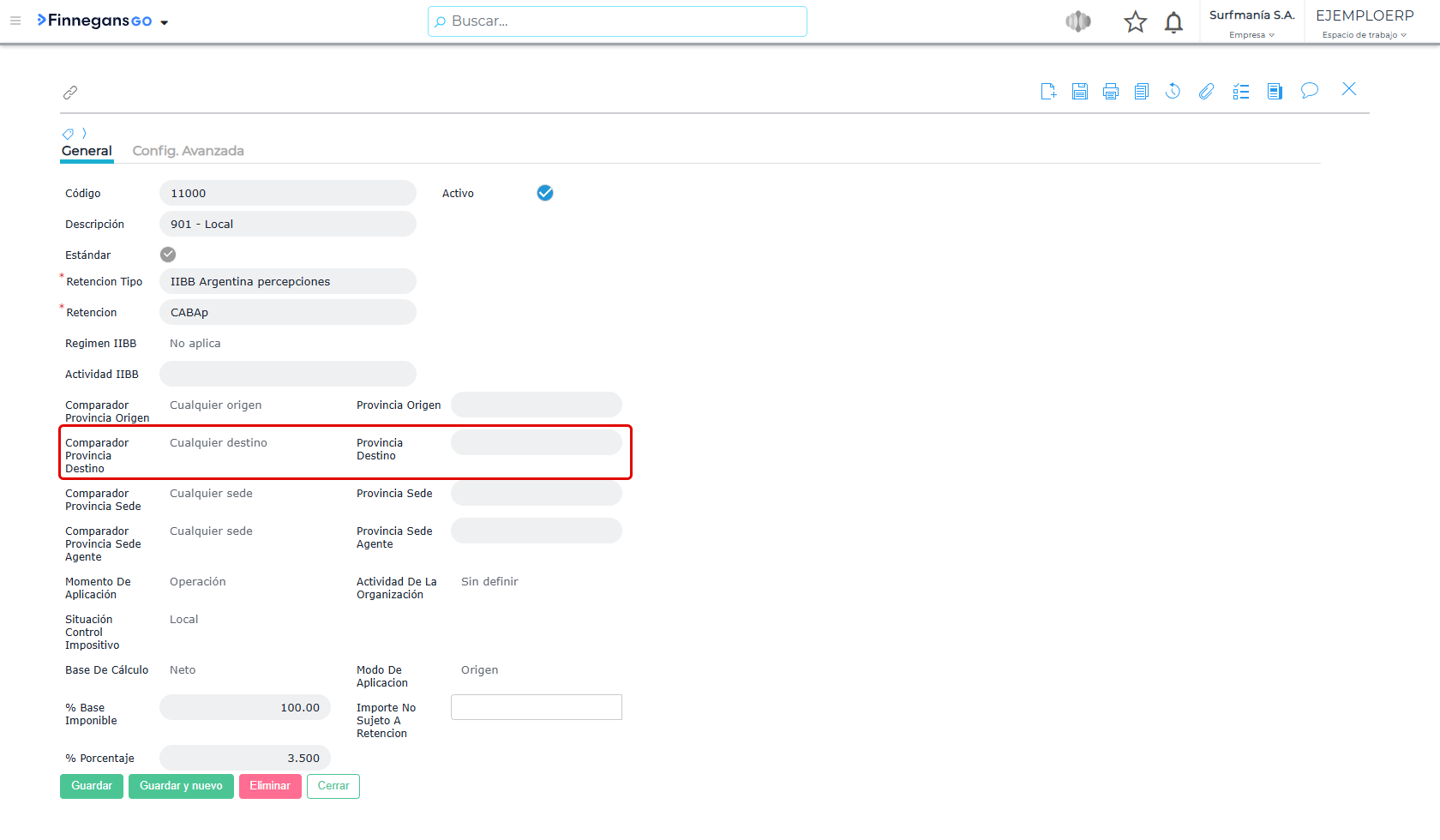
Y esta de CABA aplica vaya adonde vaya la operación:
Grupo 2: el cálculo (el “ENTONCES…”)
| Campo | Qué significa |
|---|---|
| Base de cálculo | Sobre qué monto se calcula: Neto (sin IVA) o Total (con IVA) |
| Modo aplicación | Origen: calcula todo en el primer pago aunque pagues en cuotas. Destino: calcula en cada pago sobre lo que queda pendiente |
| % Base imponible | Qué porcentaje del monto se toma como base (normalmente 100) |
| % Porcentaje | La alícuota que se aplica cuando el proveedor o cliente no está en el padrón |
El % Porcentaje del gestor es la alícuota que se usa cuando el proveedor o cliente no figura en el padrón. Por eso, en general, se carga ahí la alícuota máxima de la provincia.Cuando el proveedor o cliente sí figura en el padrón, su alícuota se carga en Admin. Retenciones y Percepciones por Contribuyente. Esa alícuota siempre prevalece sobre la del gestor, sea la que sea, incluso si es 0.
- Está en el padrón: se aplica la alícuota del padrón.
- No está en el padrón: se aplica el % Porcentaje del gestor, que suele ser la alícuota máxima.
Si el % Porcentaje del gestor está en 0, no es un error: significa que la alícuota es cero.
La otra mitad: el proveedor o cliente tiene que “coincidir”
Una relación no sirve de nada si el proveedor o cliente no tiene cargados los datos que el sistema va a comparar. El gestor puede estar perfecto y no retener igual si la ficha está incompleta.
Solapa “Retenciones y Percepciones”
- Agregá el Tipo de Retención: IIBB Argentina Retenciones (proveedores) o IIBB Argentina Percepciones (clientes).
- Dejá vacíos los campos Retención, Excepción desde/hasta y Cód. impositivo, y el Porcentaje en 0.
Solapa “Datos Impositivos”
- Provincia Sede: la casa central del proveedor o cliente. Sin este dato, las relaciones que filtran por sede no le van a coincidir.
- En la sección Jurisdicciones IIBB, agregá una línea por cada provincia donde tributa, con su Situación IIBB, su Régimen IIBB y, si corresponde, su Actividad.
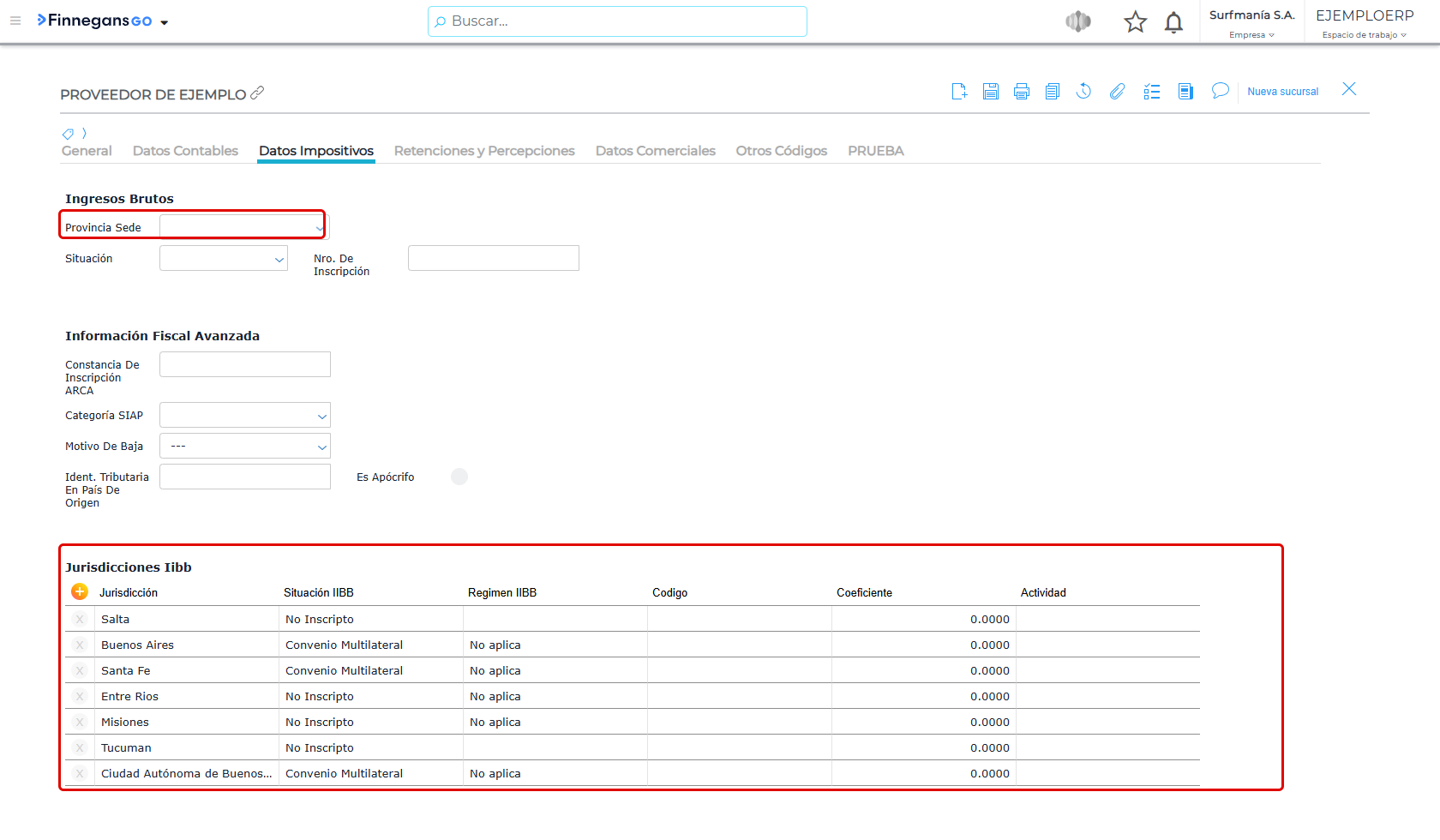
 “¿Por qué cargo la situación provincia por provincia?” Porque un mismo proveedor puede ser Local en Santa Fe y Convenio en Córdoba.
Ejemplos paso a paso
Los porcentajes y montos de estos ejemplos son ilustrativos. Para los valores reales, consultá la normativa vigente y a tu contador. Las capturas son de una base de ejemplo; las relaciones que empiezan con “Ejemplo BC” se crearon solo para esta guía.
Ejemplo 1: “¿Por qué le retuve a este proveedor?” (leer una relación)
Situación: pagaste una factura de $100.000 + IVA a Ferretería El Tornillo SA y el sistema retuvo IIBB de Buenos Aires. Querés entender por qué.
- Abrí el proveedor y en Datos Impositivos → Jurisdicciones IIBB vas a ver:
- Jurisdicción: Buenos Aires
- Situación IIBB: Local
- Abrí el gestor y filtrá por Retención = Buenos Aires y Retención tipo = IIBB Argentina retenciones.
- Vas a encontrar la relación estándar 902 - Local, con Situación Control impositivo = Local y Momento de aplicación = Operación Tesorería.
- Como todos los datos coinciden, el sistema aplicó esa relación. Para saber qué alícuota usó, buscá al proveedor en Admin. Retenciones y Percepciones por Contribuyente:
- Si figura en el padrón de ARBA, se aplicó la alícuota del padrón.
- Si no figura, se aplicó el % Porcentaje de la relación del gestor: en este caso, 4%.
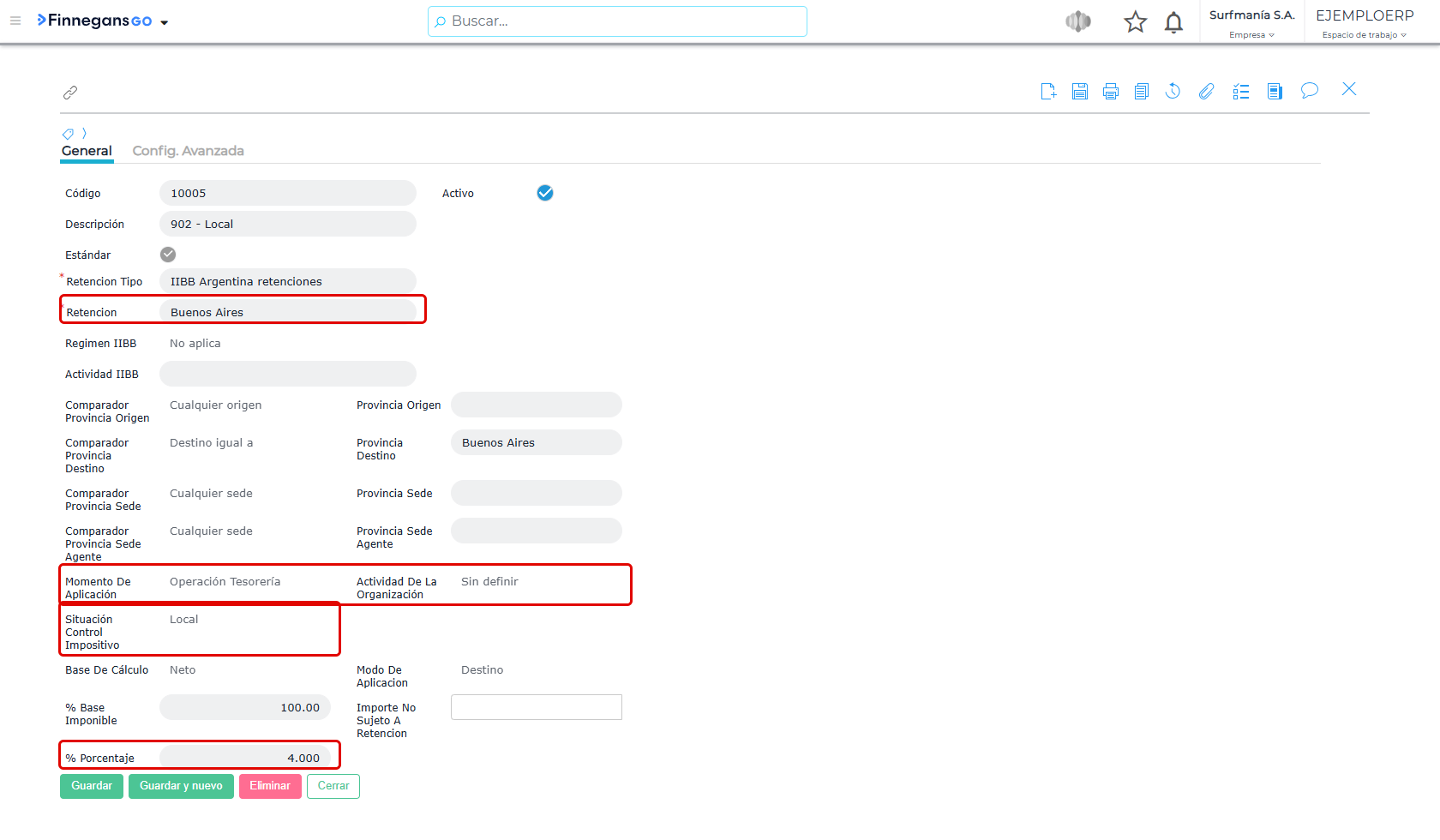
Conclusión: la retención es correcta. Si el porcentaje no es el que esperabas, revisá primero si el proveedor está en el padrón. Si no está, se le aplica la alícuota del gestor.
Ejemplo 2: retener siempre que esté en el padrón, sin importar a qué provincia va la operación (Buenos Aires y CABA)
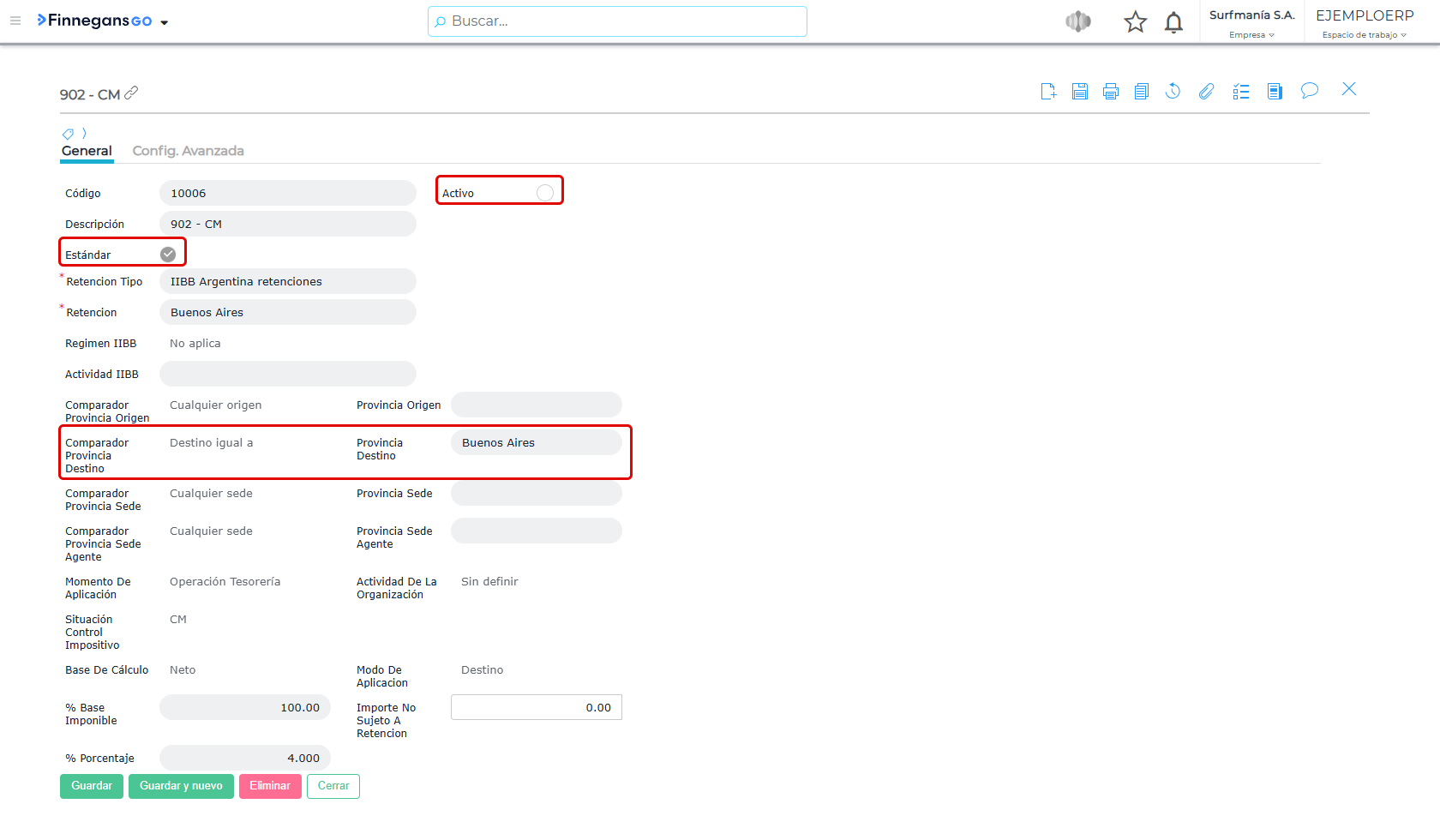
Situación: en el gestor estándar, las relaciones de Buenos Aires y CABA tienen Comparador Provincia Destino = Destino igual a y Provincia Destino = Buenos Aires (o CABA). Eso significa que solo retienen o perciben cuando la operación tiene como destino esa provincia.
La política de tu empresa es otra: si el proveedor o cliente está en el padrón, se le retiene o percibe siempre, sin importar a qué provincia vaya la operación. Esto se conoce como “no considerar la territorialidad”.
Qué pasa hoy con el estándar:
Logística Sur SA es Convenio Multilateral y está en el padrón de ARBA con una alícuota del 2%. Le pagás un servicio que se prestó en Córdoba. El destino de la operación es Córdoba, no Buenos Aires, así que la relación estándar no coincide y no se retiene nada.
Qué hay que hacer:
- En el gestor, filtrá por Retención = Buenos Aires.
- Identificá las relaciones estándar que tengan Destino igual a Buenos Aires. Probablemente sean varias: una por situación (Local, CM, etc.) y por tipo (retenciones y percepciones).
- Para cada una:
- Anotá todos sus datos: situación, régimen, base de cálculo, modo de aplicación, porcentajes, mínimos, etc.
- Inactivala.
- Creá una nueva relación con exactamente los mismos datos, salvo dos:
- Comparador Provincia Destino = Cualquier destino
- Provincia Destino: vacío
- Guardá.
- Repetí los pasos 1 a 3 filtrando por Retención = CABA.
- Anotá en tu lista las relaciones estándar que inactivaste, por si alguien usa “Sincronizar Gestor Estándar”.
Cómo queda:
| Campo | Relación estándar (inactiva) | Relación nueva (activa) |
|---|---|---|
| Retención | Buenos Aires | Buenos Aires |
| Situación | CM | CM |
| Comparador Provincia Destino | Destino igual a | Cualquier destino |
| Provincia Destino | Buenos Aires | (vacío) |
| Resto de los campos | … | Iguales a la estándar |
La relación estándar 902 - CM, inactiva (sin el check Activo) y con Destino igual a Buenos Aires:
La relación nueva, activa, con los mismos datos y Cualquier destino:
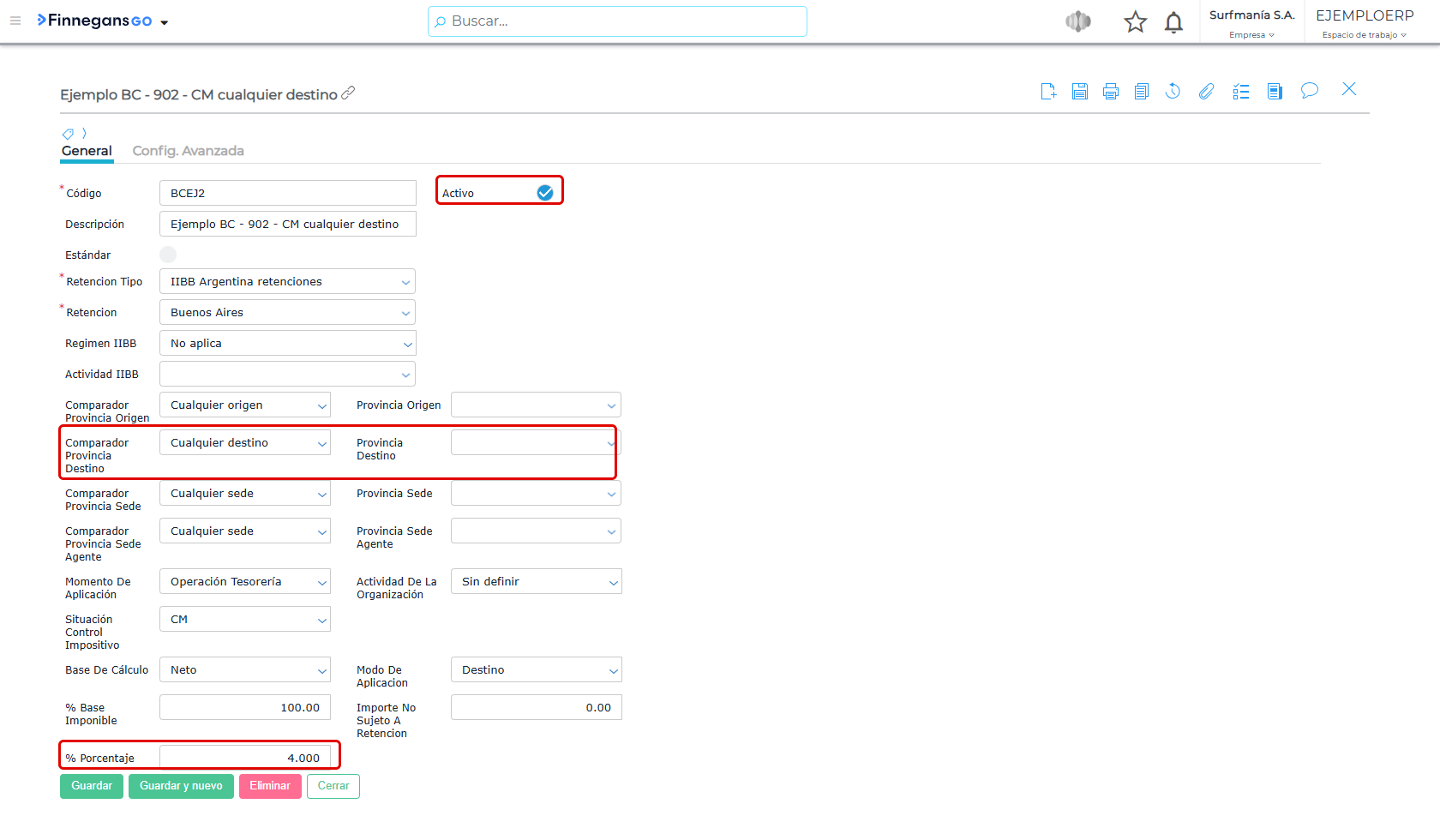
Resultado: al pagarle de nuevo a Logística Sur SA por el servicio en Córdoba, la relación nueva coincide, porque el destino ya no importa. El sistema retiene el 2% del padrón.
Cómo probarlo:
- Un pago a un proveedor que está en el padrón, por una operación con destino en otra provincia. Debe retener.
- Un pago con destino en Buenos Aires. Debe retener una sola vez. Si retiene dos veces, quedó activa la relación estándar.
 Ojo con los que NO están en el padrón. Con Cualquier destino, a quien no figura en el padrón se le aplica el % Porcentaje de la nueva relación en cualquier operación, vaya a la provincia que vaya. Si la política de tu empresa es retener solo a quienes están en el padrón, cargá 0 en el % Porcentaje de la nueva relación. Definilo con tu contador.
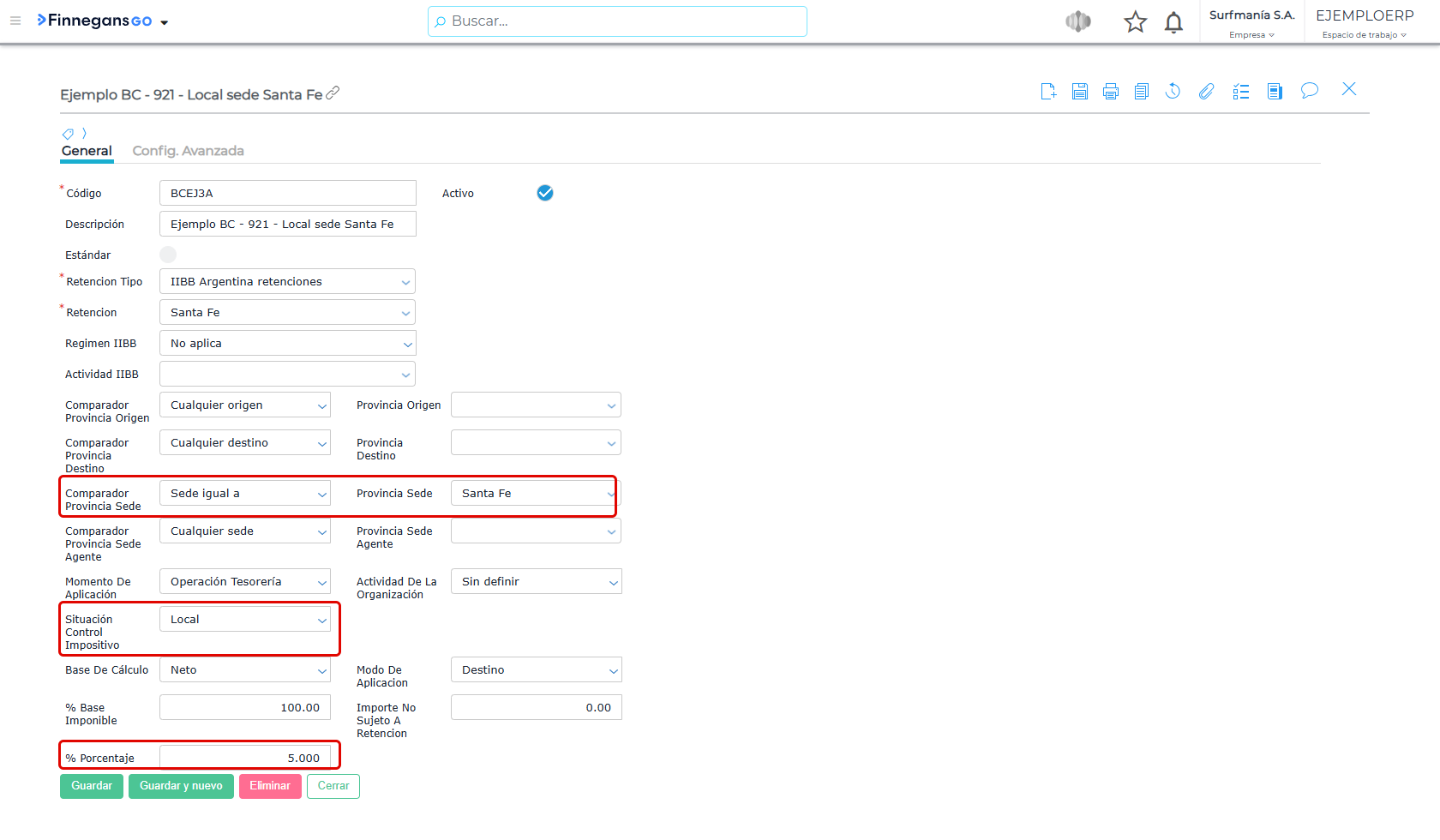
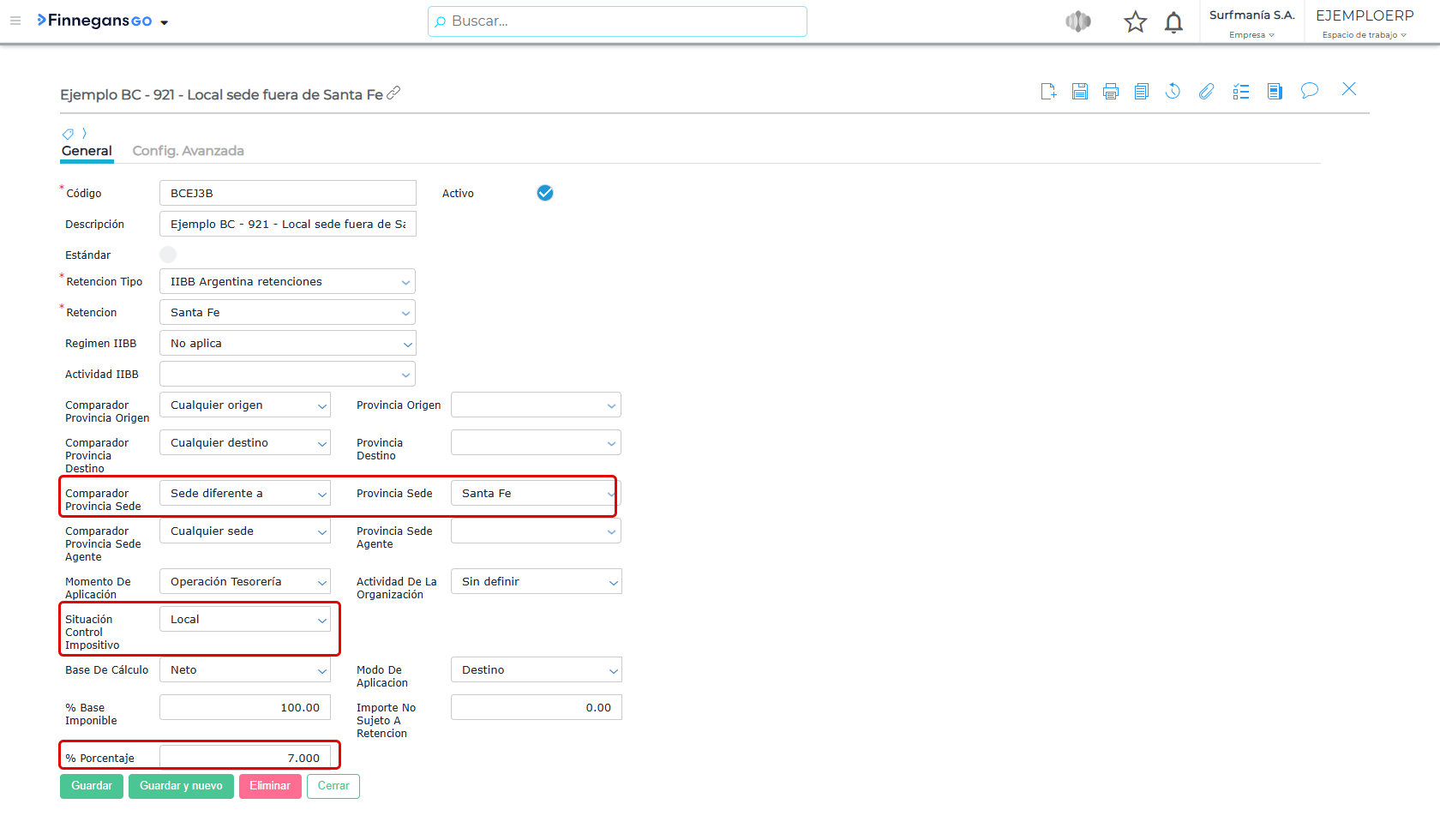
Ejemplo 3: dos relaciones Local en la misma provincia, según la sede del proveedor
Situación: estás configurando Santa Fe, situación Local. Tu contador te dijo:
- Si el proveedor tiene sede en Santa Fe y no está en el padrón, retené 5%.
- Si no tiene sede en Santa Fe y no está en el padrón, retené 7%.
Eso son dos relaciones Local, no una:
| Relación | Situación | Comparador Provincia Sede | Provincia Sede | Si está en el padrón | Si NO está en el padrón (% Porcentaje) |
|---|---|---|---|---|---|
| Relación 1 | Local | Sede igual a | Santa Fe | Alícuota del padrón | 5% |
| Relación 2 | Local | Sede diferente a | Santa Fe | Alícuota del padrón | 7% |
Un pago, de punta a punta:
Vas a pagarle a Proveedor López. En su ficha figura Local en Santa Fe y sede Santa Fe, y no está en el padrón.
- El sistema mira las relaciones activas de Santa Fe.
- Las de Convenio y No inscripto no le coinciden, porque López es Local.
- De las dos relaciones Local, coincide la de Sede igual a Santa Fe.
- Como no está en el padrón, aplica el 5% de esa relación.
Si López tuviera sede en Córdoba, habría coincidido la otra relación: 7%. Si estuviera en el padrón, en cualquiera de los dos casos se aplicaría la alícuota del padrón.
Para que no se pisen: la relación 2 no puede ir en Cualquier sede. “Cualquier sede” significa “me da igual la sede”, así que también le coincidiría a López, que tiene sede en Santa Fe. Le aplicaría las dos relaciones y le retendría 5% y 7%.
Si estas relaciones reemplazan a una estándar de Santa Fe Local, acordate de inactivar la estándar y anotarla en tu lista.
Ejemplo 4: proveedores No inscriptos
Situación: un proveedor No inscripto en Buenos Aires no figura en el padrón, así que siempre se le aplica el % Porcentaje de la relación del gestor. En el gestor estándar, esa relación es la 902 - NI, con Situación Control impositivo = NI y 4%.

- Si tu contador dijo que se les retiene, por ejemplo con la alícuota máxima: la relación de Situación = NI tiene que tener ese % cargado. Si queda en 0, la alícuota es cero y no se retiene nada.
- Si tu contador dijo que no se les retiene: inactivá la relación de NI y no crees otra. Sin relación que coincida, el sistema no retiene.
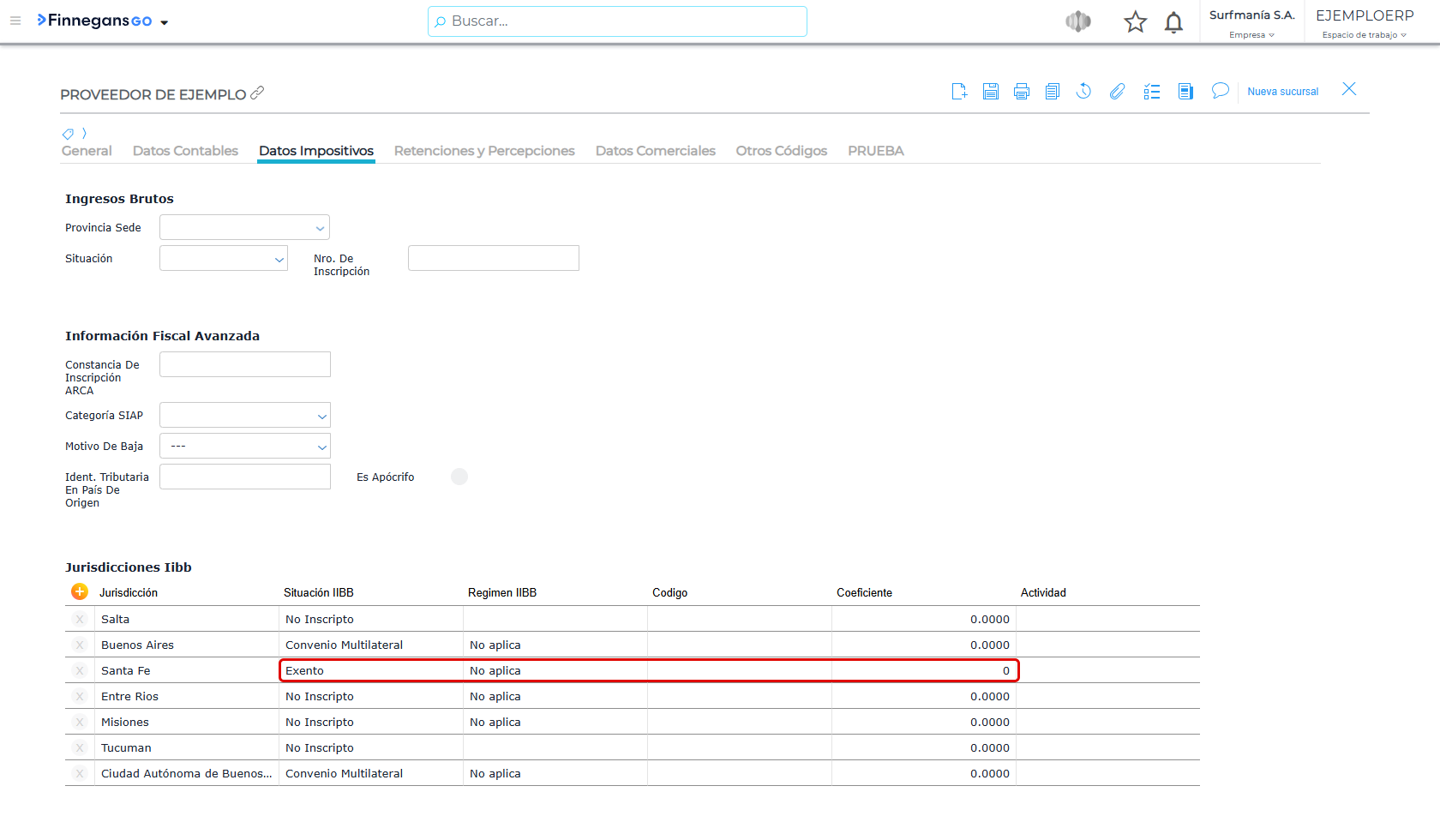
Ejemplo 5: proveedores Exentos
El padrón no informa quién es exento. El proveedor te tiene que avisar y presentar la constancia.
- En la ficha del proveedor, en la línea de esa provincia de Jurisdicciones IIBB, cargá Situación IIBB = Exento.
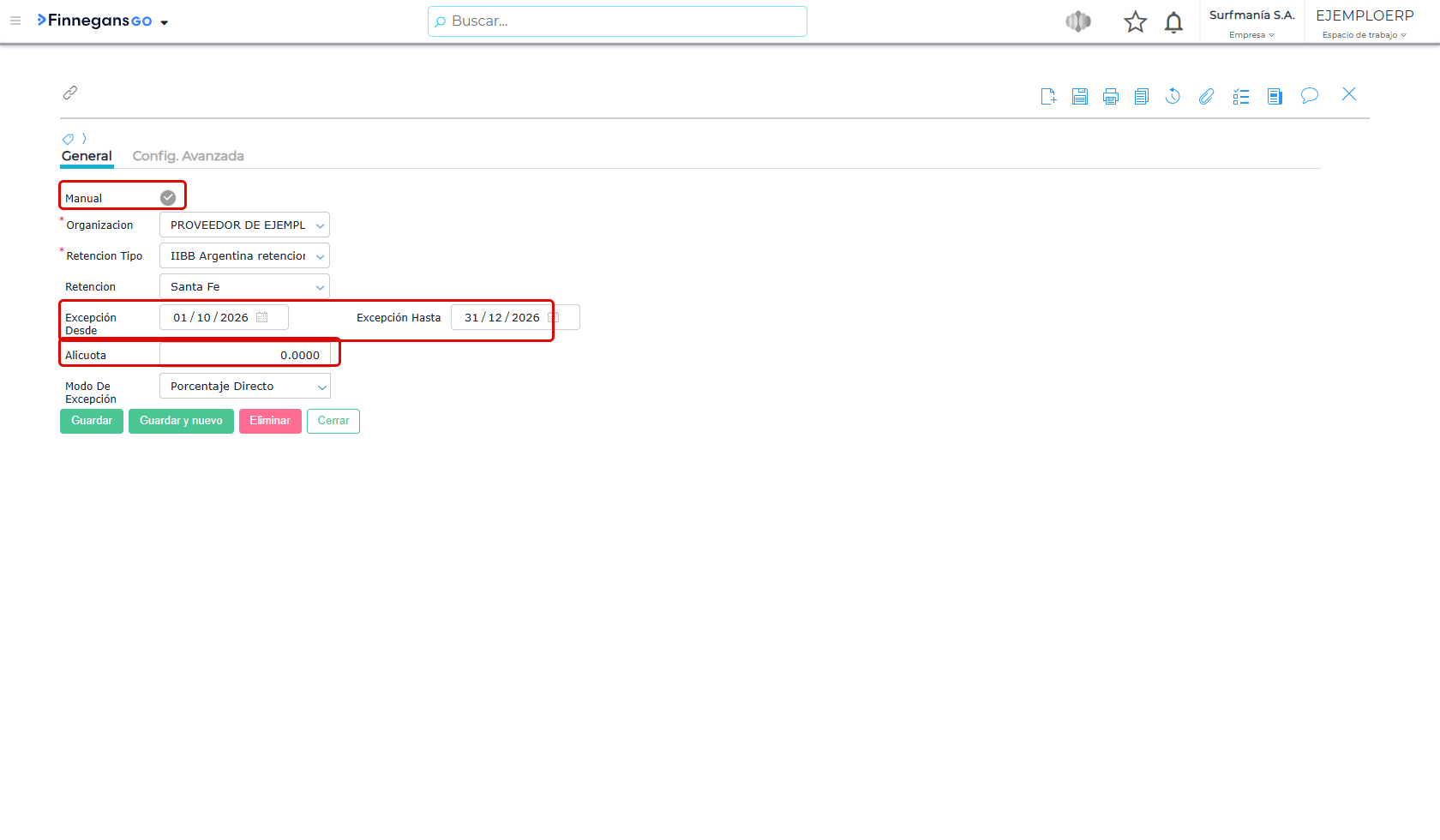
- Si además tenés que cargar la exención como excepción, hacelo en Admin. Retenciones y Percepciones por Contribuyente con el botón Nuevo: proveedor, tipo de retención, provincia, período de vigencia (Excepción desde / hasta) y alícuota 0%. Un registro cargado a mano (check Manual) siempre prevalece sobre el padrón.
- En el gestor:
- Si el criterio es no retener a los exentos, no hace falta crear una relación de Exento. Sin relación que coincida, no retiene.
- Si el criterio es aplicarles un % especial, creá una relación con Situación = EX y ese porcentaje.
Ejemplo 6: cambió la normativa y tengo que modificar una relación estándar
Situación: Buenos Aires cambió la alícuota de los Locales, pero tu versión todavía no lo tiene actualizado.
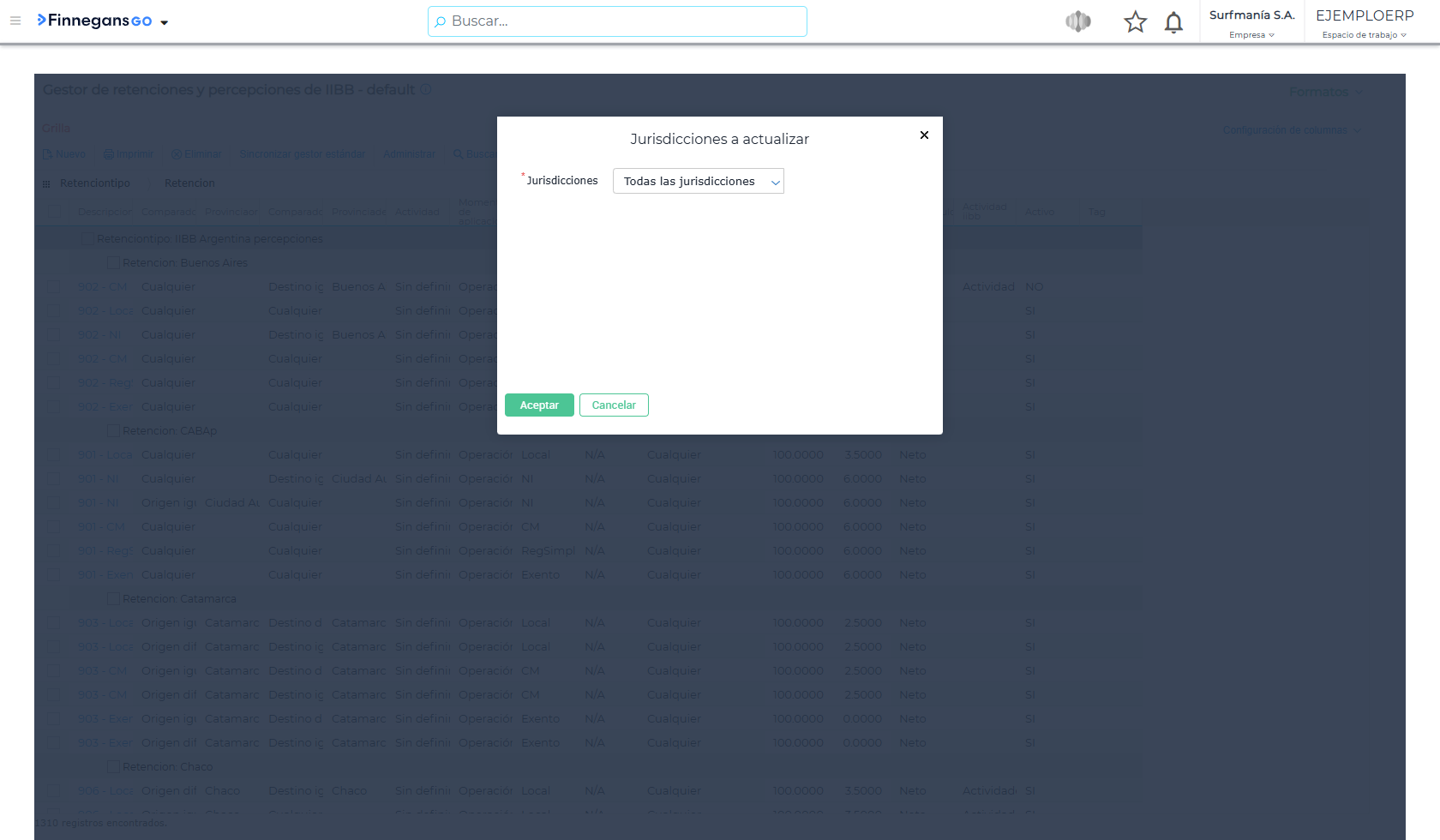
 Primero probá la vía automática. En el gestor, usá el botón “Sincronizar Gestor Estándar” y elegí la provincia en Jurisdicciones. Antes de aceptar, revisá tu lista de relaciones inactivadas: después de sincronizar vas a tener que volver a inactivarlas. El detalle está en Sincronizar gestor estándar.
 Si igual necesitás un valor distinto, hacelo a mano:
- Abrí la relación estándar (en el ejemplo, 902 - Local con 4%) y anotá todos sus datos.
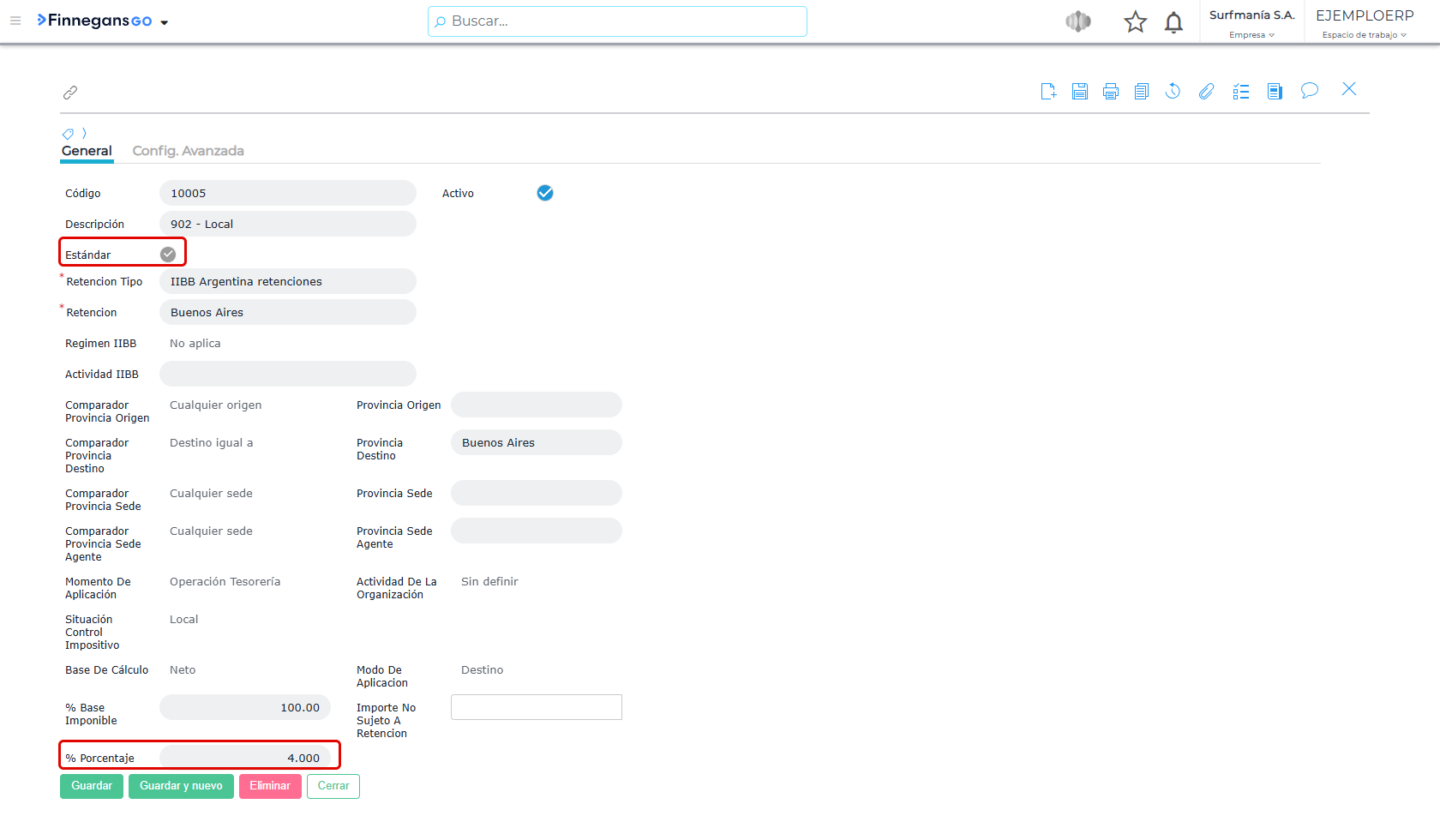
- Inactivala y sumala a tu lista.
- Creá una nueva relación con los mismos datos, cambiando solo lo necesario: en el ejemplo, el % Porcentaje pasa a 5%.
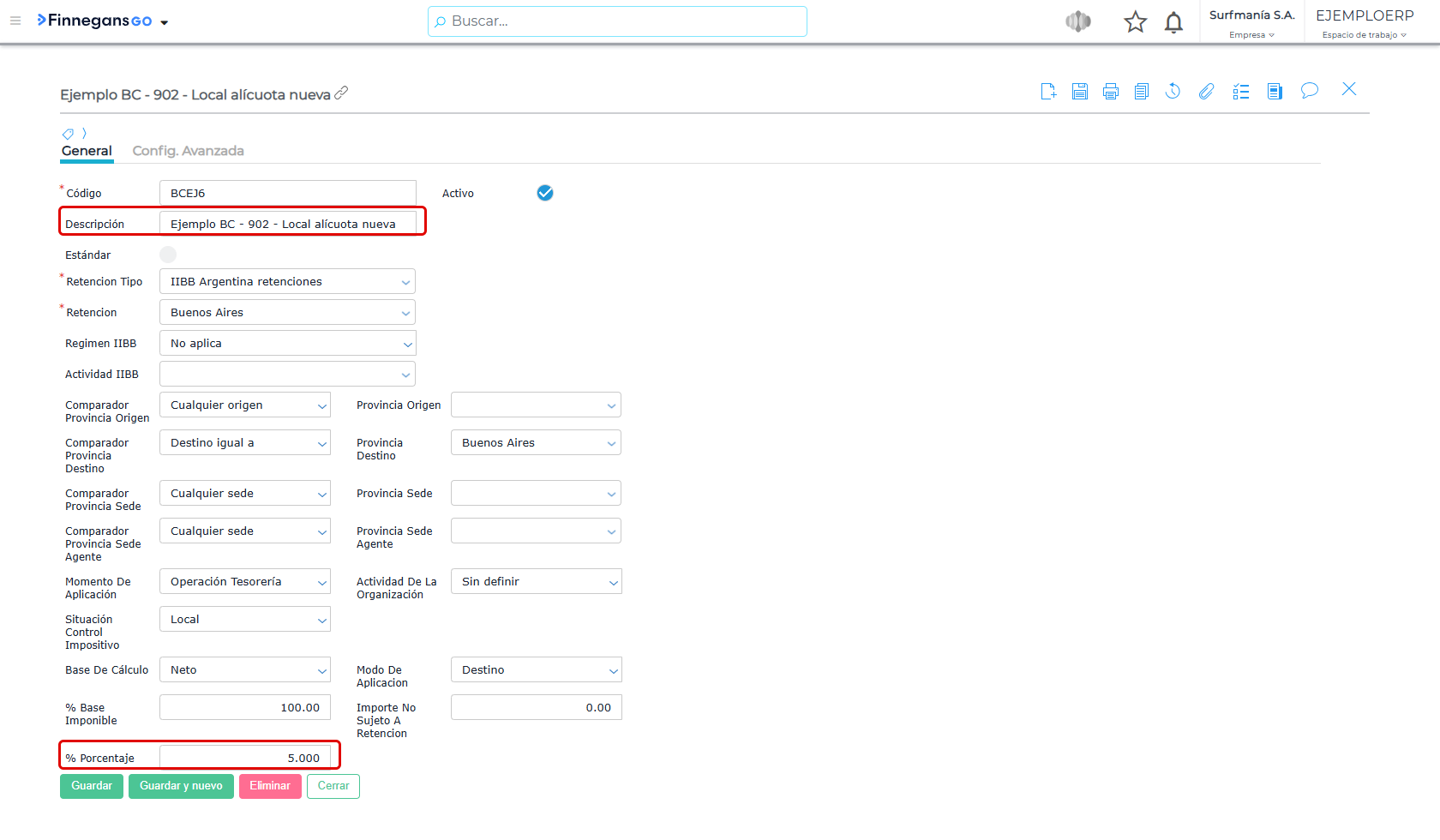
- Hacé un pago de prueba y verificá que aparezca una sola retención con el valor nuevo.
Ejemplo 7: retener según la actividad del proveedor
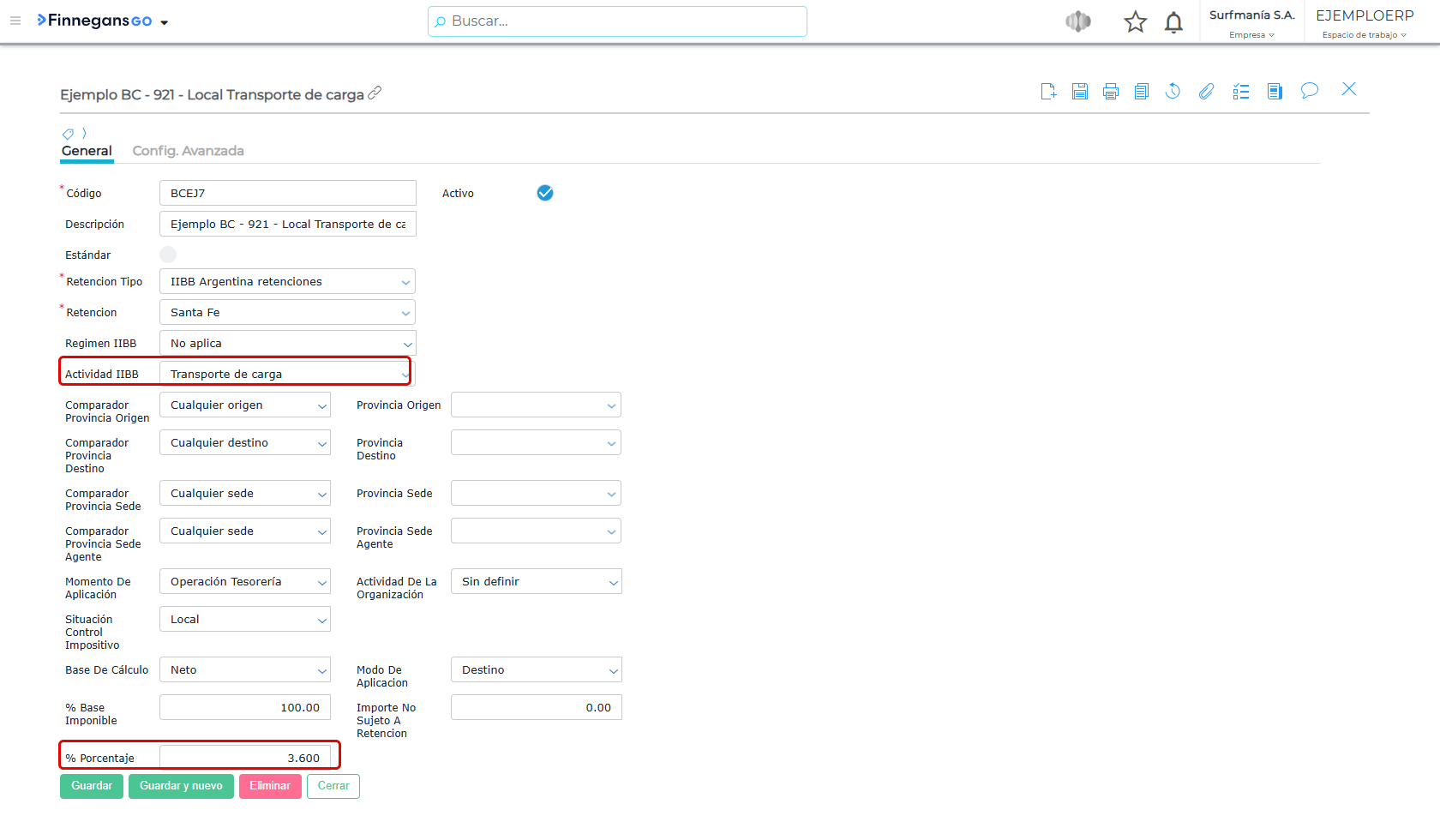
Situación: en algunas provincias (por ejemplo Santa Fe o Corrientes) la alícuota depende de la actividad del proveedor. Tenés a Transportes del Litoral SRL, que es Local en Santa Fe y se dedica al transporte de carga.
- Verificá que exista la actividad en Gestión empresarial → Impuestos → Maestros → Actividades IIBB. Para Santa Fe y Corrientes ya vienen cargadas. Si no está, creala con Nuevo, completando su Código, su Nombre y la Provincia = Santa Fe.
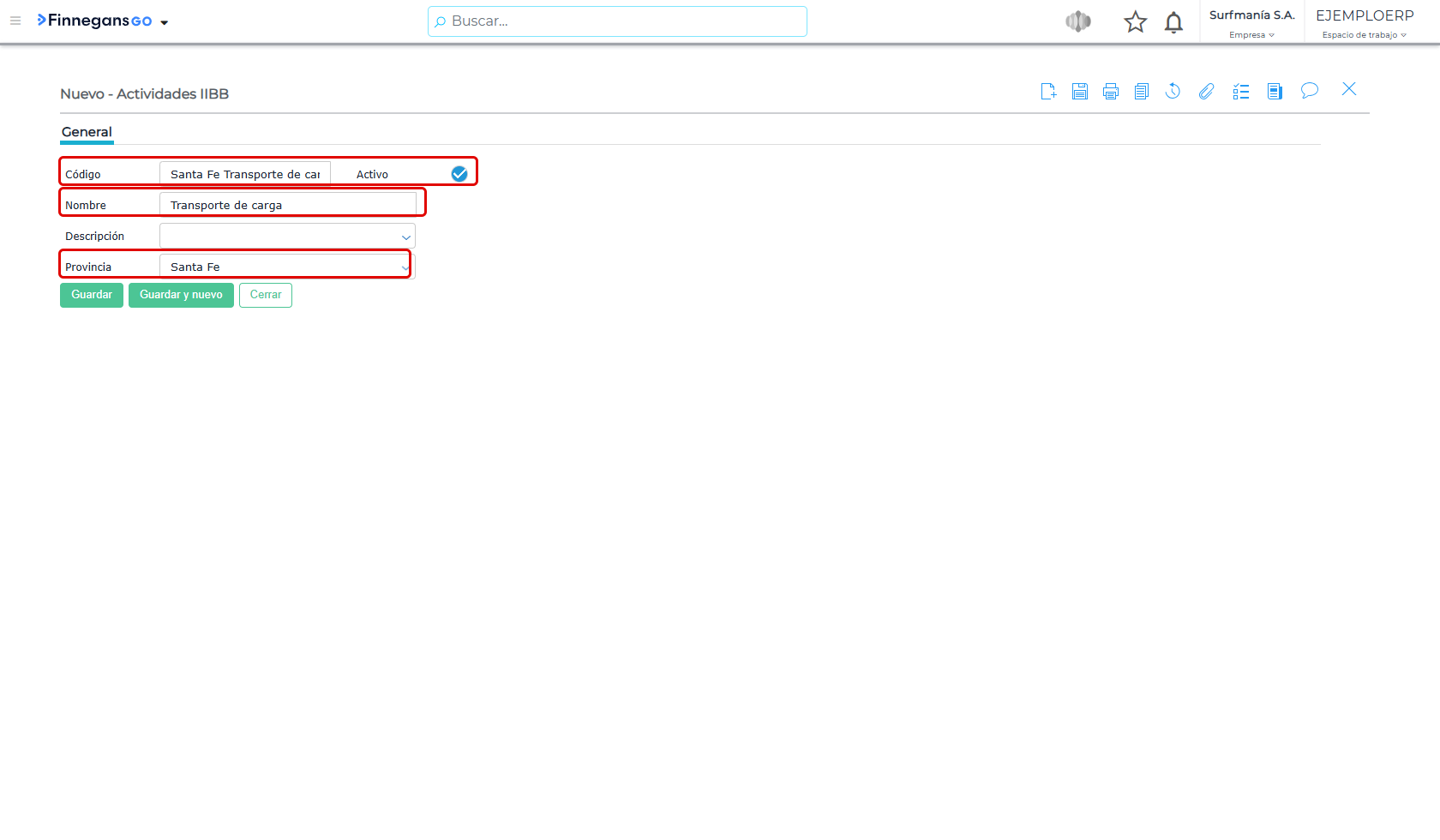
- Cargala en el proveedor. En Jurisdicciones IIBB, en la línea de Santa Fe, completá la Situación, el Régimen y la Actividad = Transporte de carga.
- Revisá el gestor. Filtrá por Retención = Santa Fe y buscá una relación con esa Actividad IIBB. Si no existe, creala copiando los datos de la relación general y completando la Actividad y el % Porcentaje (en el ejemplo, 3,6%).
- Probá con un pago.
Ejemplo 8: “No me calcula” o “Me calcula dos veces” (lista de control)
Si no retiene, revisá en este orden:
- ¿El proveedor tiene el Tipo de Retención IIBB Argentina Retenciones en su solapa “Retenciones y Percepciones”?
- ¿Tiene cargadas la Jurisdicción, la Situación IIBB y la Provincia Sede?
- ¿Hay alguna relación activa que coincida con esos datos, incluidos los comparadores de destino y de sede?
- ¿El Momento de aplicación coincide con lo que estás haciendo? (pago = Operación Tesorería, factura = Operación)
- ¿El importe supera el mínimo imponible? Si no lo supera, el sistema no retiene, y está bien que no lo haga.
- ¿La empresa tiene la cuenta de emisión y el talonario configurados? Sin cuenta de emisión, no retiene y no avisa.
- ¿La alícuota que corresponde es 0, ya sea por padrón, por excepción o por el % del gestor?

Si retiene dos veces, buscá:
- Una relación estándar activa junto a una tuya que la reemplaza.
- Alguien usó “Sincronizar Gestor Estándar” y se reactivaron las estándar.
- Dos relaciones tuyas que se pisan, por ejemplo una con Sede igual a y otra con Cualquier sede.
Los 4 errores más caros
- Crear una relación sin inactivar la estándar: retiene dos veces.
- Usar “Sincronizar Gestor Estándar” sin volver a inactivar las estándar que habías apagado: retiene dos veces.
- Configurar el gestor pero no las fichas de proveedores y clientes: no coincide con nada y no retiene.
- Dos relaciones que se pisan (misma situación, una con “igual a” y otra con “Cualquier…”): retiene dos veces.
Regla de oro: el gestor es para criterios generales. Si un proveedor puntual tiene algo especial, no toques el gestor: cargale una excepción en Admin. Retenciones y Percepciones por Contribuyente.
Resumen en 5 puntos
- El gestor es una lista de reglas: si coinciden todos los datos, calcula, y si coinciden dos reglas, calcula dos veces.
- Las relaciones estándar no se editan: se inactivan y se reemplazan. Guardá la lista de las que inactivaste.
- El padrón manda. Si el proveedor o cliente está en el padrón, se usa su alícuota. Si no está, se usa la del gestor, que suele ser la máxima.
- Los comparadores (igual a, diferente a, Cualquier…) definen en qué casos aplica cada relación. Revisá que no se pisen.
- Antes de tocar el gestor, revisá la ficha del proveedor o cliente. Ahí está la causa de la mayoría de los problemas.