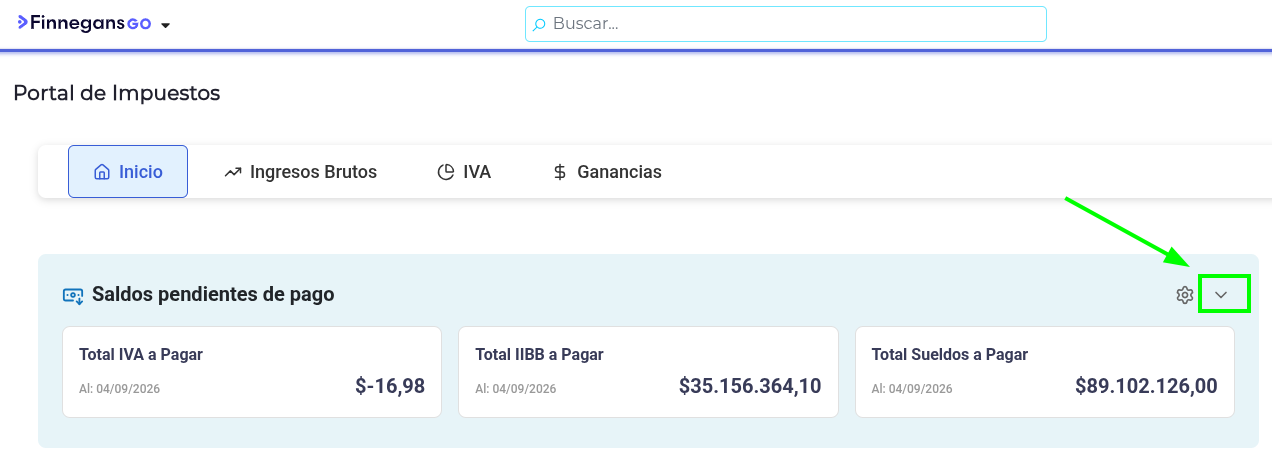
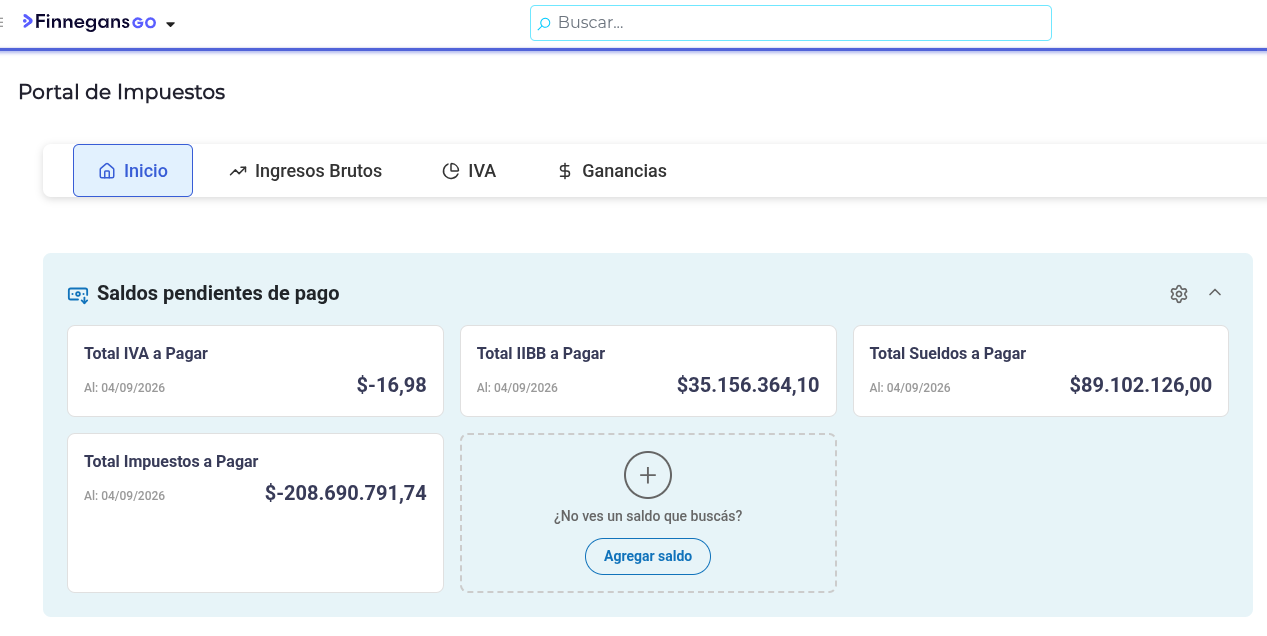
El módulo de Saldos Pendientes de Pago es la sección principal del Inicio del Portal donde podés visualizar, en tiempo real, los montos de tus obligaciones impositivas calculados según los saldos contables del sistema.
¿Qué información muestra cada tarjeta de saldo?
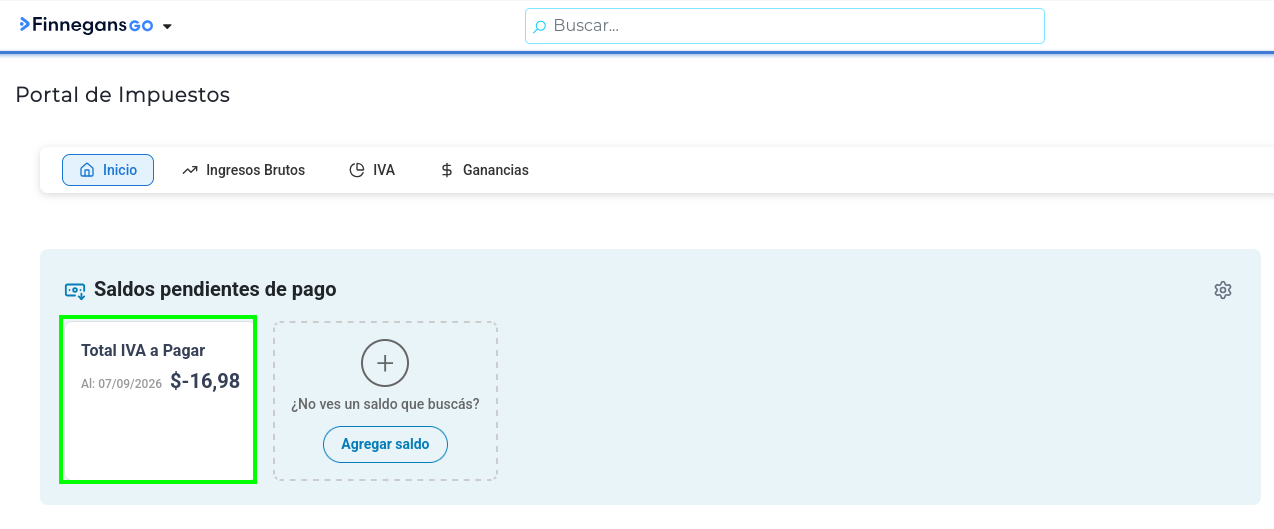
Cada tarjeta representa una cuenta parametrizada e incluye los siguientes datos:
-
Título: Nombre o etiqueta personalizada que le asignaste al saldo (ej. Total SICORE).
-
Fecha de cálculo: Indica la fecha de la consulta (ej. 31/09/2025).
-
Monto: Muestra el saldo contable actualizado al momento de la consulta.
- Ejemplo: Si la cuenta contable “Provisión SICORE” posee un saldo de $155.000, la tarjeta exhibirá $ 155.000.
Formas de configurar y usar tus saldos
Podés definir exactamente qué cuentas de tu plan de cuentas querés monitorear. Las configuraciones se pueden realizar tanto directamente desde la pantalla de Inicio “Saldos pendientes de pago” como desde el “Engranaje (Configuración) → Saldos Pendientes” (Paso 2).
Opción 1: Configurar saldos desde la pantalla de Inicio
-
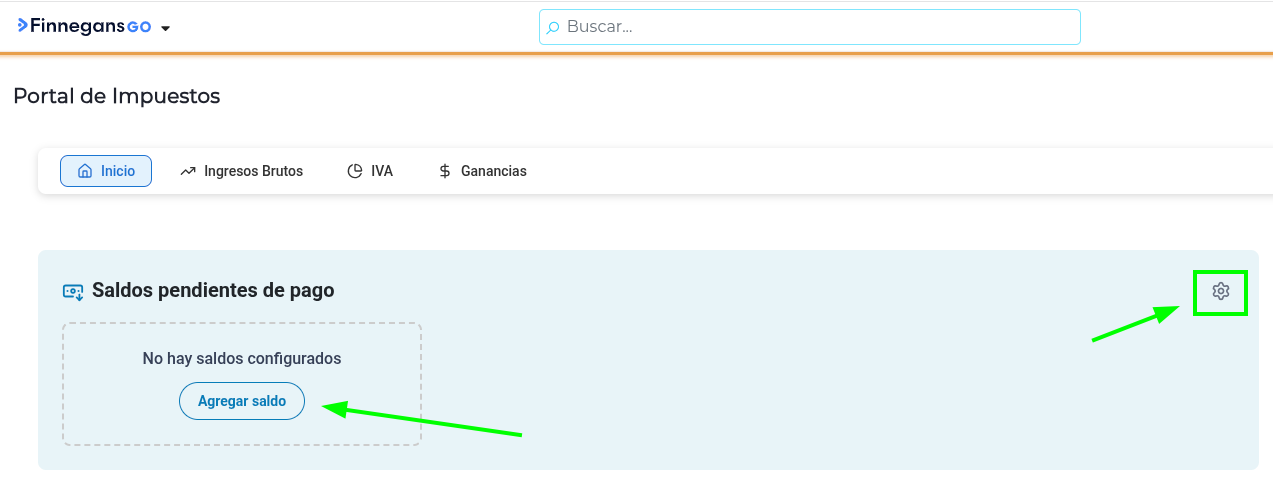
Ingresá a la configuración:
Hacé clic en el ícono de ajustes (engranaje) ubicado en la esquina superior derecha del panel de Saldos Pendientes de Pago, o bien utilizá el botón “Agregar saldo” directo en las tarjetas. -
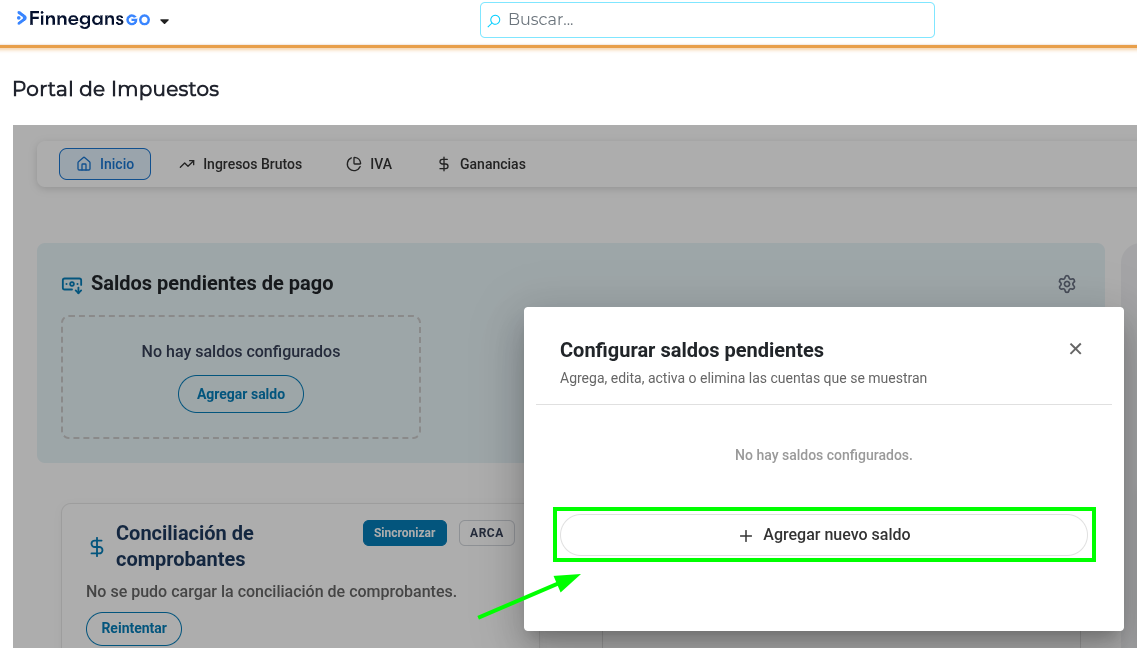
Añadí una nueva cuenta:
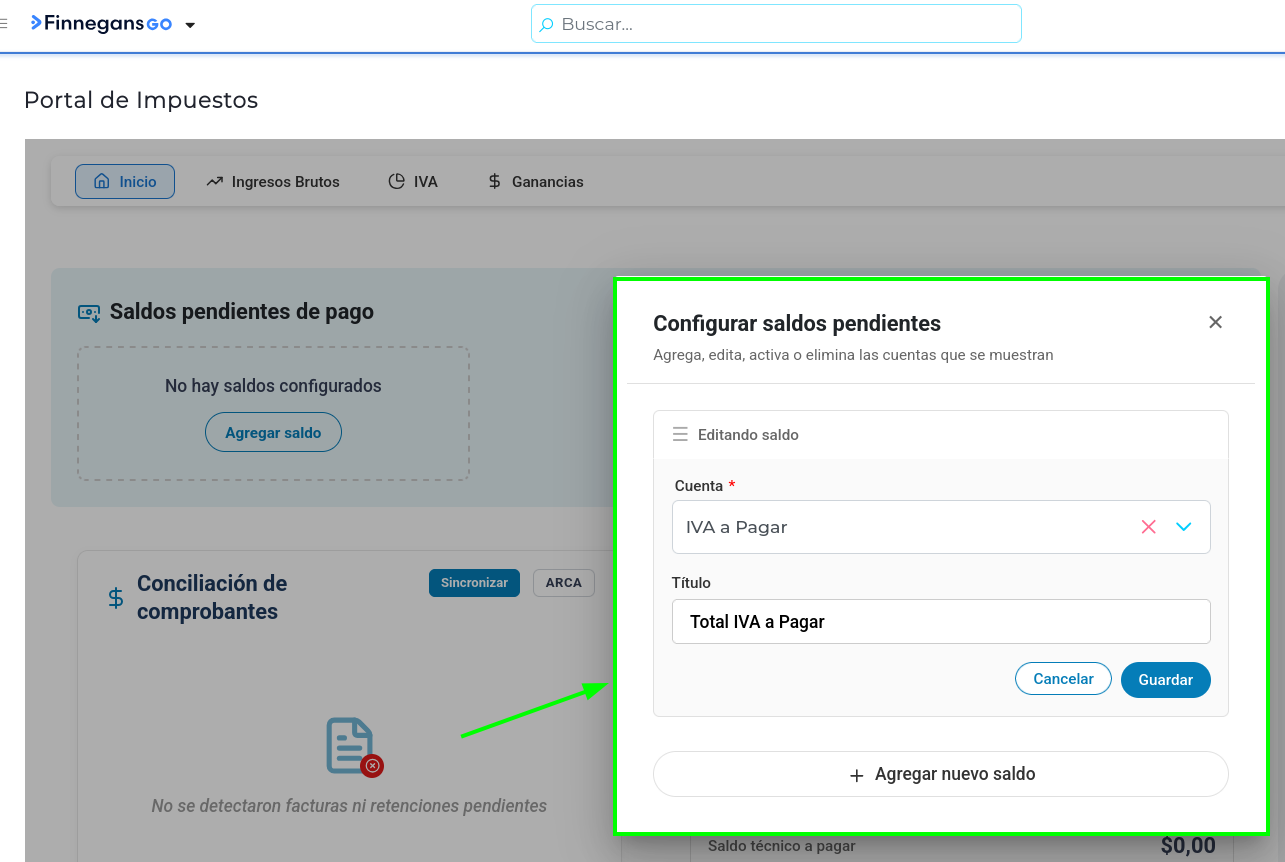
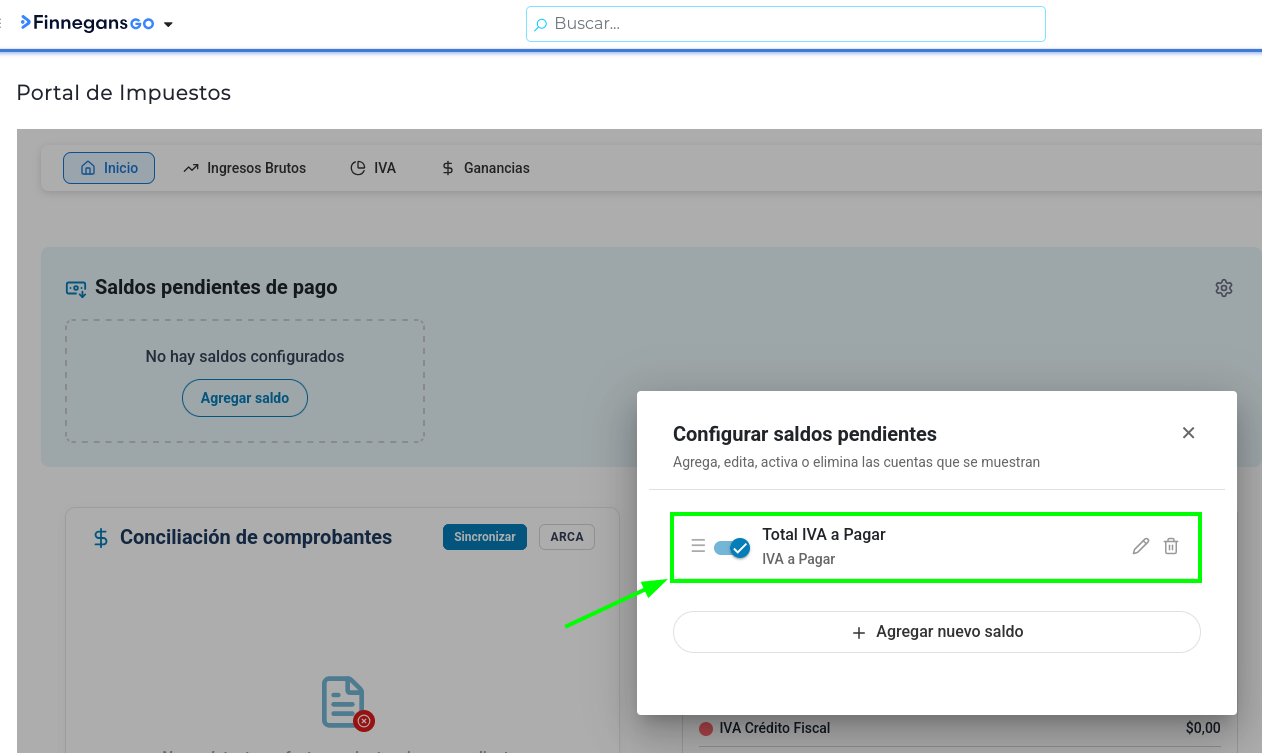
En la ventana emergente (pop-up), hacé clic en el botón “+ Agregar nuevo saldo”.
-
Parametrizá la información:
- Cuenta (*): Seleccioná la cuenta contable correspondiente de tu plan de cuentas.
- Título: Escribí un nombre claro y personalizado para la tarjeta (por ejemplo: “Total IVA a Pagar”).
-
Guardá los cambios:
Confirmá la acción haciendo clic en Guardar.
Opción 2: Configurar saldos desde la sección Configuración - Saldos pendientes
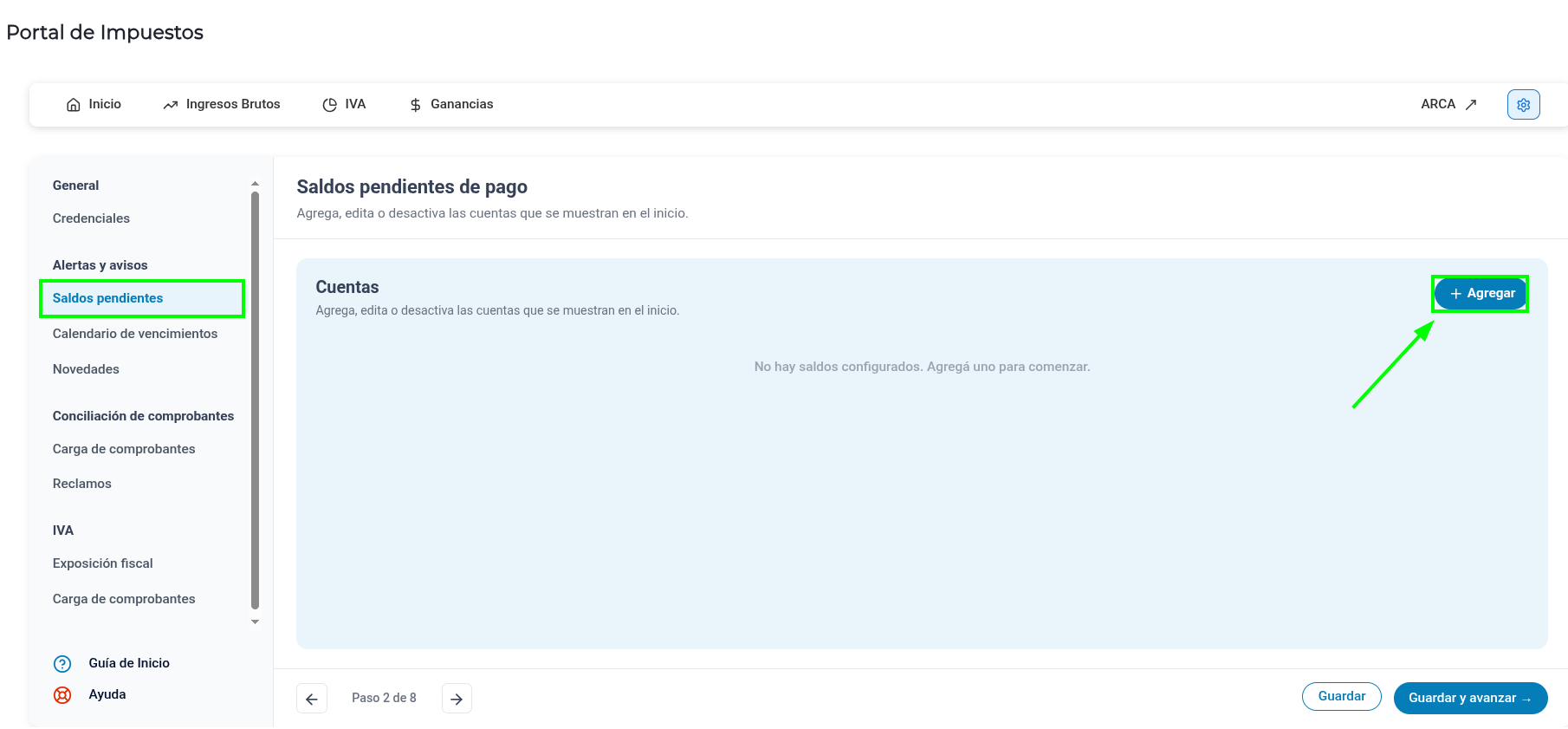
También podés gestionar de manera centralizada la lista completa de saldos desde el menú de Configuración General en la pestaña Saldos pendientes.
1. Agregar una nueva cuenta desde Configuración
-
Hacé clic en el botón azul
+ Agregarubicado en la esquina superior derecha del contenedor Cuentas.
-
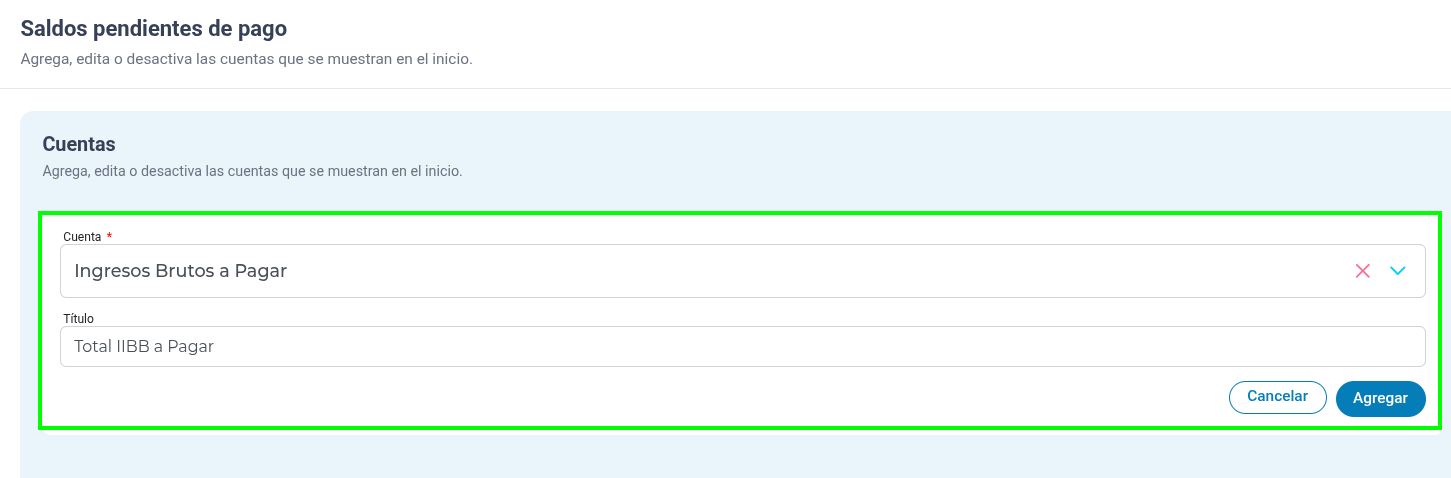
En la ventana emergente (pop-up), completá los campos:
- Cuenta (*): Seleccioná la cuenta correspondiente del menú desplegable.
- Título: Ingresá el nombre personalizado con el que deseás identificar el saldo.
-
Presioná
Agregarpara guardar oCancelarpara descartar.
2. Acciones y gestión de cuentas registradas
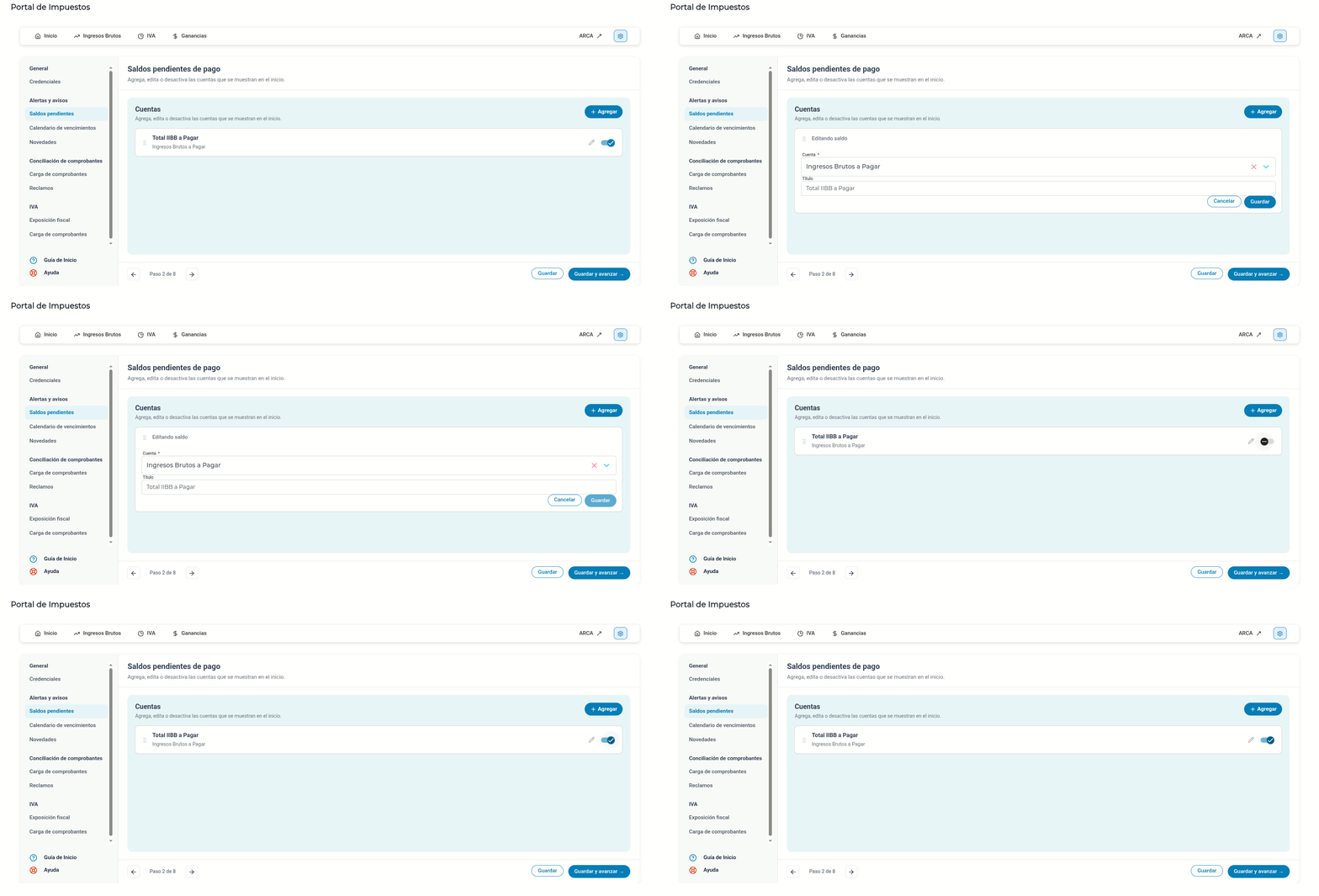
En el margen derecho de cada tarjeta en el listado de Configuración encontrarás los siguientes controles:
-
Editar (Ícono de Lápiz): Permite modificar los datos asignados a la cuenta (como el título).
-
Activar / Inactivar (Interruptor / Switch):
-
Activo (Azul con tilde): La cuenta se muestra visible en el Inicio del Portal.
-
Inactivo (Gris con guión): Desactiva temporalmente la visualización de la cuenta en el Inicio sin eliminar su parametrización.
-
¿Cómo cambiar el orden de visualización de las tarjetas?
Podés personalizar la prioridad y secuencia en la que se muestran tus saldos en la pantalla de Inicio (los saldos en las posiciones superiores de la lista se visualizarán de izquierda a derecha):
-
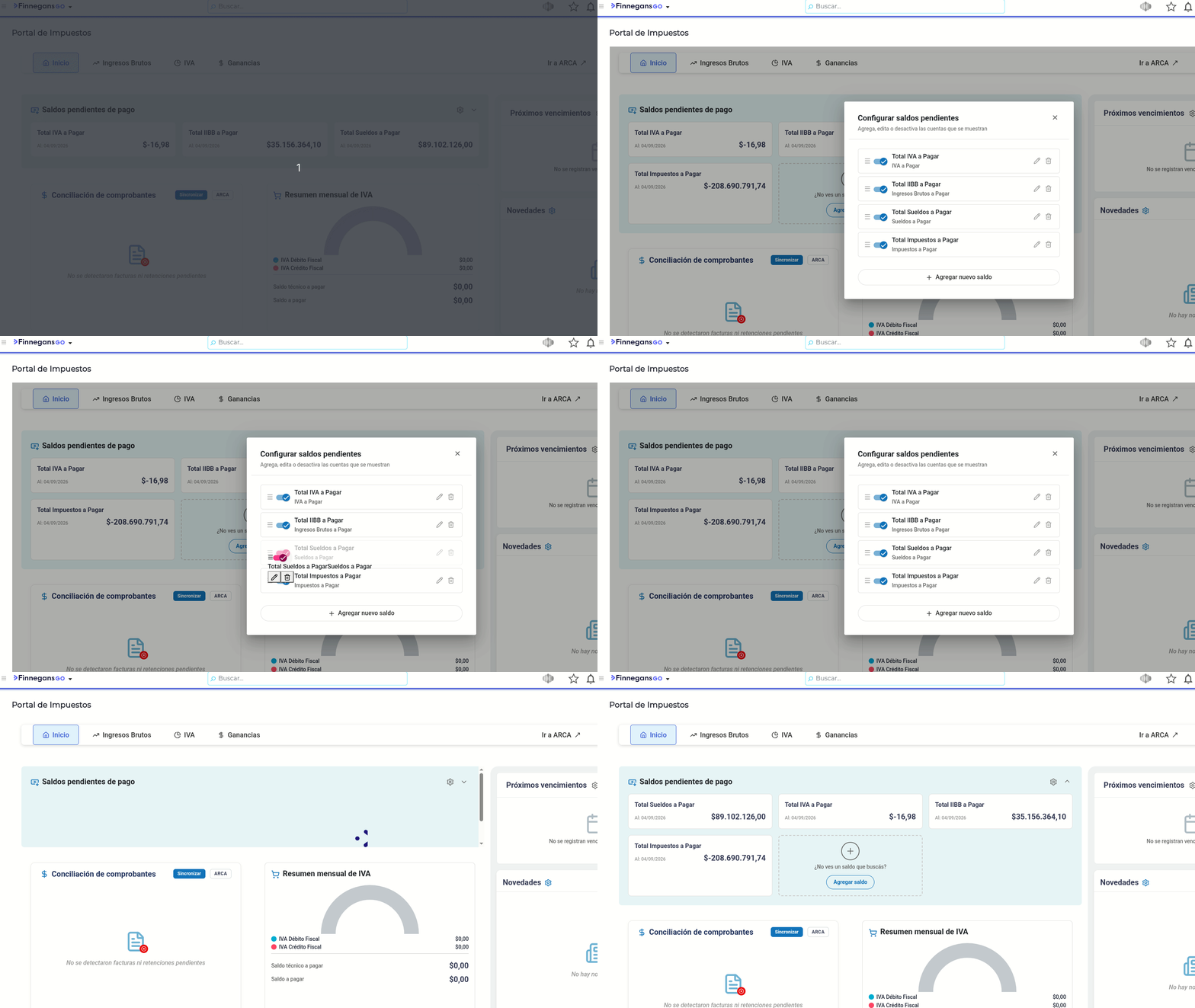
Desde la ventana emergente en el Inicio:
-
Abrí la ventana de configuración desde el ícono del engranaje.
-
Ubicá el ícono de las tres líneas horizontales a la izquierda de la tarjeta.
-
Mantené presionado y arrastrá la tarjeta hacia arriba o hacia abajo.
-
Hacé clic en la X para cerrar.
-
-
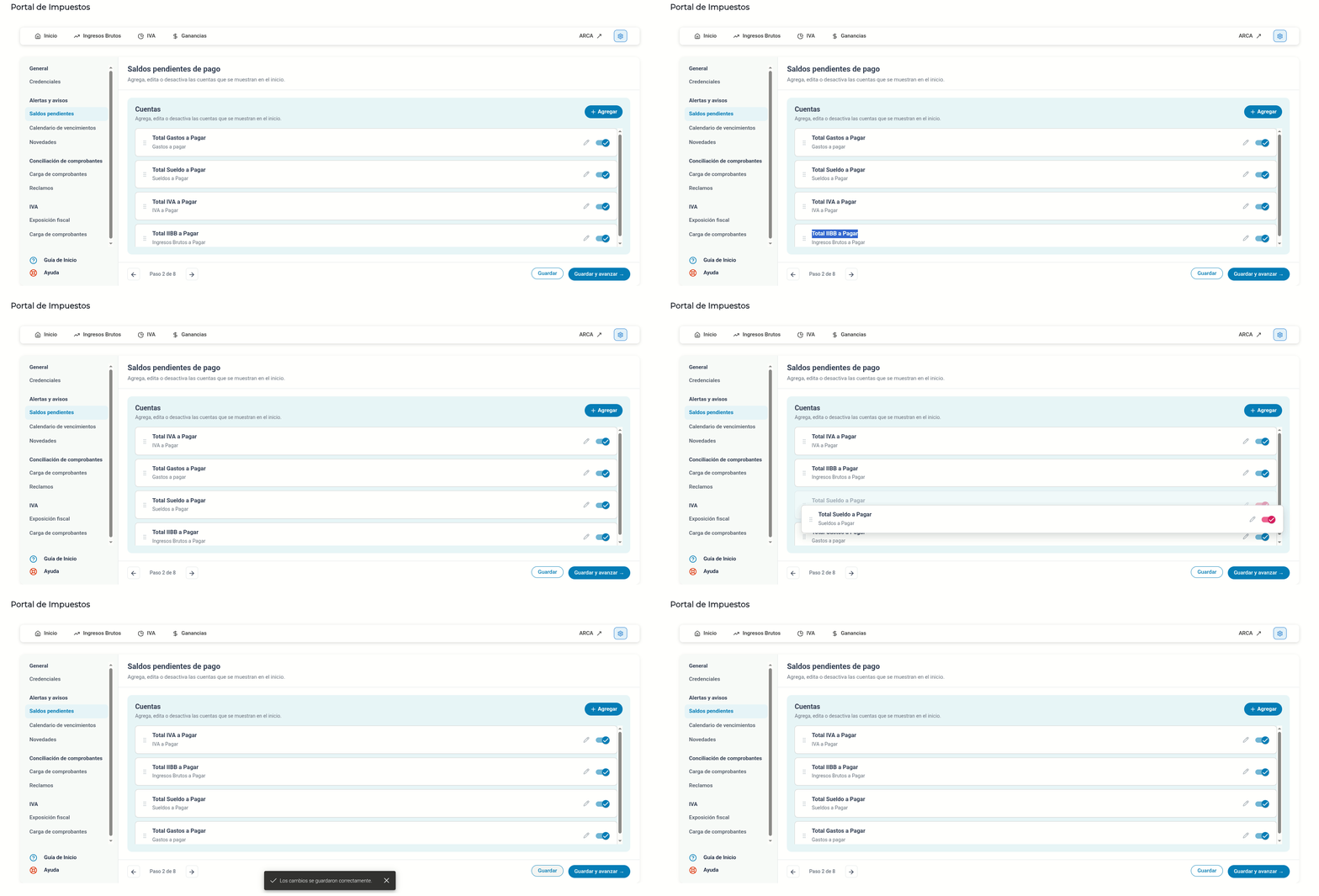
Desde la sección de Configuración:
- Utilizá los controles laterales (ícono de 6 puntos / drag handle) a la izquierda de cada tarjeta registrada. Mantené presionado y arrastrá la cuenta hacia la posición deseada.
Comportamientos y estados de la pantalla de Inicio
Según las cuentas que tengas configuradas y activas, la sección del Inicio puede presentar diferentes vistas:
-
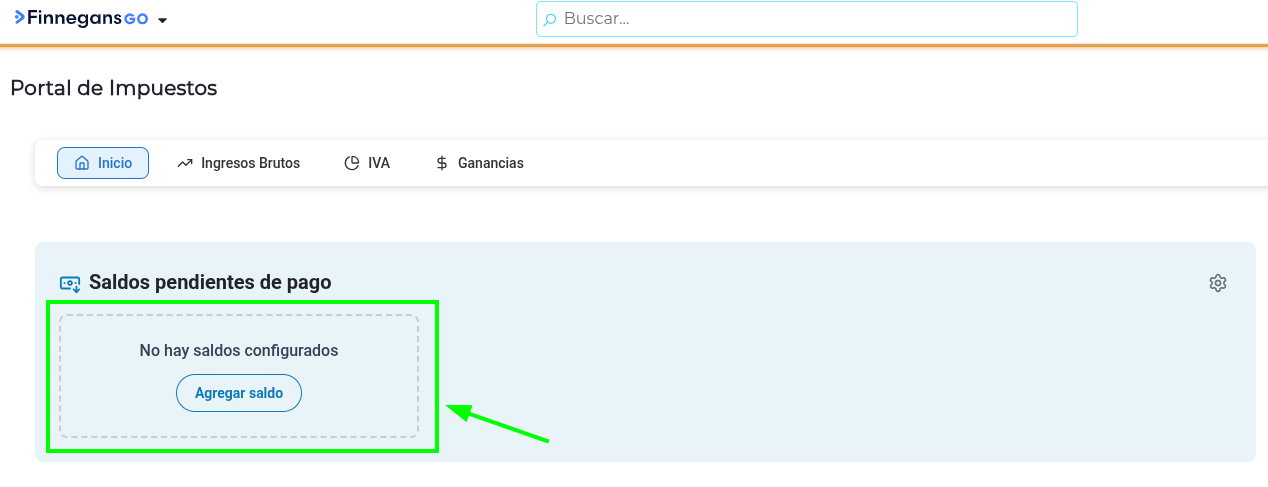
Sin saldos configurados (Estado vacío):
Verás únicamente una tarjeta punteada con el mensaje “No hay saldos configurados” y el botón “Agregar saldo”.
-
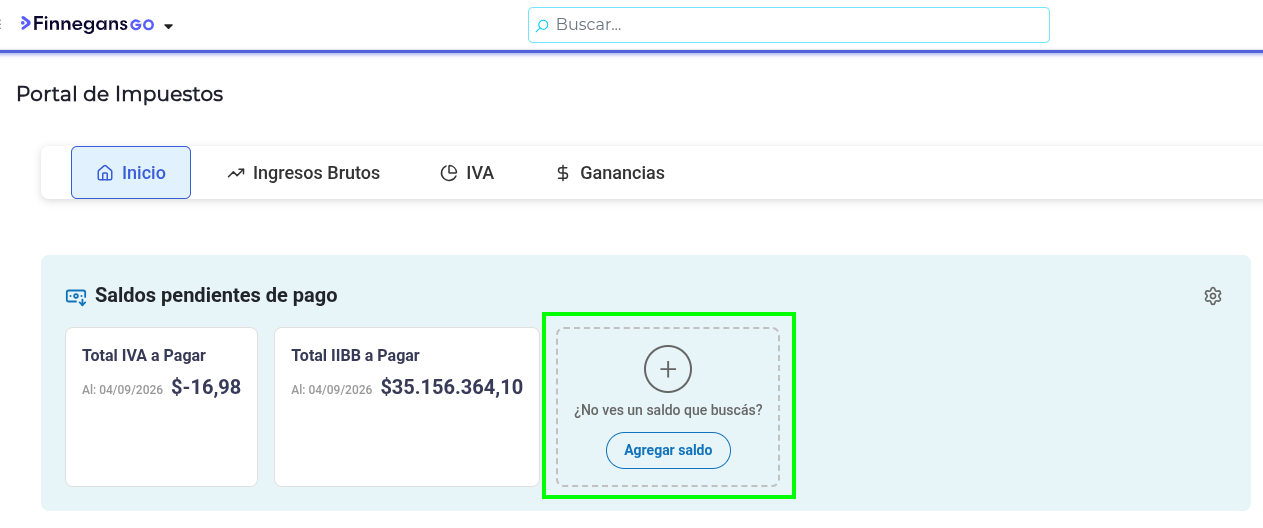
Vista parcial:
A la izquierda se mostrarán las tarjetas activas y, al final de la lista, una tarjeta punteada de acceso rápido con la leyenda “(+) ¿No ves un saldo que buscas?” para sumar nuevas cuentas en cualquier momento.
-
Despliegue de más de 3 saldos:
El panel muestra un máximo de 3 tarjetas de saldo de forma horizontal. Si tenés activas más cuentas, se habilitará automáticamente un botón con el ícono de flecha hacia abajo (v) arriba a la derecha para desplegar y expandir la vista completa de tus tarjetas.