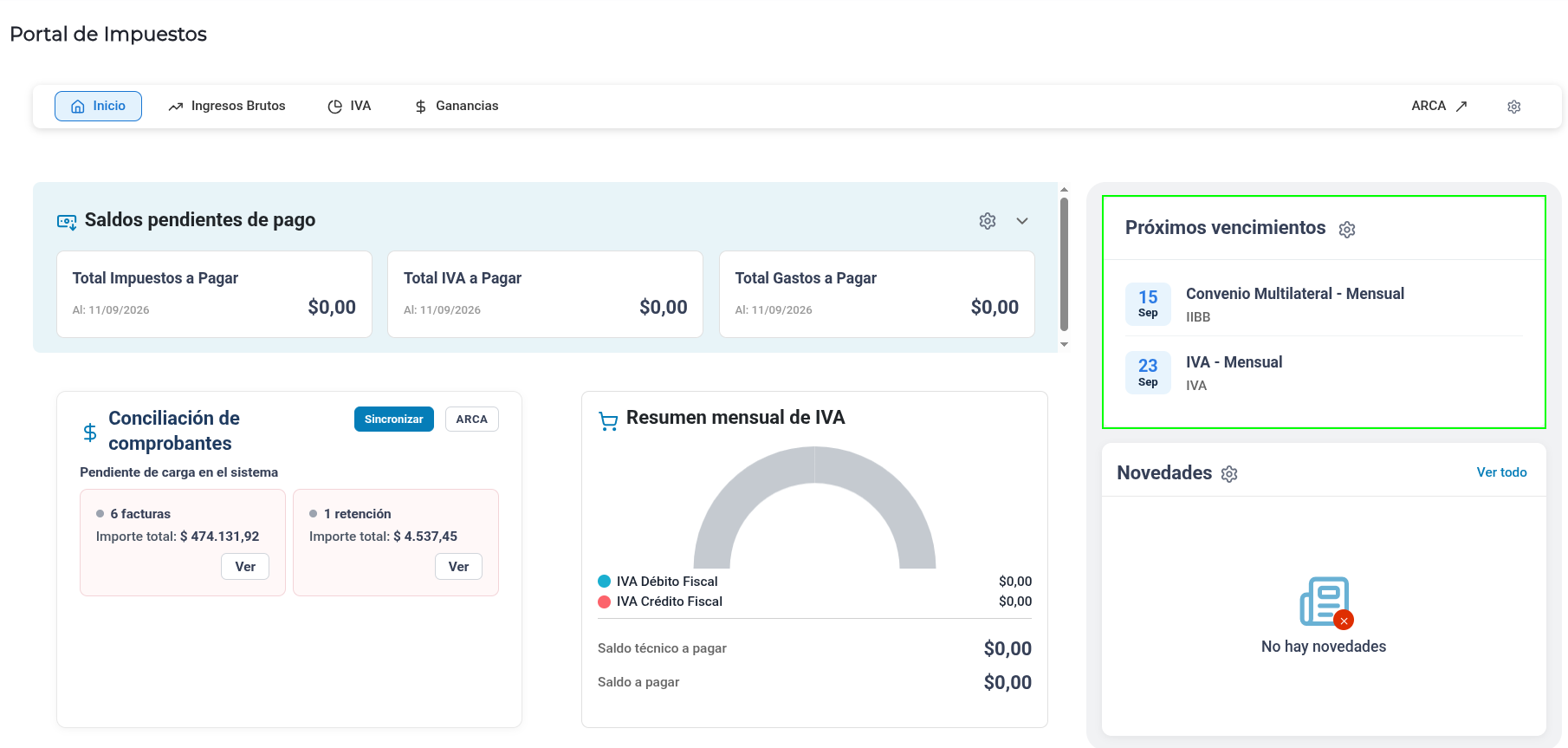
El widget de Próximos vencimientos muestra en el Inicio las obligaciones impositivas a las que te suscribiste, con la fecha que le corresponde a tu empresa según la terminación de su CUIT. El calendario lo mantiene Finnegans: vos solo elegís qué impuestos querés seguir.
¿Cómo suscribirte a un vencimiento?
-
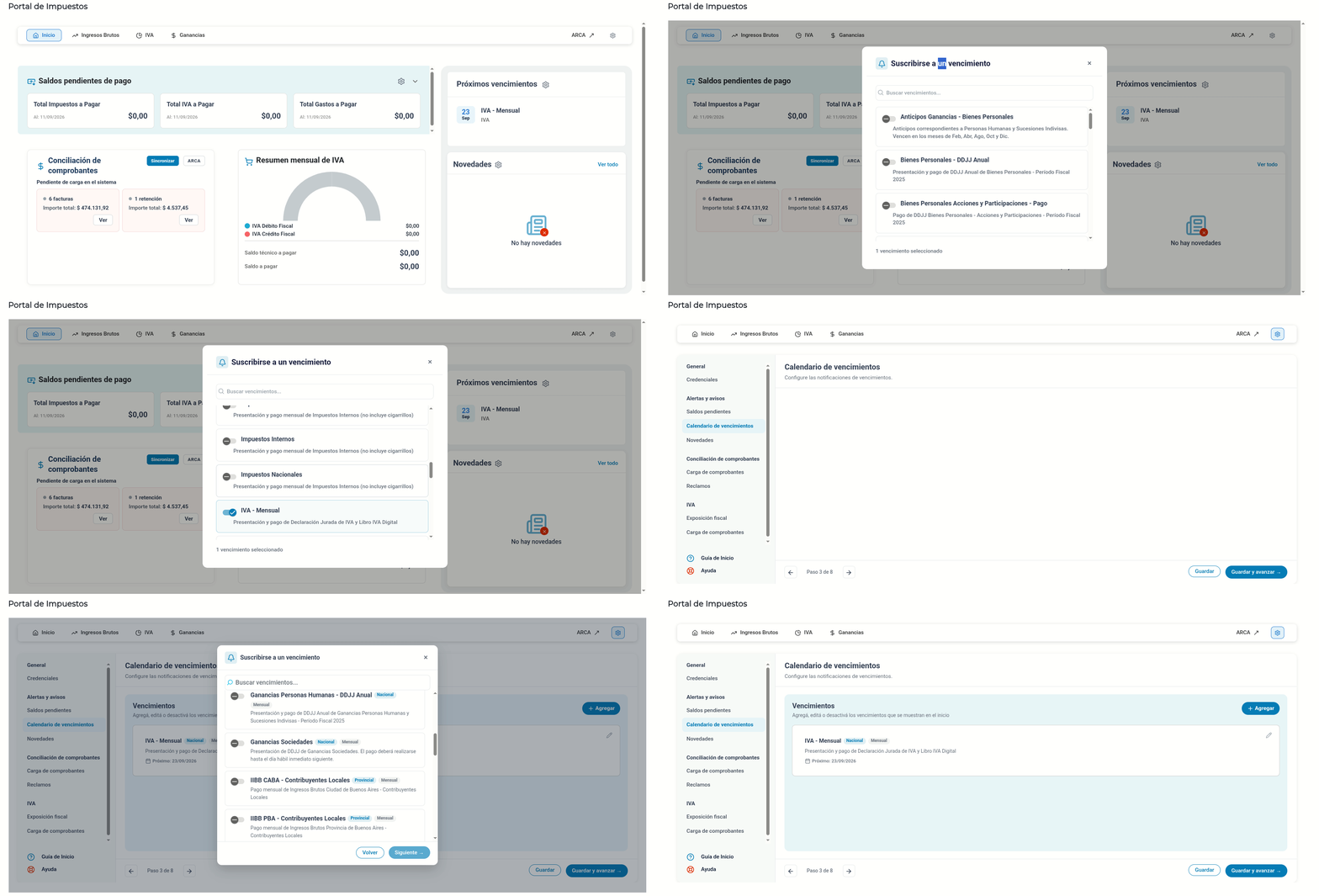
Abrí la configuración: Hacé clic en el ícono de ajustes (engranaje) de la cabecera del widget Próximos vencimientos, o entrá a Configuraciones → Calendario de vencimientos (Paso 3 de 8).
-
Agregá una obligación: Hacé clic en + Agregar. Se abre el pop-up Suscribirse a un vencimiento con el catálogo impositivo del año en curso.
-
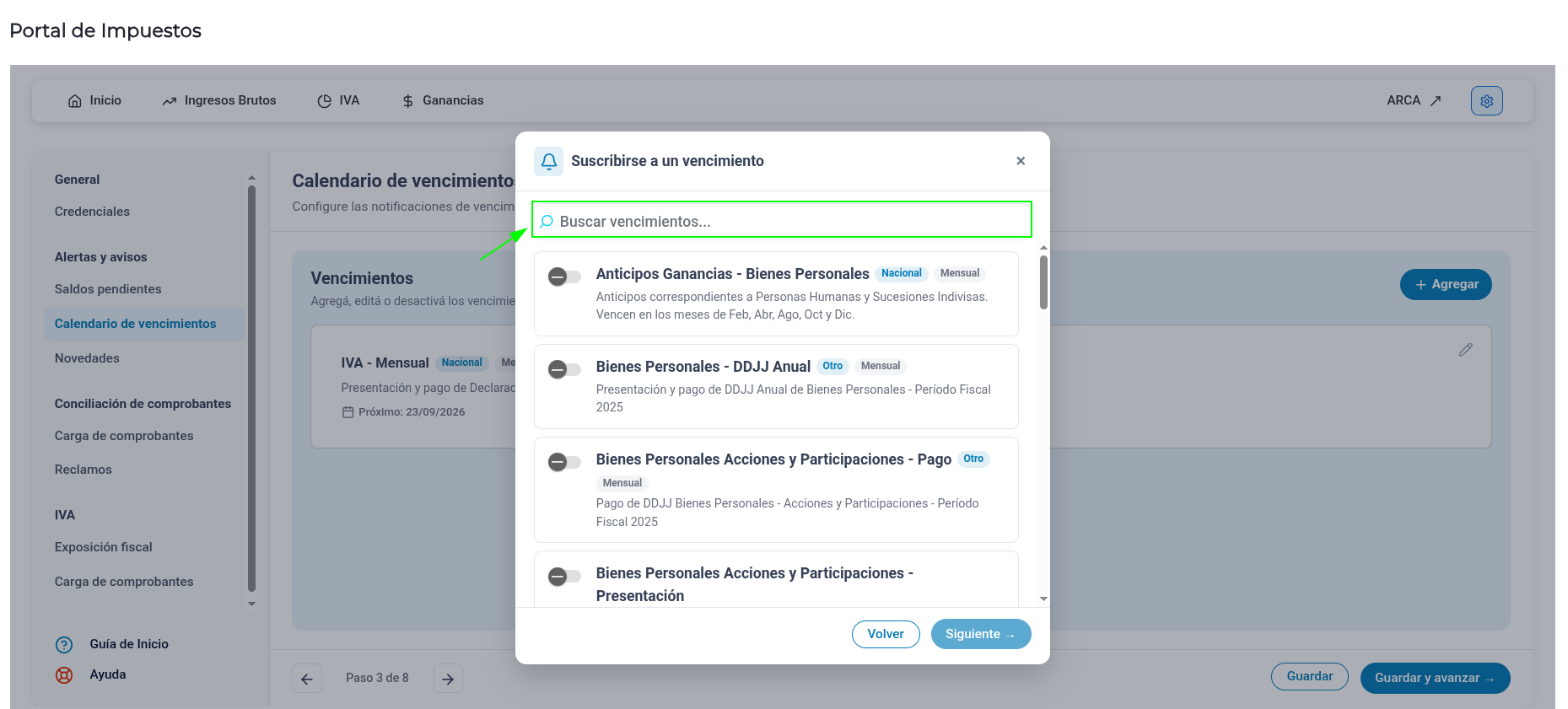
Buscá el impuesto: Usá la barra de búsqueda (por ejemplo, escribí “IVA”) o filtrá por Todos / Nacional / Provincial con el desplegable de la derecha.
-
Tildá lo que quieras seguir: Cada fila muestra el nombre del impuesto, su descripción, el tag Nacional o Provincial y la periodicidad (Mensual, Anual). Marcá el checkbox de las obligaciones que liquida tu empresa.
-
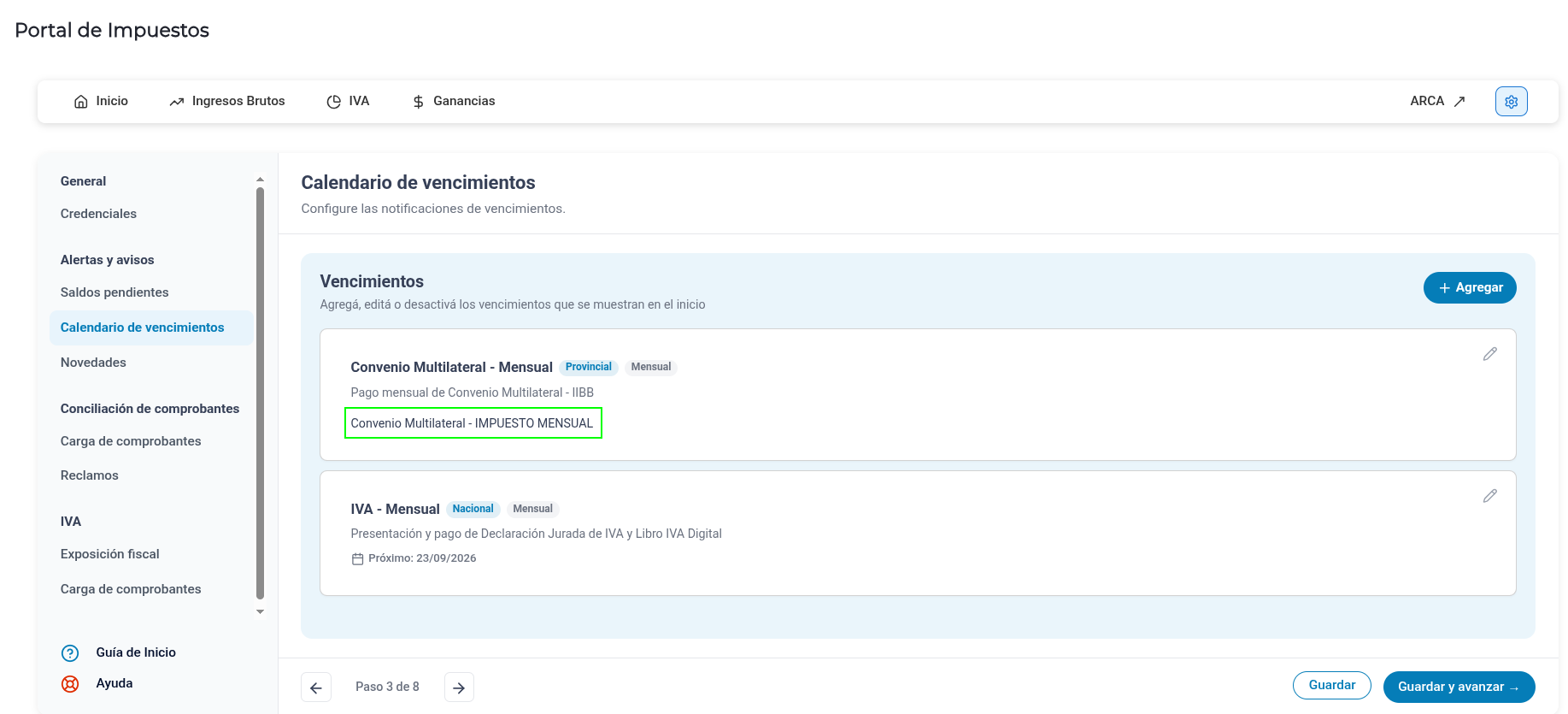
Configurá las notas (opcional):
Notas adicionales: texto libre de hasta 500 caracteres, por ejemplo “Convenio Multilateral - IMPUESTO MENSUAL”.
-
Guardá: Confirmá con Guardar. El widget del Inicio se actualiza para reflejar únicamente las suscripciones activas.
¿Qué muestra el widget de Próximos vencimientos?
El widget lista los vencimientos del mes en curso y del mes siguiente, ordenados por fecha:
- Bloque de fecha: día y mes de vencimiento, a la izquierda.
- Nombre del impuesto: por ejemplo IVA - Mensual o Pago IIBB.
- Ver detalle: abre la información de esa obligación.
Comportamientos de la pantalla:
- Cantidad y scroll: muestra hasta 10 vencimientos, aunque en el espacio del widget se ven 3 completos. Si hay más de 3, aparece una barra de desplazamiento vertical.
- Vencimiento futuro: la fecha se muestra en el color estándar.
- Vencimiento pasado: si la fecha ya pasó, todo el bloque de fecha se destaca en color rojizo para avisar del atraso.
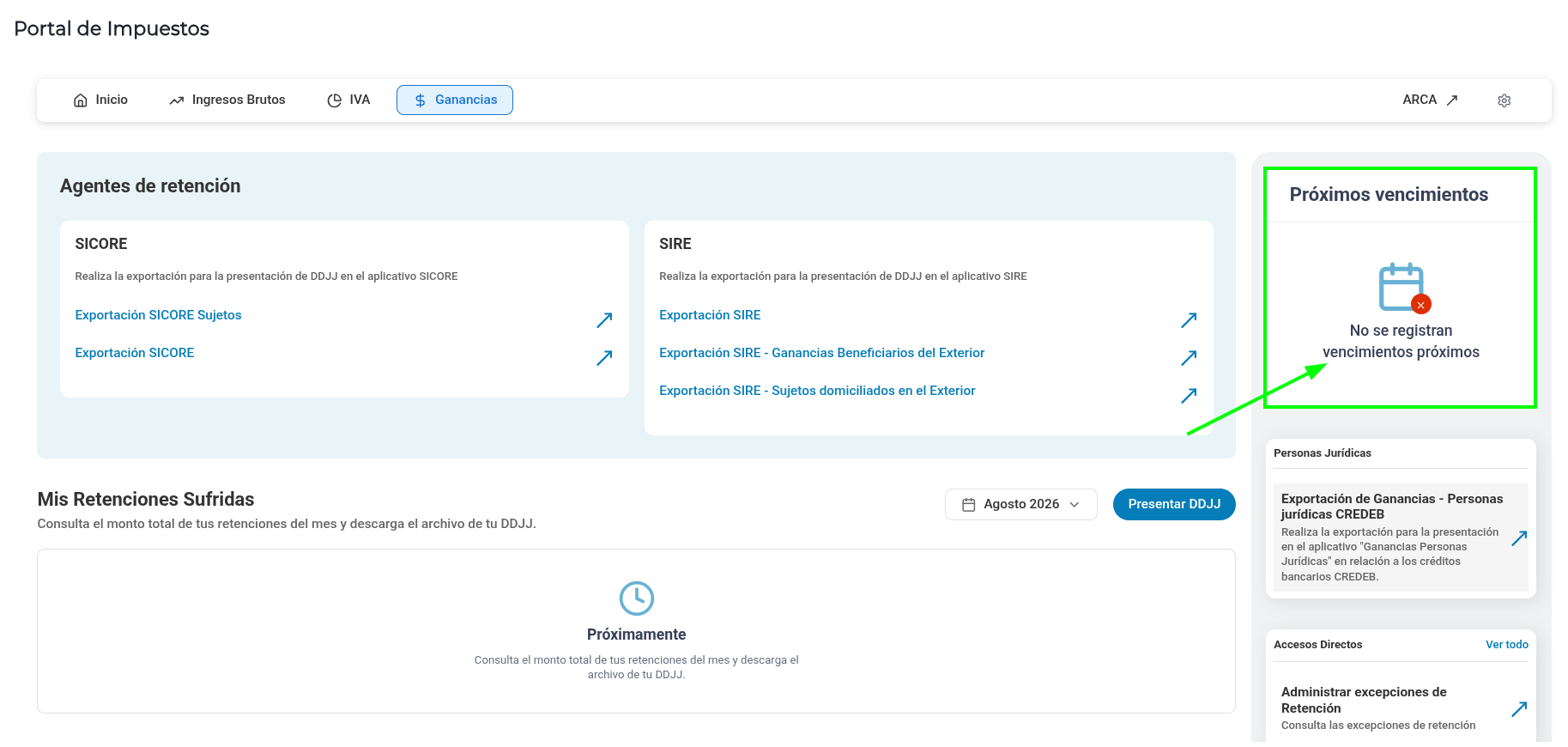
- Estado vacío: si no hay suscripciones o no hay vencimientos en el período, se muestra un ícono de calendario con una cruz roja y el texto “No se registran vencimientos próximos”. En la solapa Ganancias, filtrada por tag, se ve así:
¿Por qué veo fechas distintas a las de otra empresa?
Porque el calendario impositivo se carga por terminación de CUIT.
El Portal toma el último dígito del CUIT de la empresa padre y solo trae las fechas del catálogo cuya terminación coincide, dentro del año en curso. Por eso una empresa con CUIT terminado en 3 ve una fecha de vencimiento de IVA distinta a una terminada en 7, aunque las dos estén suscriptas al mismo impuesto.
Si la empresa padre no tiene el CUIT cargado (11 dígitos válidos) en el Maestro de Empresa, el cruce no se puede hacer y el widget queda vacío.
¿Cómo dejo de ver un vencimiento?
Destildá la obligación en el mismo pop-up de suscripción y guardá. El vencimiento deja de listarse en el Inicio, pero la suscripción no se borra: queda desactivada, así que podés volver a activarla cuando quieras sin perder el recordatorio ni las notas que hayas cargado.
Los widgets de las solapas IVA, Ingresos Brutos y Ganancias
El mismo widget se repite dentro de cada solapa del Portal, pero filtrado automáticamente por tipo de impuesto:
- Solapa IVA: solo vencimientos con tag IVA.
- Solapa Ingresos Brutos: solo vencimientos con tag IIBB.
- Solapa Ganancias: solo vencimientos con tag Ganancias.
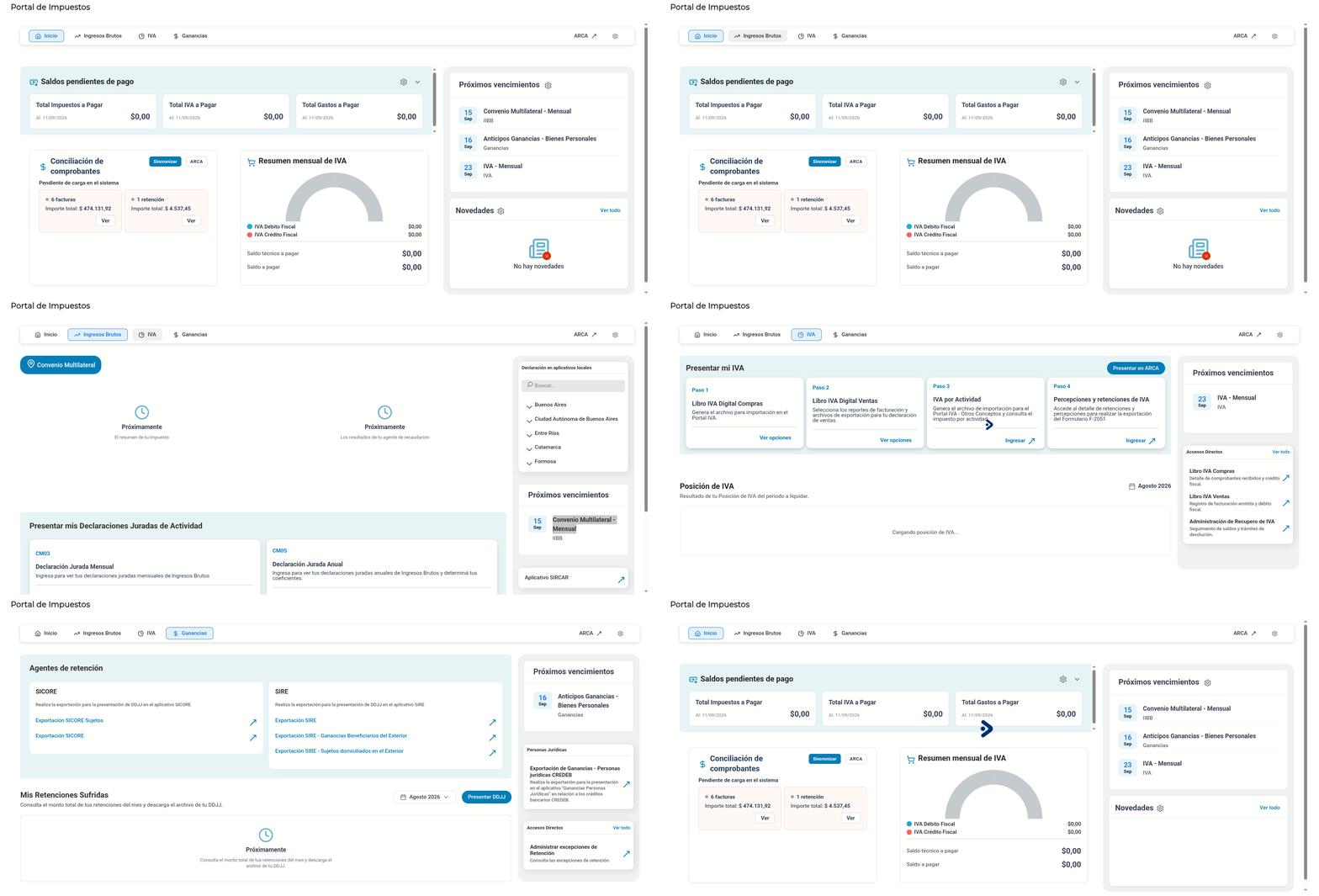
El widget del Inicio es el único que muestra todo junto, sin importar el tag. Los vencimientos con tag Otro solo se ven en el Inicio.
A tener en cuenta
- El calendario no se edita. Las fechas vienen del catálogo impositivo que carga y mantiene Finnegans para cada año. No podés dar de alta un vencimiento propio ni modificar una fecha desde el Portal.
- Catálogo vacío. Si el año todavía no tiene el calendario cargado, el listado aparece vacío. No se inventan impuestos ni fechas.
- El recordatorio todavía no manda mail. Por ahora el dato se guarda y se muestra en pantalla, pero el envío automático del aviso está previsto para una etapa posterior.
- Se configura desde dos lugares. El engranaje del widget y el Paso 3 de Configuraciones editan lo mismo: lo que cambies en uno se refleja en el otro.
- Suscribite solo a lo que liquidás. El catálogo tiene decenas de obligaciones. Suscribirse a todas satura el widget y hace perder de vista lo importante.