La solapa IVA reúne todo lo necesario para armar y presentar la declaración del impuesto: un recorrido guiado en cuatro pasos con los exportadores del Libro IVA Digital, el resumen de la posición del período con su detalle desglosado, y la generación del asiento de provisión.
¿Qué es Presentar mi IVA?
Es el bloque superior de la solapa. Ordena en cuatro pasos todos los archivos que necesitás para cargar tu declaración en el Portal de IVA de ARCA. Cada paso tiene su botón de acceso, y arriba a la derecha está Presentar en ARCA, que abre el sitio del organismo.
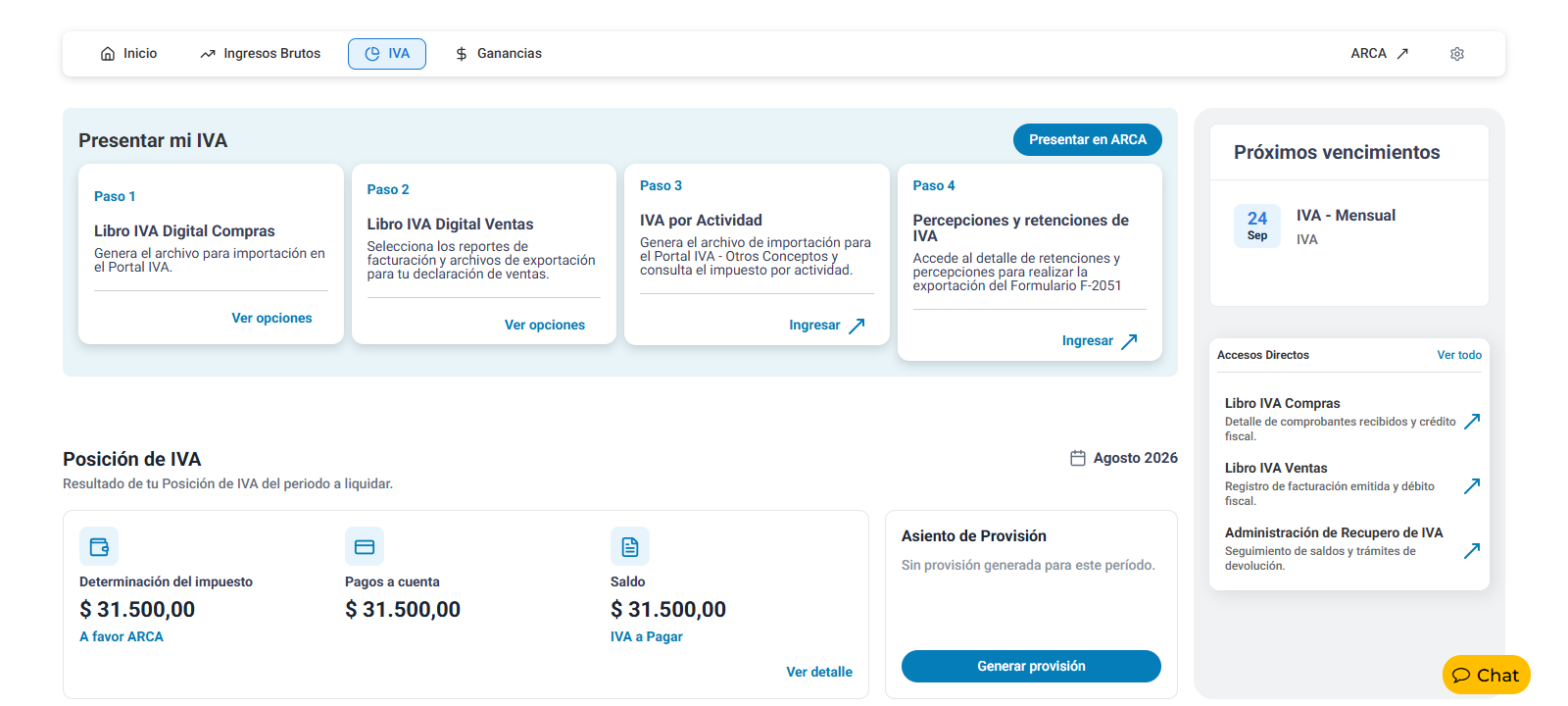
Los pasos 1 y 2 abren un pop-up con varias opciones. Los pasos 3 y 4 llevan directo a la vista del exportador. En todos los casos, los exportadores se abren en una pestaña nueva, así que no perdés el Portal.
Paso 1: Libro IVA Digital Compras
Al hacer clic en Ver opciones se abre un pop-up con cinco exportadores, cada uno con su botón Ingresar. El detalle de cómo se arman estos archivos está en Libros IVA y Aplicativo IVA Digital.
| Opción | Para qué sirve |
|---|---|
| Comprobantes de Compras | Descarga el TXT para importar los comprobantes de compras en el Libro de IVA Digital. |
| Alícuotas de Compras | Descarga el TXT para importar las alícuotas de compras. |
| Alícuotas de Importaciones | Descarga el TXT para importar las alícuotas de importaciones. |
| Comprobantes de Compras - Empresas Exentas | Descarga el TXT de comprobantes de compras para empresas exentas. |
| Comprobantes de Importación de Servicios | Descarga el TXT de comprobantes de importación de servicios. |
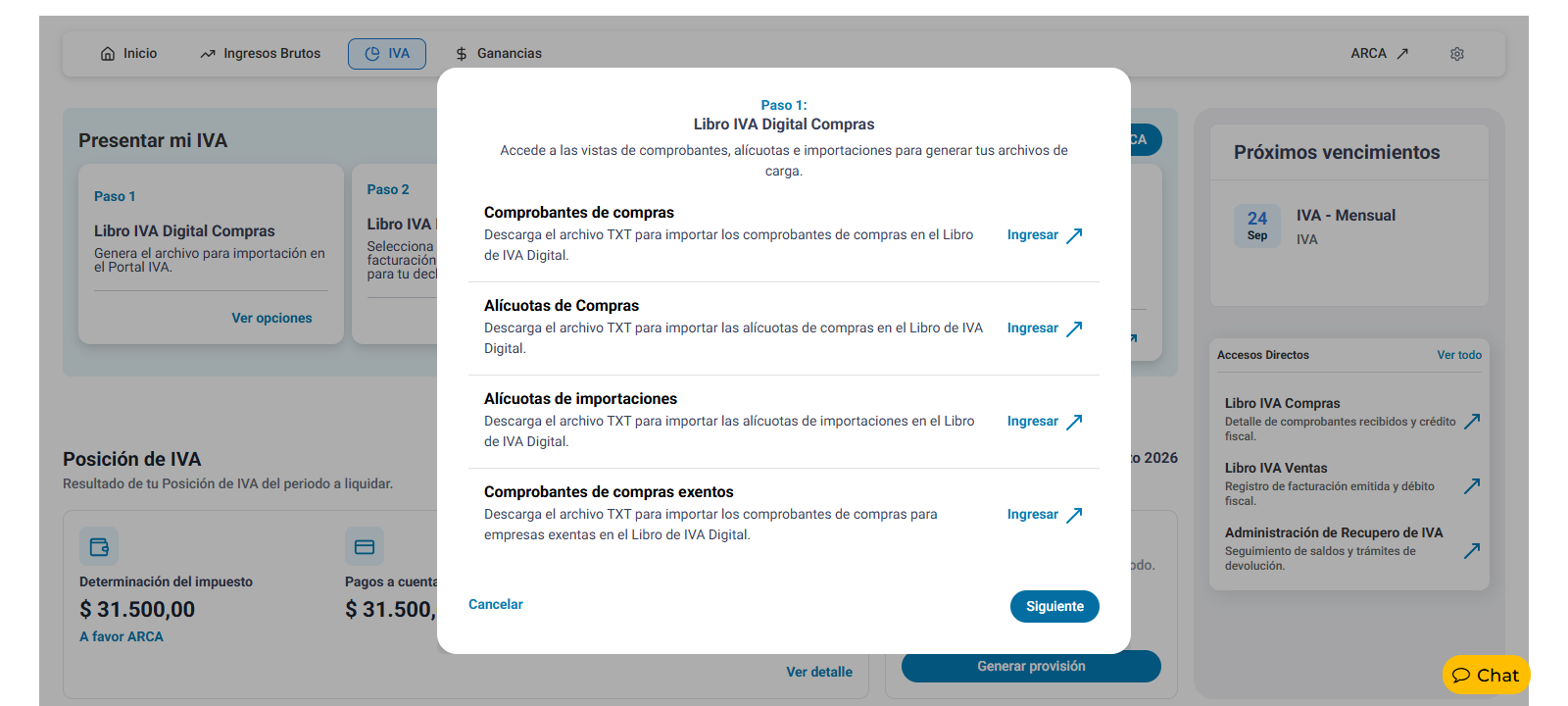
Paso 2: Libro IVA Digital Ventas
Mismo funcionamiento, con cinco exportadores de ventas:
| Opción | Para qué sirve |
|---|---|
| Comprobantes de Ventas | Descarga el archivo para importar los comprobantes de ventas. |
| Alícuotas de Ventas | Descarga el archivo para importar las alícuotas de ventas. |
| Comprobantes de Ventas - Empresas Exentas | Descarga el archivo de comprobantes de ventas para empresas exentas. |
| Comprobantes de Ventas - TurIVA | Descarga el archivo de comprobantes de ventas del régimen TurIVA. |
| Alícuotas de Ventas - TurIVA | Descarga el archivo de alícuotas de ventas del régimen TurIVA. |
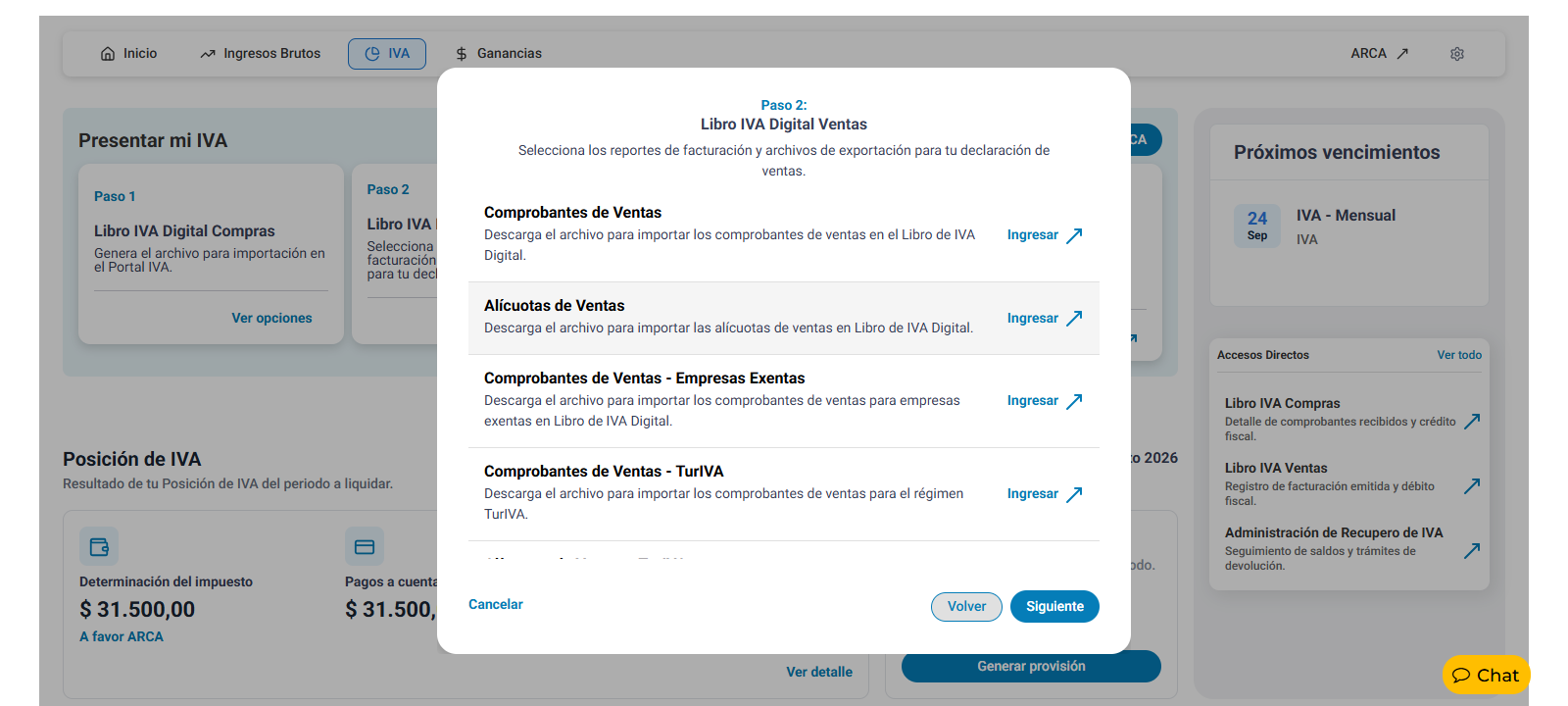
Paso 3: IVA por Actividad
Genera el archivo de importación para el Portal IVA, apartado Otros Conceptos, y permite consultar el impuesto discriminado por actividad.
El botón Ingresar lleva directo a la vista Libro IVA Digital - Apertura Otros Conceptos.
Paso 4: Percepciones y Retenciones
Da acceso al detalle de retenciones y percepciones para armar la exportación del Formulario F-2051.
El botón Ingresar lleva directo a la vista Exportación Formulario 2051 - IVA Simple.
Los pasos están encadenados
Los pop-ups no son islas: forman un recorrido. Dentro de los pop-ups de los pasos 1 y 2 hay un botón Siguiente que te lleva al paso 3, y desde el paso 3 podés seguir al paso 4.
Esto sirve cuando estás armando la presentación completa: entrás una sola vez y vas avanzando por los cuatro pasos en orden, sin volver al tablero entre uno y otro. Si solo necesitás un archivo puntual, entrá directamente al paso que corresponda.
¿Qué muestra el bloque Posición de IVA?
Es el resumen del estado impositivo del período. Por defecto muestra el mes anterior al actual y el año en curso, que es el que se está por liquidar. El selector de mes permite cambiarlo.
Tiene tres indicadores:
- Determinación del impuesto: la sumatoria de Débito Fiscal menos Crédito Fiscal del período.
- Pagos a cuenta: la sumatoria de retenciones, percepciones y saldos a favor del período anterior.
- Saldo: el resultado final, es decir, determinación menos pagos a cuenta.
El funcionamiento es el mismo que el de la vista de Posición de IVA del ERP.
¿Qué significan los subtítulos de cada indicador?
Debajo de cada importe aparece una leyenda que cambia según el resultado. Es la parte que más consultas genera:
Determinación del impuesto
- A favor ARCA: el saldo técnico del período es a favor del organismo.
- A favor contribuyente: el saldo técnico es a favor de la empresa.
Pagos a cuenta
- Si la determinación es a favor de ARCA, el indicador se muestra sin subtítulo.
- Si la determinación es a favor del contribuyente, el subtítulo dice Saldo de libre disponibilidad.
Saldo
- IVA a pagar: el resultado final da a pagar.
- A favor contribuyente: la determinación fue a favor del contribuyente y hay saldo en pagos a cuenta.
- Saldo de libre disponibilidad: la determinación fue a favor de ARCA pero el resultado final termina siendo a favor del contribuyente.
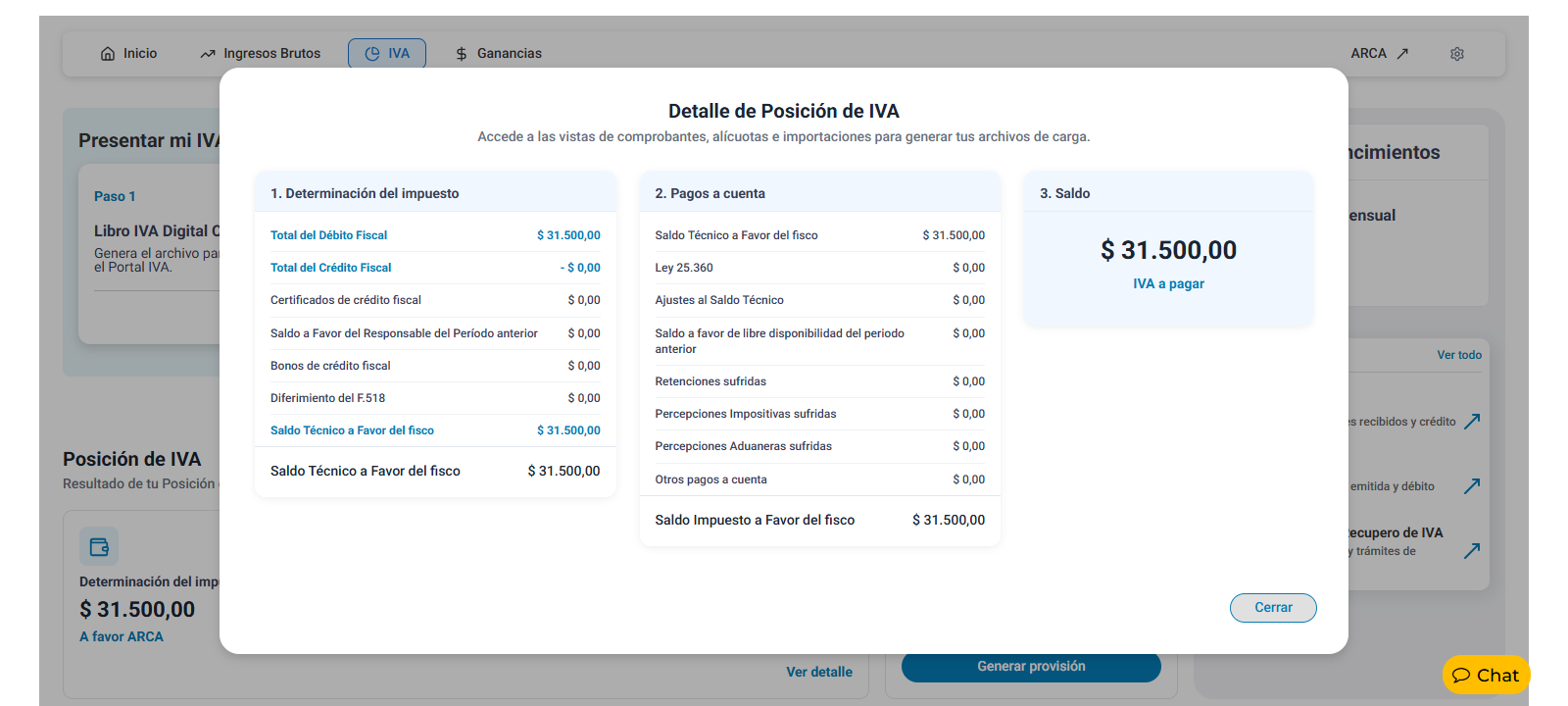
¿Cómo veo el detalle?
Hacé clic en Ver detalle. Se abre el pop-up Detalle de Posición de IVA, dividido en tres secciones:
- 1. Determinación del impuesto: desglose del Débito Fiscal (facturación, notas de débito) y del Crédito Fiscal (compras, notas de crédito, bonos fiscales), con ajustes, certificados y saldos del período anterior.
- 2. Pagos a cuenta: detalle de retenciones y percepciones sufridas, certificados de crédito fiscal, y los conceptos que componen el saldo de libre disponibilidad.
- 3. Saldo: el cálculo final neto, con la leyenda IVA a pagar o A favor según corresponda.
¿Cómo genero la provisión?
En el panel derecho está la sección Asiento de Provisión, con el botón Crear asiento. Genera el asiento contable de la provisión de IVA del período usando el tipo de documento configurado en Configuraciones → Carga de comprobantes (Paso 8 de 8). Si ese dato falta, el sistema muestra el error correspondiente y no genera el asiento.
Debajo está Volante Electrónico de Pago, con el botón Crear volante en ARCA.
¿Cómo funcionan los Accesos Directos?
Es el bloque inferior del panel derecho, y es dinámico: muestra las tres vistas de IVA que más usaste. A medida que trabajás, el panel se va acomodando a tu forma de operar.
Hasta que empieces a usar otras, muestra estas tres por defecto:
- Libro IVA Compras: detalle de comprobantes recibidos y crédito fiscal.
- Libro IVA Ventas: registro de facturación emitida y débito fiscal.
- Administración de Recupero de IVA: seguimiento de saldos y trámites de devolución.
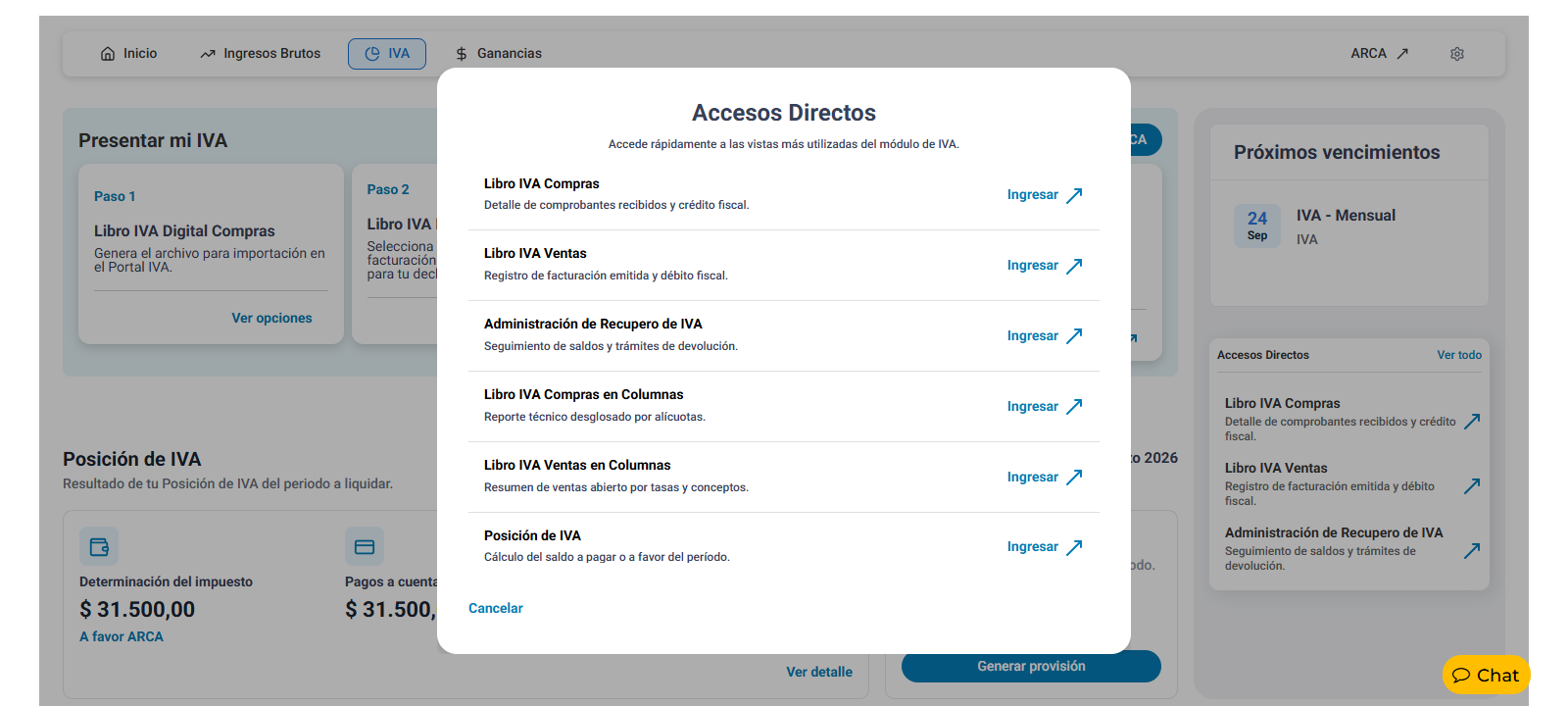
El botón Ver todo abre un pop-up con las nueve vistas relacionadas de IVA:
| Vista | Qué contiene |
|---|---|
| Libro IVA Compras | Detalle de comprobantes recibidos y crédito fiscal. |
| Libro IVA Ventas | Registro de facturación emitida y débito fiscal. |
| Administración de Recupero de IVA | Seguimiento de saldos y trámites de devolución. |
| Libro IVA Compras en Columnas | Reporte técnico desglosado por alícuotas. |
| Libro IVA Ventas en Columnas | Resumen de ventas abierto por tasas y conceptos. |
| Posición de IVA | Cálculo del saldo a pagar o a favor del período. |
| Exportación SIRE IVA | Generación de archivos TXT para carga en ARCA. |
| Solicitud de Reintegro del Impuesto Facturado | Gestión de pedidos de reintegro por exportación. |
| Historial de Provisiones de IVA | Registro histórico de estimaciones y pagos. |
¿En qué se diferencia del Resumen mensual de IVA del Inicio?
Son dos widgets distintos que usan la misma exposición fiscal pero períodos diferentes:
| Período | Para qué sirve | |
|---|---|---|
| Resumen mensual de IVA (Inicio) | Mes en curso, del 1 hasta hoy | Anticipar cómo viene el mes |
| Posición de IVA (solapa IVA) | Mes anterior al actual | Cerrar y presentar la declaración |
El Resumen del Inicio muestra un gráfico con la proporción entre Débito Fiscal y Crédito Fiscal, más el saldo técnico a pagar y el saldo de libre disponibilidad a favor. Si no hay movimientos de IVA en el mes en curso, el gráfico y los montos se muestran en $0,00.
A tener en cuenta
- Todo depende de la exposición fiscal. Si los números no cierran o aparecen en cero, revisá primero que en Configuraciones → Exposición fiscal (Paso 7) esté seleccionada la exposición correcta, normalmente Posición IVA Mensual.
- Los importes tienen que coincidir con el reporte del ERP. Lo que muestra el Portal es lo mismo que arroja la ejecución manual del reporte de Posición de IVA para el mismo período y la misma exposición. Si hay diferencia, es un tema para soporte.
- El Portal no presenta la declaración. Genera los archivos; la importación, la presentación y el pago se hacen en el Portal de IVA de ARCA.
- El widget de Próximos vencimientos de esta solapa muestra únicamente las obligaciones con tag IVA. Se configura desde el engranaje de su cabecera, igual que el del Inicio. El detalle está en Calendario de Vencimientos y suscripciones.
Ver también
- Portal de Impuestos - Solapa Ingresos Brutos
- Portal de Impuestos - Solapa Ganancias
- Portal de Impuestos - Resumen de IVA
- Portal de Impuestos - Exposición Fiscal
- Portal de Impuestos - IVA - Carga de Comprobantes
- Libros IVA y Aplicativo IVA Digital
- Portal de Impuestos - Calendario de Vencimientos y suscripciones