Estos dos pasos definen con qué criterio el Portal arma la posición de IVA y con qué documento genera la provisión. Son los que hacen que el Resumen mensual de IVA del Inicio y la Posición de IVA de la solapa IVA muestren números correctos.
Son los Pasos 7 y 8 de 8 del asistente de Configuraciones, dentro del grupo IVA.
Paso 7: ¿Qué es la exposición fiscal?
La exposición fiscal es el criterio con el que el sistema agrupa los comprobantes para armar la posición de IVA. Es la misma que usás al emitir el reporte de Posición de IVA del ERP.
-
Entrá a Configuraciones → Exposición fiscal (Paso 7 de 8).
-
Elegí la exposición en el combo Seleccionar…. Habitualmente es Posición IVA Mensual, pero puede variar según cómo esté armado el maestro de tu empresa.
-
Guardá.
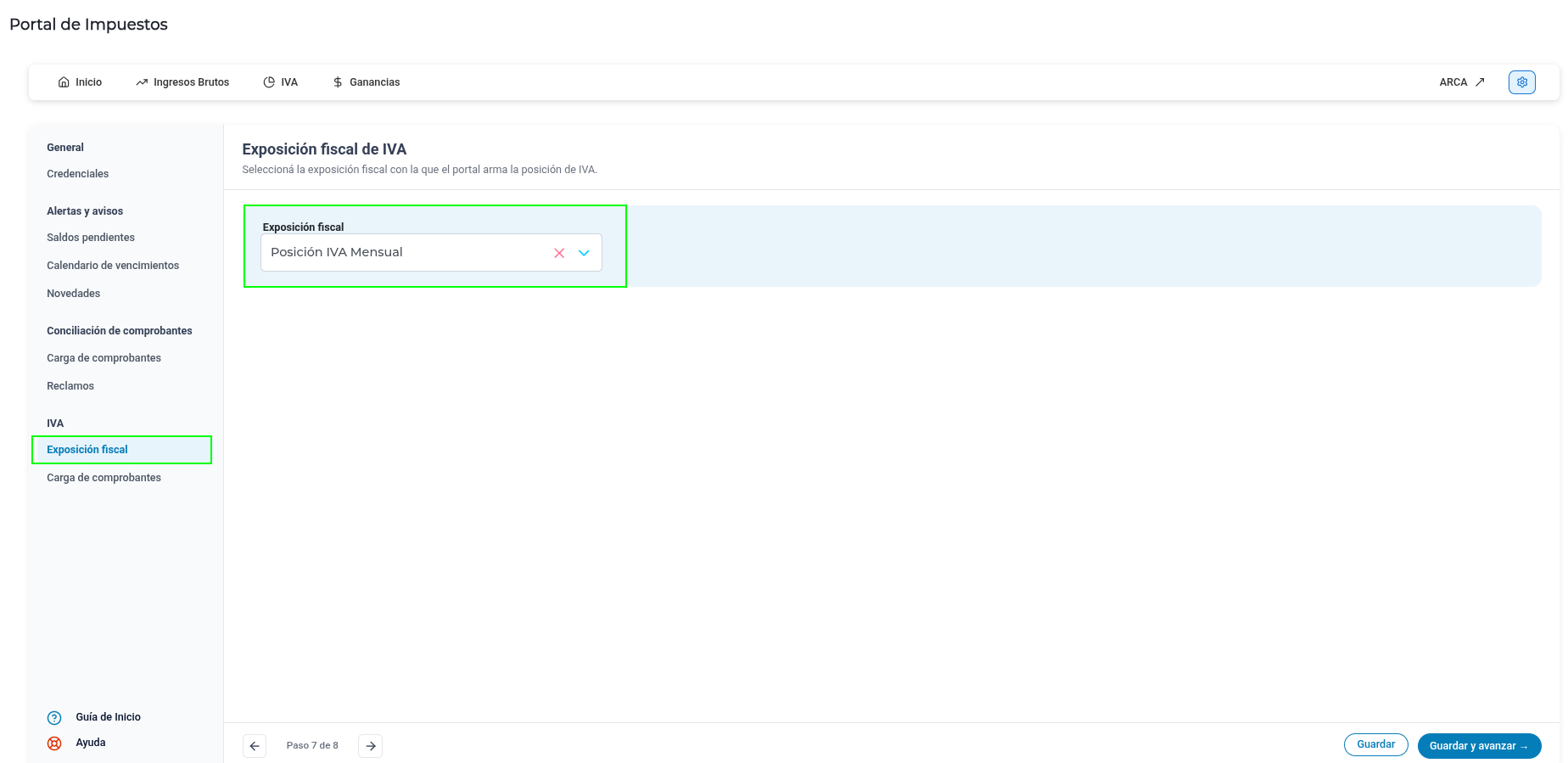
El combo lista únicamente las exposiciones fiscales activas del maestro.
¿Qué pasa si no elijo ninguna?
El sistema te permite guardar vacío, pero las funciones que dependen de la exposición fiscal no van a poder calcular:
- El Resumen mensual de IVA del Inicio va a mostrar $0,00 o valores que no filtran correctamente.
- La Posición de IVA de la solapa IVA va a comportarse igual que cuando se ejecuta el reporte sin exposición fiscal.
Si abriste el Portal y el gráfico de IVA está en cero pero sabés que hubo facturación en el mes, este es el primer lugar donde mirar.
¿Qué widgets usan esta configuración?
Los dos, y con la misma exposición fiscal, pero con períodos distintos:
- El Resumen mensual de IVA del Inicio calcula sobre el mes en curso, desde el día 1 hasta hoy. Sirve para anticipar cómo viene el mes.
- La Posición de IVA de la solapa IVA calcula sobre el mes anterior al actual, que es el que se está por liquidar y presentar.
En ambos casos los importes que muestra el Portal son idénticos a los que arroja la ejecución manual del reporte estándar de Posición de IVA para el mismo período.
Paso 8: ¿Qué es la carga de comprobantes de IVA?
Es la configuración del documento con el que el Portal genera el asiento de provisión de IVA. La pantalla puede aparecer etiquetada como VEP, pero corresponde a la provisión. El detalle de esta pantalla también está en IVA - Carga de Comprobantes.
-
Entrá a Configuraciones → Carga de comprobantes dentro del grupo IVA (Paso 8 de 8).
-
Tipo de documento para generar provisión: elegí el tipo de documento de asiento genérico con el que se va a generar la provisión.
-
Producto default: si el mockup lo pide, elegí un producto con cantidad 0 y precio 0. El sistema no permite seleccionar ni guardar un producto con cantidad o precio distinto de cero.
-
Guardá.
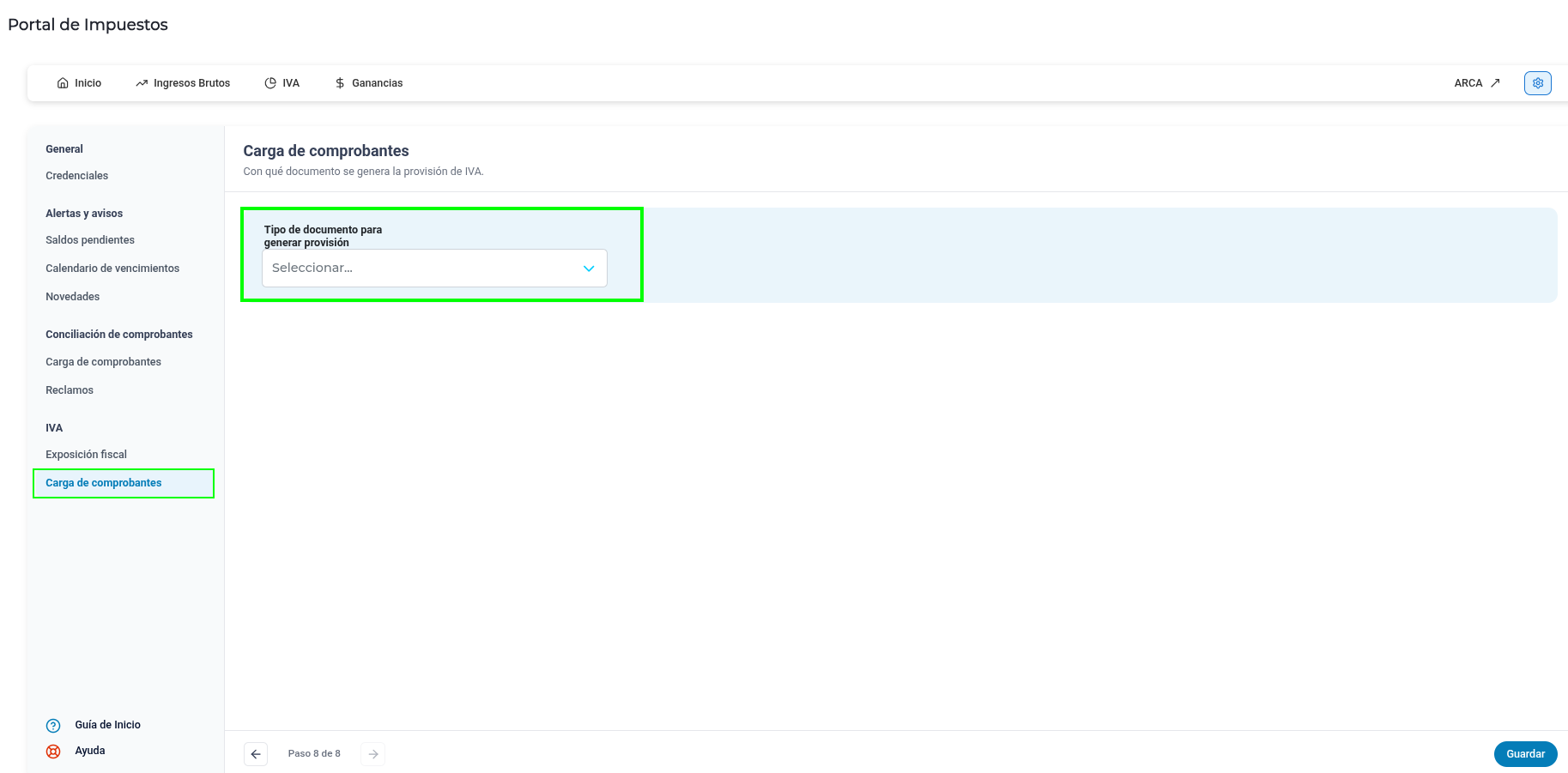
¿Qué pasa si dejo el tipo de documento vacío?
Podés guardar la configuración igual. El problema aparece más adelante: cuando desde la solapa IVA intentes Generar provisión, el sistema va a mostrar el error de tipo de documento de provisión de IVA faltante.
Es decir, la configuración no bloquea, pero la función sí.
A tener en cuenta
- Los dos pasos se guardan contra la empresa padre. Aunque estés en una sucursal, la configuración impacta en la matriz.
- Si ya tenías el Portal configurado antes, estos valores no se pierden: los pasos 7 y 8 muestran la misma exposición fiscal y el mismo tipo de documento que ya tenías cargados en la configuración anterior. Solo cambiaron de lugar dentro de la pantalla.
- El producto tiene que estar en cero. Es el mismo criterio que se usa para el producto comodín de las percepciones en el Paso 5: el importe real lo aporta el comprobante, no el producto.
- Elegir la exposición fiscal es el paso que más impacto tiene. Es lo primero que conviene configurar después de las credenciales, porque de ahí dependen los dos widgets de IVA del Portal.