Cuando cargás una retención o percepción desde la conciliación, el sistema necesita saber con qué tipo de documento generar el comprobante y a qué régimen imputarlo. Esta pantalla define esos valores por defecto, tanto a nivel general de la empresa como por provincia.
Es el Paso 5 de 8 del asistente de Configuraciones, dentro del grupo Conciliación de comprobantes. El uso de Cargar desde la grilla está en Acciones de conciliación.
¿Qué se configura en esta pantalla?
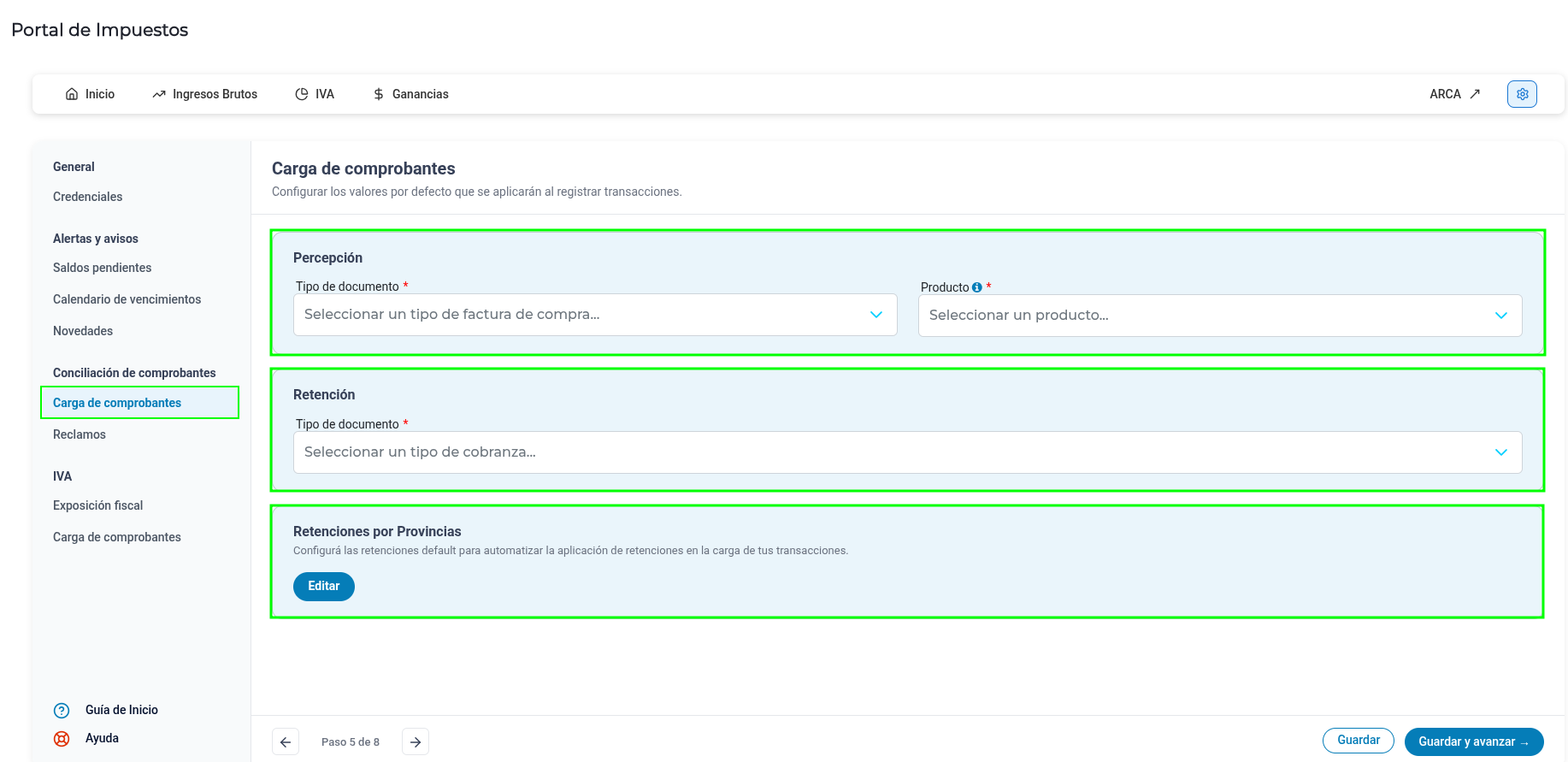
La pantalla tiene tres bloques:
- Percepción: el tipo de documento (factura de compra) y el producto con los que se genera el comprobante cuando cargás una percepción.
- Retención: el tipo de documento (cobranza) con el que se genera el comprobante cuando cargás una retención.
- Retenciones por Provincias: los defaults por jurisdicción, que se editan en un modal aparte con el botón Editar.
¿Cómo configuro los defaults generales?
-
Percepción → Tipo de documento: elegí el tipo de factura de compra que se va a usar para generar el comprobante de la percepción.
-
Percepción → Producto: elegí el producto comodín. Tiene que ser un producto con cantidad 0 y precio 0, porque el importe real lo aporta la percepción. Si elegís uno con precio distinto de cero, el sistema no te deja guardar.
-
Retención → Tipo de documento: elegí el tipo de cobranza que se va a usar para generar el comprobante de la retención.
-
Guardá con Guardar o Guardar y avanzar.
Estos tres valores son los defaults globales de la empresa: aplican cuando no hay una configuración más específica por provincia.
¿Para qué sirven las Retenciones por Provincia?
Una retención de Ingresos Brutos de Buenos Aires no se imputa al mismo régimen que una de Córdoba. Este bloque te permite decirle al sistema, por jurisdicción, a qué tipo de retención y a qué retención hija imputar cada concepto.
El beneficio concreto: cuando cargás una retención desde la conciliación, el pop-up ya viene con el Tipo de Retención y la Retención precompletados según la jurisdicción del comprobante, y no tenés que elegirlos a mano cada vez.
¿Cómo configuro una provincia?
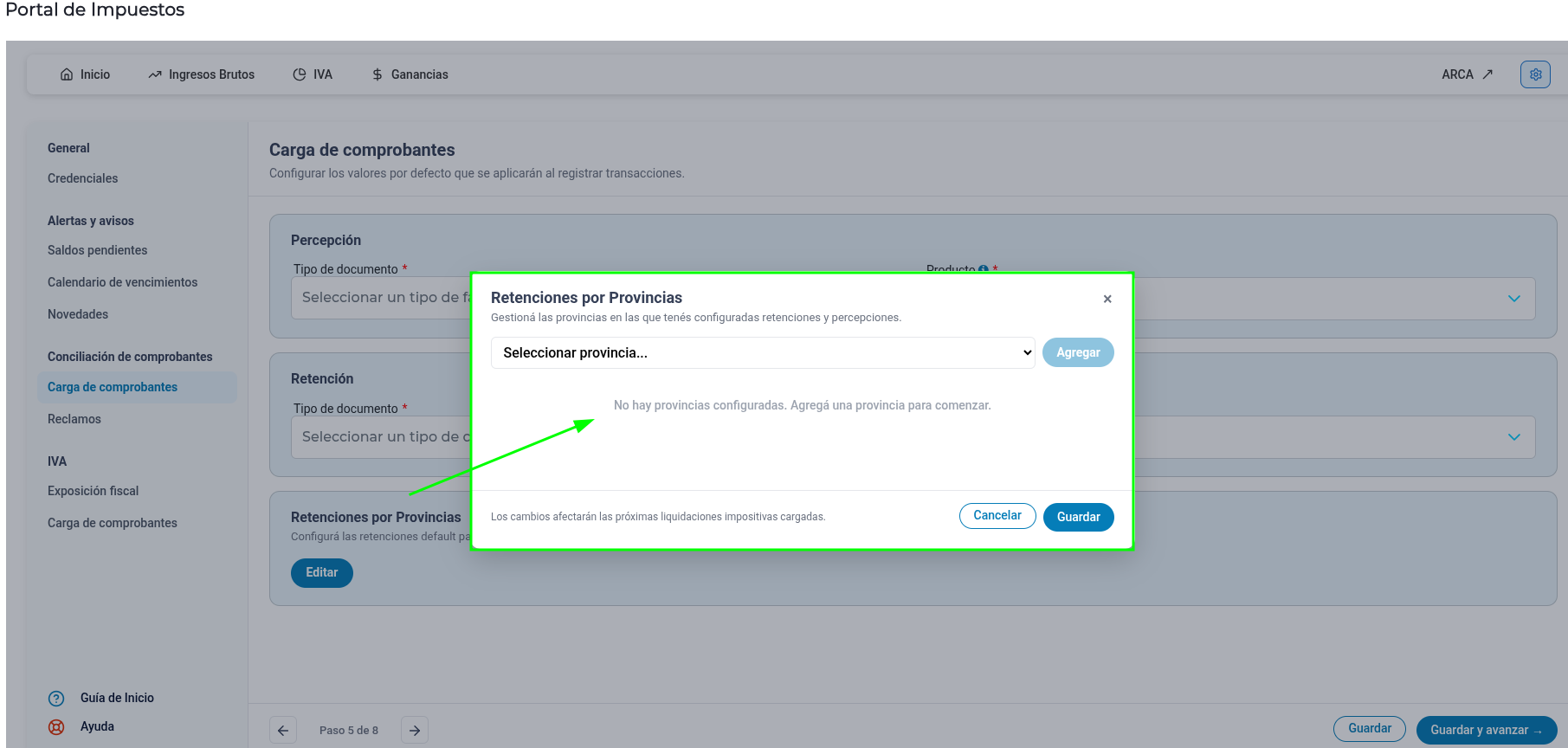
- Abrí el modal: Hacé clic en Seleccionar provincia dentro del bloque Retenciones por Provincias.
Si todavía no configuraste ninguna, vas a ver el estado vacío con el mensaje “No hay provincias configuradas” y el texto “Agregá una provincia para comenzar.”
-
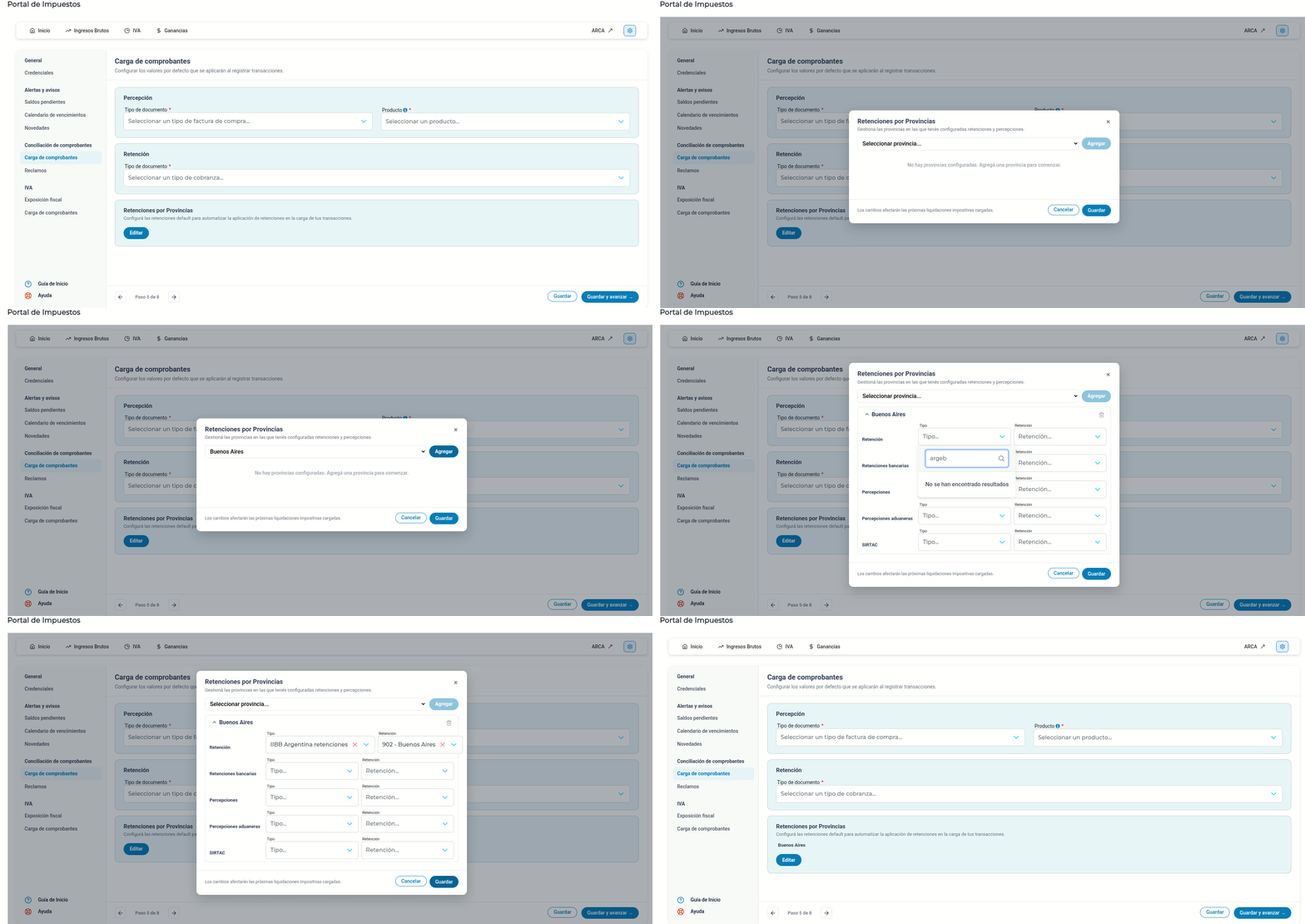
Agregá la jurisdicción: Hacé clic en Agregar Provincia y seleccioná la provincia. Es un campo obligatorio.
-
Completá los conceptos: Cada provincia se despliega en cinco bloques. En cada uno elegís dos valores: el Tipo de retención y la Retención específica (el listado se filtra según el tipo que hayas elegido).
| Concepto |
|---|
| Retención |
| Retenciones bancarias |
| Percepciones |
| Percepciones aduaneras |
| SIRTAC |
Los cinco conceptos son opcionales: podés configurar una provincia con solo SIRTAC, o solo con Retención, si es lo único que aplica.
-
Agregá las provincias que necesites repitiendo los pasos 2 y 3. Podés colapsar cada fila para ver mejor el listado, y eliminarla con el ícono de papelera.
-
Guardá con el botón del pie del modal. Vas a ver la leyenda “Los cambios afectarán las próximas liquidaciones impositivas cargadas.”
Un ejemplo
Una empresa configura Buenos Aires con dos conceptos:
- Retención → Tipo IIBB ARBA / Retención RG 22/2025
- Percepciones → Tipo IIBB ARBA Perc. / Retención Perc. ARBA
A partir de ahí, cuando aparezca en la conciliación una retención de ARCA de jurisdicción Buenos Aires y le des a Cargar, el pop-up va a venir con IIBB ARBA y RG 22/2025 ya seleccionados.
Una retención de Córdoba, en cambio, al no tener fila configurada, va a abrir el formulario vacío (o con el default global de la empresa, si está cargado).
A tener en cuenta
- Los cambios no reimputan lo ya hecho. Modificar un default afecta únicamente a las cargas futuras. Las conciliaciones ya ejecutadas y los comprobantes ya generados quedan como estaban.
- No se puede repetir una provincia. Cada jurisdicción se configura una sola vez. Si intentás agregarla de nuevo, el sistema no lo permite.
- Si elegís un Tipo, la Retención tiene que pertenecer a ese tipo. Al limpiar el Tipo, se limpia también la Retención.
- Jurisdicción sin maestro de retenciones. Si una provincia no tiene retenciones de IIBB cargadas en el maestro, los combos de ese concepto van a salir vacíos. Eso no bloquea el guardado de los demás conceptos.
- Eliminar una provincia pide confirmación. Al hacerlo, las cargas futuras de esa jurisdicción vuelven a abrirse sin default.
- El default por provincia gana sobre el global. Si hay fila para la jurisdicción del comprobante, se usa esa configuración. Si no la hay, el sistema recurre a los defaults generales de la empresa que configuraste arriba.