Esta pantalla define de dónde sale el mail cuando reclamás un comprobante desde la conciliación, a quién se le manda y con qué plantilla. Se configura una vez por empresa y después el reclamo sale prellenado desde la grilla.
Es el Paso 6 de 8 del asistente de Configuraciones, dentro del grupo Conciliación de comprobantes. El compositor del reclamo está en Acciones de conciliación.
¿Desde qué casilla sale el mail?
Arriba de la pantalla, el selector Envía mail desde tiene dos opciones:
- Usuario: el reclamo sale desde la casilla del usuario que lo dispara. Cada persona reclama con su propio mail.
- Predeterminado: el reclamo sale desde un servidor de correo único de la empresa. Al elegir esta opción se habilita el combo Servidor de correo predeterminado y aparece la leyenda “El mail se enviará desde el servidor de correo seleccionado.”
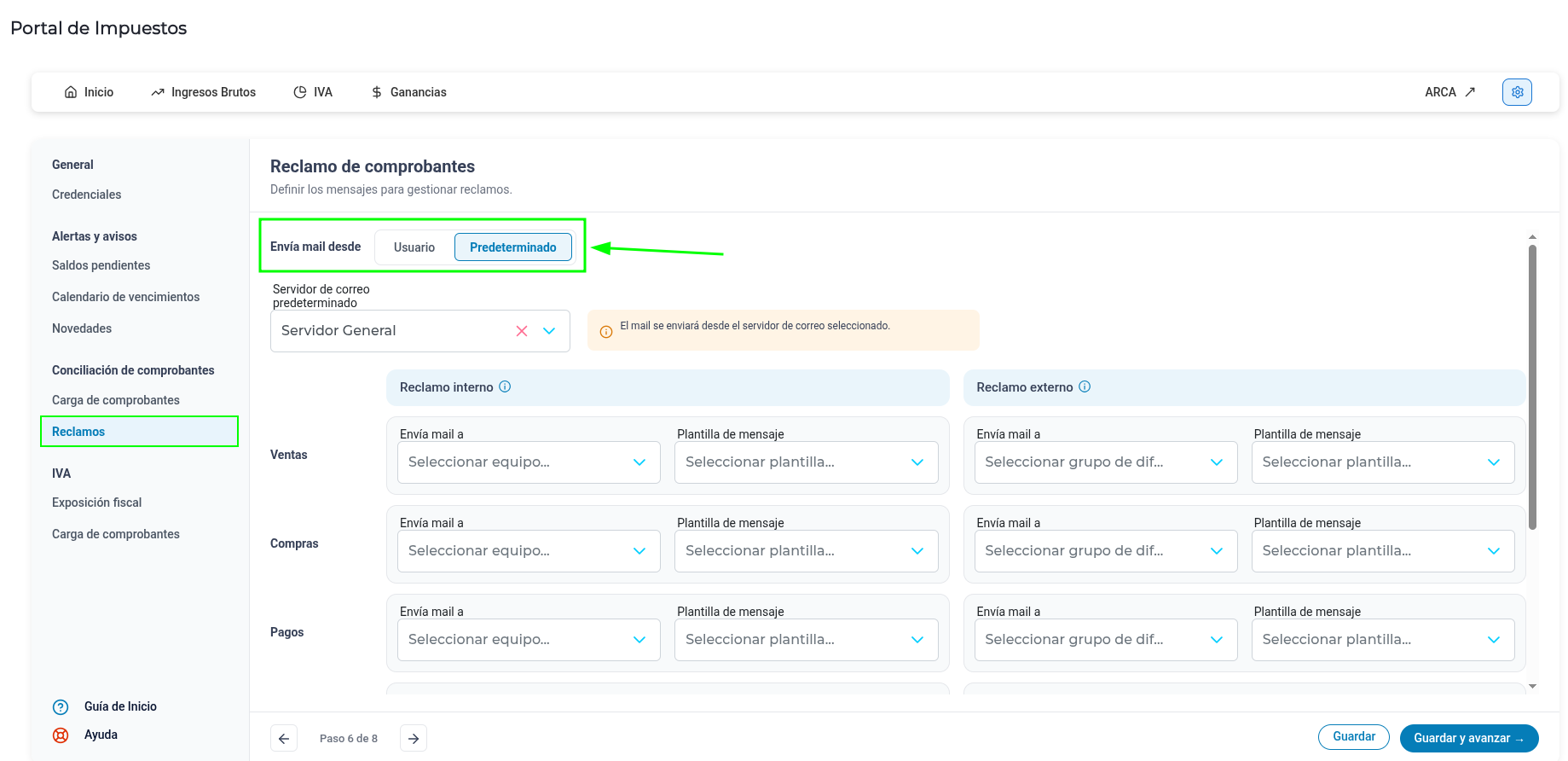
Si elegís Predeterminado, seleccionar un servidor es obligatorio: el sistema no te deja guardar sin él.
¿A quién se le manda el reclamo?
La tabla Envía mail a define los destinatarios y las plantillas. Tiene seis filas, una por área, y dos bloques de columnas:
- Reclamo interno: cuando el reclamo va hacia adentro de la empresa (por ejemplo, avisarle a Compras que falta cargar una factura).
- Reclamo externo: cuando el reclamo va hacia el proveedor o cliente.
Las seis áreas son fijas y no se pueden dar de alta ni eliminar:
| Área |
|---|
| Ventas |
| Compras |
| Cobranzas |
| Pagos |
| Contabilidad |
| Impuestos |
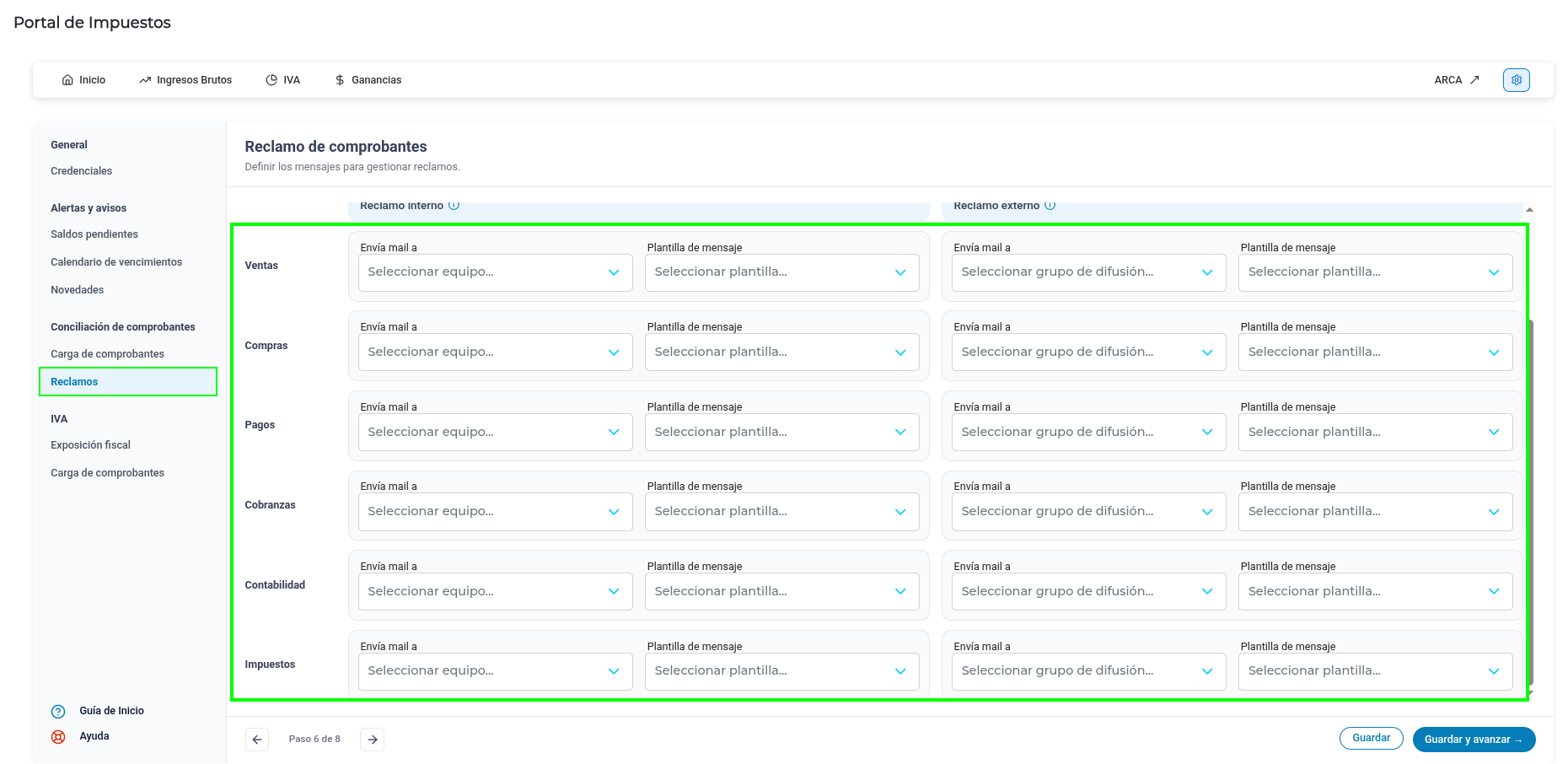
¿Cómo completo la tabla?
Para cada área, y en cada uno de los dos bloques, elegí dos valores:
- Envía mail a: el rol destinatario del reclamo (por ejemplo, Equipo de Tesorería o Equipo de Compras).
- Plantilla de mensaje: la plantilla de correo con la que se arma el cuerpo del reclamo.
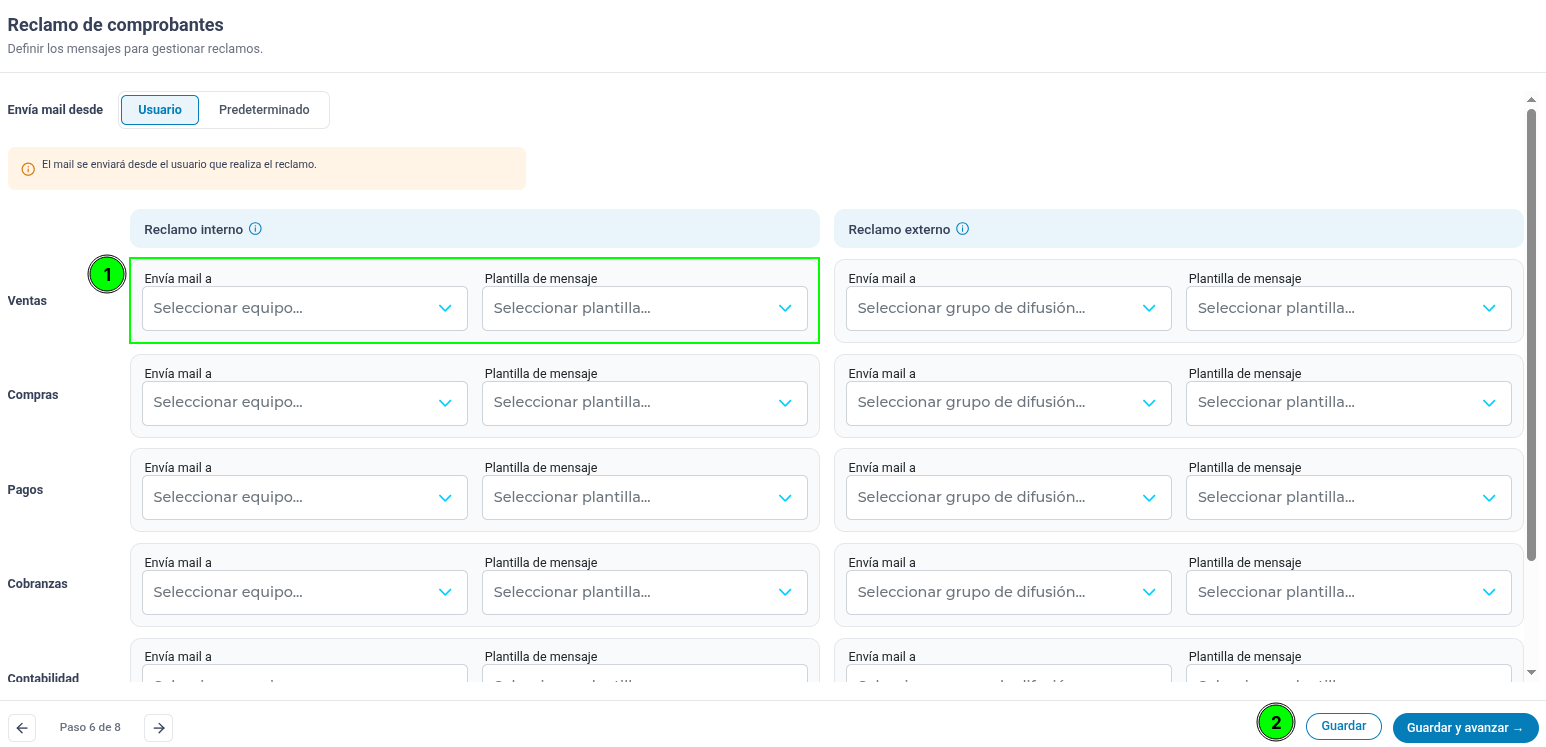
Después guardá con Guardar o Guardar y avanzar.
No hace falta completar las doce combinaciones: podés configurar solo las áreas que efectivamente van a reclamar.
¿Qué pasa si dejo un área vacía?
El sistema te deja guardar igual, con el combo vacío. La configuración incompleta recién se nota cuando alguien intenta usar esa combinación: al reclamar desde esa área, el envío falla con el mensaje de configuración incompleta, porque no hay destinatario o no hay plantilla.
Es una decisión intencional para que puedas ir configurando de a poco, pero conviene tener completas al menos las áreas que usa el equipo de impuestos.
¿Cómo se ve esto al reclamar?
Cuando en la grilla de conciliación hacés clic en Reclamar, el Portal abre un compositor de mail editable y usa esta configuración para prellenarlo:
- El campo De se completa con el mail del usuario o con el servidor predeterminado, según lo que hayas elegido acá.
- El campo Para se completa con el destinatario que corresponda.
- El Asunto y el Cuerpo se arman con la plantilla configurada, resolviendo las variables con los datos del comprobante.
Podés editar todo antes de enviar. El detalle del compositor está en Acciones de conciliación.
A tener en cuenta
- El emisor es siempre el usuario de la sesión, no el que configuró la pantalla. Si elegiste envío por Usuario, el reclamo sale desde la casilla de quien aprieta el botón.
- Predeterminado sin servidor no se guarda. Es la única validación bloqueante de esta pantalla.
- Las plantillas y los servidores no se crean acá. Los combos listan lo que ya está cargado en el sistema (perfiles de mail y plantillas de mensaje). Si no aparece lo que buscás, primero hay que darlo de alta en el módulo correspondiente.
- Las plantillas necesitan las variables del comprobante. Para que el reclamo tenga sentido, la plantilla debería incluir las variables dinámicas de razón social, comprobante, fecha e importe. Si la plantilla es genérica, el mail va a salir sin esos datos.