Desde la grilla de Comprobantes pendientes de carga del Portal de Impuestos - Conciliación de comprobantes podés resolver cada diferencia sin salir del Portal: cargar el comprobante que falta, marcarlo como conciliado si la diferencia está justificada, o reclamarle por mail al tercero para que lo declare.
Las acciones son las mismas sin importar de qué organismo venga la fila (ARCA, AGIP o ARBA).
¿Qué acciones tengo en cada fila?
Las acciones aparecen como botones al final de cada fila, no en un menú desplegable. Cuáles se muestran depende de la columna Discrepancia:
| Discrepancia | Cargar | Conciliar | Reclamar | Visualizar |
|---|---|---|---|---|
| Pendiente de Carga (está en ARCA/AGIP/ARBA) | Sí | Sí | Sí | No |
| Faltante en ARCA/AGIP/ARBA (está en el sistema) | No | Sí | Sí | No |
| Duplicado (cargado más de una vez) | No | No | No | Sí |
Cargar es el botón azul principal y solo aparece en las filas Pendiente de Carga. En las filas Faltante en ARCA/AGIP/ARBA no tiene sentido: el comprobante ya está en tu sistema, no hay nada que cargar. Lo que corresponde ahí es conciliar la diferencia o reclamarle al tercero.
¿Cómo cargo una factura de compra?
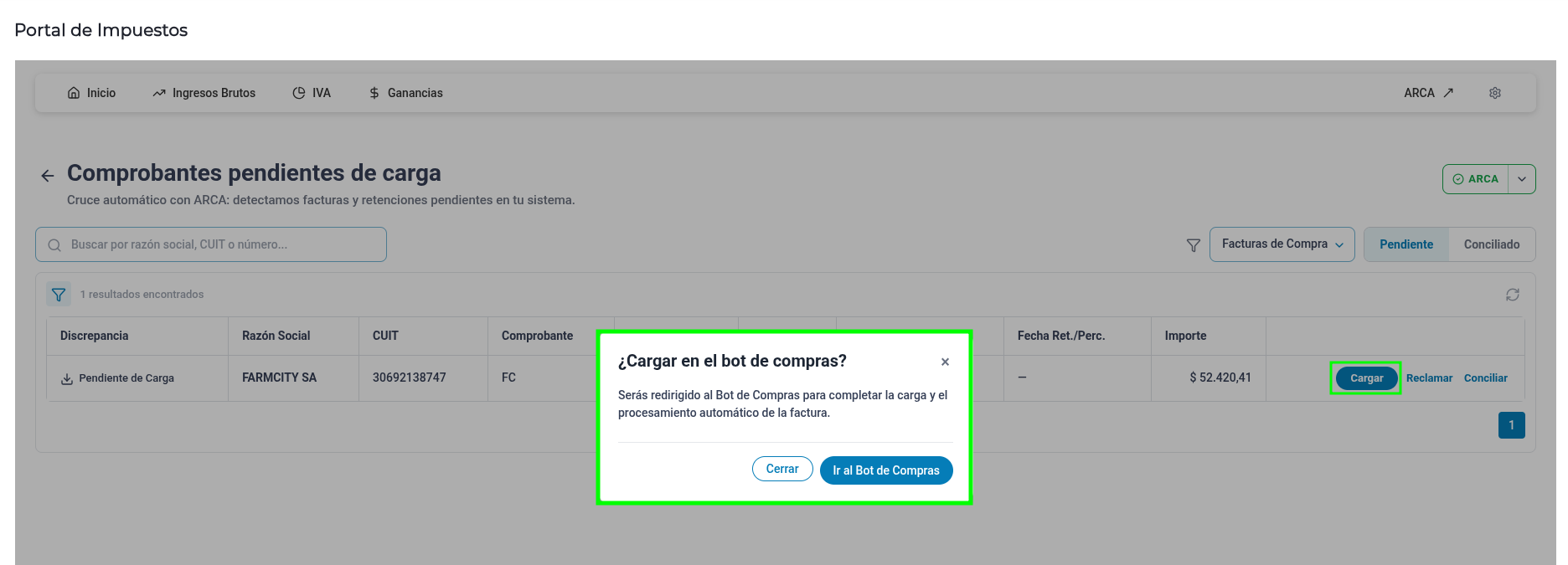
Al hacer clic en Cargar sobre una fila de factura, se abre el pop-up ¿Cargar en el bot de compras?, con el texto “Serás redirigido al Bot de Compras para completar la carga y el procesamiento automático de la factura.”
- Cerrar: vuelve a la grilla sin hacer nada.
- Ir al Bot de Compras: abre la bandeja del Bot de Compras posicionada en ese comprobante, para que completes la carga desde ahí.
¿Cómo cargo una retención o percepción?
Al hacer clic en Cargar sobre una fila de retención o percepción, se abre el pop-up Cargar percepción, cuyo título incluye el tipo y el impuesto de la fila (por ejemplo Cargar en sistema - Retención Ganancias).
Completá tres campos:
- Tipo de Retención: el sistema propone por defecto el que coincide con el código de régimen del registro bajado de ARCA/AGIP/ARBA.
- Retención: el concepto de retención específico, filtrado según el tipo elegido arriba.
- Fecha: viene por defecto con la fecha extraída del registro.
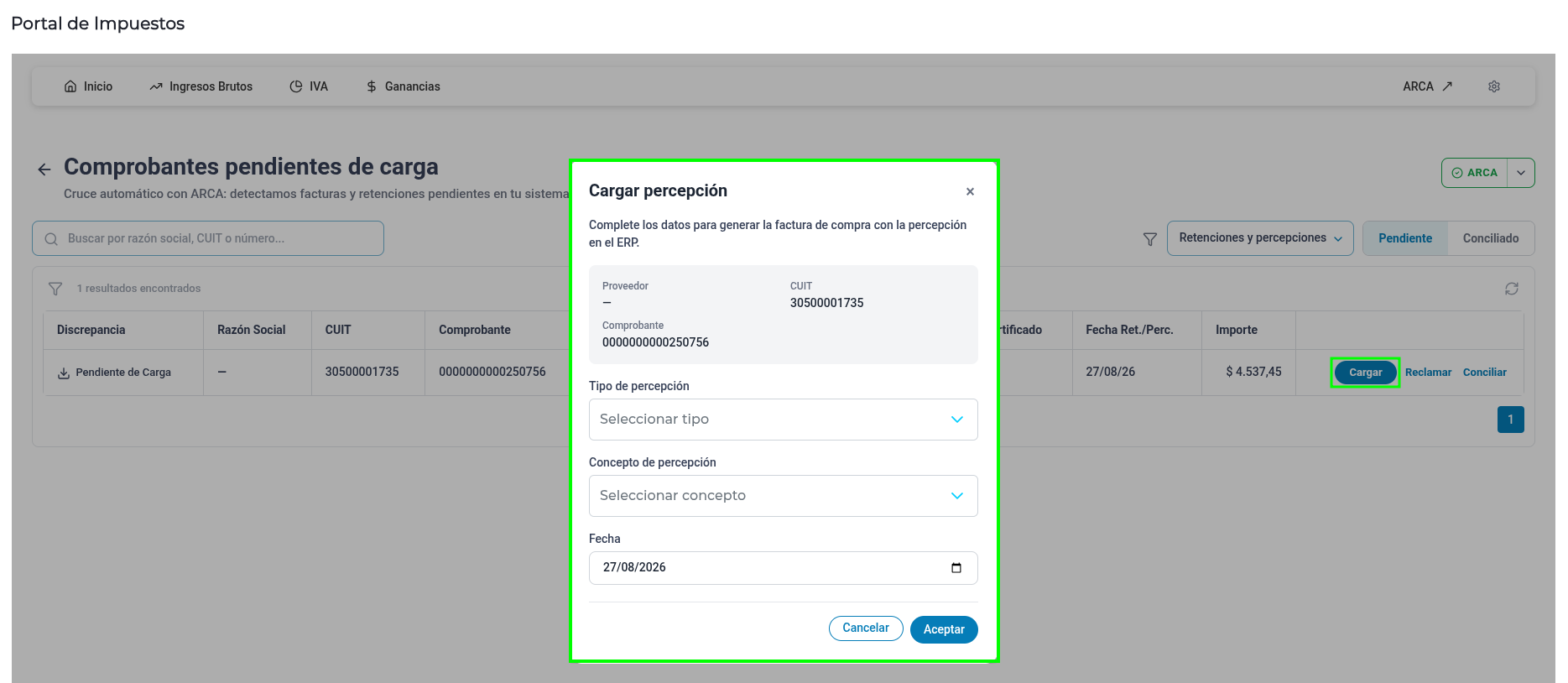
Al presionar Aceptar, el sistema genera automáticamente el comprobante según la naturaleza del registro:
- Retención: genera una cobranza, con el tipo de documento preconfigurado en Configuraciones y el cliente que coincide con el CUIT del comprobante.
- Percepción: genera una factura de compra, con el tipo de documento preconfigurado, el proveedor que coincide con el CUIT, y el producto comodín (precio y cantidad en 0) definido en Configuraciones.
El impacto en la cuenta corriente del cliente o proveedor se resuelve automáticamente según la configuración del tipo de documento. Una vez generado, el registro queda conciliado y sale de la lista de pendientes.
Si los tipos de documento o el producto necesario para la generación de la transacción no están configurados, la generación falla. Eso se define en Configuraciones → Carga de Comprobantes y Configuraciones → Reclamos.
¿Cuándo uso Conciliar?
Usá Conciliar cuando la diferencia está justificada y no querés cargar el comprobante ni seguir viéndolo como pendiente. Es una decisión manual tuya: el sistema no genera ningún documento.
Al hacer clic se abre el pop-up ¿Marcar como conciliada?, con un texto que se arma con los datos de la fila: “Esta acción marcará como correcta la [Factura de compra / Retención / Percepción] N° [número] y la quitará de la lista de pendientes.”
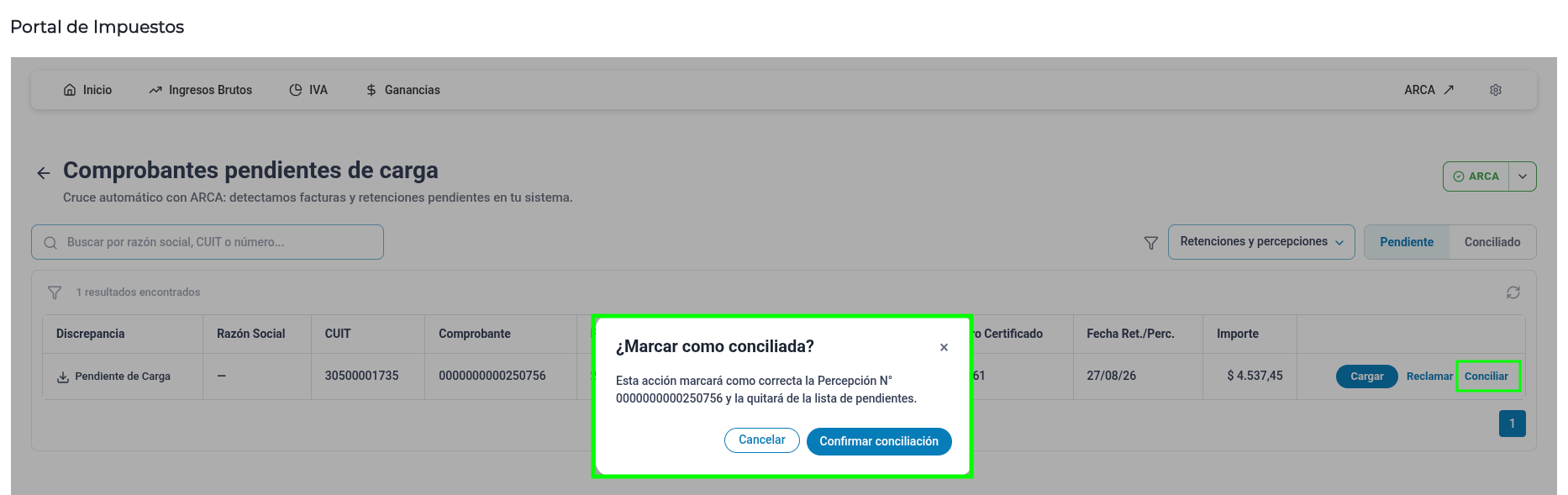
Confirmá con Confirmar conciliación o volvé atrás con Cancelar.
El registro sale del estado Pendiente y deja de mostrarse en la vista principal. Podés volver a verlo cambiando el filtro Estado a Conciliada.
¿Cómo reclamo un comprobante?
Reclamar abre un compositor de mail que podés editar antes de enviar. Sirve para pedirle al proveedor que te mande la factura, o al cliente que declare la retención en ARCA/AGIP/ARBA.
En la cabecera del pop-up vas a ver, en modo solo lectura, los datos de contexto: empresa, proveedor o cliente, impuesto, número de certificado, comprobante y fecha comprobante.
Los campos editables son:
- De: el remitente, prellenado con el mail del usuario o de la empresa según cómo esté configurado.
- Para: el destinatario, prellenado con el grupo de difusión del tercero definido en el tipo de documento.
- CC / CCO: opcionales.
- Asunto: prellenado con la plantilla, por ejemplo “Solicitud de carga en ARCA - Comprobante FC N° 0004-00128745 - Empresa Ficticia S.A.”
- Cuerpo: prellenado con la plantilla configurada, con las variables ya resueltas (nombre del proveedor, nombre de la empresa, tipo y número de comprobante, fecha). Podés editar el texto antes de mandarlo.
Al hacer clic en Enviar, aparece un pop-up confirmando que el mail salió correctamente. Si falta configuración (la plantilla o el grupo de difusión con los destinatarios), en lugar de la confirmación vas a ver una alerta indicando qué falta configurar.
La configuración de emisor, destinatarios y plantillas está en Configuraciones → Reclamos (Paso 6).
¿Qué hago con un Duplicado?
En las filas marcadas como Duplicado, la única acción disponible es Visualizar. Abre una vista con los comprobantes internos del sistema que están generando la duplicidad, para que revises cuál corresponde y anules el que sobra.
No se ofrecen Cargar ni Reclamar, porque el comprobante ya existe en el sistema: el problema es que existe de más.
A tener en cuenta
- Los registros conciliados no tienen acciones. Si filtrás por estado Conciliada, las filas se muestran con el texto en color uniforme, sin botones activos.
- Conciliar no genera ningún comprobante. Solo oculta la fila de la lista de pendientes. Si necesitás que el comprobante quede registrado, usá Cargar.
- Cargar deja el registro conciliado automáticamente. No hace falta hacer las dos acciones.
- El reclamo sale a nombre del usuario de la sesión, salvo que en Configuraciones esté definido el envío desde un servidor de correo predeterminado.
- Revisá los defaults antes de empezar. Configurar Retenciones por Provincia en el Paso 5 hace que el pop-up de carga venga precompletado con el tipo y la retención de la jurisdicción, y te ahorra elegirlos en cada fila. Ver Carga de Comprobantes.