El módulo de Novedades centraliza en el Portal los avisos que hoy tenés que ir a buscar a distintos lados: las notificaciones del Domicilio Fiscal Electrónico de ARCA y los comunicados de Finnegans sobre cambios normativos y nuevas funcionalidades del sistema.
1. El primer paso: adherir servicio en ARCA para traer las comunicaciones del Domicilio Fiscal
Para que el Portal de Impuestos pueda traer las novedades del Domicilio Fiscal Electrónico, primero hay que autorizar en ARCA el servicio que las expone. Este trámite se hace una sola vez, desde la web de ARCA, y no requiere ninguna configuración previa en Finnegans GO.
El servicio a dar de alta es “Consulta y lectura de Comunicaciones”, un WebService que permite consultar y leer las comunicaciones publicadas en la Ventanilla Electrónica.
Antes de empezar
- Clave Fiscal con nivel de seguridad 3 o superior.
- Ser Administrador de Relaciones de la empresa, o tener delegada esa función.
- Tener definido con qué certificado se va a consumir el servicio (ver los dos escenarios más abajo).
Los dos escenarios
El alta es la misma hasta el paso 7. Ahí se bifurca según cómo se vaya a consumir el WebService:
| Escenario | Cuándo aplica | Qué se autoriza |
|---|---|---|
| A — Certificado propio | La empresa ya tiene un certificado digital propio dado de alta en Finnegans | El Computador Fiscal asociado al certificado |
| B — Delegación a un tercero | El servicio lo va a consumir otra persona jurídica en nombre de la empresa | El CUIT de esa persona jurídica |
Paso a paso
1. Ingresar al Administrador de Relaciones
Desde el portal de ARCA, escribí relaciones en el buscador de trámites y servicios, y seleccioná Administrador de Relaciones de Clave Fiscal.
También podés llegar desde el acceso directo Administrador de relaciones de la barra superior.
2. Adherir el servicio
En la pantalla del Administrador de Relaciones, hacé clic en ADHERIR SERVICIO.
3. Seleccionar el organismo
Se abre el listado de organismos ordenado alfabéticamente. Hacé clic en el logo de ARCA.
4. Entrar a WebServices
Debajo de ARCA se despliegan dos grupos: Servicios Interactivos y WebServices. Como la Ventanilla Electrónica se consume por WebService, entrá en WebServices.
5. Buscar el servicio
El listado de WebServices también está ordenado alfabéticamente. Bajá hasta encontrar:
Consulta y lectura de Comunicaciones
Web Service SOAP para consultar y leer Comunicaciones publicadas en Ventanilla Electrónica
Hacé clic sobre el nombre del servicio.
6. Revisar la relación propuesta
ARCA muestra la pantalla Incorporar nueva Relación con estos datos:
- Autorizante (Dador): la empresa o persona que autoriza
- Representado: la empresa sobre la que se opera
- Servicio: Consulta y lectura de Comunicaciones (Nivel de seguridad mínimo 3)
- Representante: por defecto, el usuario con Clave Fiscal que está haciendo el trámite
Como el servicio se va a consumir con un certificado y no manualmente, hay que cambiar el representante.
7. Cambiar el representante
Hacé clic en BUSCAR, en la fila de Representante.
Se abre la pantalla Selección del Representante a autorizar. Acá el camino se bifurca.
Escenario A — Certificado propio
8.A. En el combo Computador Fiscal, seleccioná el alias del certificado que tenés dado de alta.
El alias es el nombre con el que se generó el certificado. Si no aparece ninguno en la lista, el certificado todavía no está asociado a tu Clave Fiscal.
9.A. Hacé clic en CONFIRMAR.
10.A. Volvés a la pantalla Incorporar nueva Relación, ahora con el Representante mostrando el Computador Fiscal seleccionado. Hacé clic en CONFIRMAR para cerrar el alta.
Escenario B — Certificado delegado en Finnegans
8.B. Dejá el combo Computador Fiscal en --- Seleccione --- y escribí el CUIT de la persona jurídica en el campo CUIT/CUIL/CDI Usuario.
9.B. Hacé clic en BUSCAR. ARCA valida el CUIT y muestra la razón social al lado del campo.
10.B. Se despliega una Advertencia del Sistema en rojo:
Delegación de Servicio: Ha seleccionado autorizar a una Persona Jurídica para operar un servicio. Para poder acceder al servicio, la Persona Jurídica (a través de su Administrador de Relaciones) deberá determinar qué Computador Fiscal será el autorizado a acceder al servicio.
Es un aviso, no un error. Podés continuar.
11.B. Hacé clic en CONFIRMAR.
12.B. Volvés a la pantalla Incorporar nueva Relación, ahora con el Representante mostrando la razón social del tercero. Hacé clic en CONFIRMAR para cerrar el alta.
El alta no termina acá. En el escenario B queda un paso pendiente del lado del tercero: su Administrador de Relaciones tiene que entrar a su propio Administrador de Relaciones y definir qué Computador Fiscal queda habilitado para acceder al servicio. Hasta que eso no se haga, el WebService no responde.
Cómo verificar que quedó bien
- Volvé al Administrador de Relaciones y usá CONSULTAR para ver las relaciones activas.
- Buscá Consulta y lectura de Comunicaciones en el listado.
- En Finnegans GO, entrá al Portal de Impuestos y revisá la solapa Novedades. Si el alta quedó bien, empiezan a aparecer las comunicaciones de los últimos dos meses.
Las novedades no aparecen al instante. Puede haber demora entre el alta en ARCA y la primera sincronización.
2. ¿Qué muestra el widget de Novedades?
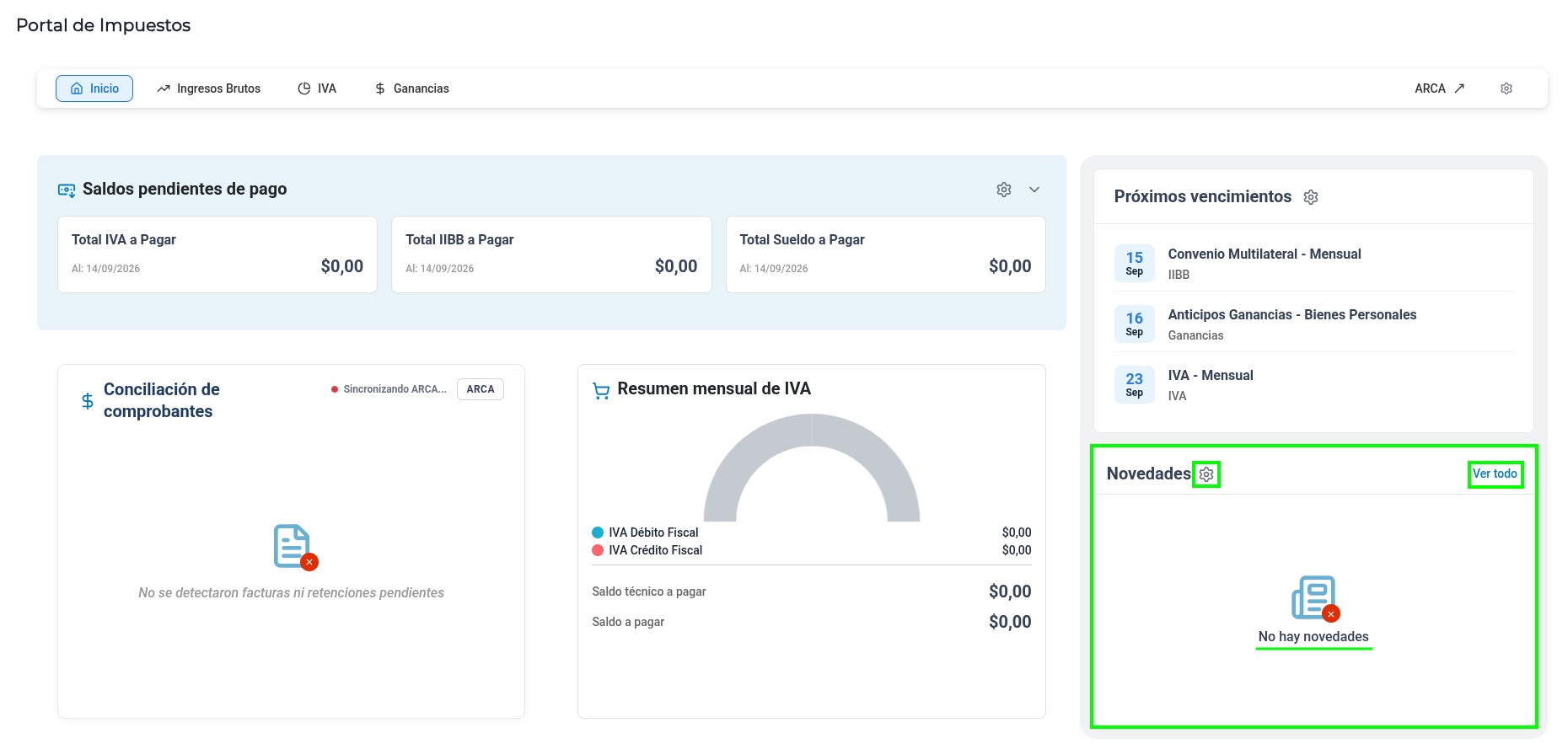
El widget está en el panel lateral derecho del Inicio y lista las 5 novedades más recientes, ordenadas de la más nueva a la más vieja. En el espacio disponible se ven completas alrededor de 2, así que el widget tiene scroll vertical.
Cada novedad muestra:
- Etiqueta (tag): la categoría del mensaje: IVA, IIBB, Ganancias, ARCA, Finnegans u Otros.
- Fecha: día de publicación o de recepción del aviso.
- Título: el asunto de la comunicación.
- Bajada: las primeras líneas del cuerpo. Si el texto no entra completo, termina en puntos suspensivos.
Si todavía no configuraste nada o no llegó ninguna novedad, el widget muestra un ícono de diario con una cruz roja y el texto “No hay novedades”. En el espacio de ejemploerp el widget está vacío:
3. ¿Cómo leo una novedad completa?
Hacé clic sobre cualquier novedad de la lista. Se abre un pop-up con la comunicación completa:
- Título fijo del modal (Novedades) y las etiquetas de la novedad.
- Título del aviso.
- Datos de origen: fecha de publicación y fuente, concatenados (por ejemplo 10/02/2026 - ARCA).
- Cuerpo completo, que puede incluir texto con formato (negritas, enlaces), imágenes y archivos adjuntos, como la resolución en PDF.
Para cerrar, usá el botón Cerrar o la x de la esquina. Volvés a la pantalla anterior.
4. ¿Cómo veo el historial completo?
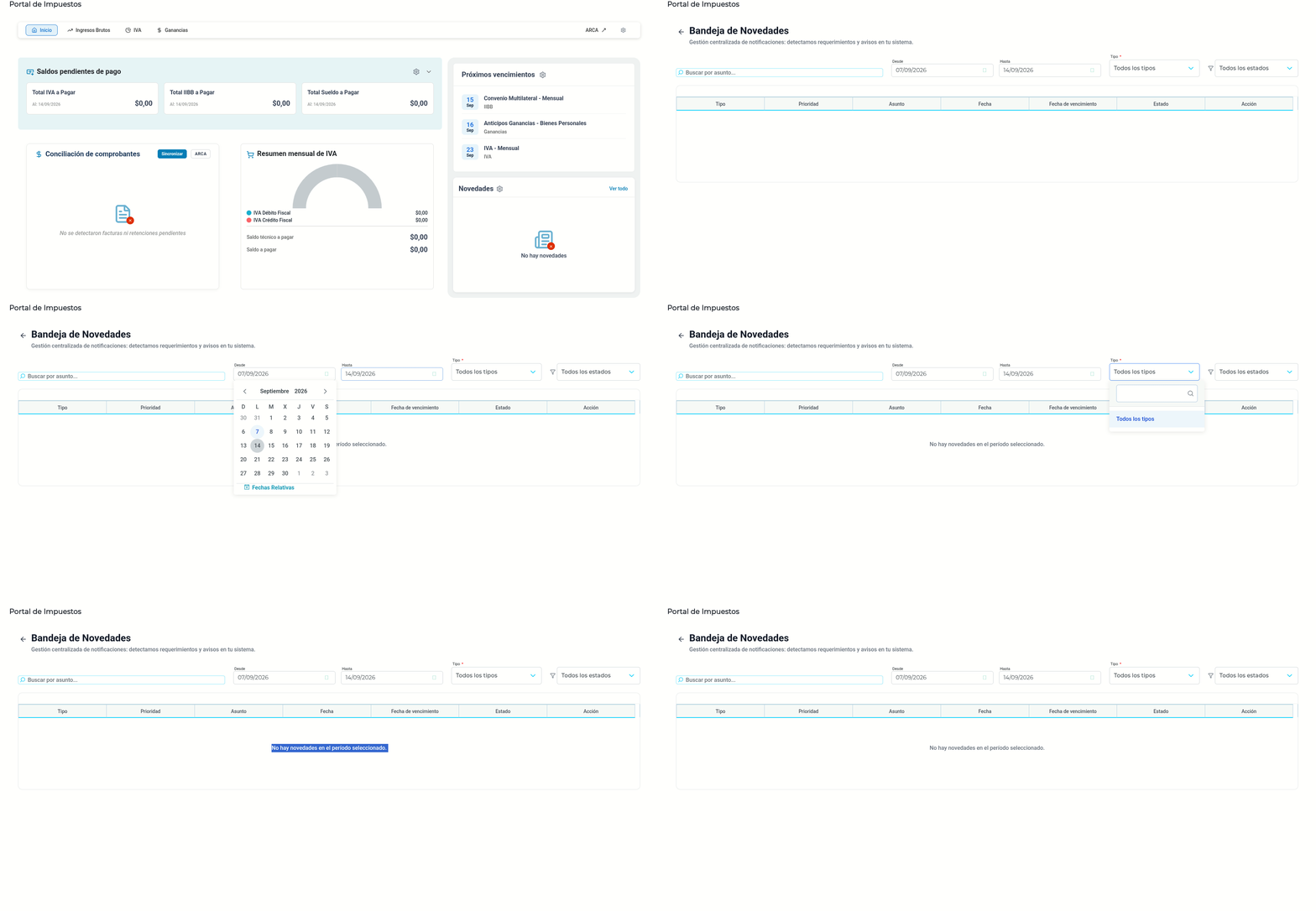
Hacé clic en Ver todo, arriba a la derecha del widget. Se abre la Bandeja de Novedades a pantalla completa, con el listado paginado de todas las comunicaciones recibidas.
La bandeja tiene tres filtros:
- Rango de fechas: desde / hasta.
- Tipos: permite filtrar por etiqueta.
- Estado: leídos y no leídos.
Al entrar, la bandeja aplica automáticamente el filtro de la última semana (desde hace 7 días hasta hoy). Si buscás algo más viejo, ampliá el rango de fechas.
Cuando abrís un mensaje, queda marcado como leído. La flecha de atrás te devuelve al Inicio del Portal.
5. ¿Cómo elijo qué novedades quiero recibir?
-
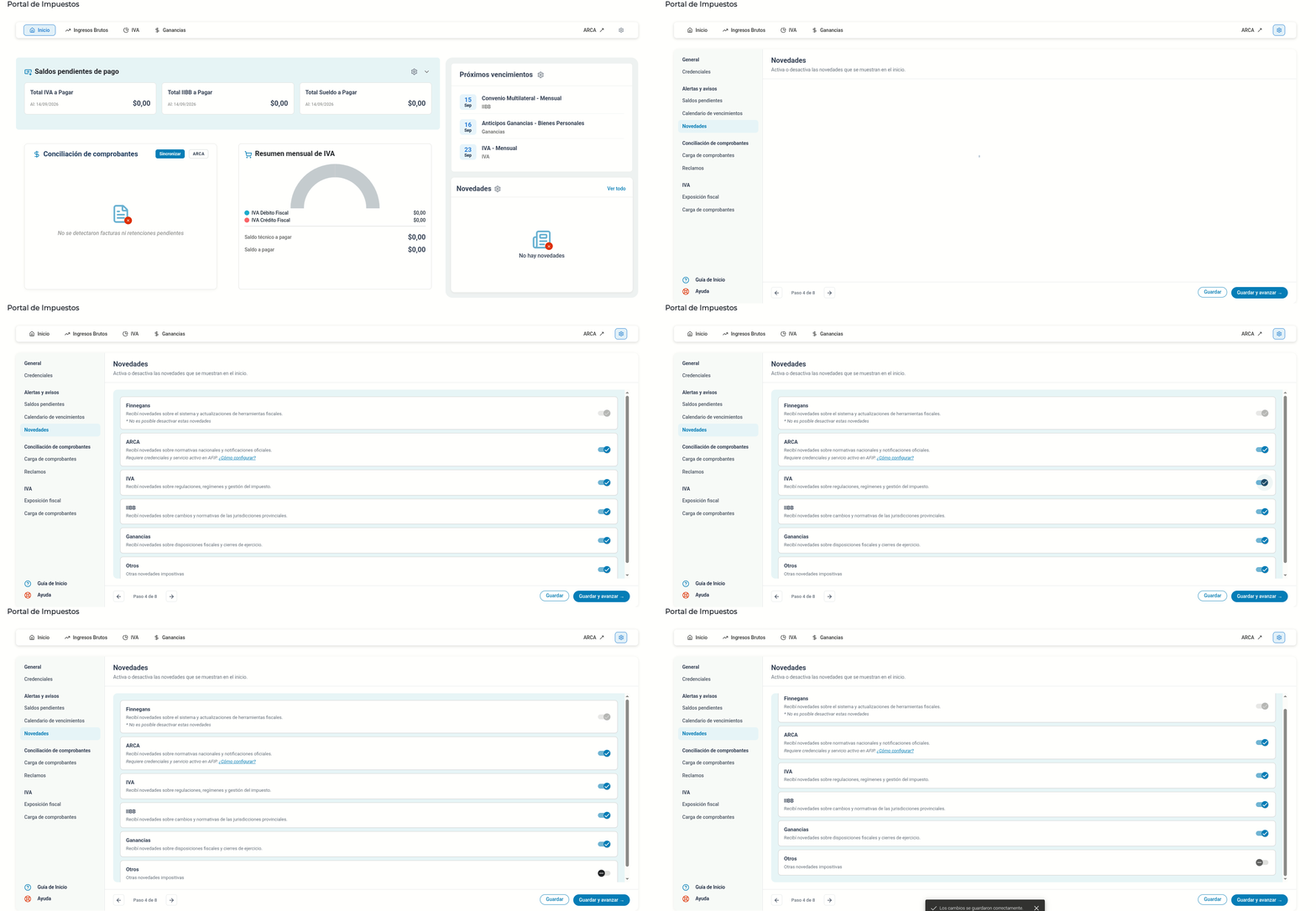
Abrí la configuración: Hacé clic en el ícono de engranaje de la cabecera del widget Novedades, o entrá a Configuraciones → Novedades (Paso 4 de 8).
-
Prendé o apagá cada categoría con su interruptor. Las categorías disponibles son:
| Categoría | Qué recibís |
|---|---|
| Finnegans | Novedades sobre el sistema y actualizaciones de las herramientas fiscales. |
| ARCA | Normativas nacionales y notificaciones oficiales desde el Domicilio Fiscal Electrónico. |
| IVA | Regulaciones, regímenes y gestión del impuesto. |
| IIBB | Cambios y normativas de las jurisdicciones provinciales. |
| Ganancias | Disposiciones fiscales y cierres de ejercicio. |
- Guardá. El widget y la bandeja pasan a mostrar únicamente las categorías activas.
6. ¿Por qué no puedo desactivar la categoría Finnegans?
El interruptor de Finnegans está siempre encendido y deshabilitado. Es intencional: por ese canal se publican los avisos de producto (nuevas funcionalidades, mantenimientos programados, actualizaciones normativas que impactan en el sistema) que consideramos parte del servicio del Portal.
El resto de las categorías las prendés y apagás según lo que liquide tu empresa.
7. ¿De dónde salen las novedades?
Tienen dos orígenes distintos, y ambos se guardan en una única bandeja dentro del sistema:
- ARCA: el Portal consulta automáticamente el web service de comunicaciones del Domicilio Fiscal Electrónico y trae los mensajes de la última semana. Todo lo que entra por esta vía recibe la etiqueta ARCA. El sistema controla el identificador de cada mensaje para no mostrarte el mismo aviso dos veces.
- Finnegans: el equipo de Finnegans publica las comunicaciones, que llegan al Portal de todos los clientes suscriptos a esa categoría.
8. A tener en cuenta
- Para recibir novedades de ARCA hacen falta tres cosas: el CUIT cargado con 11 dígitos y la contraseña configurada en el Paso 1 de Configuraciones, un certificado digital de ARCA activo, y el servicio de comunicaciones del Domicilio Fiscal Electrónico delegado a ese certificado desde el Administrador de Relaciones. Si falta alguna, vas a ver solo las novedades de Finnegans.
- Apagar una categoría no borra nada. Si desactivás ARCA, las novedades históricas siguen guardadas: simplemente dejan de listarse. Al volver a activarla, reaparecen en el widget y en la bandeja.
- Se configura desde dos lugares. El engranaje del widget y el Paso 4 de Configuraciones editan lo mismo.
- Solo se muestran novedades con fecha de hoy o anterior. Las publicaciones con fecha futura quedan a la espera hasta que llegue el día.