Esta guía detalla el uso de la integración de Finnegans para la gestión automatizada de retenciones de Ingresos Brutos (IIBB) de Buenos Aires mediante los certificados A-122R. Esta funcionalidad evita la carga manual en el portal de ARBA y automatiza la obtención de números de certificados, interactuando en tiempo real con el organismo.
Desde marzo de 2026, se elimina la importación de archivos para la presentación de retenciones de IIBB en Buenos Aires.
- Nuevo Funcionamiento: El sistema genera el certificado comunicándose en tiempo real con ARBA. Los comprobantes impactan directamente en la Declaración Jurada (DDJJ) del organismo sin intervención manual.
- Presentación Final: Se realiza íntegramente desde el portal de ARBA (A-122R).
- Excepción: Las Percepciones de IIBB no cambian; estas se siguen informando mediante la descarga e importación del archivo TXT “ARIB”.
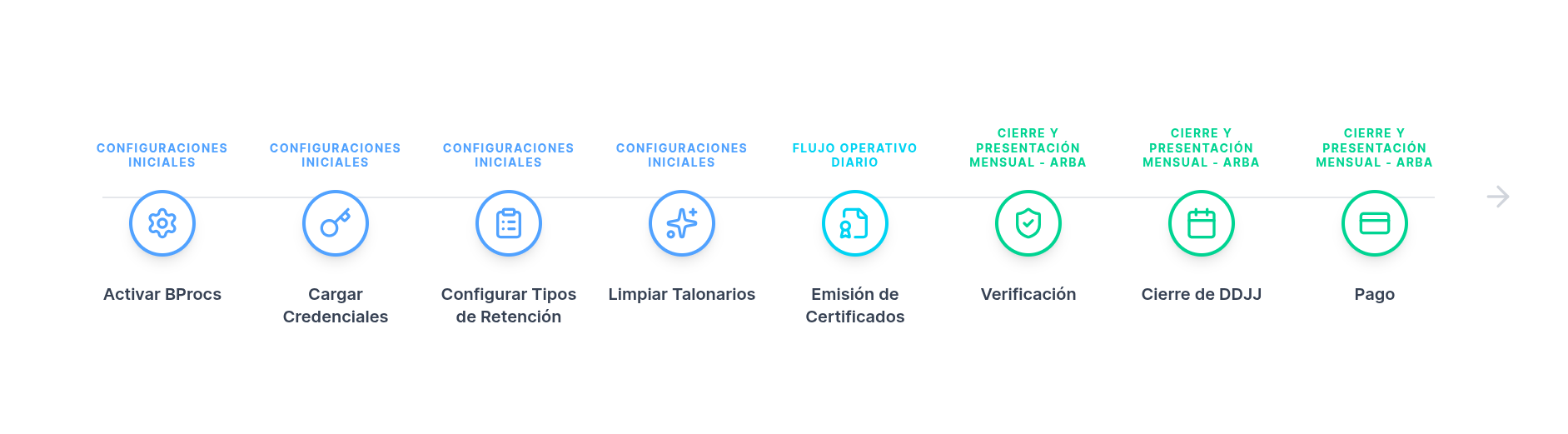
1. Configuraciones Iniciales en Finnegans
Antes de comenzar a operar, es obligatorio preparar el sistema. Esto incluye la activación de procesos automáticos, vinculación de credenciales y parametrización impositiva.
A. Activación de Procesos en Segundo Plano (BProcs)
Importante: Los clientes DAI no tienen acceso a la configuración de bprocs
En el caso de que los bprocs se encuentren inactivos debemos realizar los siguientes pasos:
- Dirigirse a Menú → Configuraciones → Diseño del Espacio de Trabajo → Diccionarios → Bproc.
- Buscar los procesos correspondientes a ARBA:
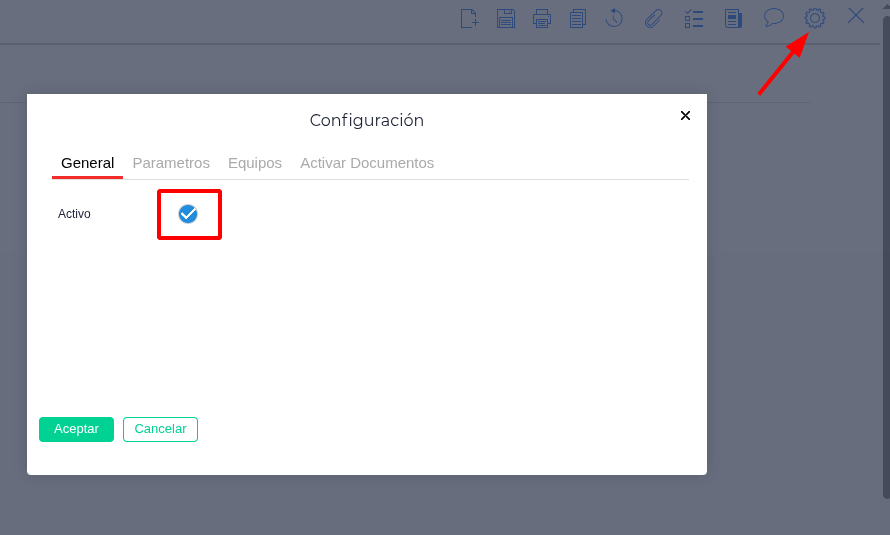
- Activar desde el ícono de engranaje
 los siguientes BProcs:
- Cargar credenciales ARBA: Habilita el botón en el maestro de empresas.
- Generar Certificado ARBA: Permite la emisión de certificados desde el Análisis de Retenciones.
- Anular Retención ARBA: Automatiza la baja del certificado ante ARBA al eliminar o anular (de manera simple o contradocumento) una Orden de Pago (OP) en Finnegans.
- Informar Retención ARBA (Automático): Proceso tipo “Webhook” que captura el guardado de una nueva Orden de Pago o Liquidación Primaria de Granos y envía instantáneamente el comprobante a ARBA sin intervención humana.
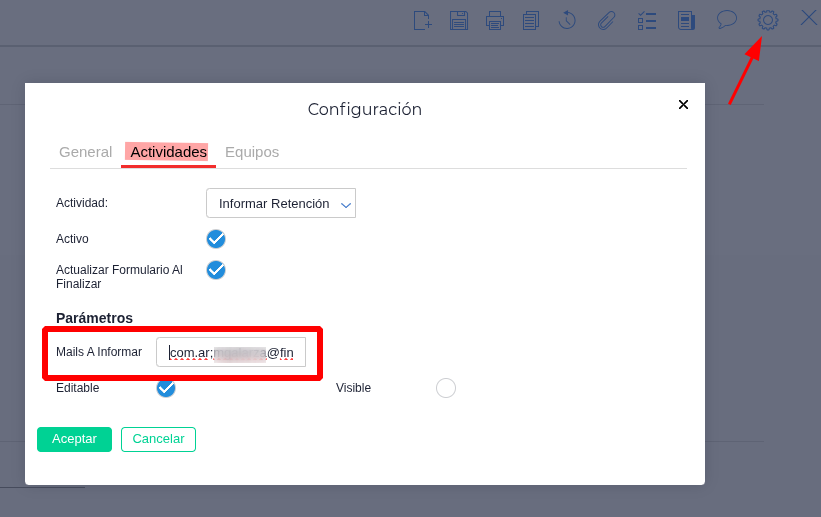
- Configuración de Notificaciones: En los parámetros de los BProcs “Generar” y “Anular”, ingresar al campo “Mails a informar” en la solapa Actividades y detallar los correos electrónicos que recibirán los avisos de éxito o error. Si es más de uno, separarlos con punto y coma (;).
(Nota: Al aceptar en el engranaje, el BProc ya queda activo sin necesidad de guardar la pantalla general).
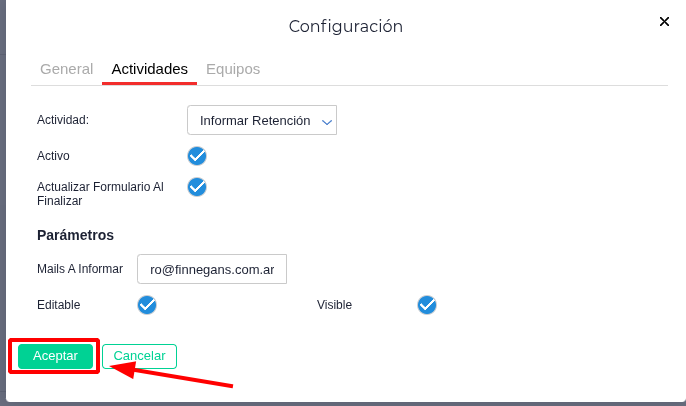
Atención: En caso de no visualizar los botones de los bprocs en la empresa o en el informe de Análisis de retenciones, asegurarse que el bproc tenga activo el check “Visible”
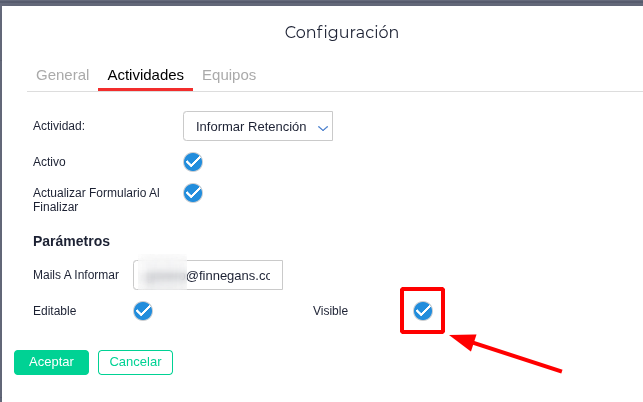
- En cuanto a bproc Informar Retención ARBA (Automático) es importante activar los documentos donde se requiere que se genere el certificado de retención automáticamente al guardar:
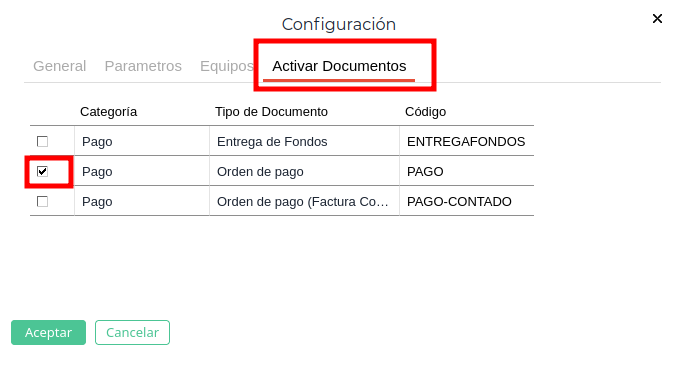
B. Carga de Credenciales de ARBA
Para que Finnegans pueda autenticarse y operar, se deben vincular el usuario y contraseña del organismo.
- Ir al menú Configuración → Empresas → Empresa.
- Ingresar a la ficha de la empresa que actúa como agente de retención.
- Hacer clic en el botón superior Bproc y seleccionar Cargar credenciales ARBA.
- Ingresar el Usuario y Contraseña de ARBA y hacer clic en “Aceptar”.

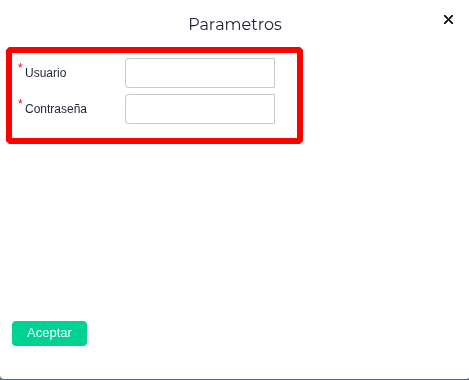
ATENCIÓN (Entornos Multiempresa): Es estrictamente necesario cargar las credenciales en todas las empresas involucradas que operen como agentes de retención para evitar fallos (Error 401) al emitir pagos cruzados.
C. Configuración Estándar de “Maestro de Empresa” y del maestro “Tipos de Retención”
- Ir al maestro de Empresa. Ruta: Menú - Configuración - Empresa - Empresa.
- Ingresar a la empresa correspondiente y dirigirse a la solapa “Contabilidad e Impuestos”
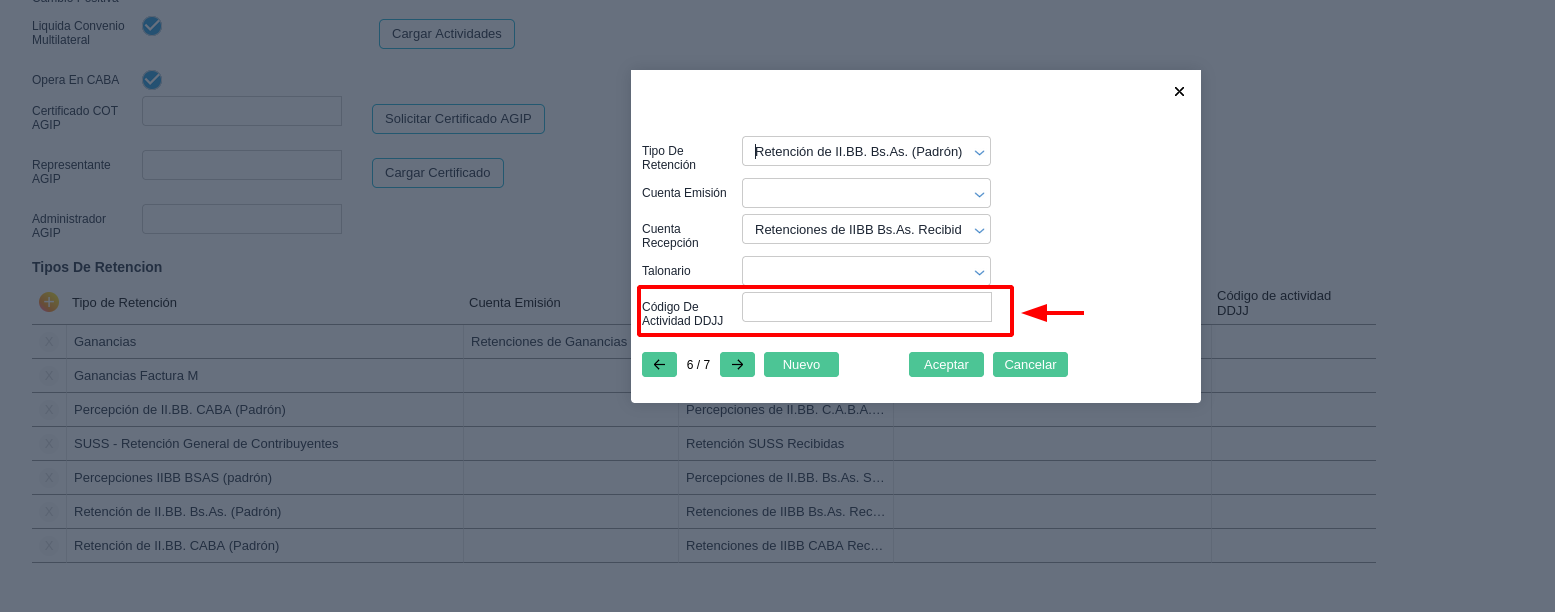
- En la sección “Tipos de Retención” es necesario agregar el Código de Actividad DDJJ
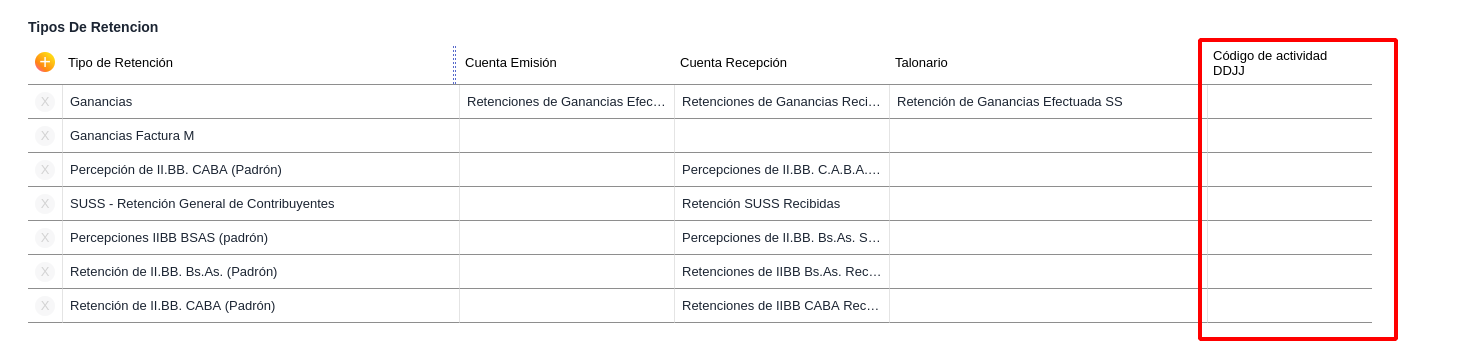
En el caso de tratarse de retenciones del viejo motor, ingresar al item de la retención y completar el campo “Código de Actividad DDJJ”
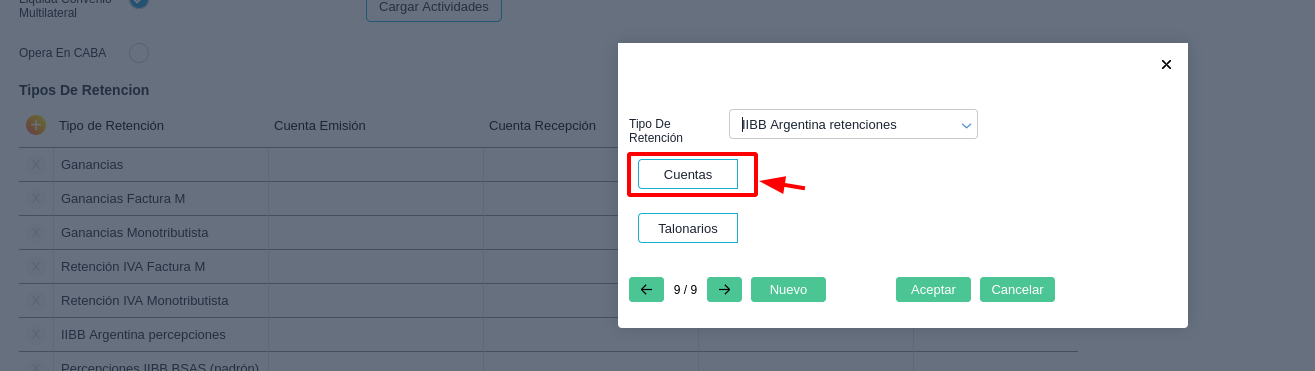
En el caso de tratarse de retenciones del nuevo motor, ingresar al item de la retención, hacer click en el botón “Cuentas” y agregar el Código de Actividad DDJJ
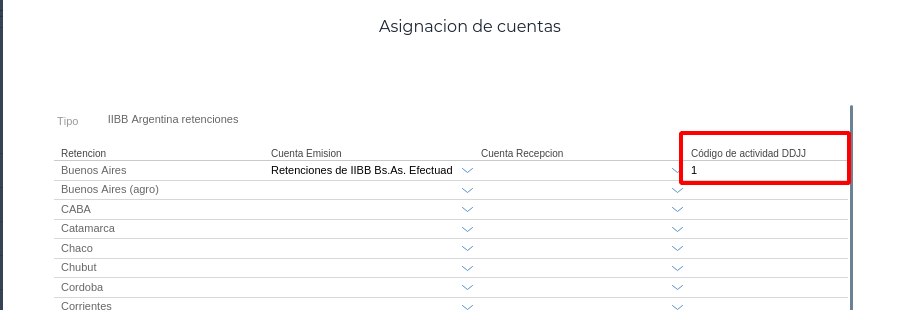
- Hacer click en Aceptar y guardar cambios.
Según el anexo oficial de ARBA, los códigos vigentes son:
- 1: Régimen de Reten. Empresas Constructoras.
- 6: Régimen General de Retenciones.
- 10: Actividad Agropecuaria.
- 13: Municipalidad.
- 14: Estado Nacional.
- 15: Estado Provincial.
- 16: Seguros.
- 17: Financieras / Bancos.
- 20: Instituto Prov. de Lotería y Casinos.
- 23: Honorarios. (Aclaración: Si este campo queda vacío, el BProc ignorará este tipo de retención y no se enviará a ARBA).
- Ir a la configuración del Tipo de Retención
- Definir la agrupación mediante el check “Agrupa retención”:
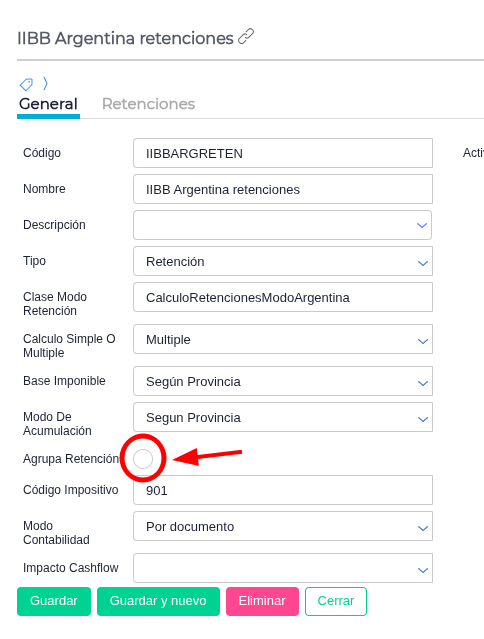
- Marcado: Se generará un único número de certificado para todos los ítems abonados en una misma transacción.
- Desmarcado: Se generará un certificado individual por cada ítem de factura pagado.
Configuración de Retenciones por Actividades Diferenciadas (ARBA)
D. Eliminar el talonario asignado a esta retención
Dependiendo de la configuración de la retención se debe eliminar en talonario en el maestro del tipo de retención o en la empresa para que se generen sin número local, a la espera de la numeración oficial que devolverá ARBA.
Instructivo: ARBA - ¿Cómo borrar el talonario configurado para las retenciones de IIBB Buenos Aires?
E. Configuración Avanzada: Actividades Diferenciadas
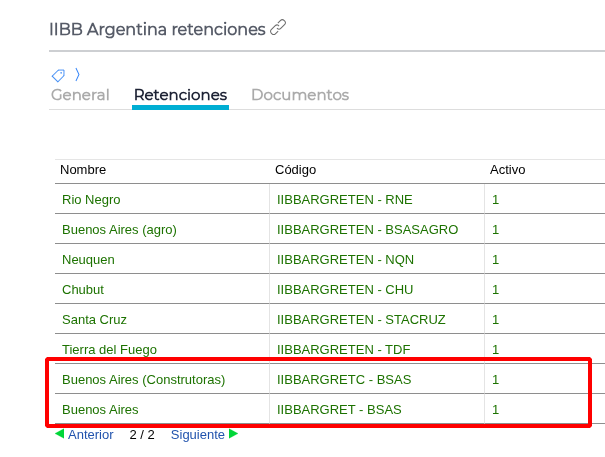
Si una misma empresa retiene por actividades con regímenes distintos (por ejemplo, Régimen General y Régimen de Empresas Constructoras), es necesario bifurcar la configuración garantizando que ARBA reciba el código correcto. Para esto, debemos generar retenciones distintas:
-
Tipos de Retención: Crear conceptos específicos dentro de IIBB Argentina Retenciones (Ej. “Buenos Aires General” con Código ARBA 6 y “Buenos Aires Constructora” con Código ARBA 1).
-
Proveedores: En la solapa de datos impositivos de cada proveedor de Buenos Aires, vincular la actividad que le corresponda.
-
Gestor de Retenciones: Inactivar las reglas estándar de Buenos Aires que no tienen actividad. Duplicarlas creando dos caminos: uno que vincule la Actividad General con el concepto General, y otro que vincule la Actividad Constructora con el concepto Constructora (quedarán 10 reglas activas en total).
-
Padrones y BProcs: Al importar el padrón de ARBA, actualizar ambos conceptos. Si se usan BProcs al guardar nuevos proveedores, duplicar el proceso para que apunte a cada retención específica.
F. Cese de Actividades como Agente
Si la empresa deja de ser Agente de Recaudación, no basta con dejar de importar padrones. Para detener el cálculo automático en el sistema:
- Ir a Configuración → Empresas → Empresa y abrir la solapa Contabilidad e Impuestos.
- En la sección Tipos de Retención, localizar las líneas correspondientes a IIBB Buenos Aires y eliminarlas. Guardar los cambios.
2. Flujo del Proceso en Finnegans (Operativa Diaria)
Una vez parametrizado el sistema, el flujo de emisión y anulación se realiza de forma centralizada y automática.
A. Emisión e Informe de Certificados
-
Ingresar al viewer de Análisis de Retenciones desde Menú→Gestión empresarial→Impuestos→Análisis de Retenciones
-
Seleccionar las retenciones de IIBB Buenos Aires a procesar. (Precondiciones: Deben tener el campo “Número” vacío y pertenecer al mismo período –mes o quincena–).
-
Pulse el botón “Generar Certificado ARBA”.
-
Respuesta del sistema: Finnegans se comunicará con ARBA agrupando por CUIT, actividad y período.

- ATENCIÓN: Si es la primera retención generada en ese período, el sistema ordenará a ARBA que abra automáticamente una nueva Declaración Jurada. A medida que se generen más retenciones en el mes, se irán guardando dentro de esa misma DDJJ abierta.
- Finnegans recibirá de ARBA el Número de Certificado y el comprobanteID, almacenándolos en la retención local, y enviará un correo con el resultado.
B. Generación Automática en Tiempo Real (Desde la Transacción)
El objetivo de este flujo es eliminar cualquier paso intermedio, informando la retención a ARBA en el momento exacto en que nace el hecho imponible dentro del ERP.
- El usuario de Tesorería ingresa al sistema y confecciona de manera habitual una Orden de Pago o una Liquidación Primaria de Granos.
- El usuario hace clic en “Guardar” para registrar la transacción.
- En ese instante, el sistema identifica automáticamente si existen líneas de retención que posean un código de actividad configurado.
- El motor interno determina el período fiscal a declarar basándose en la fecha del documento y la actividad. Por ejemplo, si se guarda una Orden de Pago el día 10/01/2026 con el código “6-Régimen General”, el sistema le asignará la “Quincena 1” de enero.* El sistema consulta a la base de datos de ARBA si ya existe una Declaración Jurada (DDJJ) abierta para ese CUIT, actividad y período; si no existe, invoca al servicio web para abrir una nueva.
- ARBA procesa la retención y devuelve los datos de éxito al ERP.
Para utilizar esta forma “online” de informar las retenciones, se debe tener activo el bproc “Informar Retención ARBA”.
Campos Clave Actualizados por el Sistema: Una vez que el BProc recibe la respuesta exitosa de ARBA, el sistema actualiza automáticamente dos campos críticos dentro de la línea de la retención local, sin que el usuario deba tipearlos:
| Campo en la Retención | Dato que completa automáticamente el ERP | Propósito |
|---|---|---|
| Número | Número de certificado oficial de ARBA | Identifica fiscalmente el comprobante para el proveedor. |
| Descripción | comprobanteID (Código alfanumérico) | Identificador interno de ARBA utilizado para futuras anulaciones. |
C. Anulación de Retenciones
Si se requiere anular una retención, el proceso se dispara desde el origen del pago:
- Eliminar o anular la Orden de Pago que contiene la retención desde Finnegans.
- El sistema ejecutará automáticamente el proceso de anulación ante ARBA para dar de baja el certificado en el portal del organismo.
- Se recibirá un correo electrónico con el detalle del resultado de esta baja.
Atención: En caso de no querer eliminar o anular la Orden de pago o transacción en Finnegans se sugiere anular manualmente la retención en ARBA, debiendo luego cargar por asiento genérico la anulación contable de esa retención no devuelta en el sistema.
3. Gestión y Cierre de la Declaración Jurada en ARBA
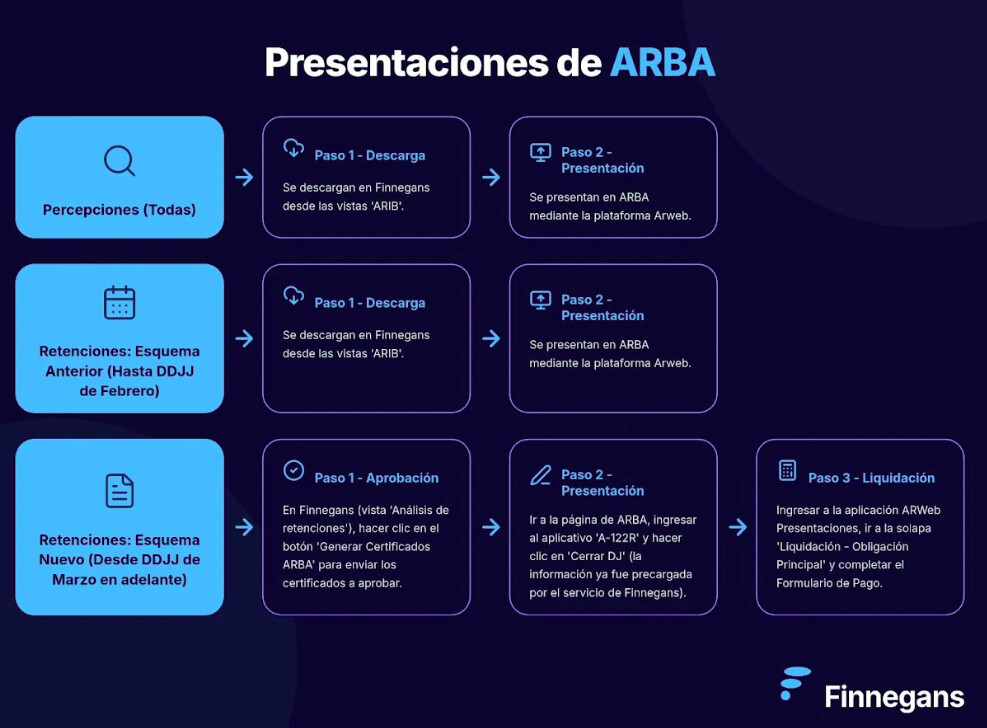
A partir de las obligaciones de marzo, el esquema de presentación ha cambiado radicalmente. Ya no se descarga un archivo TXT desde Finnegans para las retenciones; la información viaja por integración directa al aplicativo A-122R.
(Aclaración: Las Percepciones de IIBB sí continúan bajo el esquema anterior, descargando el archivo TXT desde las vistas ARIB de Finnegans e importándolo en la web de ARBA).
Una vez que se generaron los certificados desde el “Análisis de Retenciones” en Finnegans, la DDJJ ya se encuentra abierta y precargada en ARBA. Para finalizar el proceso mensual/quincenal, se deben seguir estos pasos en el portal del organismo:
A. Presentación de la DDJJ
-
Ingresar a la web de ARBA con CUIT y CIT.
-
Navegar a Micrositios → Agentes → Agentes de Recaudación → Presentación de DDJJ.
-
En el apartado de “Comprobantes de Retención (A-122R)”, seleccionar Presentación DDJJ.
-
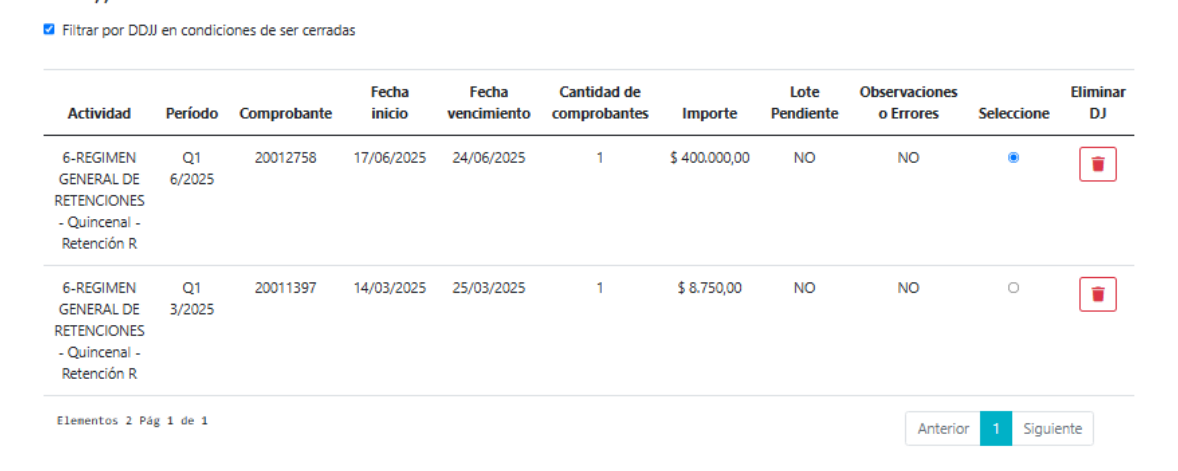
El sistema mostrará un listado de declaraciones. Utilizar el filtro “DDJJ en condiciones de ser cerradas” para visualizar la declaración que Finnegans fue alimentando con los certificados.
-
Seleccionar la DDJJ correspondiente y proceder con el cierre.
B. Liquidación y Pago
Una vez cerrada la DDJJ en la aplicación A-122R, se debe proceder al pago:
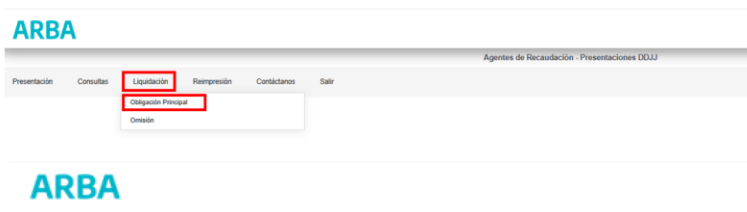
- Ingresar a la aplicación ARWeb Presentaciones.
- Dirigirse a la solapa Liquidación - Obligación Principal.
- Completar el Formulario de Pago verificando los totales recuperados de la DDJJ cerrada.
- Elegir la modalidad de pago.
Atención: La presentación de las retenciones no se realiza más por importación, sino realizando los pasos anteriores.
Acceda al instructivo completo haciendo clic aquí
4. Escenarios Críticos y Desincronización (Buenas Prácticas)
Debido a que el sistema opera en tiempo real con ARBA, las acciones manuales en el portal del organismo pueden romper la sincronización con Finnegans.
ATENCIÓN - RIESGO DE BORRADO DE DDJJ: Al momento de presentar la declaración en ARBA (Punto 3.A), el portal ofrece la opción de “Eliminar la DJ completa”. Bajo ningún concepto se debe eliminar la Declaración Jurada desde ARBA. Si un usuario elimina la DDJJ en el portal de ARBA, automáticamente se darán de baja todos los certificados contenidos en ella dentro de los registros del organismo. Sin embargo, esta baja NO se replica en Finnegans. En el ERP, los certificados seguirán figurando como vigentes y emitidos, generando una desincronización total que no puede revertirse por sistema.
Procedimiento de Resolución ante borrado accidental de DDJJ:
Si el usuario borró la DDJJ en ARBA por error, el sistema Finnegans no podrá volver a enviar esos certificados porque localmente ya tienen número asignado. Para solucionarlo, el usuario deberá:
- Ingresar manualmente a la aplicación A-122R en ARBA y abrir una nueva DDJJ para ese período.
- Realizar una Carga Manual de las retenciones en el portal de ARBA.
ATENCIÓN - Forma correcta de anular una retención: Para evitar desincronizaciones, si se cometió un error en un pago y se debe anular un certificado, la acción siempre debe nacer en Finnegans. Al eliminar la Orden de Pago (OP) en el sistema, Finnegans ejecuta el proceso automático que se comunica con ARBA y da de baja el certificado de forma segura.
5. Consultar retenciones en ARBA
Instructivo: ¿Cómo consultar retenciones registradas en ARBA A122R?
6. Escenarios de Error Frecuentes
Al intentar generar certificados desde el Análisis de Retenciones, Finnegans puede devolver notificaciones de rechazo emitidas por ARBA. A continuación, los motivos y sus soluciones:
Error 401 (Unauthorized):

El servidor de ARBA rechaza la conexión por problemas de autenticación.
- Resolución: Verificar que las credenciales de ARBA (Usuario y Contraseña) estén correctamente cargadas en el Bproc del maestro de la Empresa. En entornos multiempresa, confirmar que se hayan cargado en todas las empresas involucradas en el pago.
- Si el problema persiste, cargar nuevamente las credenciales y borrar caché
Error 403 (no body):
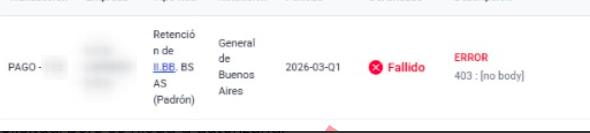
ARBA entiende la solicitud de Finnegans pero se niega a autorizarla. Esto ocurre si la CUIT de la empresa no está dada de alta o se encuentra suspendida como Agente de Recaudación.
- Resolución: Ingresar a la web de ARBA, ir a “Trámites y consultas” → “Consultas de Agentes de Recaudación Suspendidos” y buscar la CUIT de la empresa. Si figura como “No Inscripto” o “Suspendido”, se debe contactar al asesor contable para regularizar la situación. Si figura como “Activo”, el problema radica en credenciales incorrectas. Para más información ingresar al siguiente link. Error 403 (no body)
CUIT_INVALIDA:
La operación es rechazada porque la CUIT del proveedor al que se le está reteniendo es inválida según los registros oficiales de ARBA.
- Resolución: Corregir la CUIT en el maestro de proveedores de Finnegans.
Alícuota Inválida:
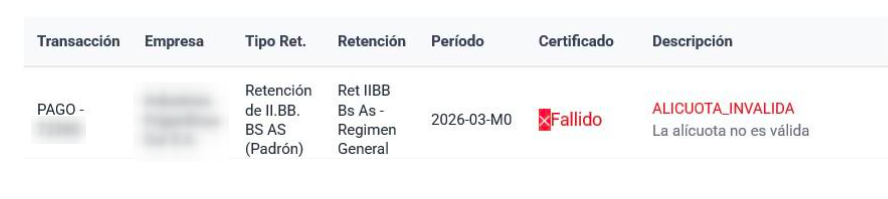
Ocurre cuando se intenta informar una alícuota de retención que ARBA no acepta o no reconoce como válida para la situación fiscal de ese contribuyente.
- Resolución: Revisar el padrón importado y la alícuota de retención aplicada en Finnegans para ese proveedor. También puede darse si se está informando una alícuota del padrón general cuando no debería ya que hay actividades, como las agropecuarias o constructoras, que llevan sus propias alícuotas diferenciadas. También puede darse si se tiene erróneamente configurada el código de actividad, como por ejemplo, tener que informar la actividad del régimen general (6) pero tener configurado en la empresa el código 1 (que es para otro tipo de actividad).
Declaración jurada no encontrada:

Este mensaje de error responde a una desincronización entre el sistema Finnegans y el portal de ARBA. El inconveniente surge generalmente cuando se intenta operar sobre una declaración que ya fue finalizada, cerrada o manipulada manualmente (eliminada o duplicada) en el portal del organismo fuera del flujo automatizado del sistema.
Resolución:
Para asegurar la integridad de la información y evitar este error, se debe respetar el siguiente flujo de trabajo:
- Automatización del inicio: El sistema está programado para que, al emitir la primera retención de un período, se comunique con ARBA y abra automáticamente la Declaración Jurada (DDJJ) correspondiente. A partir de ese momento, todas las retenciones informadas del mismo mes o quincena se guardarán automáticamente en esa declaración abierta.
- Evitar la eliminación manual: Es fundamental no eliminar la DDJJ directamente en el portal de ARBA. Si el usuario la borra, los certificados asociados se dan de baja en el organismo, pero esta acción no se refleja en Finnegans. El sistema continuará mostrando esos números de certificado como vigentes aunque ya no existan para ARBA, lo que impedirá nuevas operaciones automáticas.
- Pérdida del vínculo: Si la DDJJ se borra o se abre una nueva manualmente en el portal, se rompe el enlace técnico con el sistema. En este escenario, se deberá cargar manualmente los certificados en el portal de ARBA, ya que Finnegans no puede eliminar por código los números viejos que quedaron obsoletos en su base de datos.
- Procedimiento correcto de cierre: Para finalizar el período con éxito:
- Genere todas las retenciones desde el viewer Análisis de Retenciones en Finnegans.
- Ingrese al portal de ARBA (aplicativo A-122R).
- Verifique que los certificados coincidan y presione el botón “Cerrar DJ”.
- Proceda a la liquidación final a través de la aplicación ARWeb.
Conclusión:
El éxito de la integración depende de que se respete la DDJJ que el sistema abre inicialmente, evitando intervenciones manuales que borren o dupliquen el contenedor de los datos en el portal de ARBA.
ACTIVIDAD_ECONOMICA_NO_ENCONTRADA
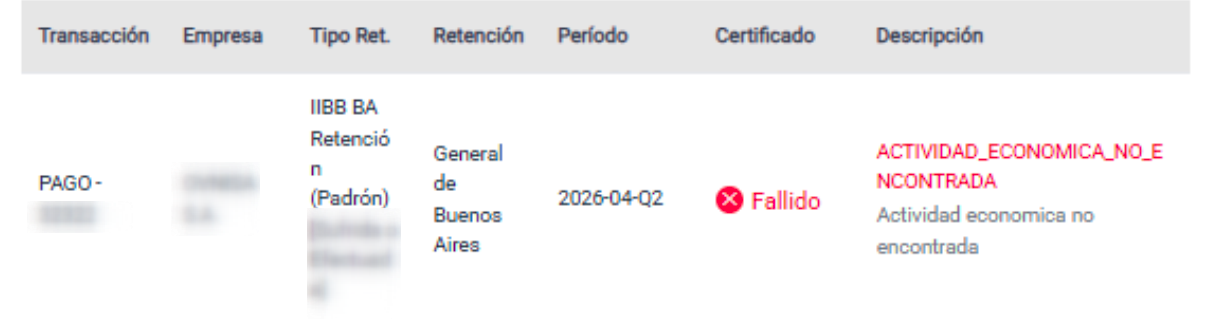
Explicación breve: El mensaje se produce porque falta configurar el código actividad arba en el maestro de Empresas.
Resolucion: Dirigirse al maestro de Empresa, ingresar a la empresa correspondiente, y dentro de la solapa “Contabilidad e Impuestos” dirigirse a la sección “Tipos de Retención”. Allí agregar el “Código de actividad DDJJ”.
Para más detalle, dirigirse al paso C de este mismo instructivo.
IMPORTE_RETENCION_INVALIDO

Explicación breve: Este error se produce cuando existe una inconsistencia matemática en los datos del comprobante enviados al organismo. El servicio web de ARBA realiza una validación en tiempo real verificando que el cálculo de la Base Imponible multiplicado por la Alícuota coincida exactamente con el Importe de Retención informado. Si alguno de estos valores fue editado manualmente de forma incorrecta, el organismo rechazará el alta del comprobante.
Resolución:
Para corregir este inconveniente, se deben seguir estos pasos:
-
Verificación de datos: Revisar dentro de la retención local en Finnegans que la Base Imponible y la Alícuota sean las correctas según el padrón o la operación realizada.
-
Evitar la edición manual: Es fundamental que el campo “Importe” no sea modificado manualmente por el usuario. El sistema debe calcular este valor automáticamente para garantizar la coincidencia con los parámetros de validación de ARBA.
-
Regeneración del comprobante: Si la retención ya posee un error de cálculo debido a una edición manual previa, se recomienda:
-
- Volver a generar la operación permitiendo que el sistema realice el cálculo automático del importe sin intervención manual.
-
- Intentar nuevamente el envío desde el viewer de Análisis de Retenciones mediante el botón “Generar Certificado ARBA”.
-
Nota importante: ARBA puede emitir observaciones o rechazar la operación si la alícuota ingresada difiere de la asignada al contribuyente en sus registros. Siempre se debe priorizar la información del padrón actualizado en el sistema para evitar estas discrepancias
Error: “Longitud de linea inválida”

Explicación breve: Este error ocurre cuando el usuario intenta presentar las retenciones mediante el método obsoleto de importación de archivo TXT en el portal de ARBA. Bajo la normativa actual (Resolución 22/2025), las retenciones se transmiten únicamente de forma automática mediante servicios web.
Resolución:
-
Cambio de esquema: Ya no se debe utilizar la descarga de archivos TXT para informar retenciones de Ingresos Brutos de Buenos Aires.
-
Uso de la integración: El proceso es directo entre el sistema y ARBA. Una vez que la información es enviada, los certificados quedan guardados automáticamente dentro de la declaración jurada en el portal del organismo.
-
Diferenciación de conceptos:
- Retenciones: Son 100% automáticas; no requieren archivos externos.
- Percepciones: Mantienen el esquema anterior, donde sí es necesario descargar el archivo TXT e importarlo manualmente en la plataforma Arweb de ARBA.
-
Liquidación final: Una vez que las retenciones impactan en la DDJJ automática, el usuario debe ingresar al aplicativo A-122R de ARBA para cerrar la declaración y luego realizar la liquidación a través de ARWeb .
Error: “Api Error: No se encontraron retenciones válidas para informar”
Explicación breve: Este error se produce cuando se quieren informar retenciones desde la vista Análisis de Retenciones pero se emite un popup indicando que no existen retenciones válidas para informar. Esto se debe a configuraciones erróneas que hacen que no lleguen las retenciones al servicio de publicación.
Resolución:
Para corregir este error, se debe considerar:
- Verificar que las retenciones no tengan número de certificado asignado. En muchas ocasiones sucede que se olvidan de desconfigurar los talonarios que se venían usando para la emisión de retenciones de ARBA, esto causa que la retención no se envíe ya que como condición necesaria es importante que las retenciones a informar tengan número de certificado vacío.
- Verificar que la retención a informar tenga el código de ARBA configurado. Esto se hace desde el maestro de Empresas, solapa “Contabilidad e Impuestos”.
Buenas Prácticas y Advertencias Finales
Para garantizar una convivencia estable entre el ERP y la base de datos de la Agencia de Recaudación, el usuario operador debe interiorizar las siguientes normativas de uso:
Riesgo de Desincronización por Borrado de DDJJ: Como regla de oro, el usuario jamás debe utilizar el botón “Eliminar la DJ completa” dentro del portal A-122R de ARBA. Si se borra la declaración jurada en la web del organismo, todos los certificados fiscales asociados desaparecerán para el fisco, pero Finnegans no recibirá ninguna alerta de esta acción. El sistema conservará los comprobantes como “vigentes y emitidos”, provocando un daño irreversible en la conciliación fiscal de la empresa, ya que no existe manera técnica de revertir este borrado desde el ERP. Ante este escenario, la única solución será reabrir la declaración web y tipear absolutamente todas las retenciones a mano.
Prohibición de Edición Manual de Importes: El campo “Importe” dentro de la solapa de retenciones de una transacción nunca debe ser modificado manualmente. ARBA posee validadores matemáticos estrictos: si un usuario retiene $3.001 sobre una base de $100.000 al 3% (cuyo cálculo exacto es $3.000), el organismo rechazará el comprobante de forma instantánea. Si un cálculo parece erróneo, se debe regenerar la operación desde cero o corregir el padrón, pero no forzar el valor numérico final.
Configuración correcta de retenciones: Es importante configurar el sistema para que las retenciones se calculen de manera automática, ya que si las mismas se calculan y colocan a mano en la transacción está sujeto a errores. El sistema toma la alícuota a enviar que viene de los padrones, y no cuenta con la capacidad de establecer una alícuota por división entre la base imponible y la retención que se calcula de manera manual, por lo que la única forma que se tiene para que se envíe de manera adecuada es usando el sistema automatizado.