¡Hola! Bienvenido al Portal de Casos. Este espacio está diseñado para que puedas reportar dudas y consultas operativas puntuales o errores, y hacerles un seguimiento ordenado junto a nuestro equipo de especialistas.
Queremos contarte cómo funciona el portal, por qué es clave que canalices todo por acá y cómo colaboramos juntos para resolver cada caso de la manera más rápida y transparente posible.
 ¿Por qué es fundamental gestionar tus casos a través del Portal?
Cargar tus casos en el portal en lugar de usar canales informales te brinda ventajas directas para tu día a día:
-
Trazabilidad y Transparencia: Tenés un historial único y ordenado de todo lo conversado, archivos adjuntos, capturas y estados de cada caso.
-
Asignación Automática al Especialista Indicado: El portal deriva directamente tu caso al equipo técnico o consultor especializado en el tema que necesitás.
-
Visibilidad para todo tu equipo: Los usuarios de tu empresa con permisos pueden ver las novedades de los casos abiertos, evitando duplicar consultas y manteniendo a todos alineados.
-
Priorización: Nos permite medir tiempos de respuesta y garantizar que ningún caso quede sin atender.
 Antes de empezar: Configuración de permisos
Antes de comenzar a reportar y gestionar consultas, es importante configurar los permisos de acceso al Portal. Se debe tener en cuenta que inicialmente sólo el usuario administrador de la base podrá asignar los permisos para el resto de los usuarios.
Los permisos para acceder al Portal de Casos se asignan por equipo. Para habilitarlos, el administrador debe seguir estos pasos:
-
Acceder desde la siguiente ruta: Menú → Portal de Casos → Administración de permisos.
-
En el pop up de Parámetros, asegurarse de que los campos Usuario, Rol y Núcleo Funcional queden vacíos; en cambio, en el campo Tipo de Prestación se debe indicar la opción Todos y aceptar.
-
En el informe, visualizar la columna Equipos con Permisos y hacer clic en el tilde para ver el pop up con todos los equipos creados.
-
Los equipos que tienen el check marcado tendrán el permiso correctamente dado. Para asignar el acceso a un equipo nuevo, hacer clic sobre su ícono para que se habilite el check.
-
Hacer clic en el botón Guardar.
Ingresá a este enlace: Portal de Casos - Asignación de permisos
 Cómo ingresar y generar un Nuevo Caso
-
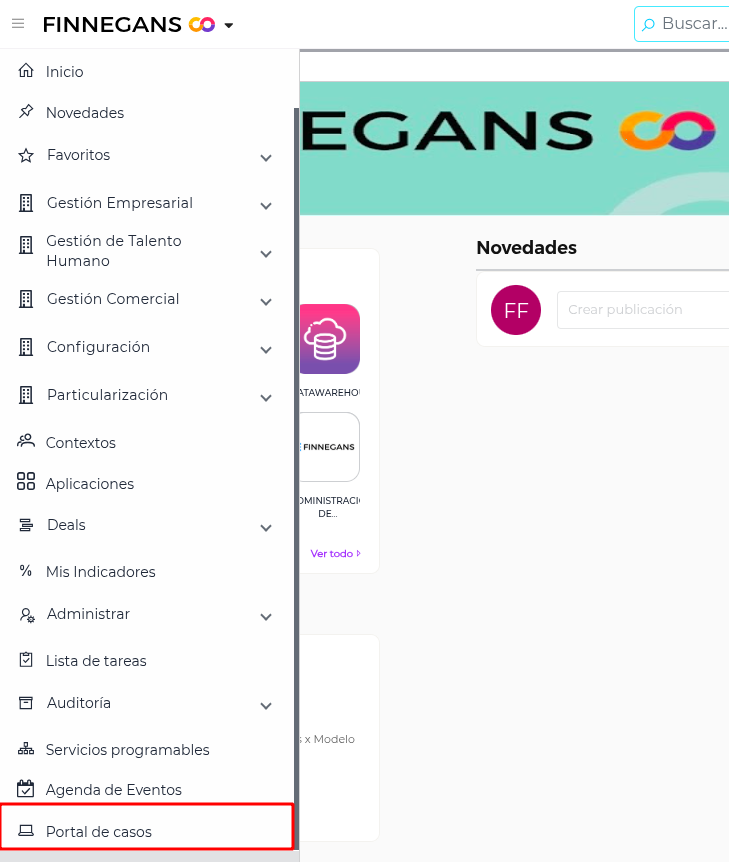
Ubicación del Menú: Ingresá a la plataforma y seleccioná la opción Portal de Casos.
-
Crear el Caso: Hacé clic en el botón para generar un Nuevo Caso.
-
Completar la Información y Consultar:

-
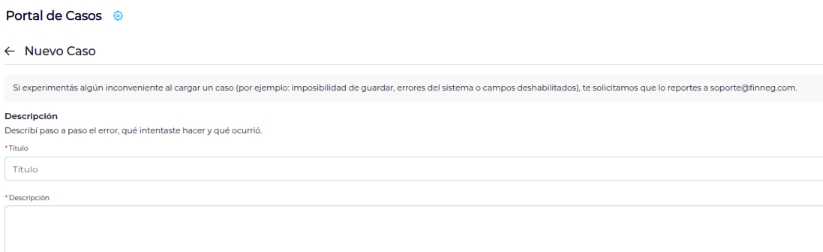
Escribí un Título breve y la Descripción con los detalles del problema. Si corresponde, podés sumar Adjuntos (capturas de pantalla o planillas).
-
Al presionar el botón Consultar, obtendrás una respuesta inmediata de la solicitud en pantalla.

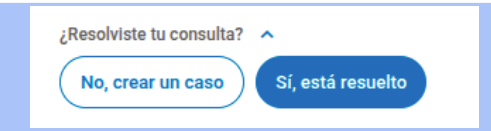
- Elegir cómo continuar (Desplegable de Acción): Tras leer la respuesta inmediata, tendrás un menú desplegable con dos opciones:
-
Finalizar el caso: Si la respuesta inmediata fue satisfactoria y resolvió tu duda, elegí esta opción. El caso quedará registrado en nuestro sistema (CRM) para el historial y se dará por cerrado.
-
Crear un caso: Si la respuesta no fue suficiente y necesitás ayuda de nuestro equipo, seleccioná esta opción. En ese momento se creará formalmente el caso y se asignará a un consultor de soporte para gestionarlo.
 ¿Cómo seguimos tus casos? Estados y Tiempos de Respuesta
Para trabajar de forma ordenada, mantenemos un flujo de seguimiento claro según el tipo de caso:
1. Casos de Consulta
Cuando cargás una consulta, puede que nuestro equipo necesite más información porque los datos suministrados no son suficientes para analizar el problema, o bien, puede que ya te hayamos dado una respuesta o propuesta de solución. En cualquiera de estos escenarios, el caso pasará al estado Espera respuesta del cliente.
Mantenemos el caso vigente en este estado por un plazo de 48 horas hábiles. Si transcurrido ese tiempo no recibimos interacción de tu parte, damos por entendido que pudiste solucionar el inconveniente de tu lado y procedemos a finalizarlo (Cierre Administrativo).
Pero de cualquier manera, ¡quedate tranquilo! Siempre estamos para ayudarte. A pesar de que el caso figure como Finalizado, podés dejarnos un comentario directamente desde ese mismo caso. El consultor que lo estaba gestionando recibirá tu mensaje y revisará si hace falta alguna aclaración adicional, coordinar un Meet, reactivar el caso, etc.
2. Casos de Errores
-
Corrección y Entrega (Delivery): Una vez que el error fue corregido, testeado y desplegado, te informaremos por el portal indicando la entrega y el caso pasará a estado Finalizado.
-
Feedback posterior a la entrega: Si tras recibir la solución notás alguna inconsistencia, podés escribirnos directamente en el caso finalizado para que el especialista lo revise.
 Notificaciones y Reactivación de Casos
-
Notificaciones del usuario: Para que estés siempre al tanto, recibirás notificaciones cada vez que un consultor te responda, te solicite información o el caso cambie de estado. Así podés hacerle un seguimiento en tiempo real sin tener que estar entrando al portal constantemente.
-
Reactivación de casos: Como mencionamos, la comunicación nunca se interrumpe. Si tenés dudas adicionales o necesitás reabrir la consulta de un caso finalizado, solo tenés que dejar un comentario en el mismo caso del portal y el consultor retomará la atención. Hasta 5 dias posteriores a la finalización del caso podes reactivarlo vos mismo por el portal de casos desde el botón de re-activar caso.
 ¿Por qué realizamos el Cierre Administrativo a las 48 hs hábiles?
El cierre administrativo tras las 48 horas hábiles o la entrega de un bug nos permite:
-
Organización mutua: Asumimos respetuosamente que tu falta de respuesta indica que pudiste avanzar, manteniendo limpia la lista de casos pendientes.
-
Flexibilidad total: Gracias a la reactivación de casos, mantenemos abierta la posibilidad de comentar para que lo reabras con un solo clic si lo necesitás.
 Cómo ver y filtrar tus casos
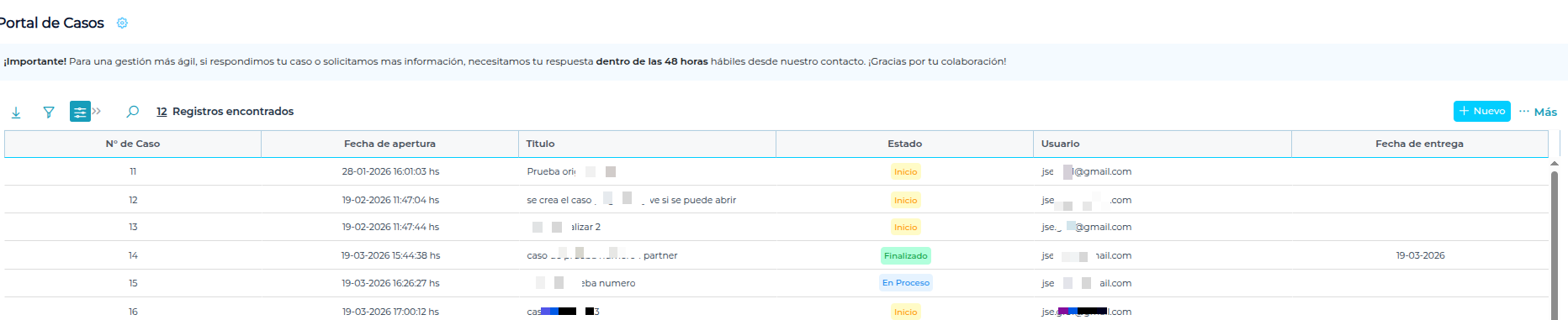
Desde la pantalla principal del Portal de Casos podés consultar tu gestión en cualquier momento.
-
Podés alternar entre ver los casos cargados por vos o los de toda la empresa.
-
Filtros por Estado: Filtrá según estés buscando casos nuevos, en Espera respuesta del cliente o Finalizados.
-
Buscador: Ingresá palabras clave o el número de caso para encontrar rápidamente consultas pasadas.