Instructivo para visualizar el estado de los candidatos en el proceso de Onboarding y conocer las acciones de gestión que puede ejecutar el rol People sobre los procesos en la plataforma Quippos.
¿Para qué sirve?
Permite a los usuarios con rol People monitorear en tiempo real el progreso de las actividades asignadas a los ingresantes, revisar el nivel de avance de cada etapa y ejecutar acciones clave (como avanzar tareas, desestimar candidatos o cancelar procesos) de forma centralizada.
Antes de empezar
-
Contar con permisos de people habilitados para crear, editar y gestionar procesos dentro del módulo.
-
Existir el candidato como registro activo en el maestro de colaboradores, con nombre, apellido y correo electrónico cargados.
-
Tener la marca “Candidato a onboarding” activa y un proceso asignado para que se visualice en el seguimiento.
Modo de uso
 Ruta: Menú → Onboarding → Ver candidatos
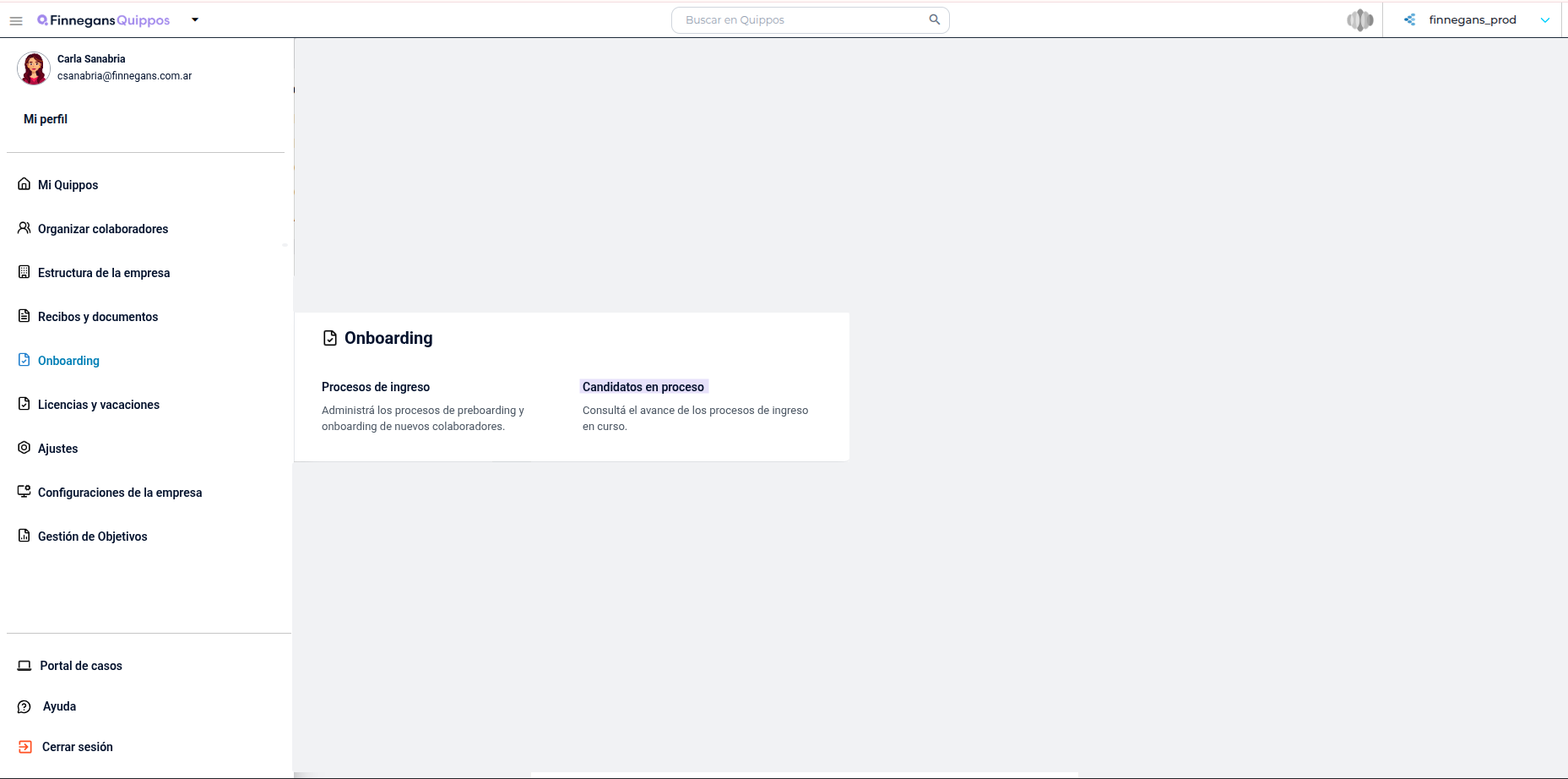
1. Visualización del Estado de los Candidatos
-
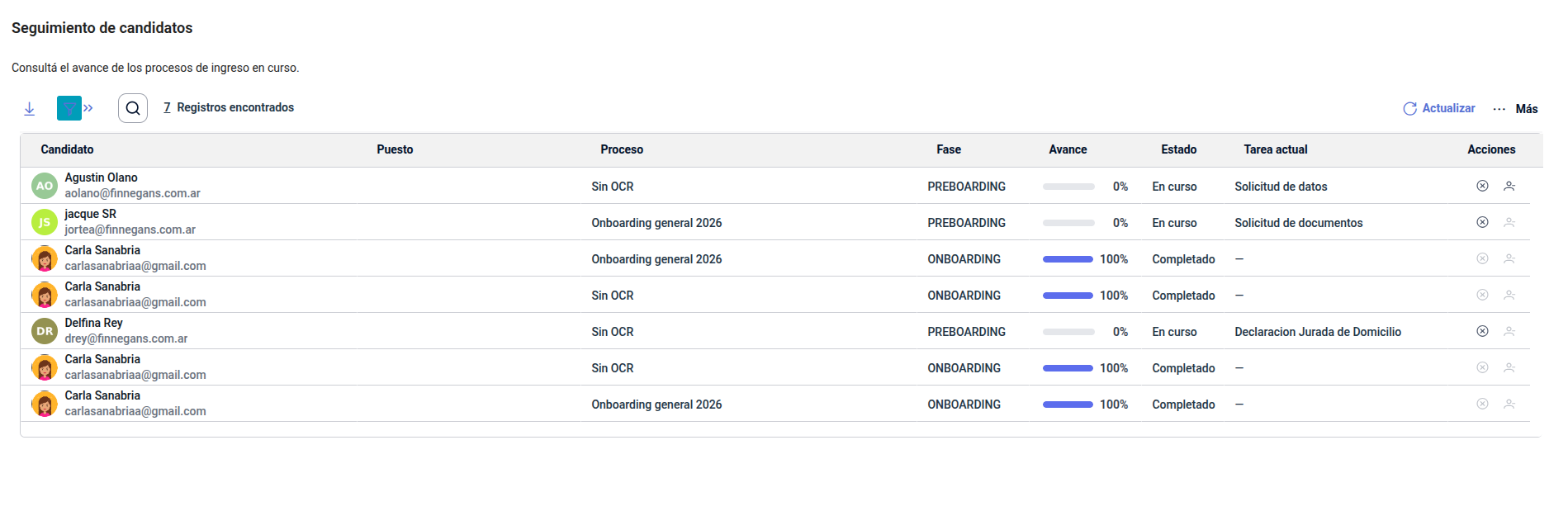
Ingresar a la sección para visualizar la grilla con todos los candidatos que tienen procesos activos o finalizados.
-
Revisar los datos clave por cada persona: Nombre completo, Puesto, Proceso asignado, Etapa actual, Progreso general (porcentaje o indicador visual por etapa) y Estado del candidato (En proceso / Finalizado / Desestimado).
-
Aplicar los filtros disponibles para segmentar la grilla por estado, proceso y etapa.
-
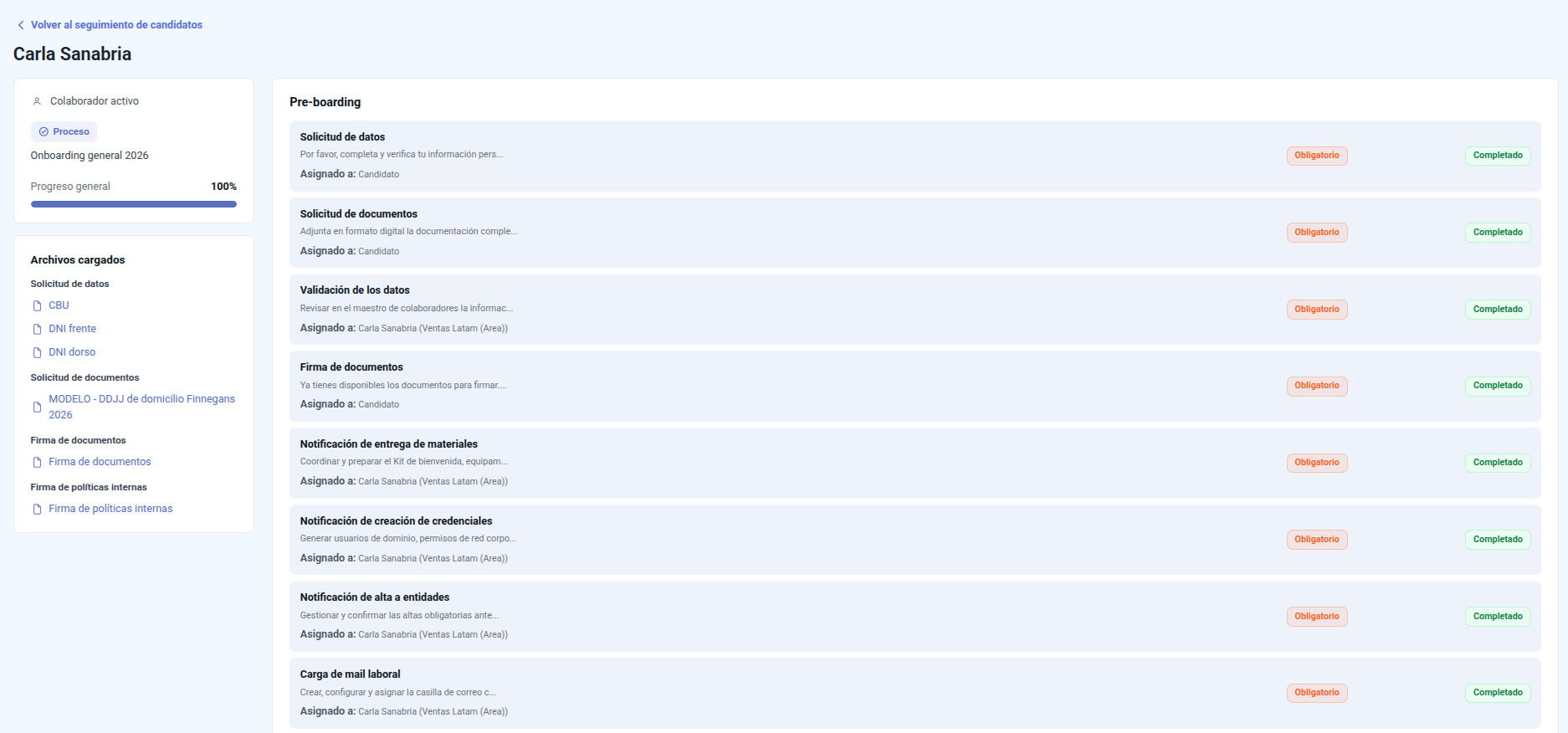
Hacer clic sobre un registro específico para acceder al detalle del candidato. Aquí podrás visualizar la cantidad de actividades completadas y pendientes, el estado individual de cada actividad (pendiente / completada / vencida), las fechas de finalización y los archivos generados.
2. Acciones de Gestión (Rol People)
Desde la vista de seguimiento o el detalle del candidato, el rol People tiene habilitadas las siguientes acciones directas sobre el proceso:
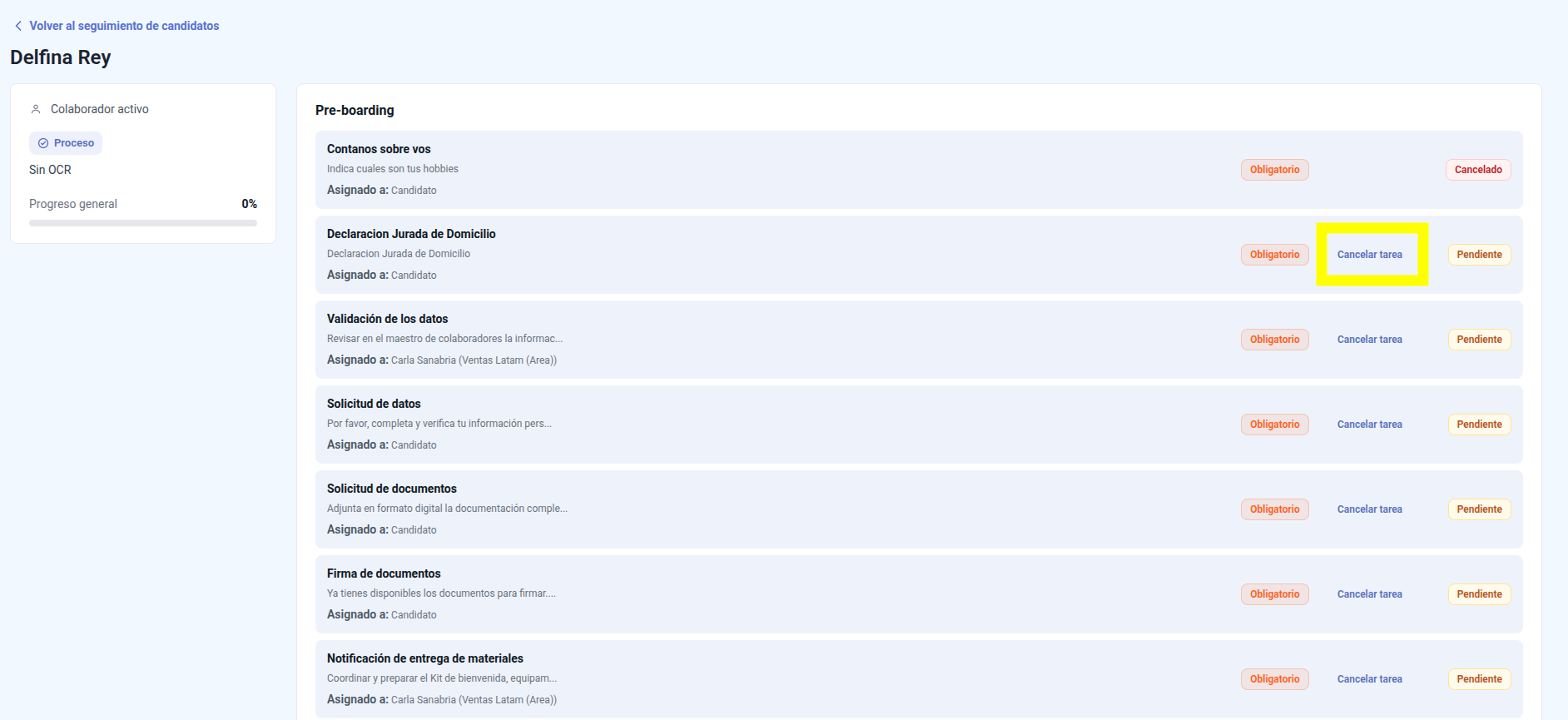
- Cancelar tarea Se ejecuta desde la fila de una actividad pendiente en el detalle del proceso del candidato. Al ejecutar esta acción, el sistema marca la actividad como completada al 100%, habilita la siguiente tarea según el orden configurado, actualiza el progreso general y registra el usuario y la fecha de la acción. En actividades ya completadas, esta opción no se muestra.
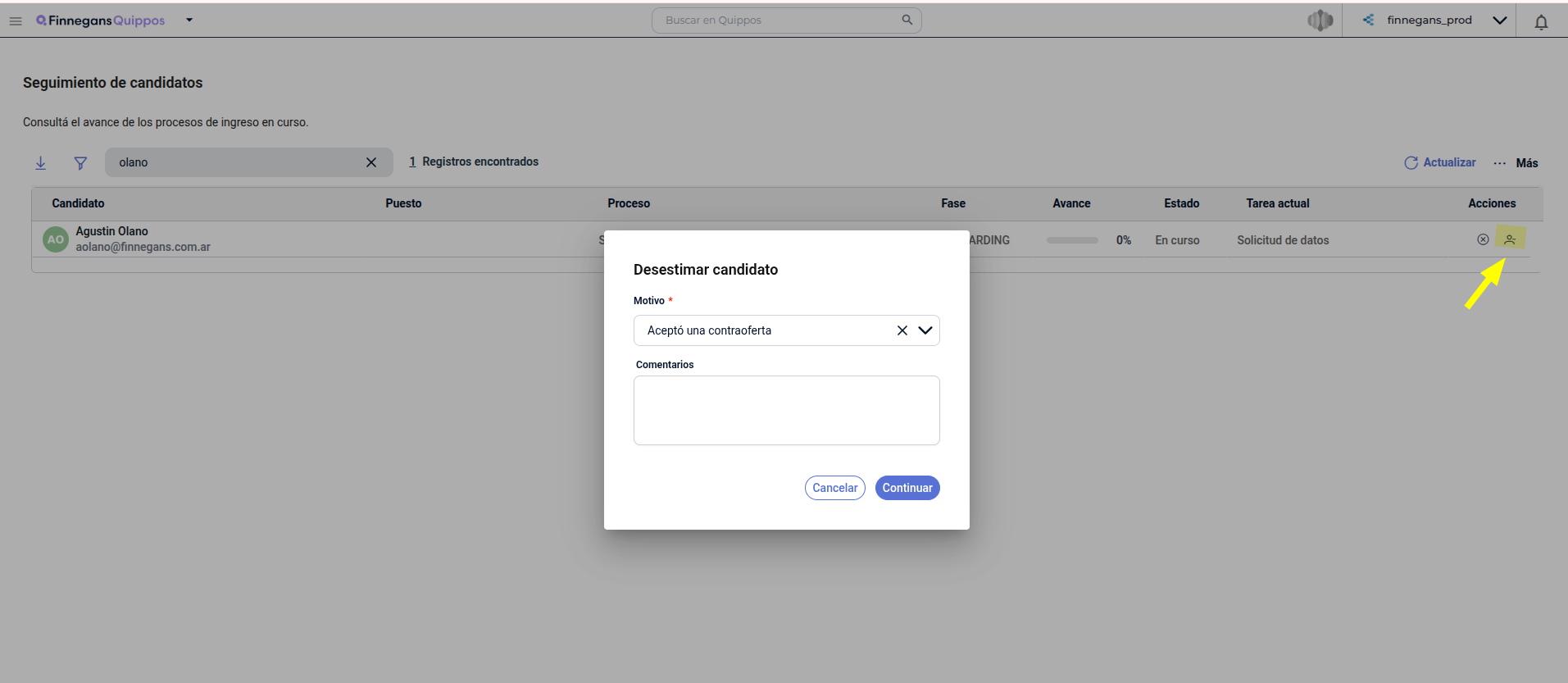
- Desestimar candidato Se ejecuta desde la grilla principal o desde el detalle del candidato. Al seleccionarla, el sistema despliega un mensaje emergente solicitando la selección obligatoria de un motivo (*). Una vez confirmada la acción, el sistema cierra el proceso activo y actualiza el campo “relación con la empresa” del candidato en el maestro de colaboradores al valor “Candidato desestimado”.
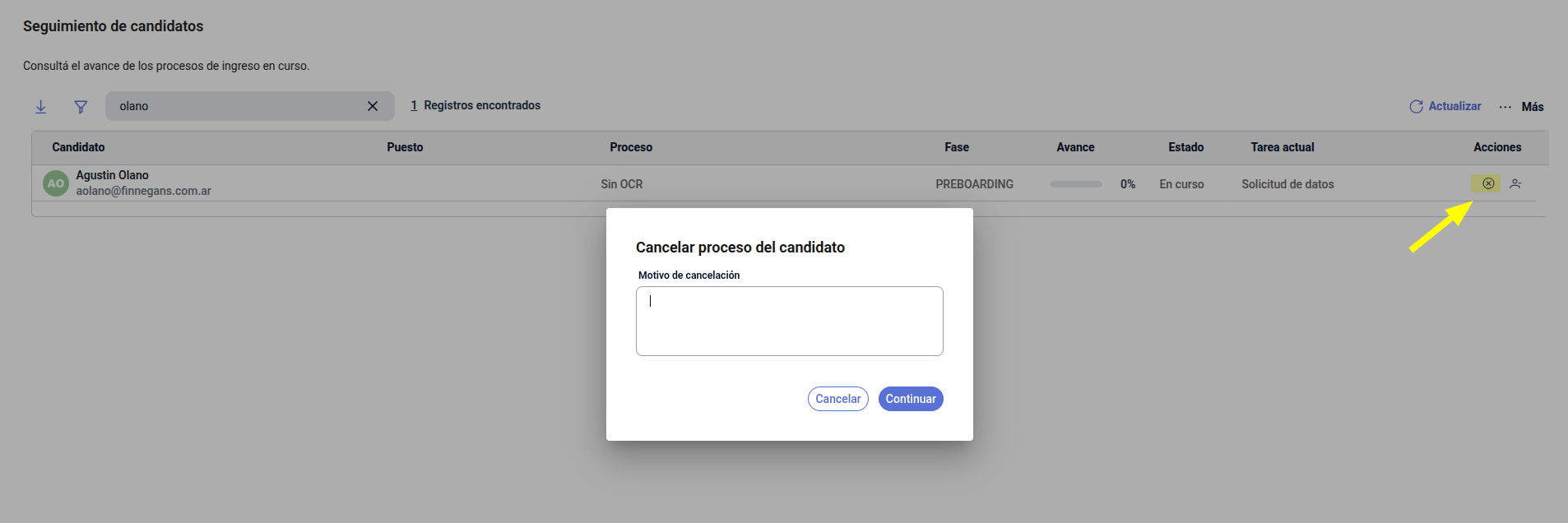
- Cancelar proceso Se ejecuta a través del menú de más acciones desde el detalle o desde la grilla. El sistema despliega un mensaje emergente solicitando confirmación. Al confirmar, el proceso queda en estado “Cancelado”, cerrándose las actividades pendientes, pero sin modificar el campo “relación con la empresa” del candidato (lo que permite asignarle un proceso nuevo posteriormente).
Nota aclaratoria: Los campos o selecciones con asterisco () son obligatorios.*