Tus proveedores y clientes te mandan sus certificados de exclusión en PDF por mail, sueltos o dentro de un legajo impositivo. El Portal de Impuestos lee cada PDF, arma la excepción y te la deja en una bandeja para que la revises. Cuando la aprobás, la excepción queda grabada en el ERP sin carga manual.
Sirve para:
- Ingresos Brutos, por jurisdicción (códigos 901 a 924).
- IVA y Ganancias, para retenciones y percepciones nacionales.
Solo funciona con el Nuevo Motor de Retenciones. Las excepciones se graban en Admin. Retenciones y Percepciones por Contribuyente, que es la pantalla del motor nuevo. Si tu empresa todavía usa el motor viejo (excepciones en la solapa Retenciones y Percepciones de la ficha del cliente o proveedor), esta funcionalidad no aplica. Para migrar, mirá Mejores Prácticas y Tips para una Migración Exitosa al Nuevo Motor.
Disponible desde el hotfix 1.0.07.1550 ARGENTINAAPP.
¿Cómo funciona?
- Activás el agente Legajos impositivos, que te da una casilla de mail y un asunto.
- Tus proveedores y clientes mandan el certificado a esa casilla y con ese asunto.
- El Portal lee el PDF. Si es un legajo con varias páginas, separa cada certificado y descarta las páginas que no lo son.
- Cada certificado entra a la bandeja Certificados de exclusión como Pendiente de revisión.
- Lo revisás y lo aprobás. La excepción se graba en el ERP.
¿Cómo activo el agente?
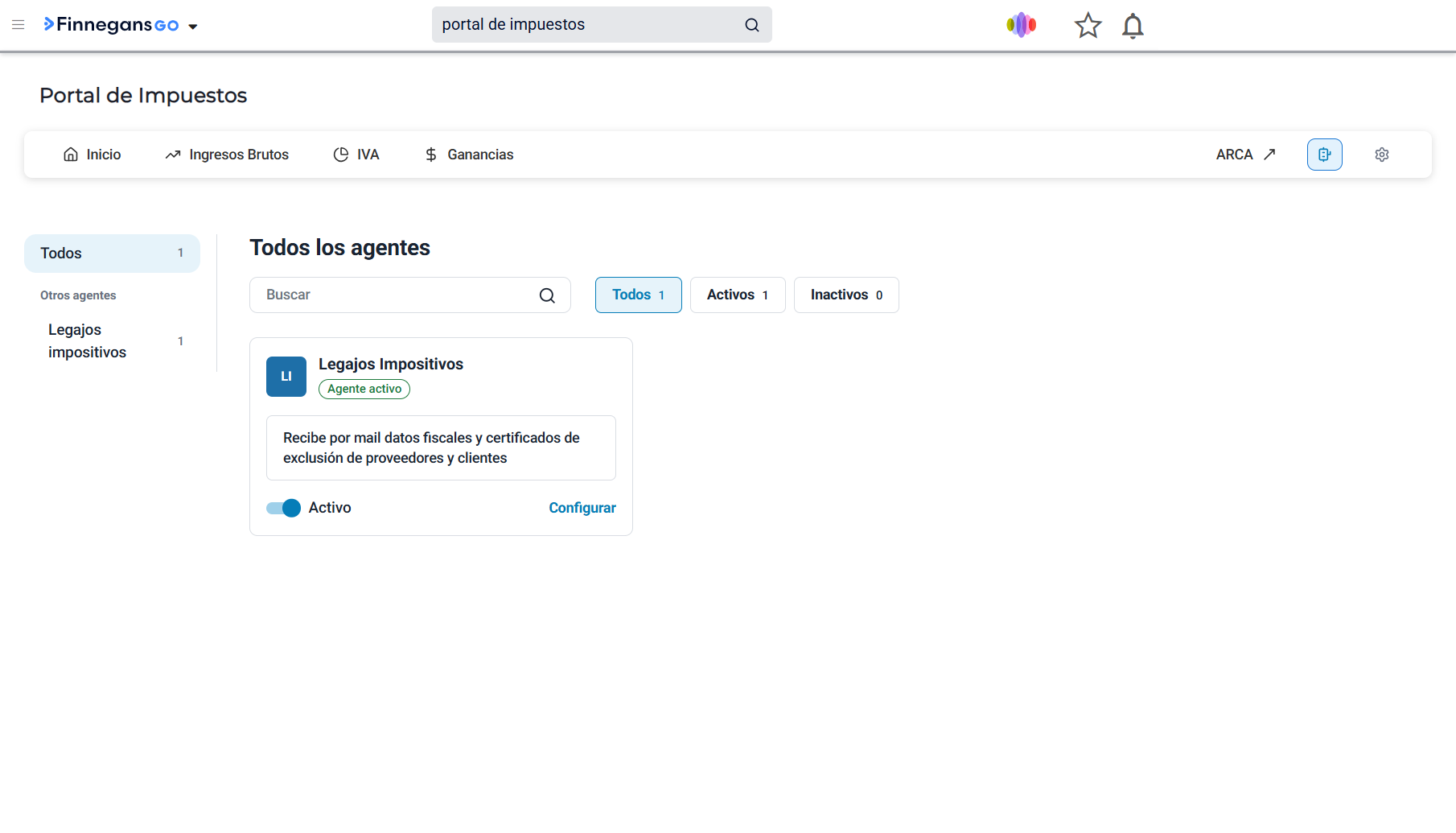
 Portal de Impuestos › Agentes (ícono del robot, arriba a la derecha)
La opción Agentes solo aparece para los usuarios con permiso para configurar el Portal.
- En la tarjeta Legajos Impositivos, activá el switch.
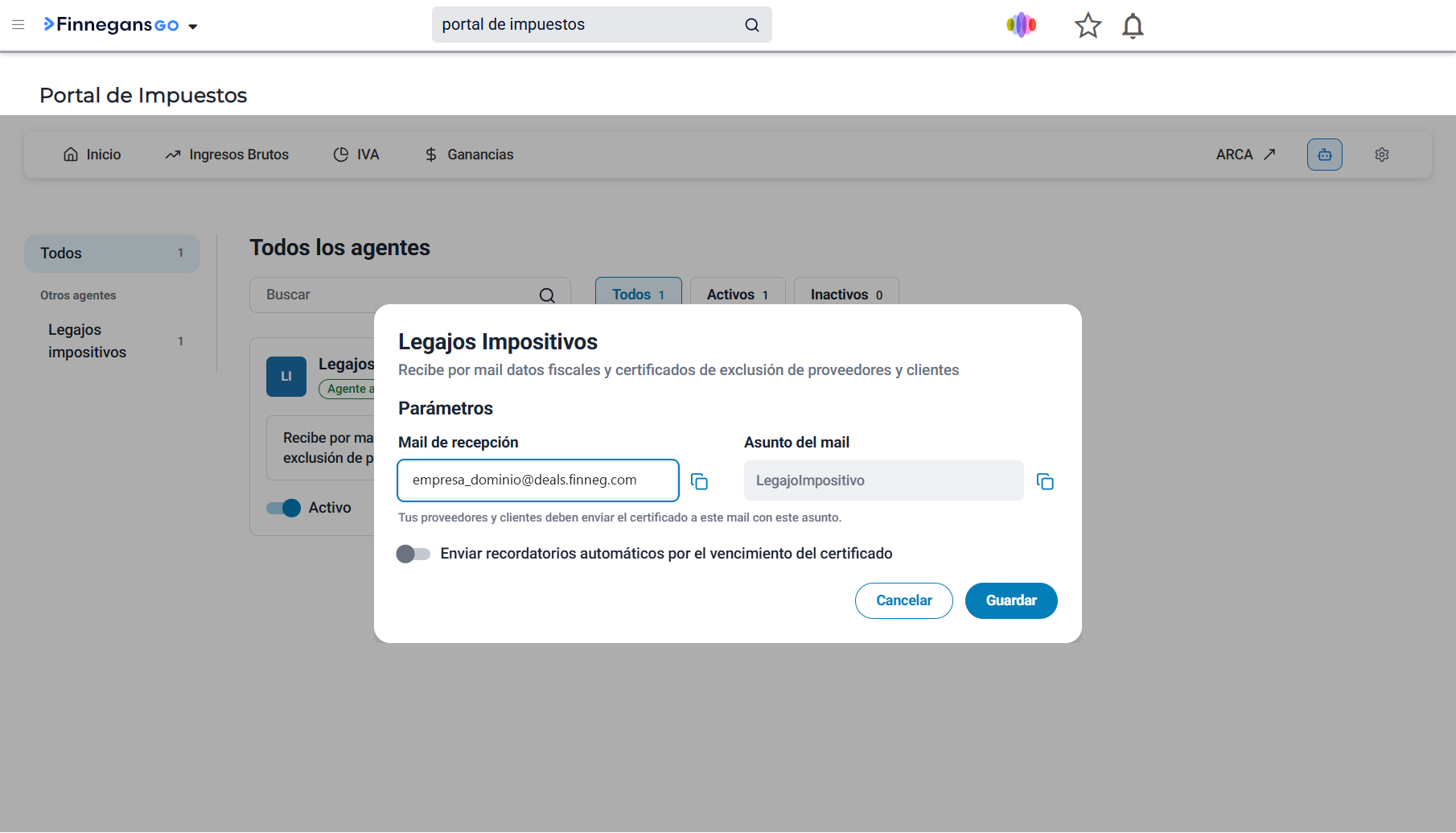
- Hacé clic en Configurar. En Parámetros vas a ver:
- Mail de recepción: la casilla propia de tu empresa, que se asigna al activar el agente.
- Asunto del mail: por ejemplo, LegajoImpositivo.
- Enviar recordatorios automáticos por el vencimiento del certificado: opcional. Ver Proceso de recordatorio automático de Certificados de Exención.
- Copiá el mail y el asunto con los botones de cada campo y pasáselos a tus proveedores y clientes.
¿Dónde se configura en qué retención se graba?
Configuración › Conciliación de comprobantes › Carga de comprobantes (Paso 6 de 9)
-
Ingresos Brutos: usa lo que tengas en Retenciones por Provincias (concepto Retención y Percepciones de cada jurisdicción). Ver Portal de Impuestos - Carga de Comprobantes.
-
IVA y Ganancias: se configura en el bloque Retenciones nacionales, con una fila para cada concepto:
- IVA - Retención
- IVA - Percepción
- Ganancias - Retención
- Ganancias - Percepción
En cada fila elegís el Tipo y, si querés, la Retención. Si no elegís una retención, la exclusión aplica a todas las del tipo.

¿Dónde veo los certificados que llegaron?
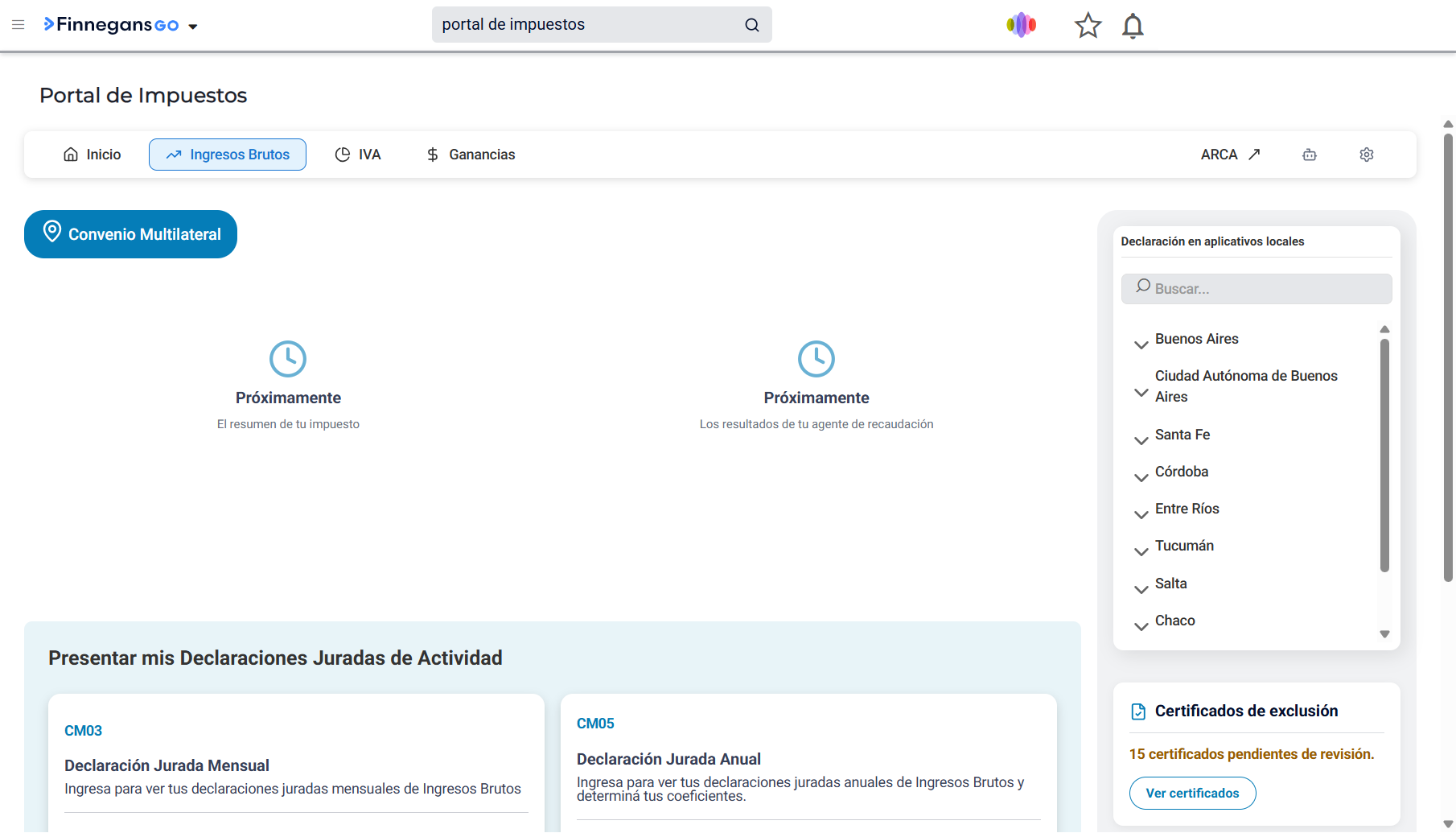
En las solapas Ingresos Brutos, IVA y Ganancias, el panel lateral tiene el widget Certificados de exclusión. Muestra cuántos certificados quedan pendientes de revisión. Hacé clic en Ver certificados.
La bandeja
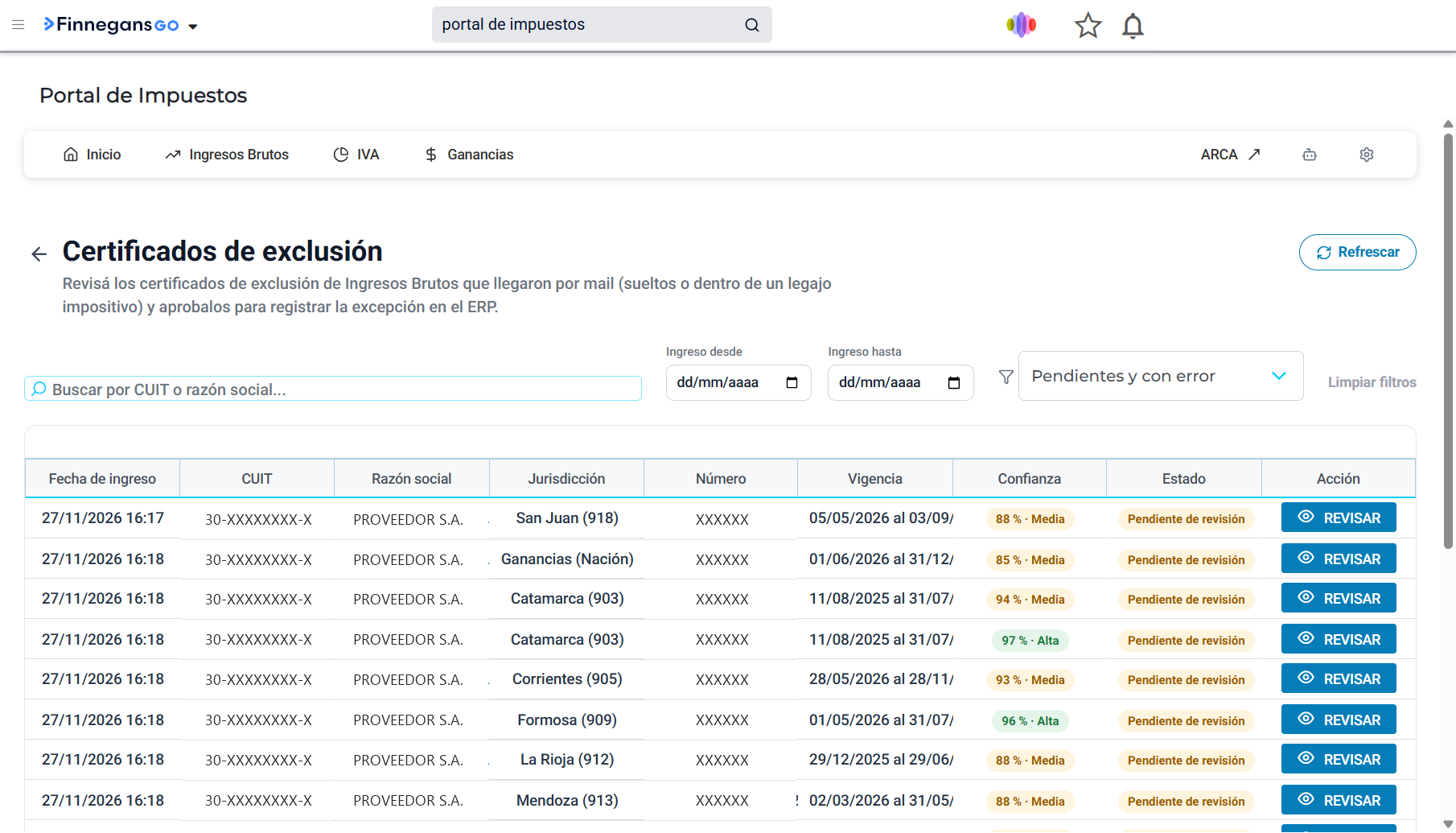
| Columna | Qué muestra |
| Fecha de ingreso | Cuándo llegó el mail |
| CUIT / Razón social | El sujeto del certificado. Si vino en un legajo, indica el archivo y la página |
| Jurisdicción | La provincia con su código (por ejemplo, Catamarca (903)) o el impuesto nacional (por ejemplo, Ganancias (Nación)) |
| Número | Número del certificado |
| Vigencia | Desde – Hasta |
| Confianza | Qué tan segura fue la lectura del PDF, en porcentaje y nivel: Alta, Media o Baja |
| Estado | Ver la tabla de estados más abajo |
| Acción | REVISAR |
Podés filtrar por CUIT o razón social, por rango de fechas de ingreso y por estado. Por defecto se ven los Pendientes y con error.
Cuando hay certificados con confianza alta y sin alertas, aparece el botón Aprobar listos (N), que los aprueba todos juntos.
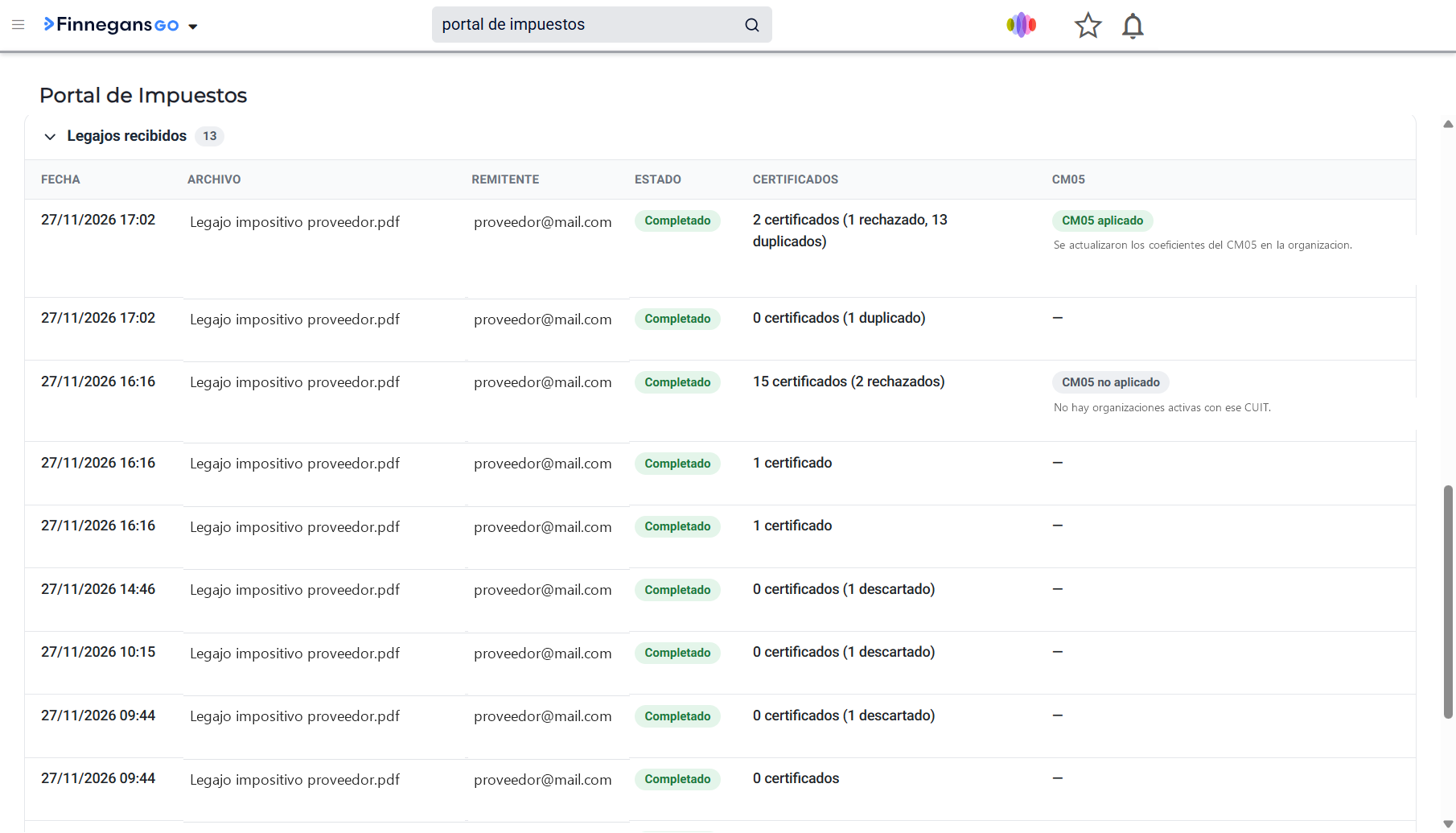
Legajos recibidos
Al pie de la bandeja está la sección Legajos recibidos. Para cada PDF que llegó muestra la fecha, el archivo, el remitente, el estado del procesamiento y cuántos certificados se encontraron (indicando los rechazados, duplicados y descartados). Si el legajo trae un CM05, también muestra si se aplicó.
¿Cómo apruebo un certificado?
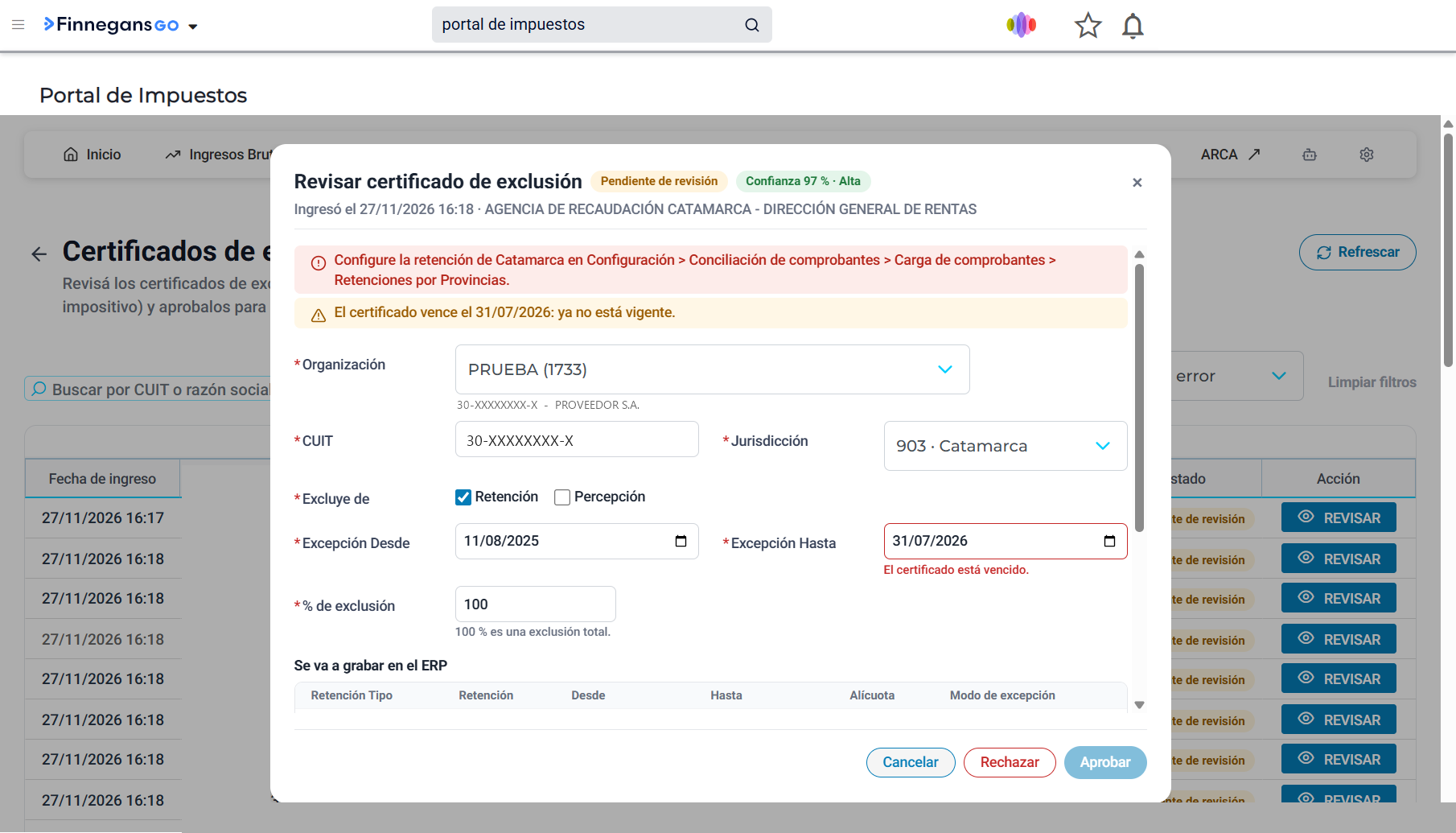
- Hacé clic en REVISAR. Se abre el certificado con un link para Ver PDF original.
- Revisá los datos. El formulario sigue el mismo orden que el alta manual en Admin. Retenciones y Percepciones por Contribuyente:
- Organización: si hay varias con el mismo CUIT, elegí a cuál corresponde.
- CUIT: se valida que tenga 11 dígitos y que el dígito verificador sea correcto.
- Jurisdicción (para IIBB) o Impuesto (para IVA y Ganancias).
- Excluye de: Retención, Percepción o las dos.
- Excepción Desde / Hasta: si el PDF no trae la fecha Desde, se completa con la fecha de emisión.
- % de exclusión: mayor que 0 y hasta 100. 100 % es una exclusión total.
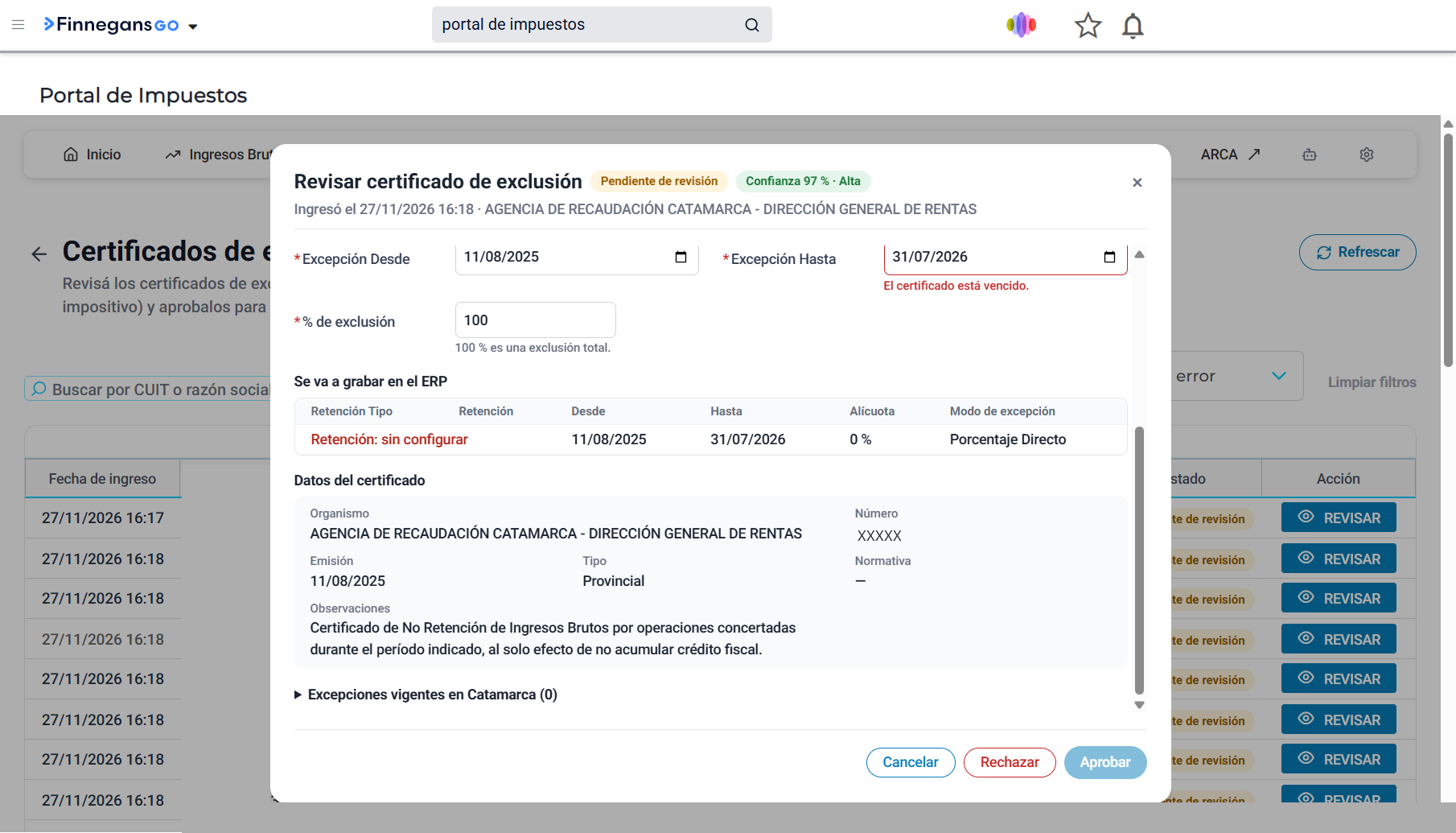
- Más abajo controlá:
- Se va a grabar en el ERP: Retención Tipo, Retención, Desde, Hasta, Alícuota y Modo de excepción.
- Datos del certificado: organismo, número, emisión, tipo, normativa y observaciones, tal como se leyeron del PDF.
- Excepciones vigentes en la provincia: lo que el sujeto ya tiene cargado. Se resaltan las que se superponen.
- Hacé clic en Aprobar.
Si el certificado no corresponde, hacé clic en Rechazar. Podés cargar un motivo, que es opcional. El certificado sale de la bandeja de pendientes.
Estados del certificado
| Estado | Qué significa |
| Pendiente de revisión | Llegó por mail y espera tu revisión |
| Procesando | Se está grabando en el ERP |
| Aprobado | La excepción quedó grabada en el ERP |
| Rechazado | Se descartó, con un motivo opcional |
| Error en el alta | El ERP no pudo grabar la excepción. El detalle muestra el motivo |
Preguntas frecuentes
¿Funciona si mi empresa usa el motor viejo de retenciones?
No. Las excepciones se graban en Admin. Retenciones y Percepciones por Contribuyente, que es propia del Nuevo Motor de Retenciones. Primero tenés que migrar al motor nuevo.
¿Por qué el botón Aprobar está deshabilitado?
Porque hay algo que impide grabar la excepción. Los avisos en rojo de arriba del formulario dicen qué es. Los casos más comunes:
- “Configure la retención de [provincia] en Configuración > … > Retenciones por Provincias”: falta configurar en qué retención se graba esa jurisdicción. Para IVA y Ganancias, revisá Retenciones nacionales.
- “El certificado está vencido”: la fecha Hasta ya pasó.
- Falta un dato obligatorio, como la organización, la fecha hasta o el porcentaje.
Me dice “Sin organizaciones con este CUIT”. ¿Qué hago?
El CUIT del certificado no corresponde a ningún cliente o proveedor del ERP. Dalo de alta o revisá que el CUIT esté bien cargado en la ficha, y después volvé a abrir el certificado.
El certificado trae una vigencia que se superpone con una excepción que ya existe.
El ERP rechaza el alta si la vigencia se solapa con otra excepción de la misma organización y retención. Revisá la sección Excepciones vigentes y ajustá las fechas, o cerrá la excepción anterior antes de aprobar.
¿Qué pasa si me mandan el mismo certificado dos veces?
El Portal lo detecta como duplicado y no lo vuelve a poner en la bandeja. En Legajos recibidos lo vas a ver contado como duplicado.
Mandaron un legajo de muchas páginas. ¿Qué pasa con las páginas que no son certificados?
Se descartan. De cada legajo solo entran a la bandeja los certificados de exclusión, cada uno con la página donde está. Si el legajo trae un CM05, el Portal intenta aplicarlo y muestra el resultado en la columna CM05.
¿Qué significa la confianza?
Es qué tan segura fue la lectura del PDF. Con confianza Alta y sin alertas, el certificado se puede aprobar con Aprobar listos. Con confianza Media o Baja, conviene abrir el PDF original y controlar los datos antes de aprobar.
¿Puedo corregir datos antes de aprobar?
Sí. Todos los campos del formulario se pueden editar, y lo que grabás es lo que queda en el formulario, no lo que se leyó del PDF.
Rechacé un certificado por error. ¿Cómo lo recupero?
No se puede deshacer. Pedile al proveedor o cliente que lo vuelva a mandar por mail: entra de nuevo a la bandeja.
Un certificado quedó en “Error en el alta”.
Abrilo con REVISAR: arriba ves el error que devolvió el ERP. Corregí lo que corresponda y volvé a aprobar. Si una parte ya se grabó (por ejemplo, la retención pero no la percepción), al volver a aprobar solo se envía lo que falta. En ese caso ya no se puede rechazar.
Me mandaron un certificado y no aparece en la bandeja.
Revisá:
- Que lo hayan mandado a la casilla del agente y con el asunto exacto.
- La sección Legajos recibidos: el legajo puede seguir Procesando, haber terminado con Error, o tener el certificado como duplicado o descartado.
- El filtro de estado de la bandeja: por defecto solo se ven los pendientes y con error.
Un usuario ve “No tenés permisos para revisar certificados de exclusión”.
Hay que darle permiso desde Configuración › Permisos del Portal.
¿Se pueden mandar recordatorios cuando vence un certificado?
Sí, desde el switch del agente. Si aparece “El proceso de recordatorios no está disponible en esta base del ERP”, primero hay que configurar el proceso de recordatorio automático.
¿Qué pasa si desactivo el agente?
Los mails dejan de llegar al Portal y se apagan los recordatorios de vencimiento.
A tener en cuenta
- Lo que se graba es lo que está en el formulario. Si corregís un dato antes de aprobar, se graba el dato corregido.
- Un certificado vencido no se puede aprobar.
- Si una parte ya se grabó, no se puede rechazar. Solo se puede volver a aprobar para completar lo que falta.
Verificar la excepción en el ERP
Menú › Gestión empresarial › Impuestos › Admin. Retenciones y Percepciones por Contribuyente
Filtrá por el cliente o proveedor y revisá que las fechas Desde – Hasta, la alícuota y el modo coincidan con el certificado aprobado.