¿Qué es el Bot de tesorería?
El Bot de Tesorería es una nueva aplicación diseñada para simplificar las tareas de tesorería y la conexión entre tus bancos y nuestro sistema. Su beneficio principal actualmente es permitirte activar y gestionar de manera rápida cómo se recibe y registra la información bancaria, ahorrando tiempo y evitando errores de carga manual.
¿Para qué sirve?
Esta herramienta busca centralizar y facilitar la gestión de tus movimientos de tesorería. Resuelve la complejidad de configurar conexiones bancarias externas, permitiéndote activar o desactivar estas integraciones con solo unos clics, asegurando que tus transacciones se registren de forma automática y ordenada en el sistema.
¿Qué se implementó?
En esta etapa, nos enfocamos en crear un espacio centralizado para tus conexiones:
Nueva App “Bot de Tesorería”: Un acceso directo y sencillo desde tu panel de aplicaciones habitual.
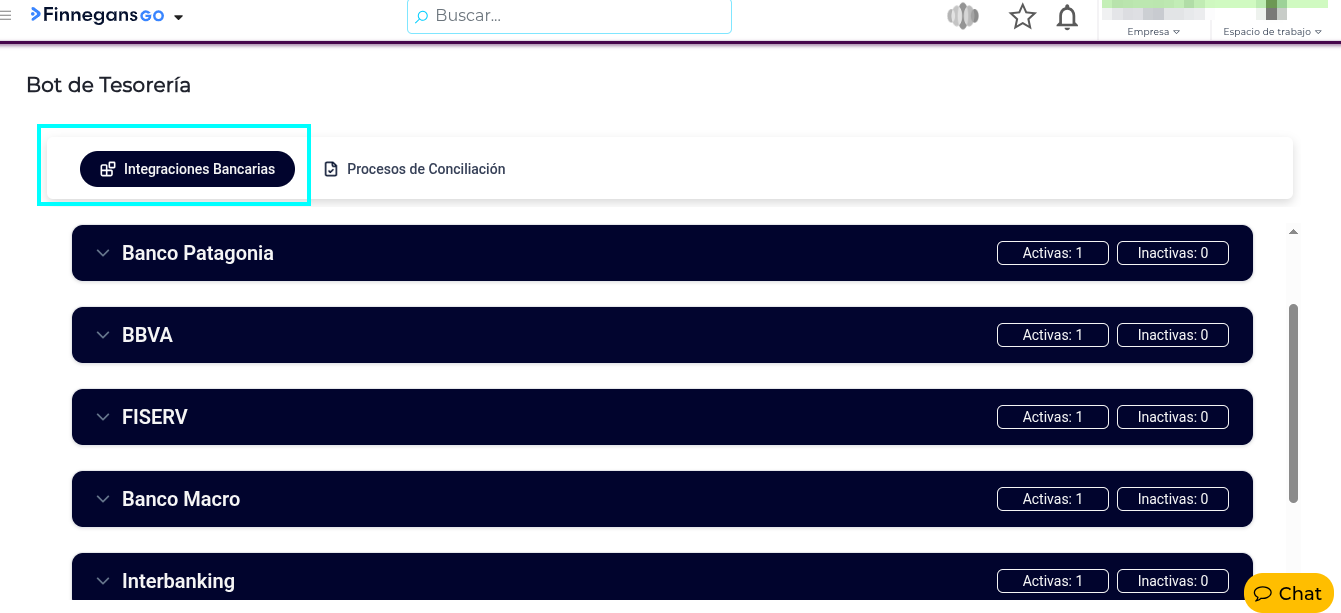
Integraciones Bancarias:
El objetivo de la misma es permitirle al usuario activar las distintas integraciones que se tienen desde DEALS y que permiten recibir documentos y pasarlos al ERP.
Actualmente, cuando el usuario quiere activar una integración, tiene que configurar las publicaciones y las descargas. Las publicaciones permiten recibir la información en DEALS, mientras que la descarga permite sacar la información normalizada de DEALS. Desde esta solapa se podrá activar tanto la publicación como la descarga.
Algunos ejemplos:
https://bc.finneg.com/t/exportador-de-pagos-a-interbanking-transferencias/6363
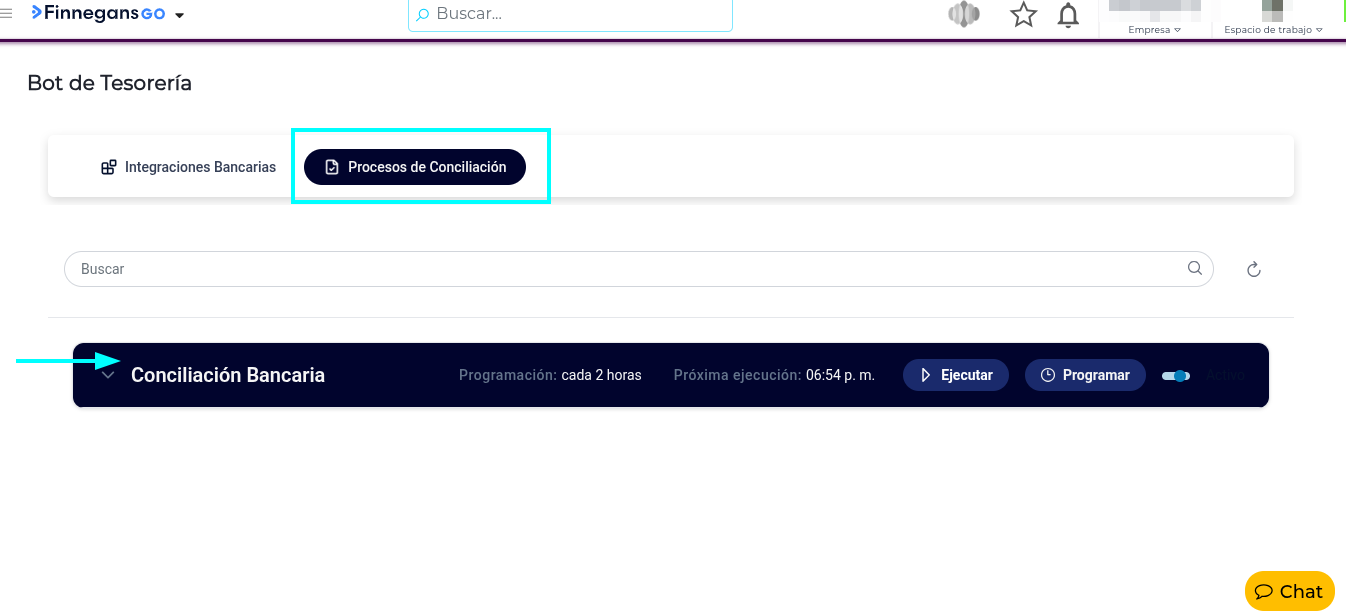
Conciliación Bancaria directamente en el Bot de Tesorería. Ahora podrás gestionar y automatizar el control de tus cuentas de forma más rápida, asegurando que tu información financiera esté siempre al día sin esfuerzo manual adicional. Esto mejora elimina la necesidad de realizar conciliaciones manuales constantes. Su objetivo es permitirte programar el proceso para que el sistema trabaje por ti en intervalos regulares, o bien, darte el control para iniciar una conciliación al instante cuando necesites analizar tus cuentas de inmediato.
- Nueva pestaña de acceso: Se añadió la solapa “Conciliaciones Bancarias” dentro del Bot de Tesorería para centralizar todas estas tareas.
- Ejecución manual inmediata: Se agregó un botón para procesar la conciliación en el momento exacto que lo necesites.
- Programación automática: Ahora puedes elegir que el sistema revise tus cuentas automáticamente cada 2, 4 u 8 horas.
Informe de Pendientes de Conciliar
Permite visualizar, por banco y cuenta contable, el saldo contable registrado, el saldo del extracto bancario y el importe total pendiente de conciliar, luego de ejecutar el proceso de conciliación automática. Es un informe de consulta; no modifica ningún dato del sistema.
Antes de empezar
- Contar con acceso a la solapa Procesos de Conciliación dentro del Bot de Tesorería.
- Tener al menos una empresa activa con cuentas bancarias operativas configuradas (cuentas con el indicador de impacto en operaciones bancarias activo).
- Haber ejecutado al menos un proceso de conciliación automática para el período a consultar. Sin este requisito, el sistema bloquea la ejecución del informe.
Modo de uso
 Bot de Tesorería → Procesos de Conciliación
El informe se encuentra embebido en la solapa Procesos de Conciliación, debajo del bloque de configuración de conciliación. No requiere navegar a otra pantalla.
- Ingresar los parámetros de filtrado:
- Empresa (*): empresa cuyos movimientos se desean analizar. Solo se incluyen registros de esa empresa; no se consolidan sucursales relacionadas aunque compartan banco o cuenta contable.
- Fecha de corte (*): límite temporal del análisis. Solo se consideran movimientos con fecha igual o anterior a la indicada. Por defecto se carga la fecha del día.
- Moneda (*): moneda de análisis. El informe opera sobre una única moneda por ejecución; los movimientos en otras monedas quedan excluidos.
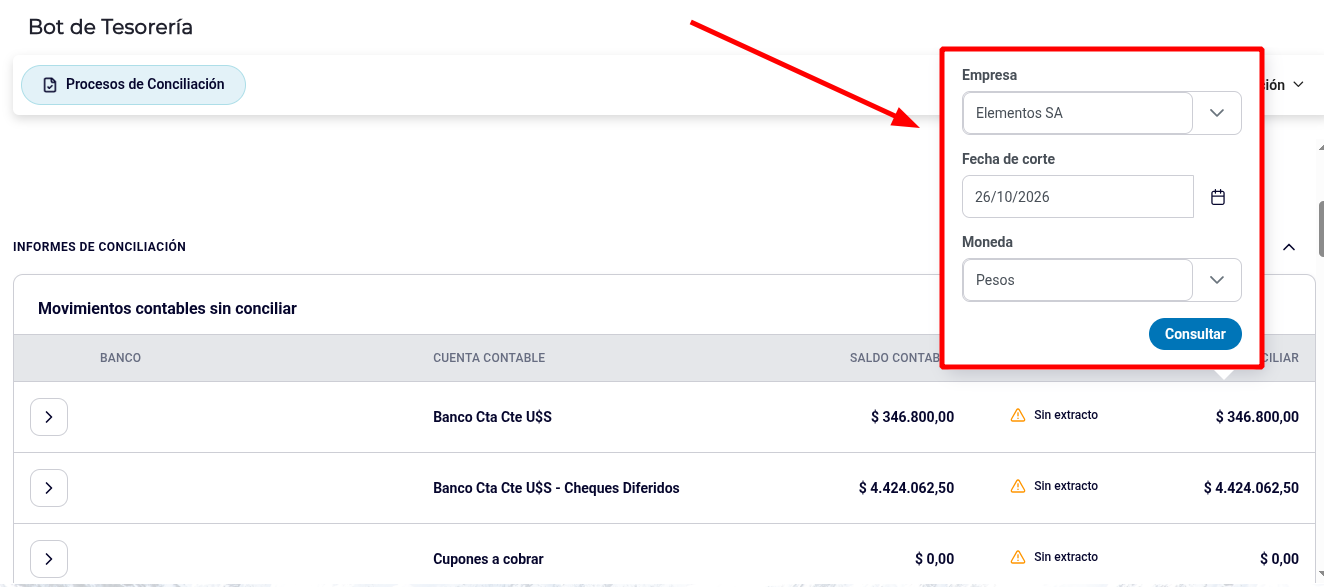
Los campos marcados con (*) son obligatorios. Si alguno está incompleto o es inválido, el sistema impide la ejecución e indica qué campo falta corregir, sin borrar los datos ya ingresados correctamente.
- Ejecutar la consulta. El sistema presenta la tabla resumen con una fila por banco y cuenta contable.
Tabla resumen — columnas:
-
Banco: nombre del banco asociado a la cuenta bancaria operativa.
-
Cuenta Contable: identificación de la cuenta bancaria operativa.
-
Saldo Contable: sumatoria de todos los movimientos contables de la cuenta hasta la fecha de corte, aplicando signo debe/haber. El resultado puede ser positivo, negativo o cero.
-
Saldo Extracto: último saldo del extracto bancario registrado para la cuenta con fecha igual o anterior a la de corte, en la moneda indicada. Si no existe extracto cargado en ese rango, el campo se muestra en blanco; los demás cálculos de la fila continúan con normalidad. Las filas afectadas se señalizan visualmente.
-
Pendientes de Conciliar: sumatoria de los ítems contables que no poseen estado conciliado, dentro del rango de fecha y moneda definidos. Positivo para débitos (debe), negativo para créditos (haber).
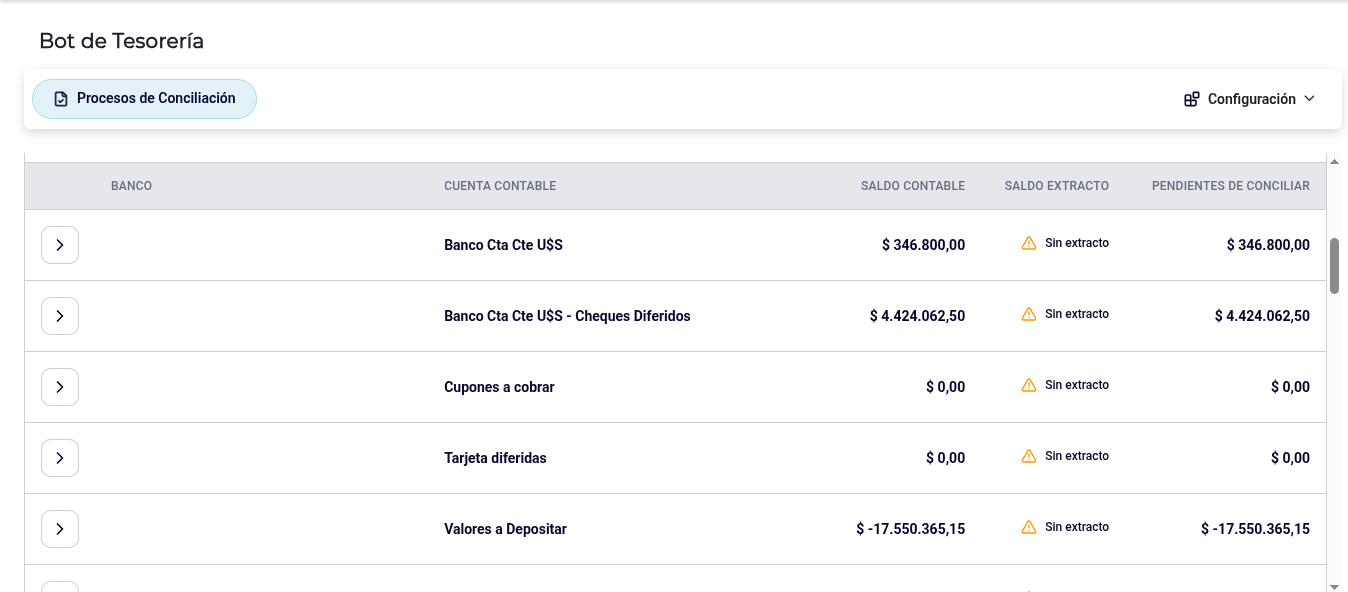
 El informe incluye todas las cuentas bancarias operativas de la empresa, incluso las que no tienen movimientos pendientes (muestran cero en Pendientes de Conciliar) o no tienen movimientos hasta la fecha de corte (muestran cero en Saldo Contable).
- Seleccionar una fila de la tabla resumen para expandir la grilla de detalle de esa cuenta. El detalle se presenta colapsado por defecto; cada cuenta puede expandirse de forma independiente.
Grilla de detalle — columnas:
- Fecha de movimiento: fecha del ítem contable pendiente.
- Tipo de documento: subtipo de transacción asociado al movimiento.
- Comprobante: número de comprobante del documento.
- Documento: nombre o referencia de la transacción.
- Operación bancaria: tipo de operación bancaria vinculada al movimiento.
- Organización: tercero vinculado al ítem. Se resuelve por orden de precedencia: ítem contable → transacción de tesorería → operación bancaria. Si ninguna fuente lo provee, el campo se muestra vacío.
- Descripción: descripción del ítem contable.
- Importe con signo: importe del movimiento. Positivo para débitos (debe), negativo para créditos (haber).
- Sucursal de origen: empresa registrada en la transacción. Si no hay empresa identificable, el campo se muestra vacío.
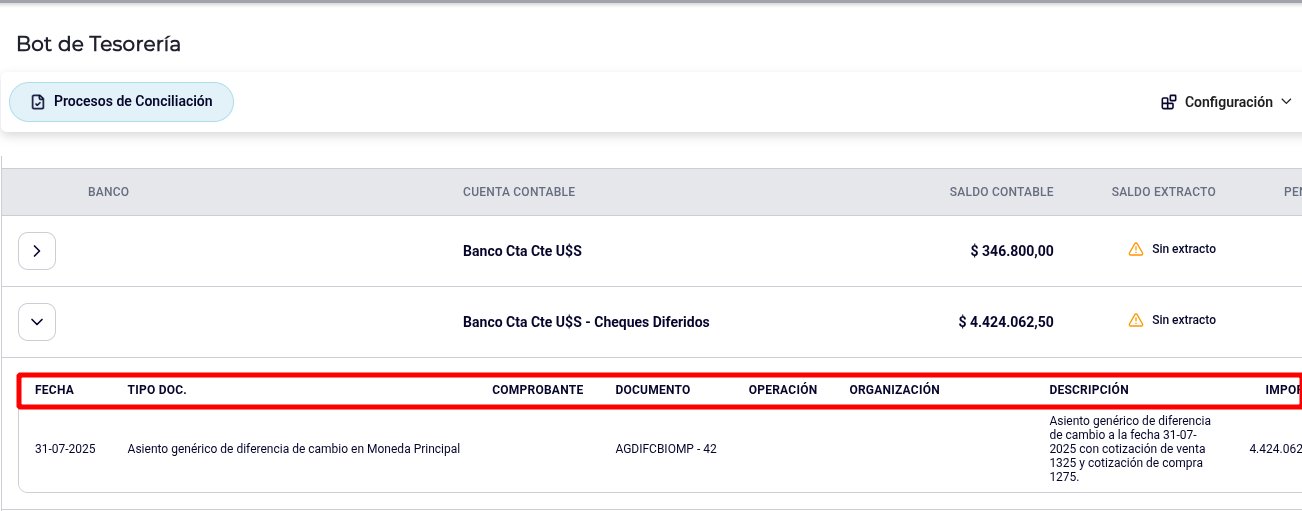
La sumatoria de los importes del detalle de una cuenta siempre coincide con el valor de la columna Pendientes de Conciliar del resumen para esa misma cuenta.
- Para cambiar los parámetros, contraer el detalle y modificar los filtros. El sistema no limpia los parámetros ya ingresados correctamente al volver al paso 1.
Qué hace y qué no hace
- Sí: muestra el estado de conciliación a la fecha de corte para la empresa y moneda seleccionadas.
- Sí: incluye todas las cuentas bancarias operativas, aunque no tengan pendientes o no tengan extracto cargado.
- No: ejecuta ni modifica el proceso de conciliación automática.
- No: permite modificar ni revertir estados de conciliación desde el informe.
- No: exporta datos a Excel, PDF u otros formatos externos.
- Cuidado: si no se cargaron extractos bancarios para una cuenta, la columna Saldo Extracto aparece en blanco. Esto no indica un error del informe, sino que no hay extracto disponible para esa cuenta en el período indicado.
Para más información:
¿Cómo se instala?
Visita el siguiente enlace sobre Asignación de Aplicaciones en Finnegans GO, donde se visualiza el catalogo de apps y puede se inician las instalaciones Asignación de Aplicaciones en Finnegans GO