Manual – App de Mercado Libre en Finnegans GO
28 nov 2026 · @Juan
Qué es la app
La aplicación de Mercado Libre de Finnegans GO integra y sincroniza una o más cuentas de Mercado Libre con el ERP. Una vez configurada:
- Cada venta de Mercado Libre genera un pedido de venta en el ERP, con alta automática del cliente si no existe.
- El stock del ERP se sincroniza solo con las publicaciones.
- Los precios de las publicaciones se actualizan desde una lista de precios del ERP o a mano.
- Las facturas se envían al comprador por Mercado Libre.
- Las etiquetas de Mercado Envíos se generan desde la app y quedan adjuntas al pedido.
- Tres informes (publicaciones, ventas y notificaciones) permiten controlar todo, por empresa.
Antes de empezar
Revisá estos puntos antes de vincular: la mayoría de los errores posteriores salen de acá.
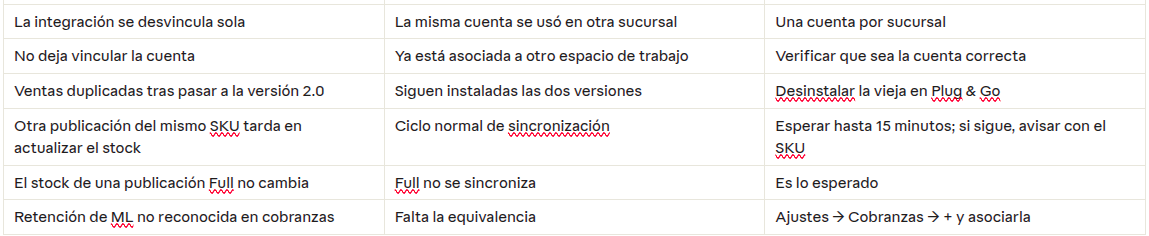
- Una cuenta de Mercado Libre por sucursal (1:1). La app es multiempresa. Si vinculás la misma cuenta en otra sucursal, se invalida la conexión anterior y la integración “se desvincula sola”. Tampoco se puede vincular una cuenta ya asociada a otro espacio de trabajo.
- Código del producto en el ERP = SKU de la publicación. Sin SKU, o con un SKU distinto, la venta no genera pedido.
- Sin caracteres especiales (
/ \ & ? # %y similares) en códigos de producto, SKU ni nombres de listas de precios. El SKU no puede superar los 40 caracteres. - Al menos un ingreso de stock de cada producto en el depósito configurado; si nunca tuvo stock, no se vincula.
- Una lista de precios de venta vigente, con precios cargados para los productos que se publican.
- Un usuario Administrador de la app, definido en Plug & Go.
- Tipo de documento de pedido de venta que impacte en stock, si querés que el stock se actualice al generarse el pedido.
- Si vendés combos con IVA ponderado: activá el nuevo motor de IVA, pedí a Soporte el flag de IVA ponderado en Mercado Libre y tildá “Precios incluyen IVA” en el tipo de documento del pedido (instructivo).
Paso 1: instalar y vincular la cuenta
Instalar la app
- Menú → Administrar → Plug & Go, buscar “Mercado Libre” en el catálogo e instalar.
- En Instaladas, hacer clic en Administrar → Definición de permisos → Parámetros, elegir el usuario y Aceptar.
- Hacer clic en la cruz roja de la fila Mercado Libre, marcar los permisos según el rol y Guardar. Nombrar sí o sí un Administrador.
Vincular
- Abrir otra pestaña del navegador con la sesión de Mercado Libre de la cuenta a vincular ya iniciada.
- Menú → Aplicaciones → Mercado Libre. La primera vez aparece el aviso de vinculación.
- Hacer clic en Vincular, elegir el país y confirmar. Si la cuenta ya está vinculada a otra sucursal, avisa y deja continuar o cancelar.
- Al vincular, la app da de alta dos productos: Ajuste de centavos para Mercado Libre y Envío de Mercado Libre (ML Shipping). Hay que terminar de configurarlos (paso 2).
Segunda cuenta: cambiar de sucursal y repetir la vinculación desde Plug & Go → Administrar (guía).
Cuidado al desvincular y volver a vincular: las notificaciones generadas antes quedan con fecha anterior a la nueva vinculación y algunos pedidos o facturas pueden quedar pendientes sin error. Si pasa, cargá un caso en el Portal de Casos.
Paso 2: configurar los productos de la app
En el maestro de productos, completar los dos productos creados al vincular. Si no se configuran, las ventas no se registran bien.
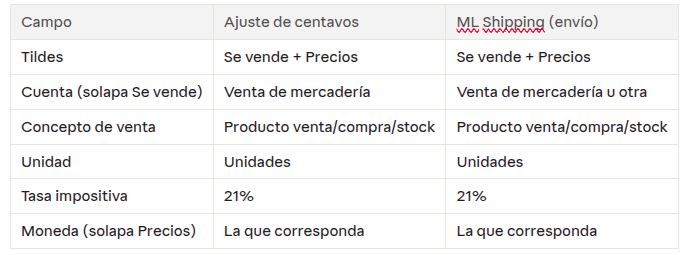
Los valores de la tabla son los del video de ejemplo; usar las cuentas y conceptos del plan de cada empresa.
Paso 3: completar los Ajustes de la app
Dentro de la app, el engranaje (o el botón Ajustes) abre las pestañas de configuración. En Mercado Libre V2 están agrupadas en Cuenta, Ventas y Operaciones. Guardar en cada una.
Mi cuenta
- Muestra la cuenta vinculada y desde qué fecha; tiene la opción Desvincular cuenta.
- Mails de alerta: correo que recibe los errores al crear pedidos o clientes, las importaciones manuales y las ventas canceladas. El asunto indica app, espacio de trabajo y número de pedido. Configuralo sí o sí.
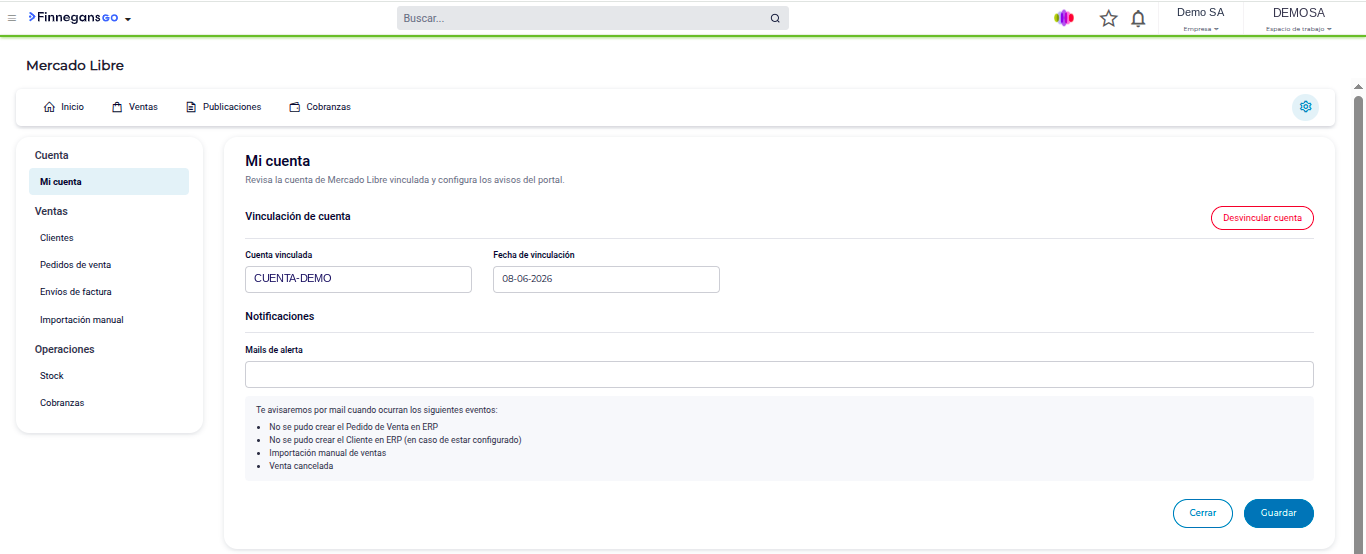
El mail de alerta avisa cuatro eventos: no se pudo crear el pedido de venta, no se pudo crear el cliente (si está configurado), importación manual de ventas y venta cancelada.
Clientes
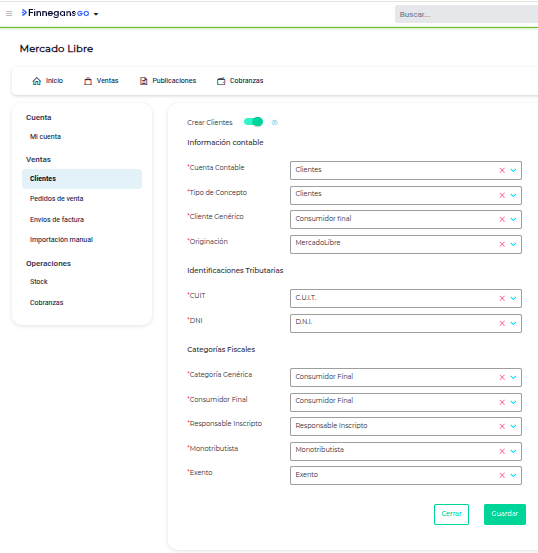
- Crear cliente activo: si el comprador no existe en el ERP, se da de alta con los parámetros definidos. Si el alta falla, se usa el cliente genérico.
- Crear cliente inactivo: todas las ventas van al cliente genérico.
- Completar: cuenta contable (Clientes), tipo de concepto (Clientes), cliente genérico (para cuando Mercado Libre no informa datos suficientes) y originación (la app crea “Mercado Libre”; se puede usar otra).
- Equivalencias: identificaciones tributarias (CUIT → CUIT, DNI → DNI); una categoría fiscal genérica (Consumidor final) y la equivalencia de cada una (Consumidor final, Responsable inscripto, Monotributista, Exento).
Pedidos de venta
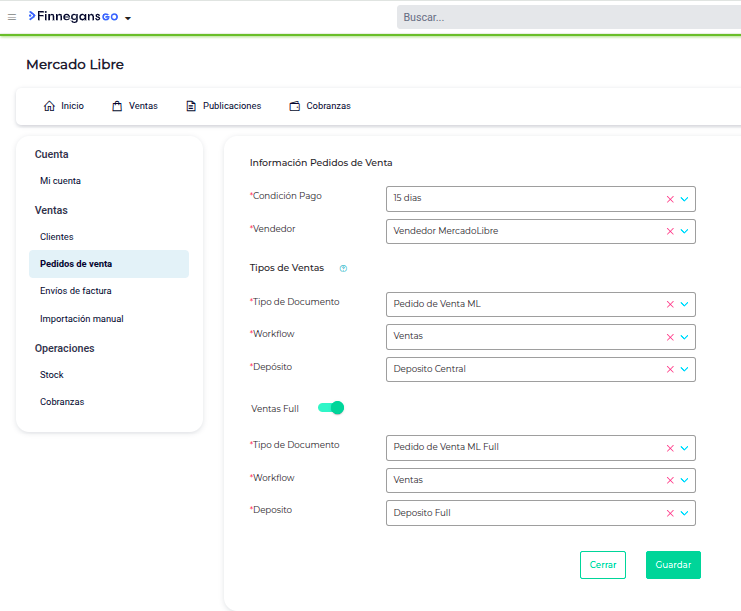
- Condición de pago (obligatoria: sin ella las ventas no ingresan) y vendedor (por ejemplo, “Vendedor Mercado Libre”).
- Tipo de documento (Pedido de venta), workflow (Ventas) y depósito. Ese depósito es el que se usa para sincronizar el stock.
- Ventas Full (opcional): tipo de documento, workflow y depósito propios, porque Mercado Libre despacha esas ventas desde sus depósitos.
Envío de facturas
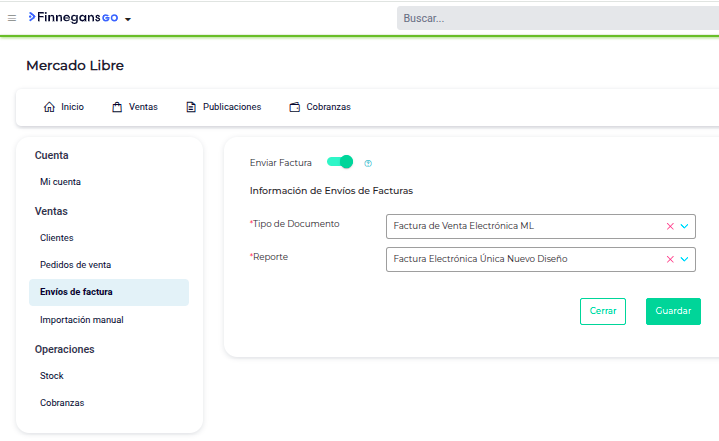
- Activar Enviar factura y elegir el tipo de documento (Factura de venta) y el reporte imprimible (por ejemplo, Factura electrónica única – nuevo diseño).
- En el ERP, en ese tipo de documento, solapa Reportes, tildar Disp. en API en el reporte elegido. Es el error más común: si falta, las facturas no se envían y no se muestra ningún error.
Stock
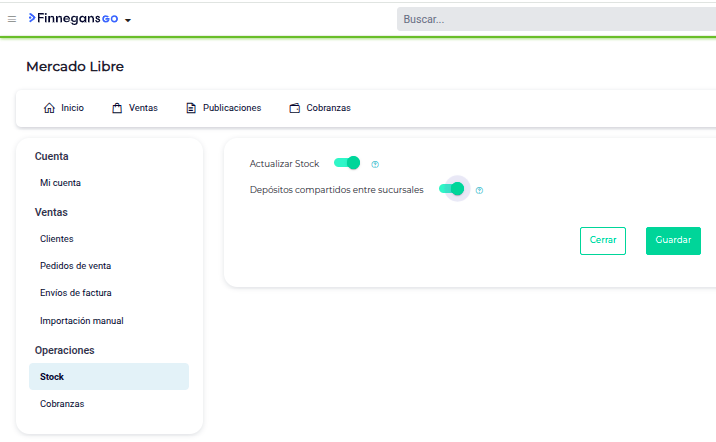
- Activar la sincronización de stock.
- Depósitos compartidos entre sucursales: tildado, toma el stock total del depósito; sin tildar, solo el de la sucursal vinculada.
Importación manual (V2)
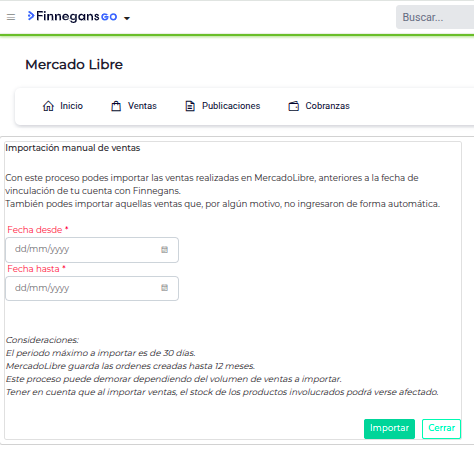
- Importa ventas anteriores a la vinculación o que no ingresaron automáticamente, en rangos de hasta 30 días. Mercado Libre guarda órdenes de hasta 12 meses. Puede mover el stock de los productos incluidos.
Cobranzas (opcional)
- En el ERP: una cuenta contable para Mercado Pago, un tipo de operación bancaria para Mercado Pago y el proceso de cobranzas configurado en el tipo de documento de la factura de venta que sale de pedidos de Mercado Libre.
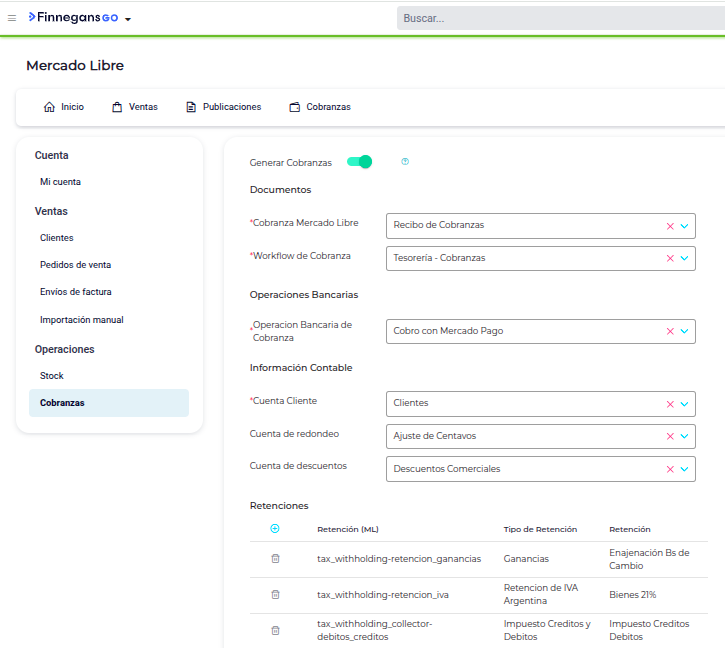
- En la app: activar Generar cobranzas, elegir documento y workflow, la operación bancaria, las cuentas de clientes, de ajuste por redondeo y de cupones, y la equivalencia de retenciones de Mercado Libre con las del ERP.
- Se genera un recibo por el total pagado cada vez que se factura un pedido de Mercado Libre, aunque la factura sea parcial. Cada pago es un ítem de tarjeta; el número de cupón es el ID de pago, útil para conciliar con Mercado Pago. Detalle
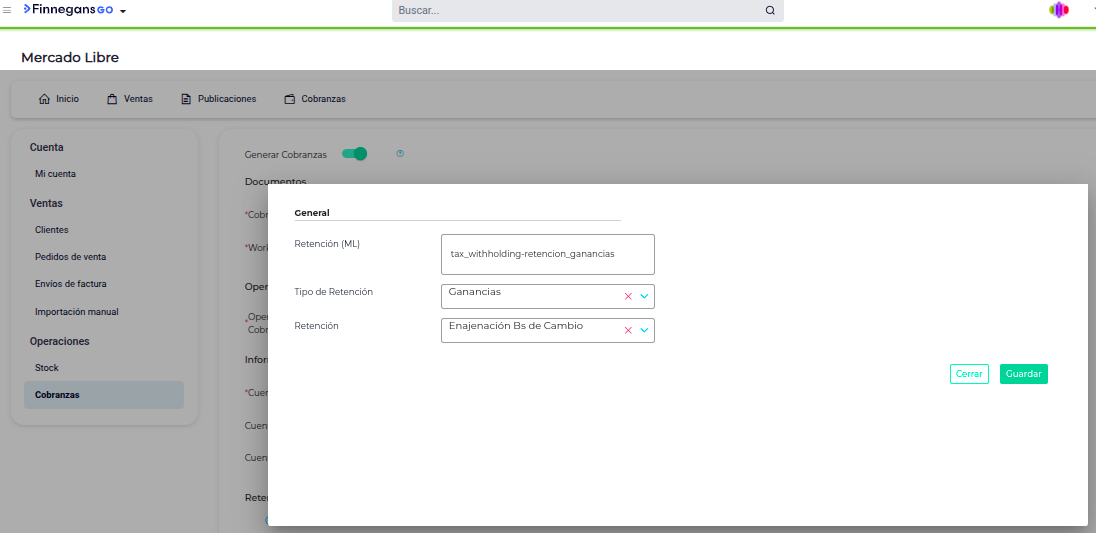
Cómo configurar una retención
Al activar Generar cobranzas se cargan las retenciones habituales de Mercado Libre. Si en el informe de cobranzas aparece “No se encontraron las siguientes retenciones en la configuración”, hay que agregarla:
- En Ajustes → Cobranzas, sección Retenciones, hacer clic en +.
- Completar los tres campos:
- Retención (ML): el nombre de la retención tal como la informa Mercado Libre (por ejemplo,
tax_withholding-retencion_ganancias). - Tipo de retención: el tipo de retención del maestro de Finnegans (por ejemplo, Ganancias).
- Retención: la retención del maestro de Finnegans que corresponde a ese tipo (por ejemplo, Enajenación Bs de Cambio).
- Retención (ML): el nombre de la retención tal como la informa Mercado Libre (por ejemplo,
- Guardar y reprocesar desde el informe de cobranzas las que hayan quedado con error.
Paso 4: vincular productos con publicaciones
Un producto del ERP queda vinculado a una publicación solo si se cumplen las dos condiciones:
- El código del producto en el ERP es igual al SKU de la publicación. En Mercado Libre el campo SKU figura como opcional, pero para la integración es obligatorio.
- El producto tuvo al menos un ingreso de stock en el depósito configurado. Si nunca recibió una unidad, no se vincula.
Para verificarlo, abrí el Informe de publicaciones: la columna Mensaje dice si cada publicación se vinculó o si “no existe el producto”. Corregí el código o el SKU y volvé a procesar el informe.
Importante: una venta hecha sobre una publicación sin SKU, o con SKU incorrecto, no se recupera con un reproceso aunque después se corrija el SKU. Hay que cargar ese pedido a mano en el ERP y corregir la publicación para las ventas siguientes. Ojo con un mismo producto publicado varias veces (por ejemplo, con distinta financiación): todas las publicaciones necesitan el SKU correcto.
Uso diario
Todo se controla desde los informes de la app. Cada uno abre una pestaña nueva y pide elegir la empresa (son multiempresa).
Inicio (Mercado Libre V2)
- Tarjetas: ventas del día (pagos acreditados desde las 00:00, hora de Buenos Aires), ventas de los últimos 30 días contra los 30 anteriores, entregas que vencen en 24 h y publicaciones activas. Al hacer clic se abre el listado filtrado.
- Top 5 publicaciones del mes por unidades vendidas; el título abre el detalle.
- Revisá la fecha de la última sincronización exitosa. Un guion en una tarjeta significa que no se pudo obtener el dato. Si aparece el aviso de reconexión, la autorización venció: reconectá desde el aviso.
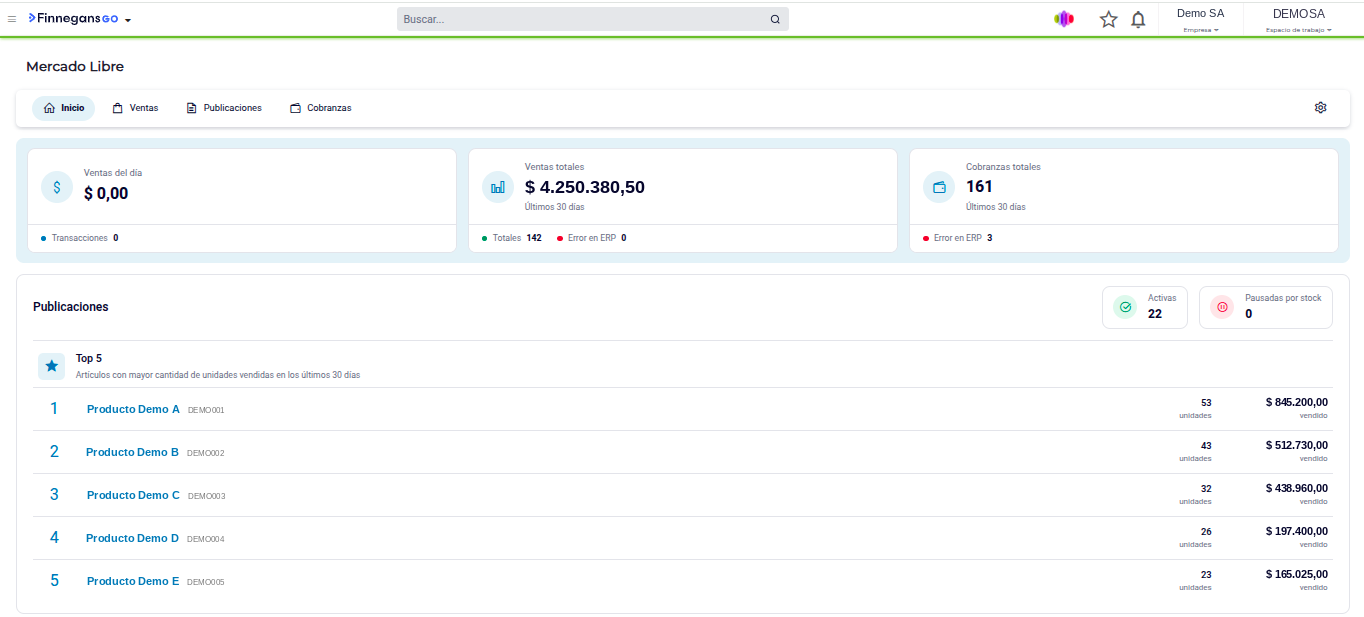
En la versión actual, el menú superior tiene Inicio, Ventas, Publicaciones y Cobranzas, y el engranaje abre Ajustes. Las tarjetas muestran también los registros con Error en ERP: es el primer lugar donde mirar cada día.
Informe de publicaciones
- Parámetros: lista de precios (obligatoria; es la base para actualizar precios) y estado (opcional: Activo, Pausado, Sin stock, Cerrado, En revisión).
- Columnas clave: ID y estado de la publicación, Precio ERP y Precio ML, SKU, Stock ML y Stock ERP, stock mínimo, Financiación (“Sin campaña” si no tiene) y Mensaje de vinculación.
- Actualizar precios por lista: seleccionar publicaciones → Acciones → Actualizar precios por lista. Toma el precio de la lista elegida. No hace falta que el producto tenga stock, solo precio en la lista.
- Actualizar precios manualmente: seleccionar → Acciones → Actualizar precio manualmente, cargar el nuevo precio en la ventana → Actualizar precios. El precio de Mercado Libre queda distinto del de la lista.
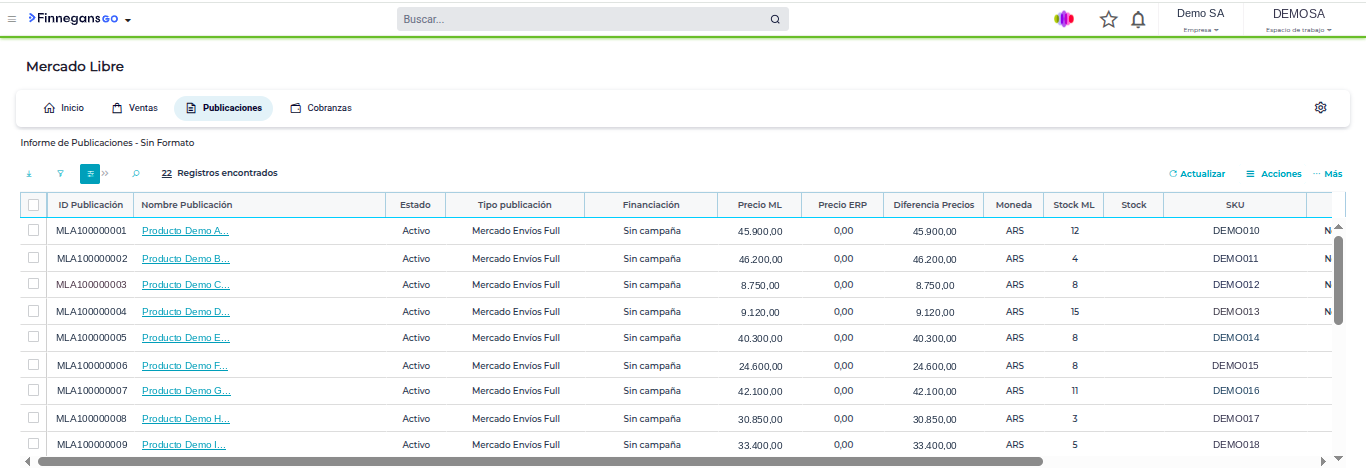
La columna Diferencia precios muestra de un vistazo las publicaciones cuyo precio no coincide con la lista elegida. En las publicaciones Full el stock del ERP aparece vacío porque no se sincroniza.
Stock
- Sincronización automática: el servicio corre cada 5 minutos. Entre la venta y la actualización de todas las publicaciones del mismo SKU puede demorar hasta 15 minutos (venta en ML, alta del pedido en el ERP en 5 a 10 minutos, sincronización de vuelta en unos 5 minutos).
- Una diferencia entre Stock ML y Stock ERP suele ser una recepción o venta que todavía no se sincronizó: esperá al próximo ciclo.
- Publicaciones pausadas por falta de stock: al ajustar el stock en el depósito configurado, en el próximo ciclo se actualizan y se reactivan solas.
- En el informe, un stock vacío indica que el producto nunca tuvo stock en ese depósito; un 0 indica que tuvo y se agotó.
- Full no se sincroniza: ese stock lo maneja Mercado Libre.
Informe de ventas
- Filtros: fechas, ID de orden, ID de envío, SKU, ID de pago, tipo de logística.
- Una línea por venta: orden de ML, pedido generado en el ERP, producto, cantidad, montos, datos de logística (seguimiento, fechas de etiqueta, despacho, entrega y cancelación), facturas y cobranzas asociadas.
- Estado ERP: Pendiente (todavía no se intentó), Procesada (pedido creado), Error (ver la columna Mensaje), Reprocesar (en cola para reintentar), Anulado.
- Reprocesar: corregir la causa en el ERP, seleccionar la venta → Acciones → Reprocesar. El pedido se crea con la fecha del reproceso.
- Cancelaciones: si el comprador cancela y el pedido no tiene documentos posteriores, se anula solo. Si se cancela antes de crearse el pedido, no se crea. Si el pedido ya está aplicado, no se anula y lo informa el Mensaje. Hay aviso por mail si está configurado en Mi cuenta.
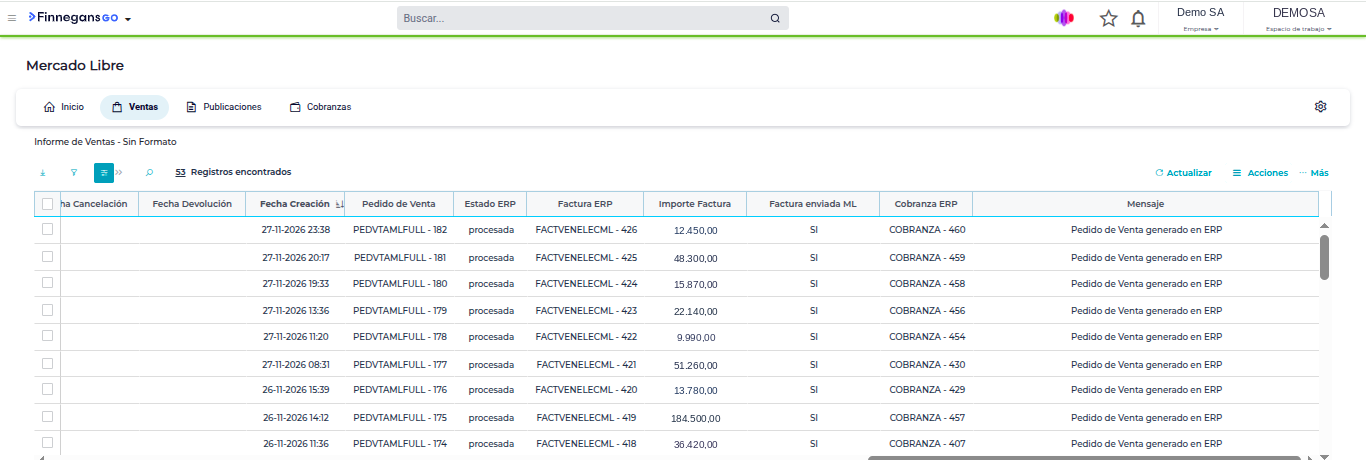
Con Factura enviada ML = SI confirmás que la factura llegó al comprador, y la columna Cobranza ERP muestra el recibo generado.
Etiquetas de Mercado Envíos
- Desde el Informe de ventas: seleccionar los pedidos → Acciones → Generar etiquetas PDF o ZPL (impresora Zebra). Queda registrada la fecha en la columna Fecha etiqueta y el archivo se adjunta al pedido en el ERP.
- No aplica a ventas Full.
- Al generar la etiqueta, Mercado Libre empieza a contar el plazo de despacho: generala solo cuando el paquete esté por salir.
Facturas
- Cuando se genera la factura del pedido en el ERP, se envía sola a Mercado Libre: la ven el vendedor (Ventas) y el comprador (Compras), que además recibe un mail.
- Solo se envían facturas con CAE y generadas dentro de los 30 días.
- Mercado Libre acepta un solo documento por venta: si anulás con nota de crédito y hacés otra factura, la segunda no se envía.
Notificaciones y errores
- El Informe de notificaciones (o, en las versiones nuevas, el Informe de ventas con Estado ERP = Error) muestra las ventas que no impactaron en el ERP.
- Corregir la causa y procesar; si es un problema sin solución, seleccionar → Acciones → Borrar.
Informe de cobranzas
-
Parámetros: fecha desde y hasta (obligatorias) y fechas de acreditación (opcionales). Muestra el ID de orden y de cobranza, la fecha de aprobación, la fecha de cobranza, el importe bruto, las retenciones, la cobranza en el ERP y su estado.
-
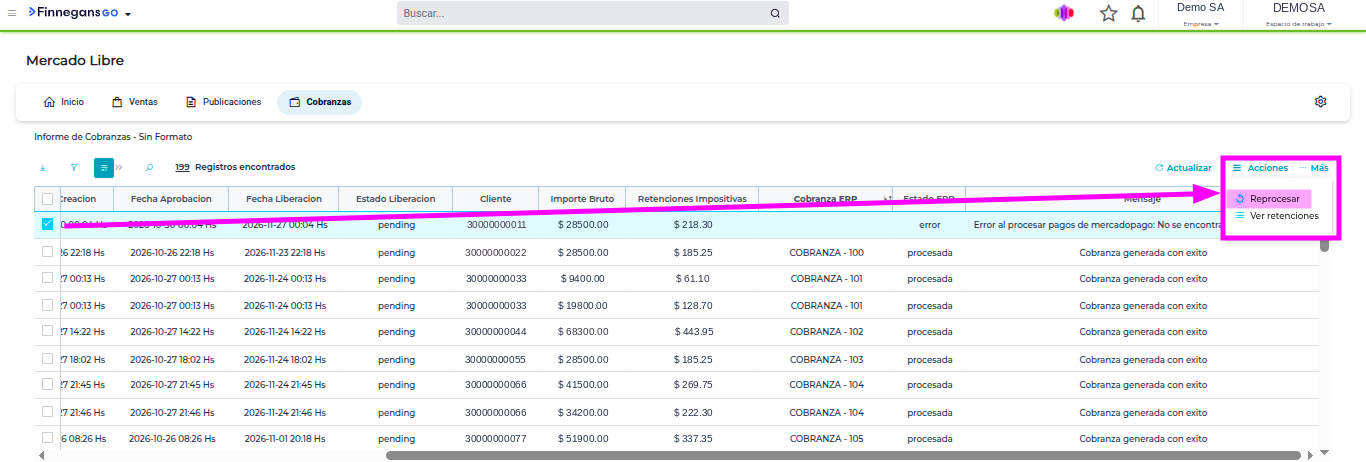
Si está en Error: corregir → Acciones → Reprocesar. Se puede exportar a XLS o PDF.
-
Ver retenciones: seleccionar una cobranza → Acciones → Ver retenciones. Muestra cada retención de Mercado Libre, su equivalente en el ERP, el importe, el tipo y la retención, con el total y la opción Copiar JSON.
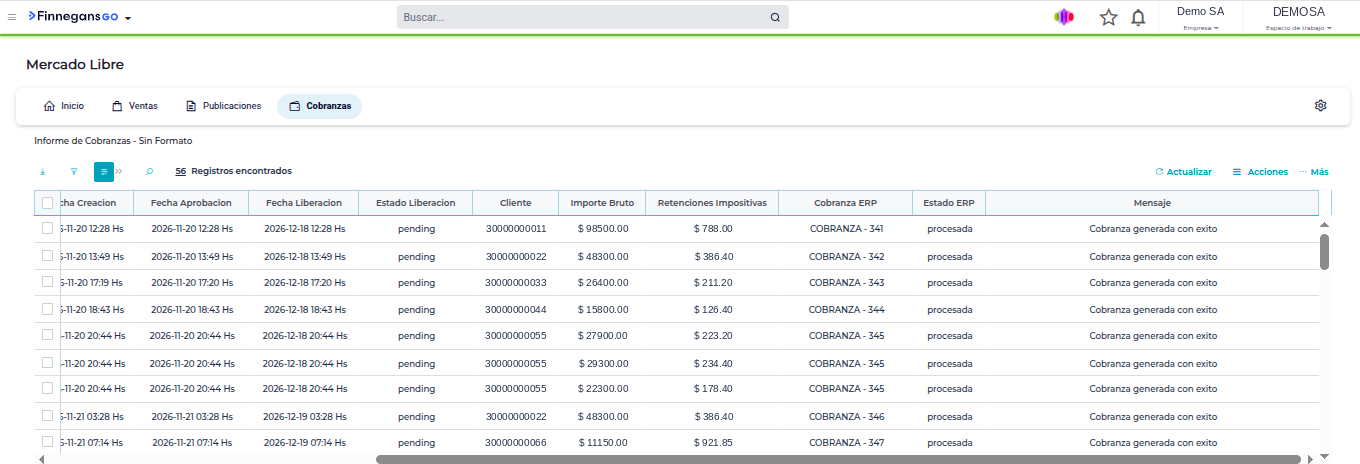
Reprocesar una cobranza con error. Una cobranza que no impactó en el ERP queda con Estado ERP = error, sin número en Cobranza ERP y con el motivo en Mensaje (por ejemplo, “Error al procesar pagos de mercadopago: No se encontró…”). Corregí la causa (en general, una retención sin equivalencia o una cuenta sin configurar), seleccioná el registro y andá a Acciones → Reprocesar. Si queda bien, pasa a procesada y muestra el número de cobranza; si no, vuelve a mostrar el error.
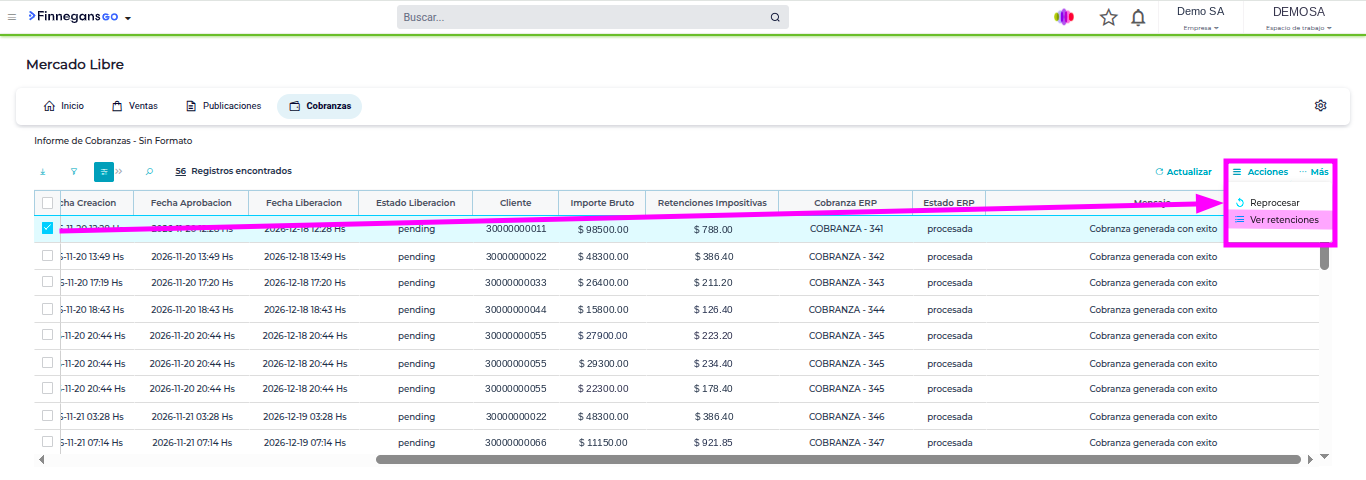
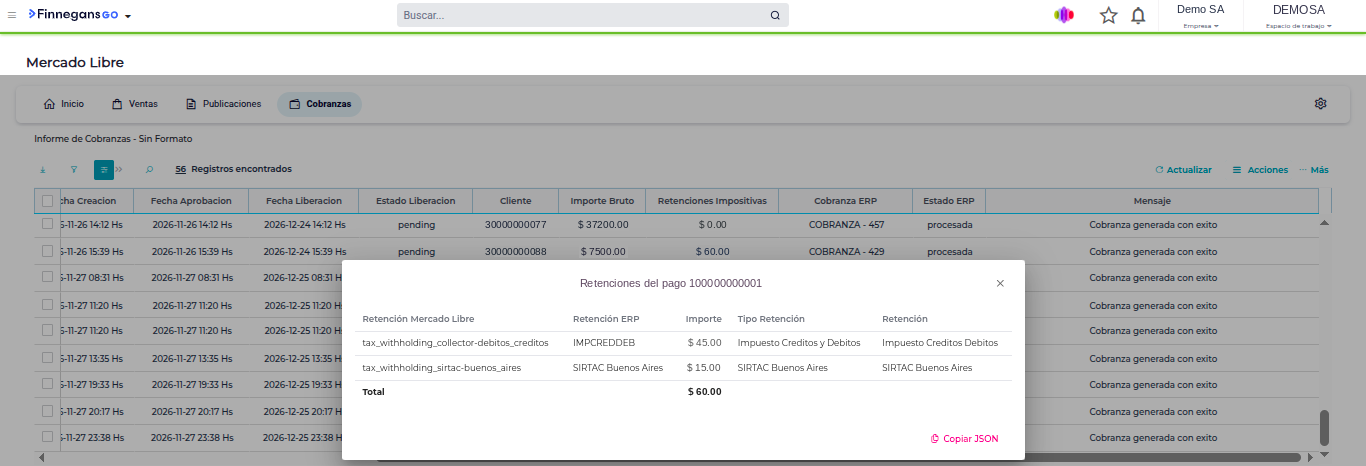
Las capturas usan datos de ejemplo: empresa, cuenta, productos, clientes e importes son ficticios.
Tips y problemas frecuentes
Tips de uso
- Configurá los mails de alerta desde el primer día: es la forma más rápida de enterarte de una venta que no entró.
- Revisá el Informe de ventas filtrando por Estado ERP = Error todos los días y reprocesá después de corregir.
- Podés armar una lista de precios por tipo de financiación y filtrar por la columna Financiación para actualizar cada grupo de publicaciones con su lista.
- Mantené los precios actualizados en la lista del ERP y usá “Actualizar por lista”; el precio manual se reserva para excepciones.
- No desvincules ni vuelvas a vincular la cuenta sin necesidad.
- Generá las etiquetas recién al despachar.
- Si migraste a la versión 2.0, desinstalá la versión vieja desde Plug & Go para evitar ventas duplicadas.
Problemas frecuentes

Checklist de puesta en marcha
- App instalada en Plug & Go, con permisos y un Administrador
- Cuenta de Mercado Libre vinculada (una por sucursal)
- Ajuste de centavos y ML Shipping configurados en el maestro de productos
- Códigos del ERP iguales a los SKU, sin caracteres especiales
- Al menos un ingreso de stock por producto en el depósito configurado
- Lista de precios de venta vigente y con precios
- Ajustes completos: Mi cuenta (mails de alerta), Clientes, Pedidos de venta, Envío de facturas, Stock
- “Disp. en API” tildado en el reporte de la factura de venta
- Cobranzas configuradas (si se usan)
- Informe de publicaciones sin mensajes de “no existe el producto”
- Venta de prueba que genera el pedido, la factura y la etiqueta
Fuentes
- Video Configurar la aplicación de Mercado Libre – Parte 1/2 y Utilizar la aplicación – Parte 2/2
- Base de Conocimiento, categoría Mercado Libre (26 entradas), en particular: Configuraciones y modo de uso, Inicio del panel V2, Gestión de errores, Envío de facturas, Cobranzas, Anulación automática de pedidos, Demoras de stock, Etiquetas